Generatore E-mail HTML
DOCUMENTI E-MAIL > Generatore E-mail HTML
Il programma provvede alla preparazione dei documenti HTML utilizzabili per l’invio email o newsletters (tramite i programmi Mailing e Invio Documenti per E-mail).
Sono a disposizione quattro modelli (template) da utilizzare in funzione delle proprie esigenze.
Nota: per l’utilizzo di questa procedura occorre aver indicato in tabella Società il nome del Server Ftp e l’Indir.aggiornamento.

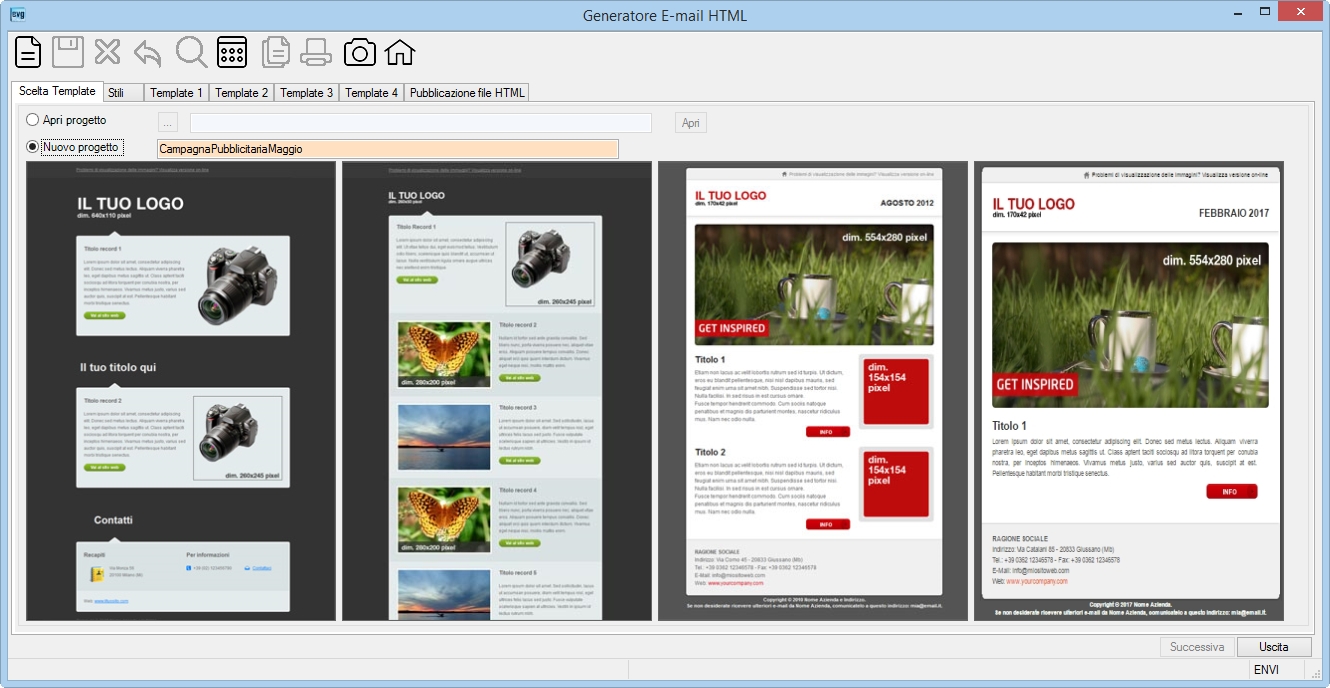
| Campo | O | Descrizione |
 |
• | Opzionare il file del progetto precedente al quale si intende lavorare. Cliccare il bottone  per selezionare il file del progetto da aprire: per selezionare il file del progetto da aprire: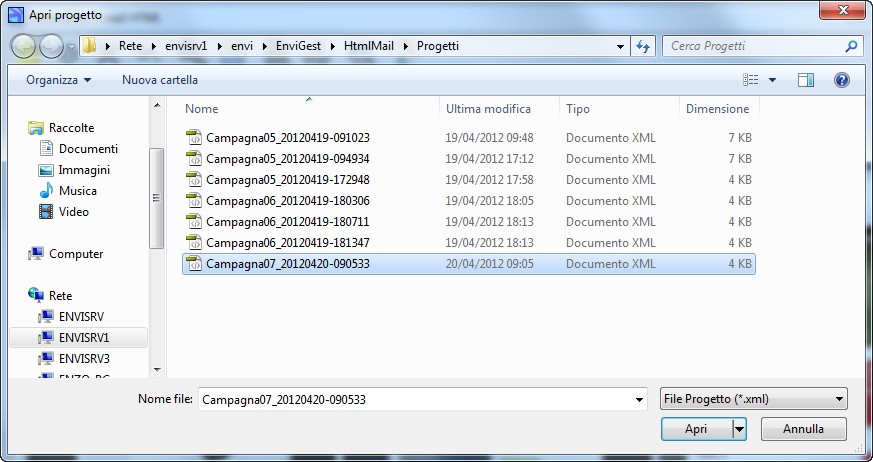 . .Cliccando con il mouse sul bottone  , la procedura provvederà alla visualizzazione del progetto salvato. , la procedura provvederà alla visualizzazione del progetto salvato.
Nota: se l’applicazione viene usata da diversi Pc, l’indirizzo specificato deve essere un percorso di rete raggiungibile da qualsiasi Pc (per esempio [\Server…]). |
 |
• | Opzionare il modello con il quale si intende lavorare su un nuovo progetto e indicare il nome che si vuole dare al progetto. Cliccare sul modello (template) che si intende utilizzare: 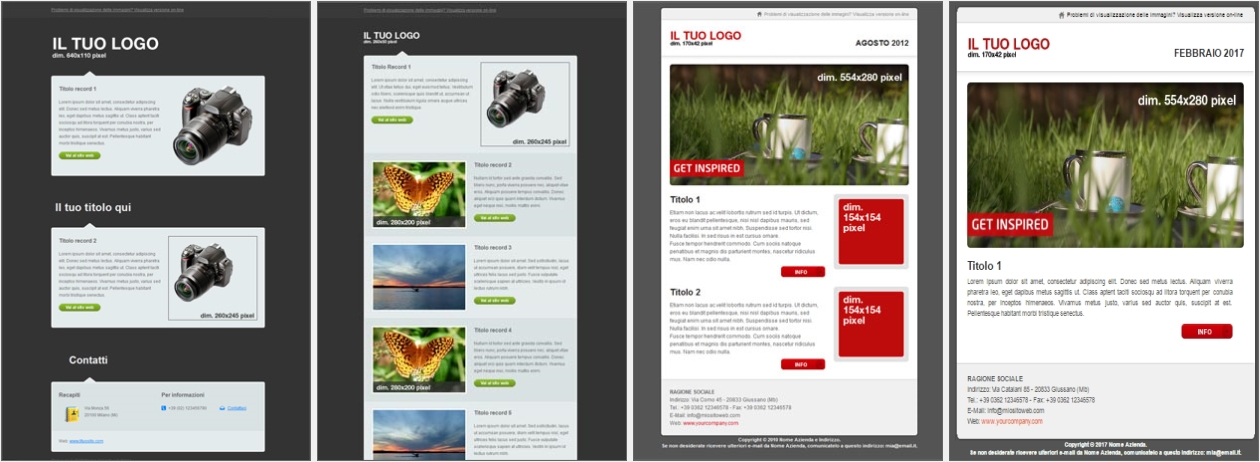 . . |
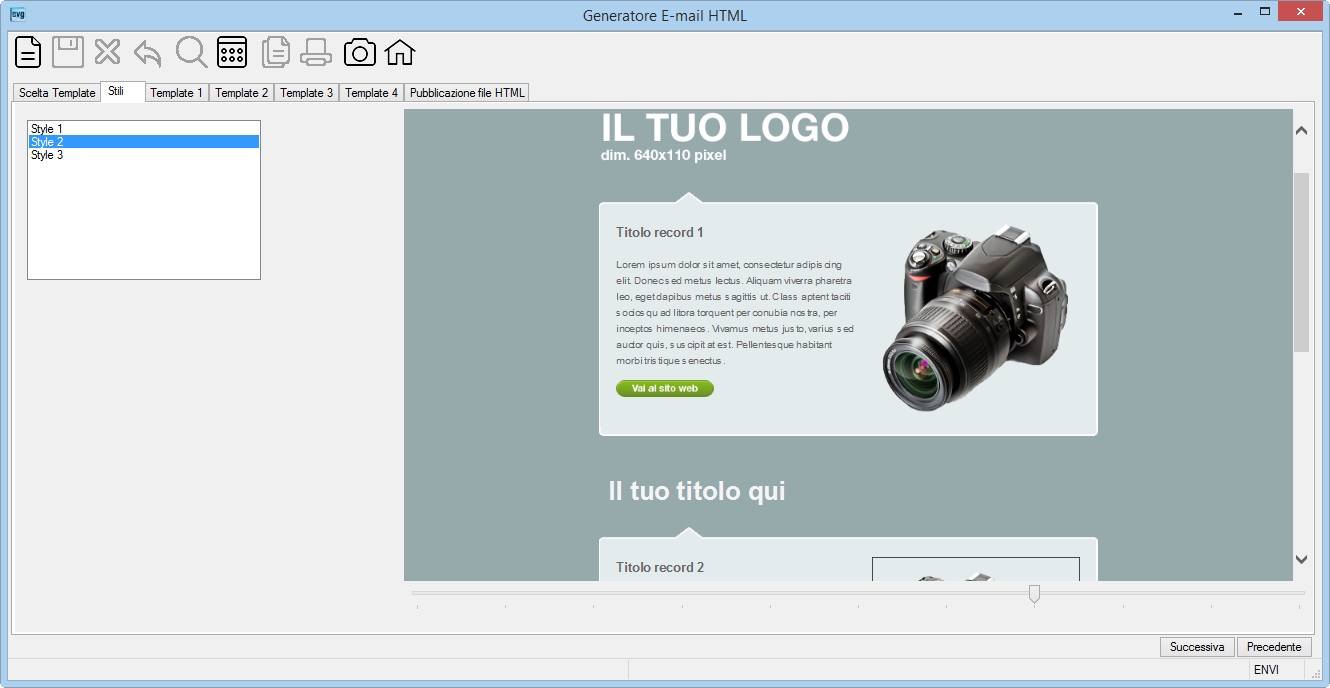
| Campo | O | Descrizione |
 |
• |
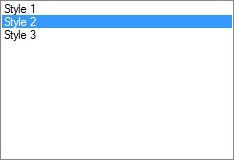
Opzionare dall’elenco lo stile della pagina HTML (a destra verrà visualizzata l’anteprima dello stile selezionato). |
 |
Utilizzare lo zoom e le barre di scorrimento per controllare l’anteprima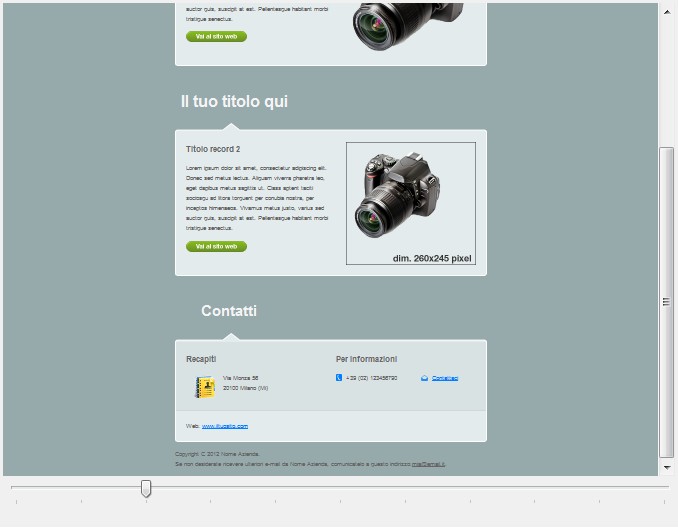 . . |
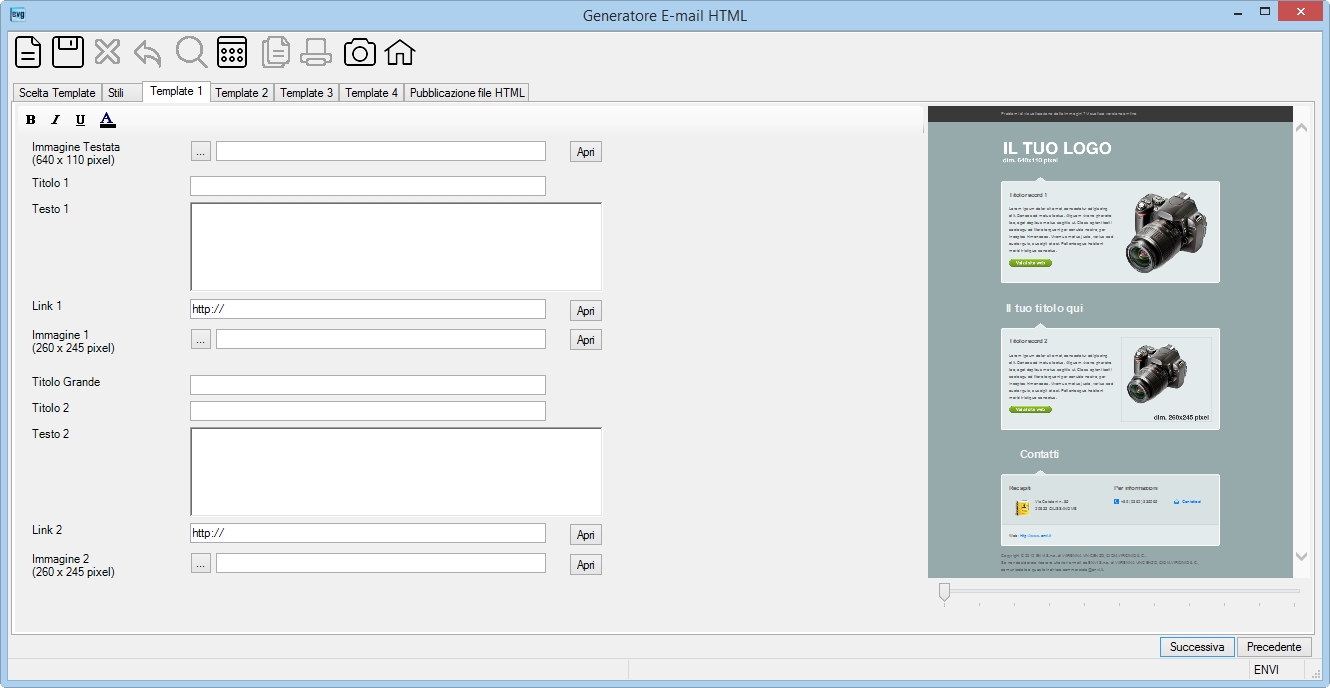
I seguenti campi valgono anche per le pagine Template 2, Template 3 e Template 4.
| Campo | O | Descrizione |
| Immagine Testata (640 x 110 pixel) |
• |
Cliccare il bottone |
| Titolo 1 | Indicare il testo da utilizzare nella relativa posizione della pagina HTML | |
| Testo 1 | Indicare il testo da utilizzare nella relativa posizione della pagina HTML Nota: è possibile indicare la formattazione più opportuna cliccando sui tasti  . . |
|
| Link 1 | Indicare il collegamento ipertestuale da utilizzare nella relativa posizione della pagina HTML | |
| Immagine 1 (260 x 245 pixel) |
• |
Cliccare il bottone |
| Titolo Grande | Indicare il testo da utilizzare nella relativa posizione della pagina HTML | |
| Titolo 2 | Indicare il testo da utilizzare nella relativa posizione della pagina HTML | |
| Testo 2 | Indicare il testo da utilizzare nella relativa posizione della pagina HTML Nota: è possibile indicare la formattazione più opportuna cliccando sui tasti . |
|
| Link 2 | Indicare il collegamento ipertestuale da utilizzare nella relativa posizione della pagina HTML | |
| Immagine 2 (260 x 245 pixel) |
• |
Cliccare il bottone |
| Sarà sufficiente spostarsi nel campo successivo in seguito alla modifica apportata per visualizzare immediatamente l’anteprima della pagina HTML. Utilizzare lo zoom e le barre di scorrimento per controllare l’anteprima. . |
||
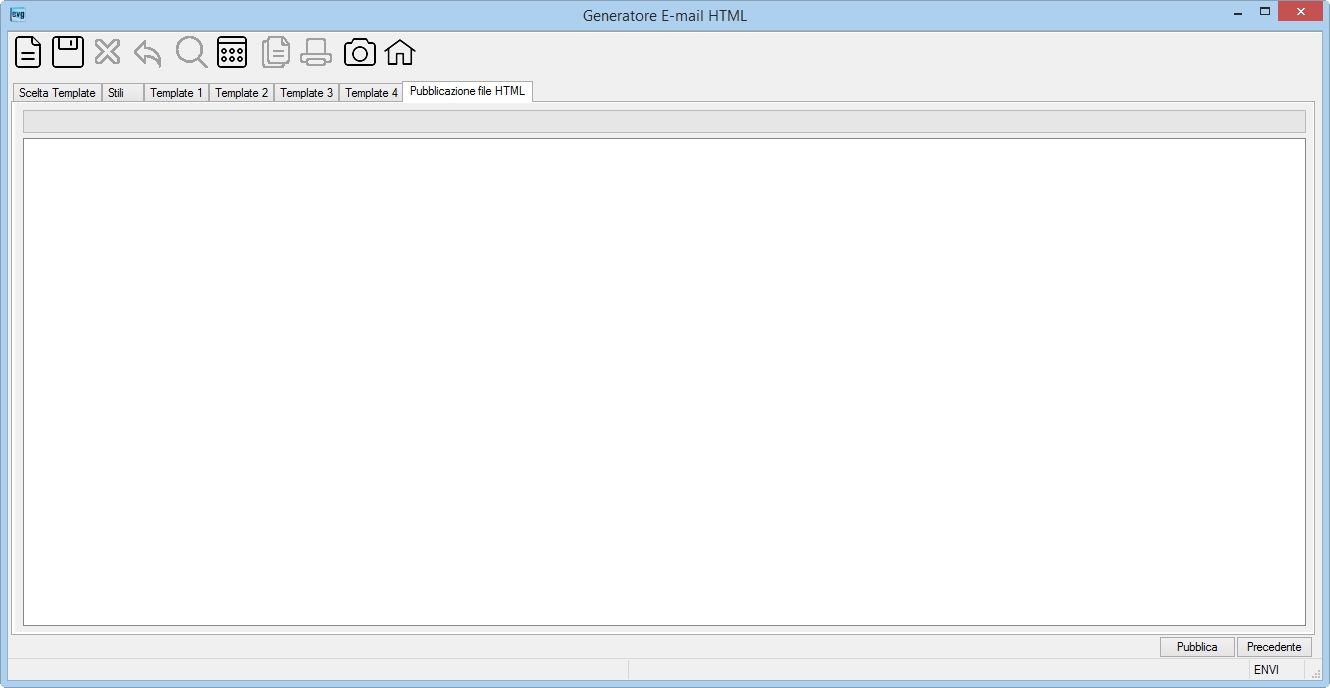
Cliccando sul bottone  la procedura chiederà di effettuare un salvataggio del progetto prima di effettuare la pubblicazione della pagina HTML.
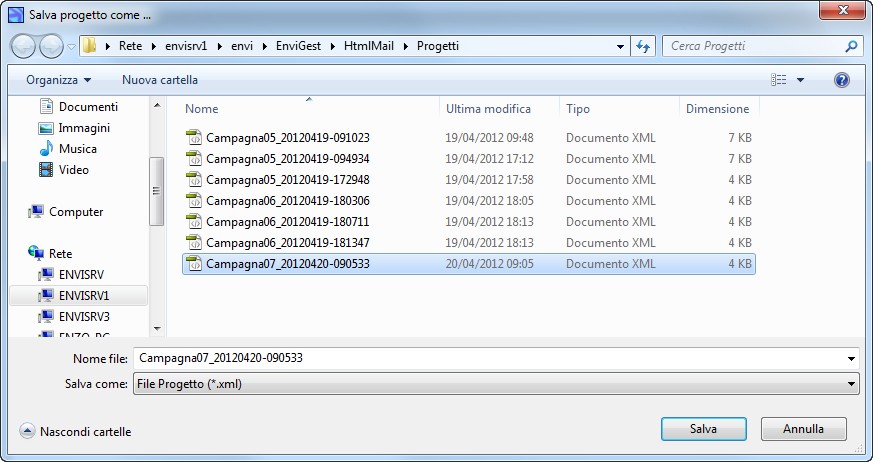
Al termine della pubblicazione verrà visualizzato il seguente messaggio: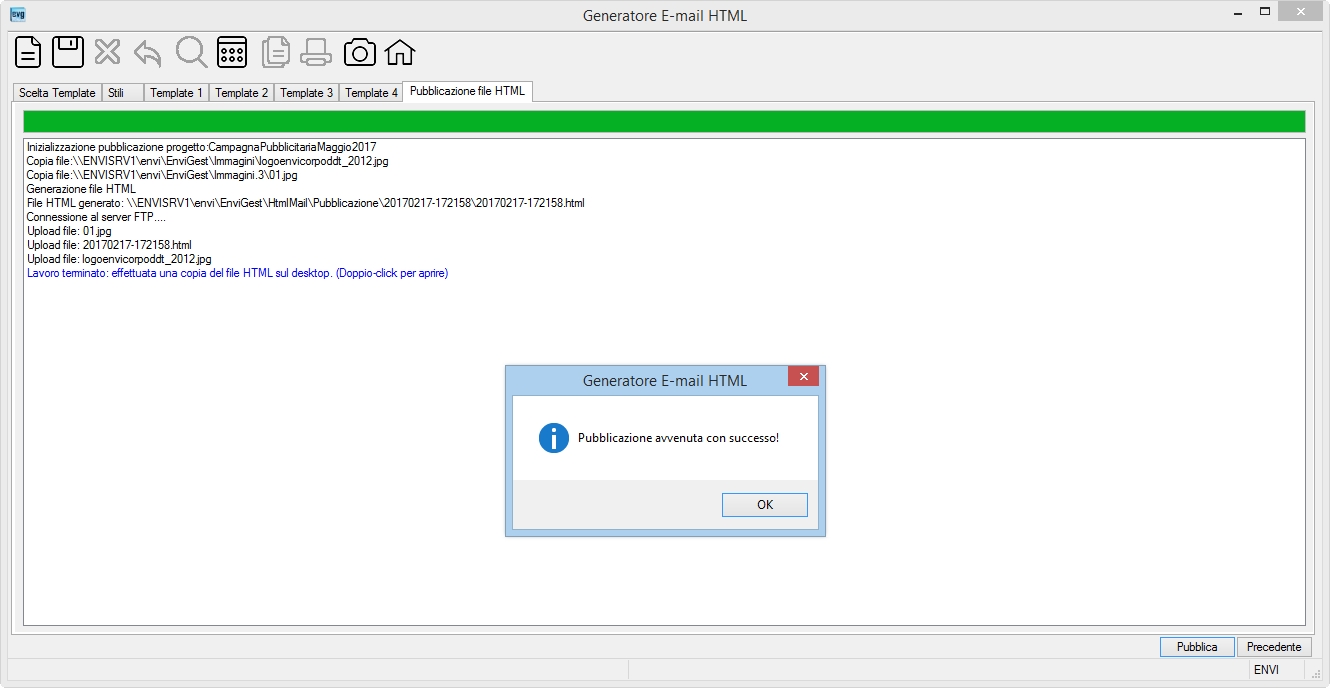 .
.
La pubblicazione del file HTML viene effettuata su un apposito server FTP dedicato all’acquisizione di tutte le immagini ed è necessaria per la visualizzazione delle stesse da chiunque.
