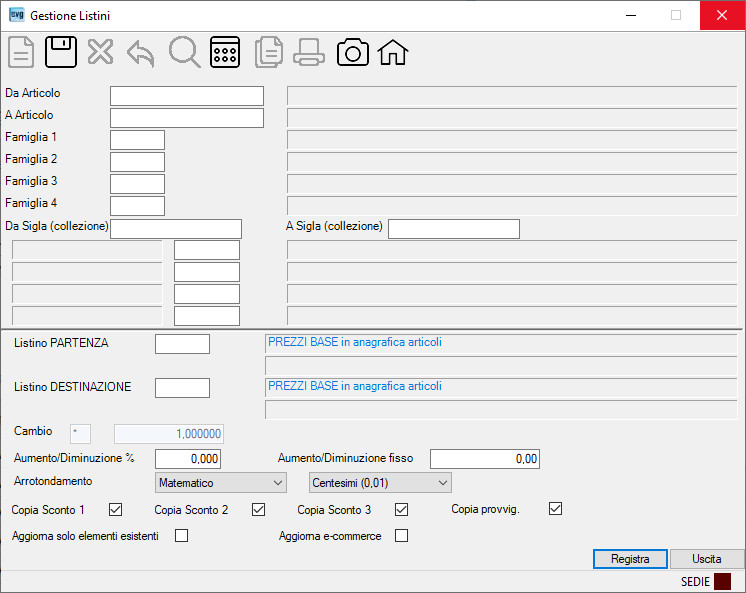
Il programma consente la creazione di listini e la loro manutenzione per aumenti e/o diminuzione di prezzi, sconti e provvigioni.
| |
O | |
||||||||||||||||||||
| Da Articolo | |
|||||||||||||||||||||
| A Articolo | Se indicato, verranno considerati solo gli articoli fino a da quel codice. | |||||||||||||||||||||
| |
||||||||||||||||||||||
| Famiglia 2 | Se indicata, verranno considerati solo quegli articoli appartenenti a quella famiglia. | |||||||||||||||||||||
| Famiglia 3 | Se indicata, verranno considerati solo quegli articoli appartenenti a quella famiglia. | |||||||||||||||||||||
| Famiglia 4 | Se indicata, verranno considerati solo quegli articoli appartenenti a quella famiglia. | |||||||||||||||||||||
| Livello 1 | Se indicato, verranno considerati solo gli articoli appartenenti a quel codice di livello 1. Nota: la procedura sulla sinistra visualizza la descrizione del livello assegnata in tabella Livelli Codifica (nel caso della ns. pagina ‘Stato’). |
|||||||||||||||||||||
| Livello 2 | Se indicato, verranno considerati solo gli articoli appartenenti a quel codice di livello 2. Nota: la procedura sulla sinistra visualizza la descrizione del livello assegnata in tabella Livelli Codifica (nel caso della ns. pagina ‘Specie’). |
|||||||||||||||||||||
| Livello 3 | Se indicato, verranno considerati solo gli articoli appartenenti a quel codice di livello 3. Nota: la procedura sulla sinistra visualizza la descrizione del livello assegnata in tabella Livelli Codifica (nel caso della ns. pagina ‘Tipo’). |
|||||||||||||||||||||
| Livello 4 | Se indicato, verranno considerati solo gli articoli appartenenti a quel codice di livello 4. Nota: la procedura sulla sinistra visualizza la descrizione del livello assegnata in tabella Livelli Codifica (nel caso della ns. pagina ‘Sesso’). |
|||||||||||||||||||||
| |
||||||||||||||||||||||
| Listino |
|
|||||||||||||||||||||
| Da Sigla (collezione) | Se indicata in toto ovvero la parte iniziante della Sigla attribuita in anagrafica articoli, verranno considerati solo quegli articoli a partire da quella ‘collezione’.
Nota: indicando la parte iniziale della sigla, uscendo dal campo, la procedura completerà la stessa con la prima sigla disponibile. |
|||||||||||||||||||||
| A Sigla (collezione) | Se indicata in toto ovvero la parte iniziante della Sigla attribuita in anagrafica articoli, verranno considerati solo quegli articoli fino a quella ‘collezione’.
Nota: indicando la parte iniziale della sigla, uscendo dal campo, la procedura completerà la stessa con l’ultima sigla disponibile. |
|||||||||||||||||||||
| Cambio | – il – ed il cambio della divisa oggetto della formulazione del listino. |
|||||||||||||||||||||
| |
• | |
||||||||||||||||||||
| |
|
|||||||||||||||||||||
| |
• | – eccesso.
|
||||||||||||||||||||
| |
|
|||||||||||||||||||||
| Copia Sconto 2 | Indicare il segno di spunta per copiare gli sconti. | |||||||||||||||||||||
| Copia Sconto 3 | Indicare il segno di spunta per copiare gli sconti. | |||||||||||||||||||||
| |
Indicare il segno di spunta per copiare le provvigioni. | |||||||||||||||||||||
| Aggiorna solo elementi esistenti | Indicare il segno di spunta per aggiornare i dati relativi agli articoli già presenti nel listino di destinazione (es.: se il listino di base contiene 50 voci e nel listino da aggiornare ci sono solo 10 voci, saranno aggiornati i dati dei 10 articoli senza l’aggiunta degli altri). | |||||||||||||||||||||
| Aggiorna e-commerce | Indicare il segno di spunta per aggiornare i prezzi di tutti gli articoli e relative combinazioni SOLO sul sito e-commerce. Confermare il messaggio seguente: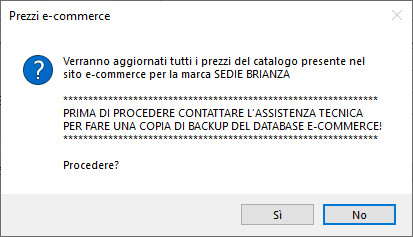 Note: – se spuntato sarà necessario indicare la Famiglia 1 e in modo facoltativo la Famiglia 2 e la Famiglia 3. Verranno abilitati solo i campi interessati all’aggiornamento. – funzione attiva in presenza del modulo E-commerce PrestaShop. |
