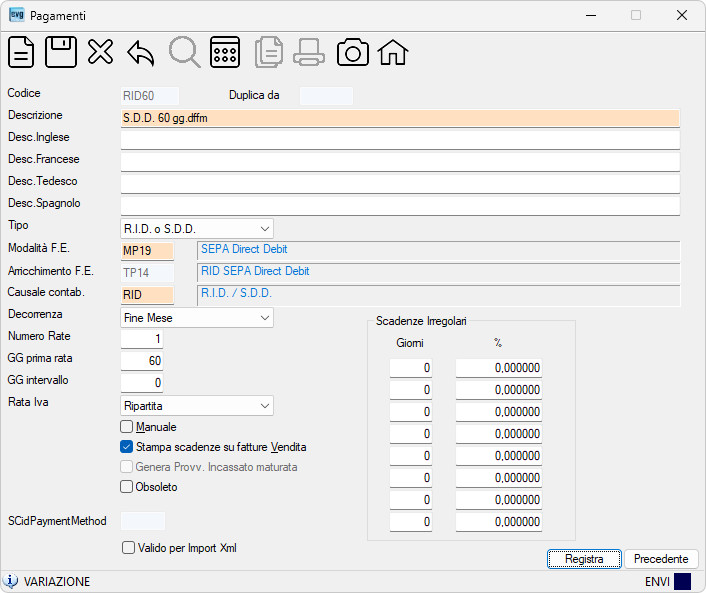
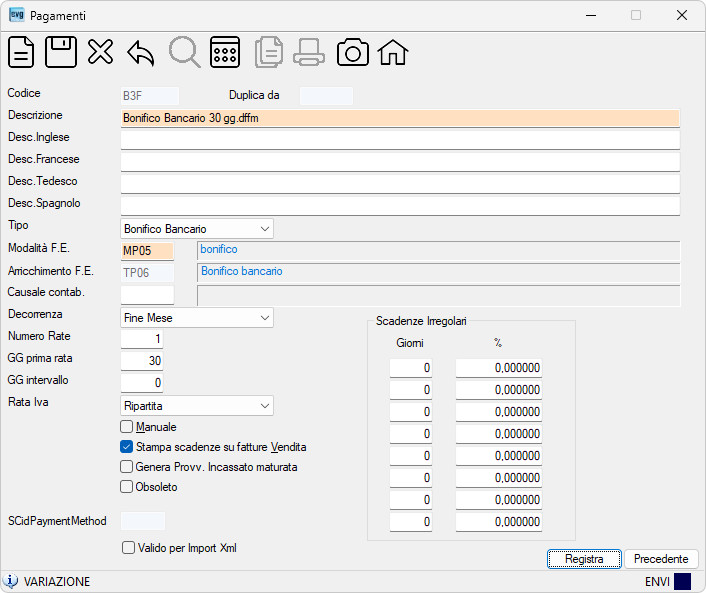
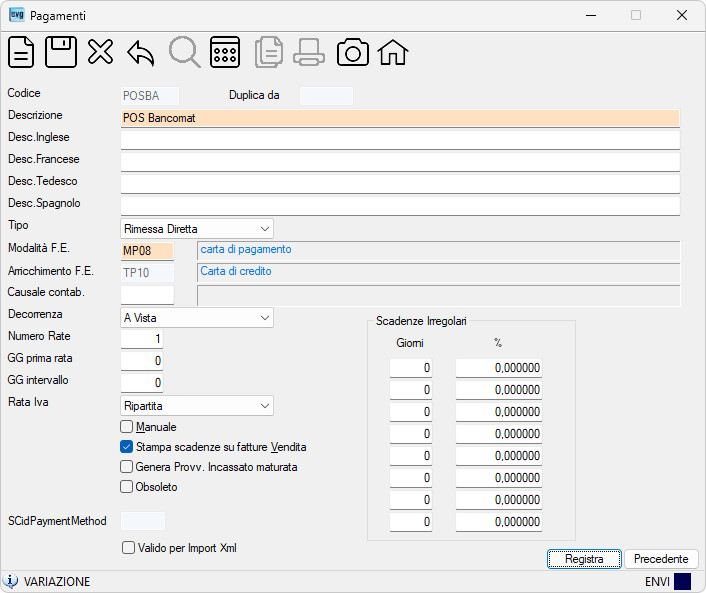
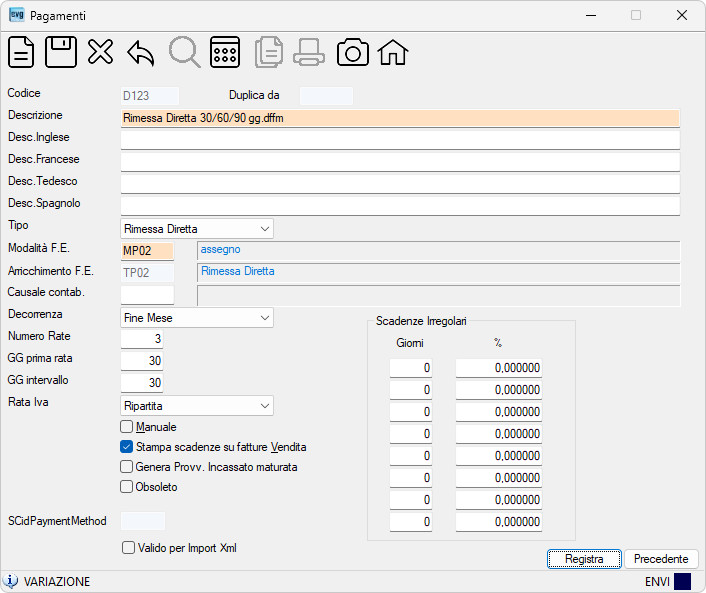
Pagamenti Clienti / Fornitori
TABELLE > TABELLE 2 > Pagamenti
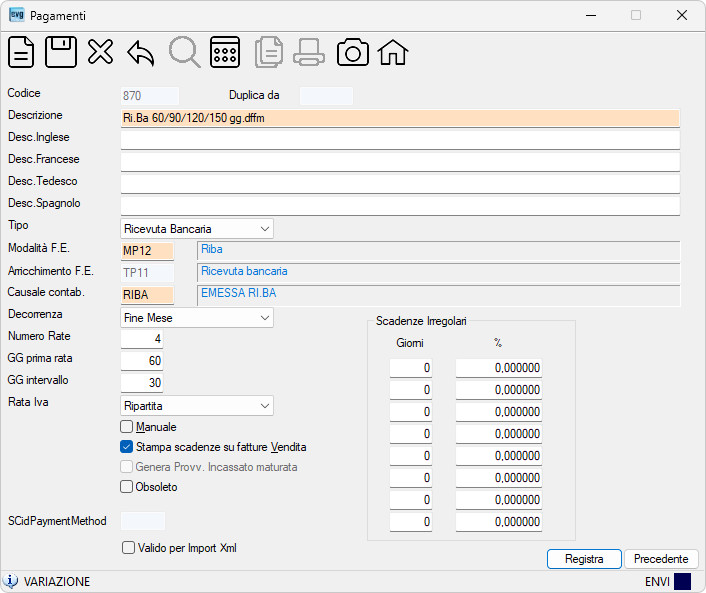
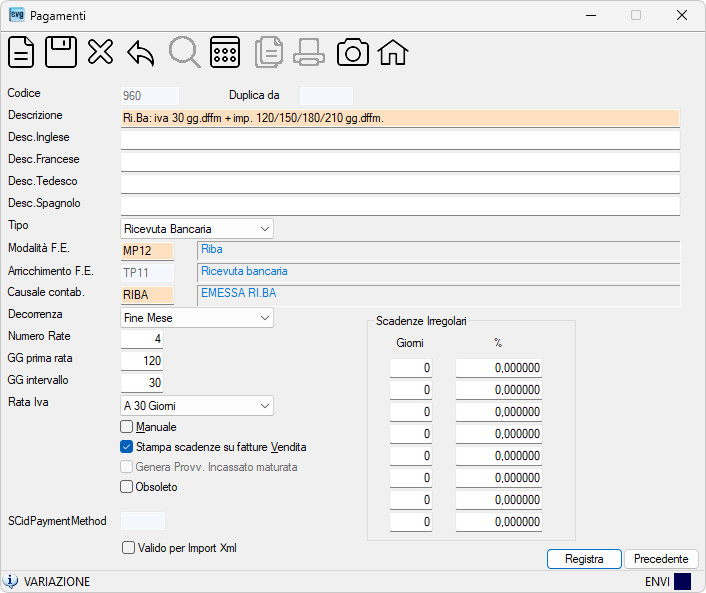
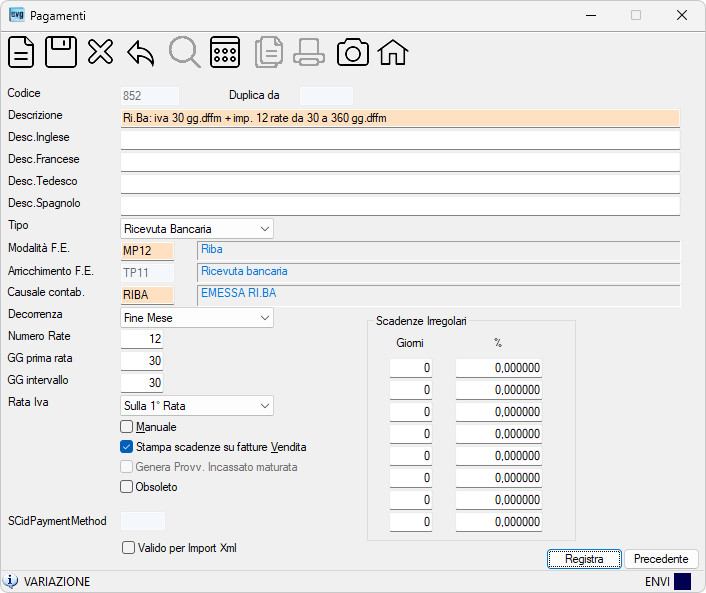
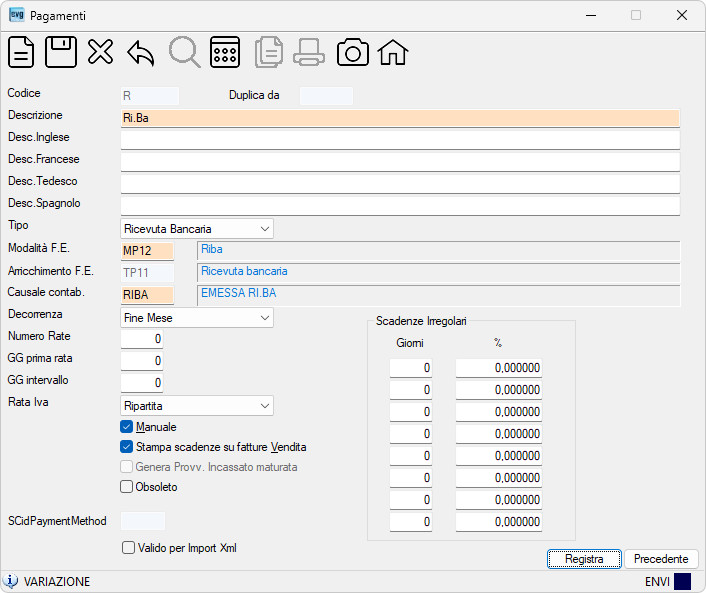
Il programma consente di caricare la tabella dei pagamenti validi sia per i Clienti che per i Fornitori.
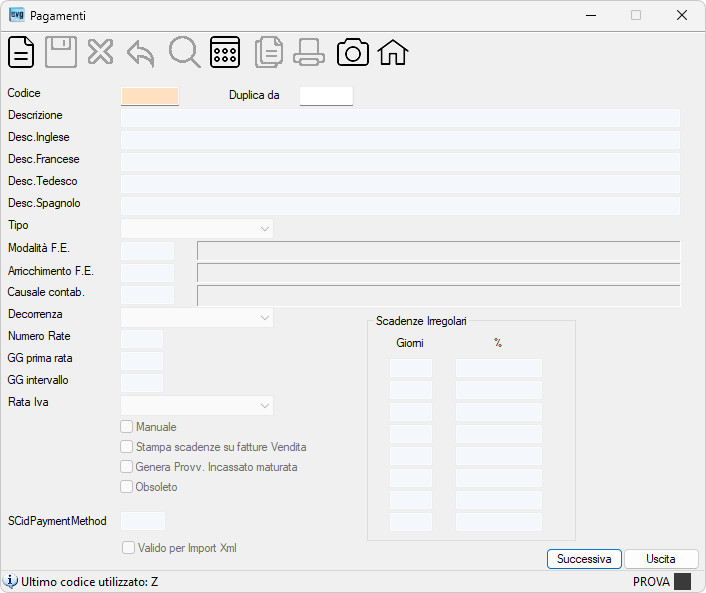
| Campo | O | Descrizione |
| Codice | • | Indica il codice che si desidera inserire, variare o cancellare. |
| Duplica da | Indica il codice del pagamento dal quale si desidera attingere le informazioni per l’inserimento di cui sopra. Verranno così proposti a video i dati del pagamento digitato. |
| Campo | O | Descrizione |
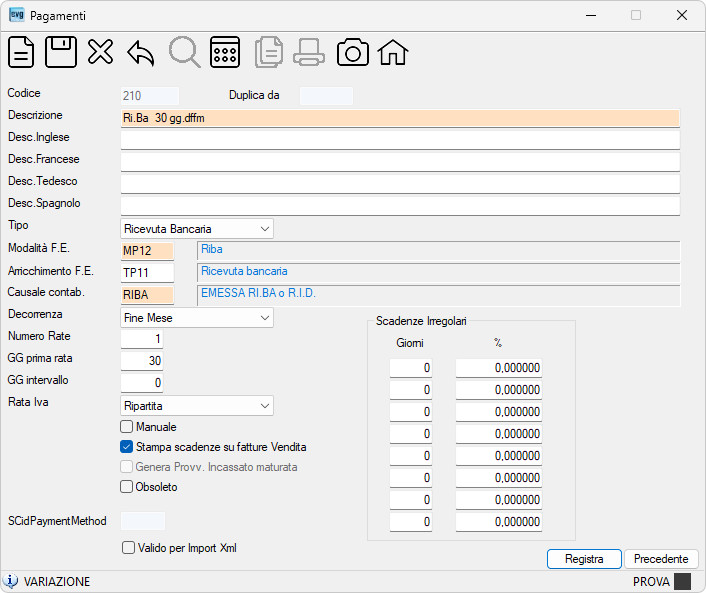
| Descrizione | • | Indica la descrizione del pagamento. |
| Descr. Inglese Descr. Francese Descr. Tedesco Descr. Spagnolo |
Indicare le descrizioni in lingua del pagamento da associare in tabella Lingue. | |
| Tipo | • | Opzionare il tipo pagamento come segue: – Rimessa Diretta – Bonifico Bancario – Contrassegno – Ricevuta Bancaria – R.I.D o S.D.D. (dal 01/02/2014). – Tratta – Tratta Accettata – Cessione – Pagherò. |
| Modalità F.E. | • | Indicare la modalità di pagamento secondo la seguente tabella: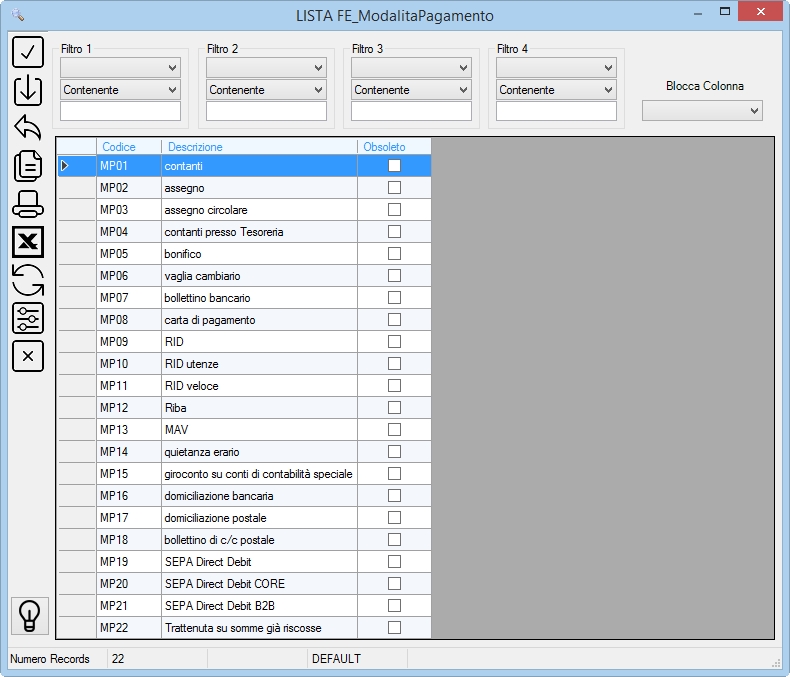 . .Tale indicazione risulta necessaria per l’utilizzo del modulo Fatturazione Elettronica. |
| Arricchimento F.E. | Tale indicazione è necessaria qualora si vogliano aggiungere informazioni utili all’automatizzazione del processo di importazione delle fatture elettroniche nel ciclo passivo. Indicare il codice come nella tabella seguente: 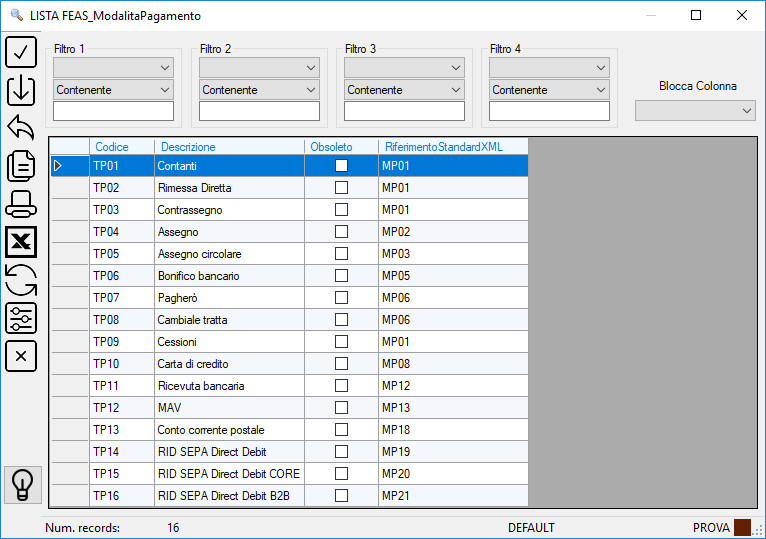 . .Campo attivo in presenza del modulo Standard Assosoftware (arricchimento F.E.). |
|
| Causale contab. |
Indica la causale contabile necessaria per l’emissione dell’effetto. Se si utilizza il modulo ‘Contabilità’ e ne è stata fatta debita opzione in tabella società, tale indicazione risulta obbligatoria in presenza di un pagamento di tipo “Ricevuta Bancaria” o “R.I.D.” o “S.D.D.” (dal 01/02/2014) o “Tratta” o “Tratta Accettata”. |
|
| Decorrenza | • | Opzionare il tipo di decorrenza come segue: – A Vista – Data Fattura – Fine Mese. |
| Numero Rate | • | Indica il numero della rate per il pagamento. |
| GG prima rata | Indica il numero di giorni (intesi come spiazzamento iniziale per determinare la prima rata di scadenza a partire dalla data del documento. | |
| GG intervallo | Indica il numero di giorni di intervallo fra una scadenza a l’altra. | |
| Rata Iva | • | Opzionare il tipo di rata Iva come segue: – Ripartita (suddivisa su tutte le rate), – A 30 giorni (a 30 giorni a prescindere dal numero di rate), – Sulla 1° rata. Note: |
| Manuale | Indicare il segno di spunta se trattasi di pagamento manuale.
Note: |
|
| Stampa scadenze su fatture Vendita | Opzionare il segno di spunta per stampare le scadenze sul documento fattura. | |
| Genera Provv. Incassato maturata | Opzionare il segno di spunta per generare le provvigioni su incassato già maturate come per esempio avviene per i pagamenti con effetti. Questo campo, attivo se il tipo è ‘Rimessa Diretta’ o ‘Bonifico’, è da utilizzare per identificare i pagamenti ricevuti prima dell’emissione del documento fattura o nota credito. |
|
| Obsoleto | Indicare il segno di spunta per contrassegnare tale codice come codice da non utilizzare più. | |
| SCidPaymentMethod | In presenza di gestione e-commerce di terze parti, indica il riferimento all’identificativo del pagamento presente sul sito e-commerce. | |
| Valido per Import Xml | Opzionare il segno di spunta se questo tipo di documento è valido per l’importazione delle fatture di vendita xml. | |
| Scadenze irregolari | ||
| Giorni % |
Se desiderate inserire un pagamento con rate o scadenze con scadenze non ritmiche fra loro, è possibile indicare per ciascuna delle 8 rate la relativa percentuale con i giorni di spiazzamento iniziale (per ciascuna rata sempre dalla data del documento). | |
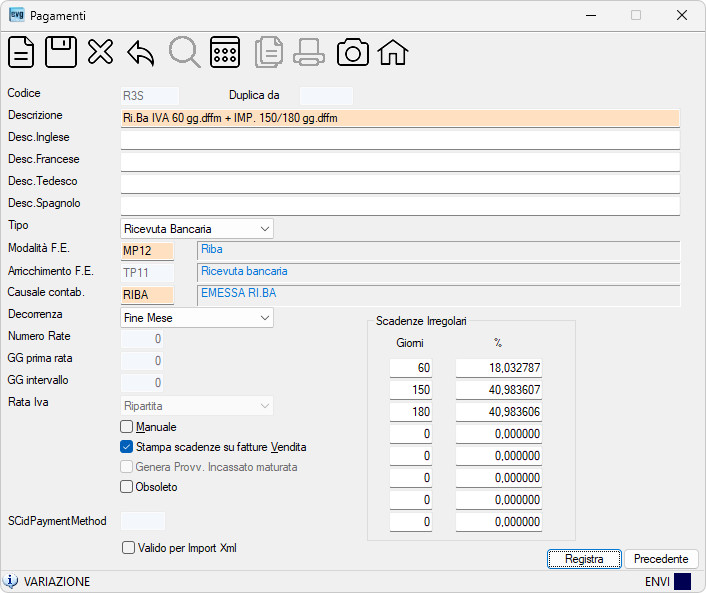
Esempi per il caricamento dei Pagamenti Clienti/Fornitori: