Evasione merce clienti in DDT
PROCEDURE > DDT > Evasione Merce in DDT
Il programma provvede alla trasformazione degli ordini in portafoglio di un singolo cliente in documenti di consegna tramite la lettura del BarCode per gli articoli con Gestione a Lotti e/o con Gestione Taglie/Colori e/o con il BarCode Clienti, ovvero con la digitazione del codice articolo.
Note:
– è possibile riportare o meno nei Ddt i riferimenti dell’ordine cliente agendo nella tabella Dati per ordini / fatturazione,
– per i documenti in divisa estera, la procedura provvede automaticamente alla sostituzione (e quindi al ricalcolo del documento) del cambio originario con la quotazione della ‘Data Documento’ eventualmente indicata in tabella Cambi Giornalieri.
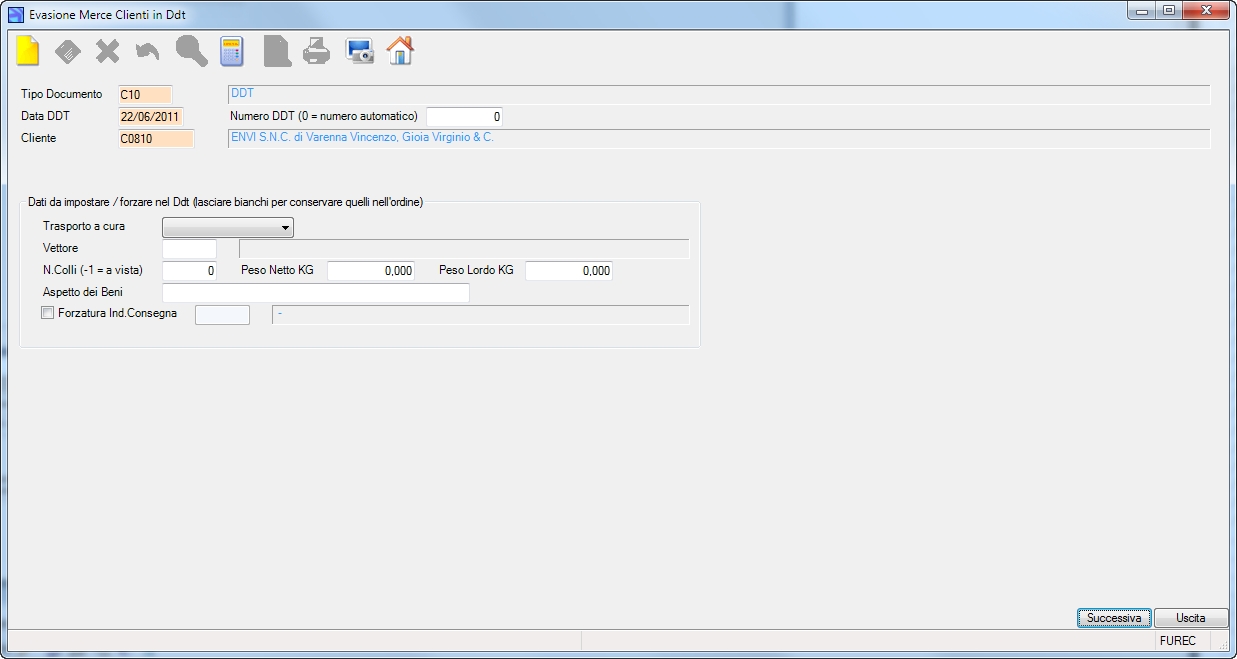
| Campo | O | Descrizione |
| Tipo documento | • | Indica il tipo di documento oggetto dell’evasione ordini: verranno così considerati solo gli ordini appartenenti a quel tipo documento. |
| Data DDT | • | Indica la data di emissione del documento di consegna. Proposta la data di sistema. |
| Numero DDT (0= numero automatico) | NORMALMENTE VA LASCIATO VUOTO.Da utilizzare nel caso si desideri lasciare dei numeri disponibili intermedi (per esempio, l’ultimo numero utilizzato è il 75, si vogliono tenere disponibili il 76 e 77, allora va indicato 78 come primo numero). Attenzione: l’operazione va eseguita per singolo ddt, altrimenti in caso di emissione multipla di documenti il sistema utilizzerà i numeri disponibili che si intendeva lasciare disponibili. |
|
| Cliente | • | Indica il cliente oggetto della consegna.La procedura controlla che non esistano ordini bloccati segnalati dalla procedura con il seguente messaggio 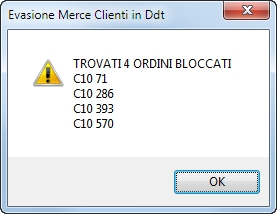 : sarà cura dell’utente provvedere prima allo sblocco di detti ordini (che altrimenti non verrebbero presi in considerazione) agendo sul flag Bloccato nella procedura Manutenzione Ordini Clienti. : sarà cura dell’utente provvedere prima allo sblocco di detti ordini (che altrimenti non verrebbero presi in considerazione) agendo sul flag Bloccato nella procedura Manutenzione Ordini Clienti. |
| Dati da impostare / forzare nel Ddt (lasciare bianchi per conservare quelli nell’ordine) | ||
| Trasporto a cura | • | Opzionare il tipo di trasporto come segue: – Blank (nessuno), – Destinatario, – Mittente, – Promiscuo (Mittente e Vettore), – Vettore, – Vettore s/spese (lo paga il cliente). |
| Vettore | Indica il vettore che verrà interpellato per il trasporto. | |
| N.Colli (-1 a vista) | Indica il numero dei colli. Indicando [-1] la stampa D.D.T. riporterà nel campo n.colli la dicitura “A VISTA”. |
|
| Peso Netto KG Peso Lordo KG |
Indicano il peso netto e lordo che verranno stampati nel piede del DDT. E’ possibile rendere obbligatoria l’indicazione dei pesi netto e lordo spuntando il flag nella tabella dati per ordini / Fatturazione. |
|
| Aspetto dei Beni | Descrizione libera per l’indicazione dell’aspetto dei beni. | |
| Forzatura Ind.Consegna | A fronte di ordini inseriti con indirizzi di consegna diversi, è prevista la possibilità di uniformare l’indirizzo di consegna per emettere un singolo DDT opzionando il segno di spunta ed indicando un indirizzo di consegna per emettere il DDT a quell’indirizzo, ovvero lasciandolo a [Blank] per emettere un DDT senza nessun indirizzo. | |
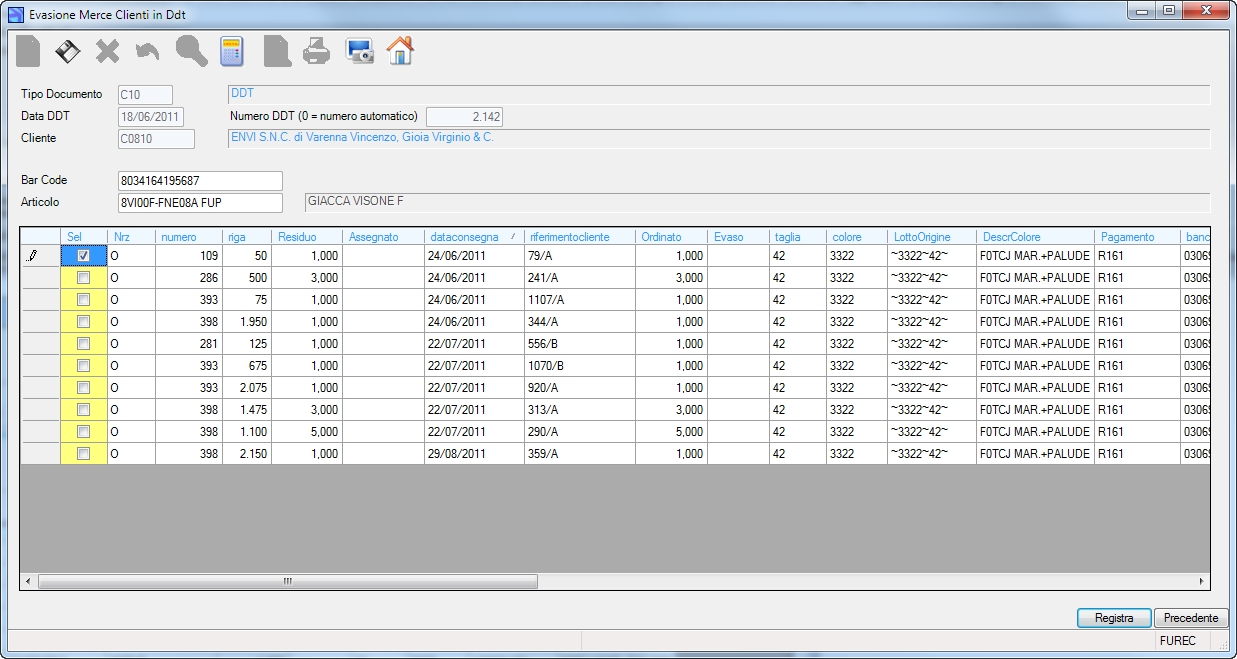
| Campo | O | Descrizione |
| Bar Code | Indica il bar-code dell’articolo con Gestione a Lotti e/o con Gestione Taglie/Colori. | |
| Articolo | Indica il codice dell’articolo oggetto di evasione merce. Se indicato il bar-code viene visualizzato dalla procedura. |
Vengono quindi presentate tutte le righe ordini dove l’articolo è presente in ordine crescente di data di consegna e di numero ordine.La quantità visualizzata nella colonna  si riferisce alla quantità [ORDINATO – EVASO]. si riferisce alla quantità [ORDINATO – EVASO].L’utente dopo essersi posizionato sulla riga interessata all’evasione dovrà indicare il segno di spunta nella colonna  quindi premere il tasto [Invio] o uno dei due bottoni quindi premere il tasto [Invio] o uno dei due bottoni  : così operando la procedura sommerà [1] (quantità) nella colonna : così operando la procedura sommerà [1] (quantità) nella colonna  (con la conferma, per lo stesso articolo non verrà pù mostrata la riga nel caso in cui il RESIDUO sia pari all’ASSEGNATO). (con la conferma, per lo stesso articolo non verrà pù mostrata la riga nel caso in cui il RESIDUO sia pari all’ASSEGNATO).
A fine imputazione degli articoli, per proseguire con l’evasione premere [Invio], oppure cliccare sul bottone
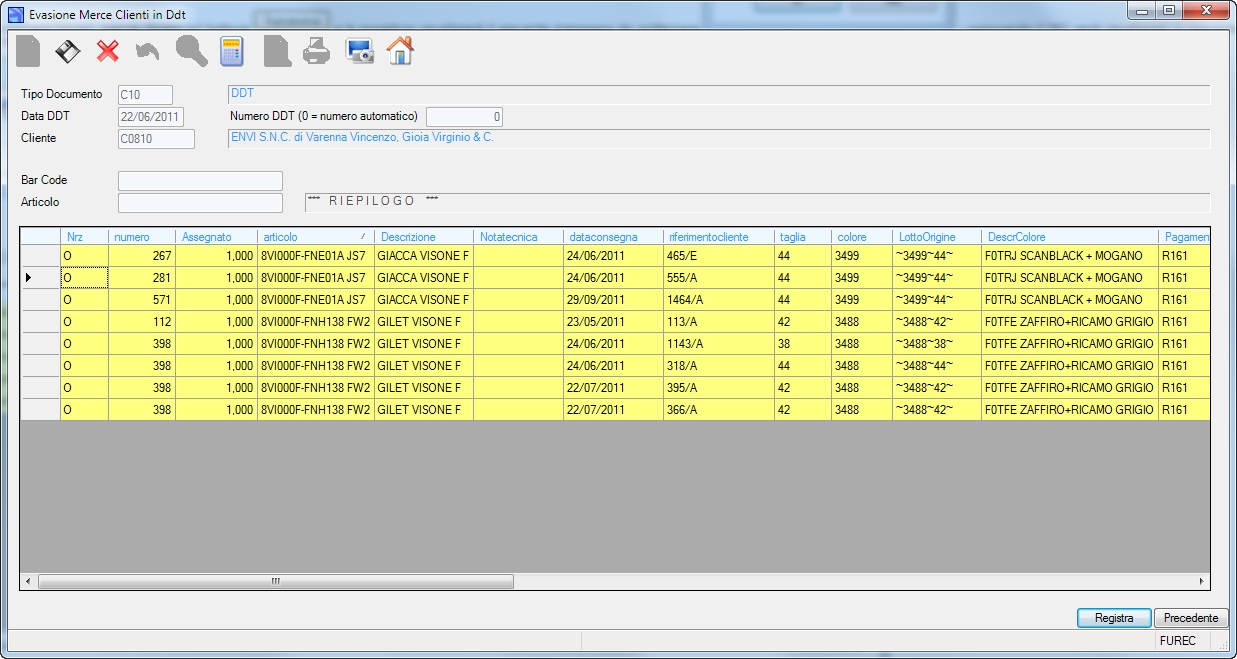
In questa pagina vengono visualizzati gli articoli oggetto di evasione: è prevista la possibilità di eliminare una o più righe selezionando la/le righe interessate quindi premendo il tasto funzione [F8] ovvero cliccando sul bottone Premere uno dei due bottoni mentre – PER TERMINARE SENZA ESEGUIRE NESSUNA OPERAZIONE premere il tasto [Esc]. |
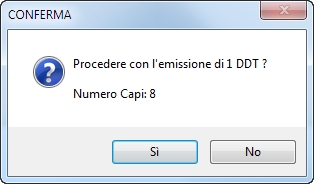
 e la procedura visualizzerà il seguente messaggio da confermare
 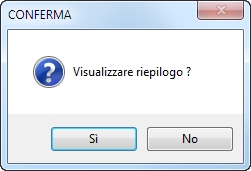 : opzionando il [SI] verrà visualizzata la seguente videata che riepiloga tutti gli articoli oggetto di evasione come segue:
 .
. .
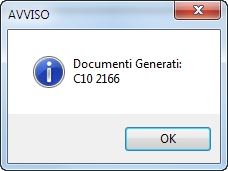
. e la procedura elencherà i documenti generati come segue:
  ,
,
