Gestione IVA per cassa
PROCEDURE > CONTABILITA’ > CONT. IVA > IVA per cassa
Se siete nel regime IVA per cassa, il programma permette di operare con le seguenti funzionalità:
– INCASSO DEGLI EFFETTI CLIENTE;
– SITUAZIONE IVA PER CASSA;
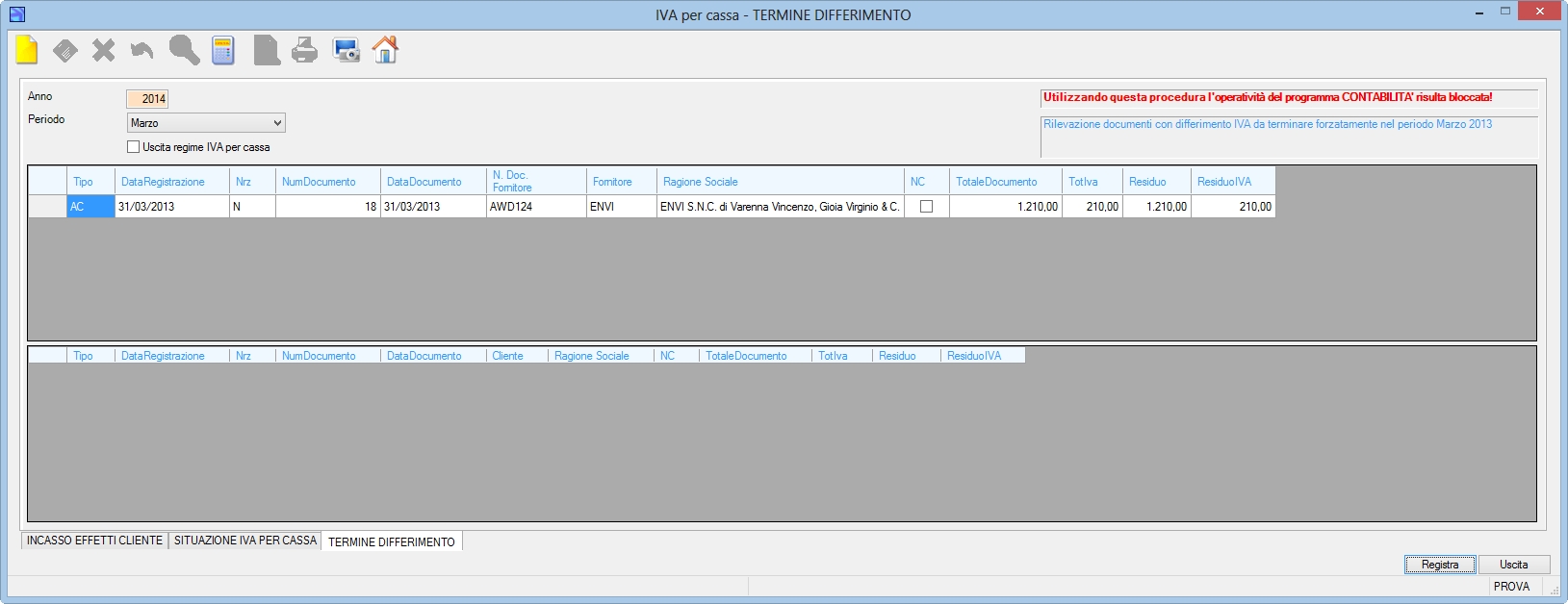
– TERMINE DIFFERIMENTO.
| INCASSO EFFETTI CLIENTE: la procedura permette di effettuare l’incasso degli Effetti e/o RID clienti con le registrazioni che movimentano i saldi dei clienti. |
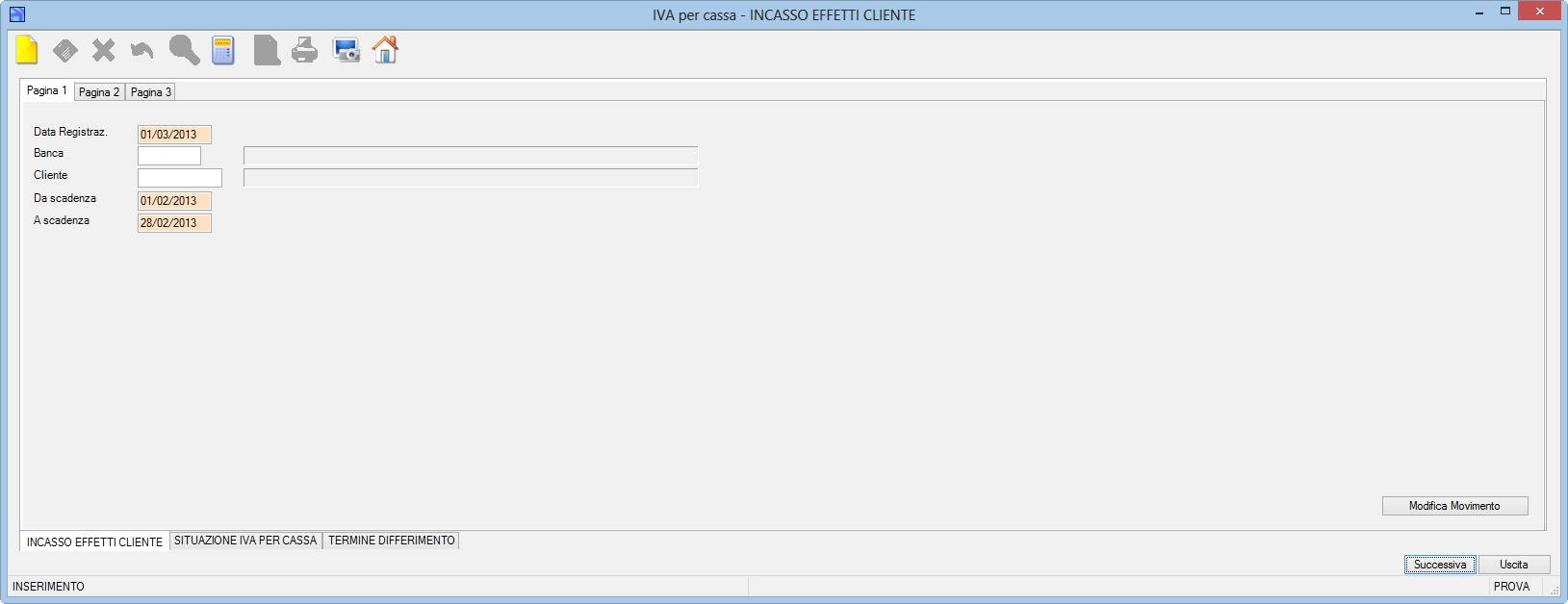
| Campo | O | Descrizione |
| Data Registraz. | • | Indica la data del giorno in cui l’operazione è stata compiuta o del giorno in cui l’impresa ne è venuta a conoscenza. |
| Banca | Se indicata, verranno considerati solo gli effetti appartenenti a quella banca. | |
| Cliente | Se indicato, verranno considerati solo gli effetti appartenenti a quel cliente. | |
| Da scadenza | • | Indica da quale data di scadenza si desidera che vengano filtrati gli effetti. |
| A scadenza | • | Indica fino a quale data di scadenza si desidera che vengano filtrati gli effetti. |
 |
Cliccando il bottone, la procedura dapprima aprirà la lista dei MovimentiIva onde consentire all’utente l’individuazione della transazione, quindi, con la chiusura della lista, visualizzerà i dati nella videata successiva (Pagina 2) onde consentirne una corretta identificazione del documento che si desidera modificare ovvero cancellare.A questo punto:
– per modificare un documento avanzare con la visualizzazione delle pagine, operando le opportune modifiche, |
 su una qualsiasi delle pagine abilitate. La procedura visualizzerà il seguente messaggio
 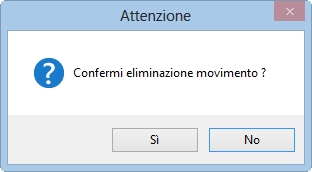 da confermare.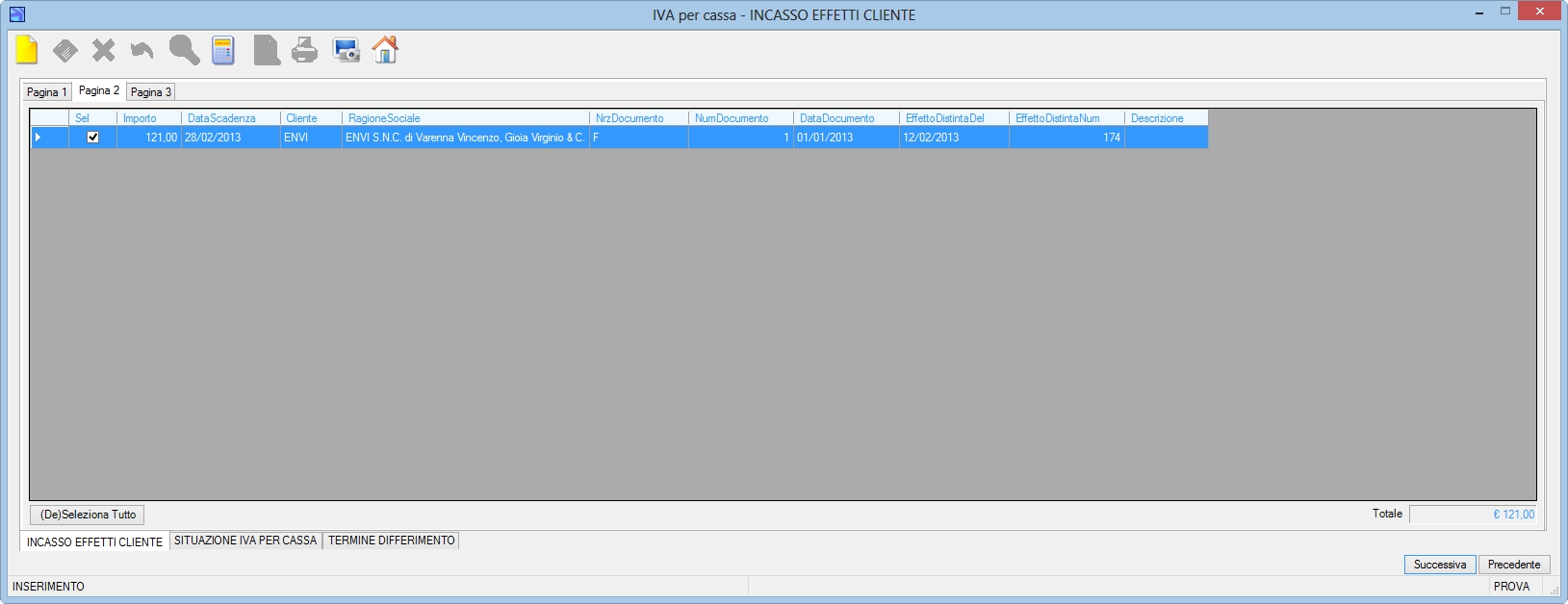
| Campo | O | Descrizione |
 |
Cliccare sul bottone per selezionare/deselezionare tutti gli effetti cliente. |
|
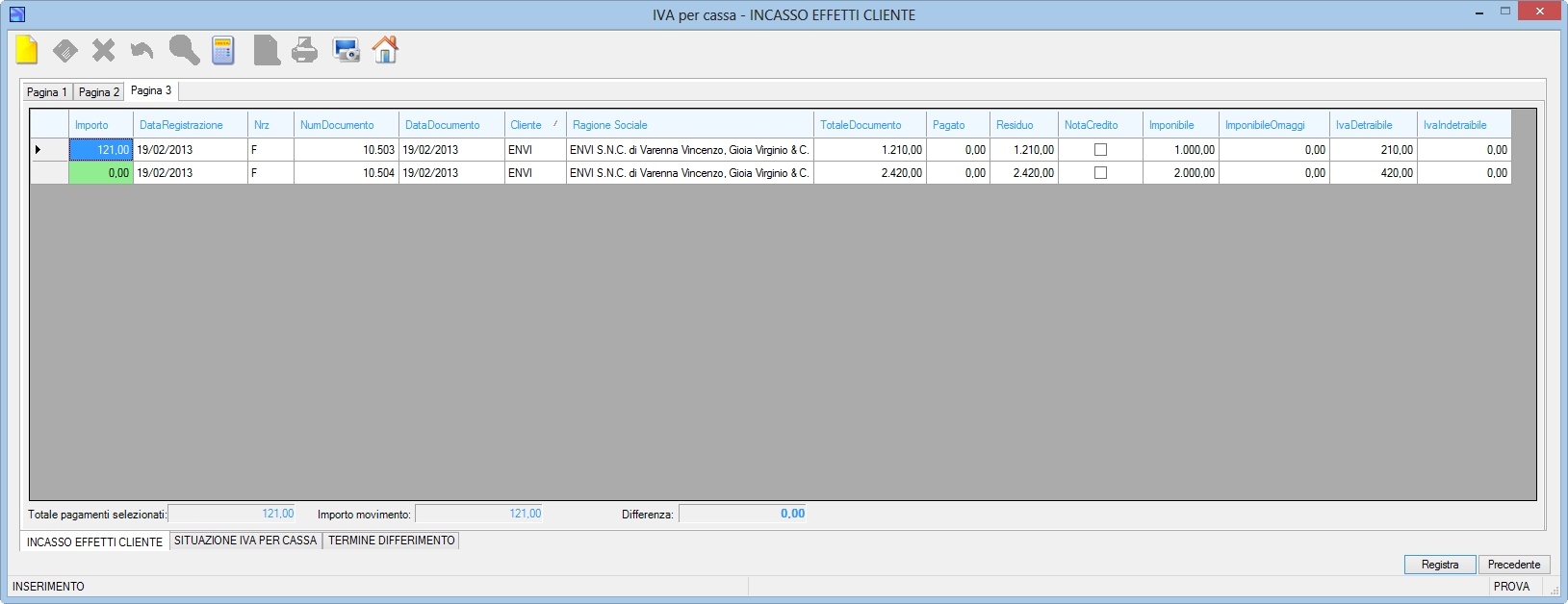
La procedura visualizzerà gli Effetti e/o RID da incassare. L’utente potrà indicare, nella relativa colonna, l’importo dell’incasso eventualmente emesso a fronte di diversi documenti. Cliccare il bottone |
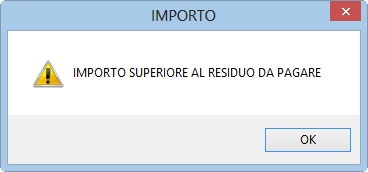 .
. per registrare sia il pagamento che il movimento contabile.
 per ritornare alla videata del movimento senza registrare.
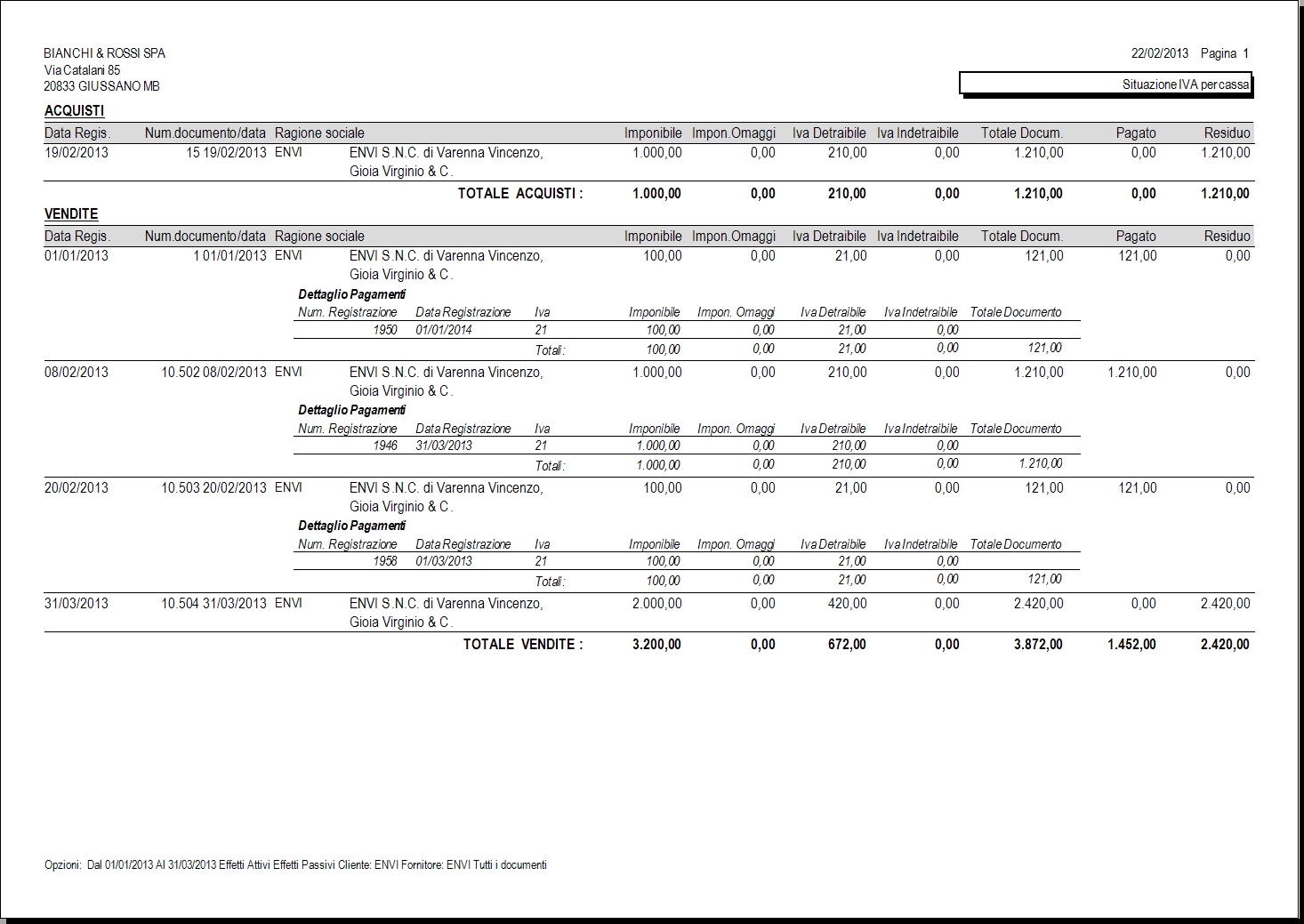
| SITUAZIONE IVA PER CASSA: la procedura permette la stampa della situazione IVA per cassa. |
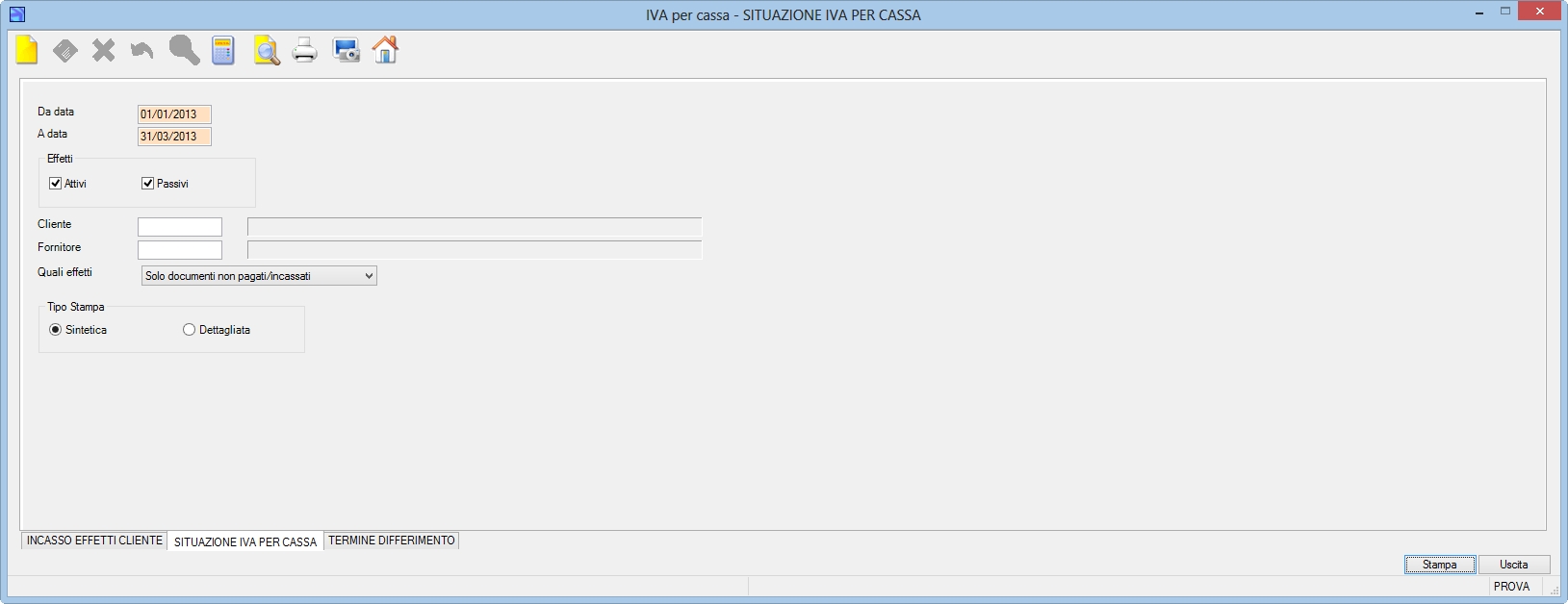
| Campo | O | Descrizione |
| Da data | • | Indica da quale data si desidera effettuare la stampa. |
| A data | • | Indica sino a quale data si desidera effettuare la stampa. |
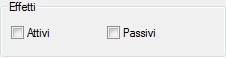 |
• | Opzionare gli effetti attivi e/o passivi per ottenere la stampa desiderata. |
| Cliente | Se indicato, verranno considerati solo i documenti emessi a quel cliente. | |
| Fornitore | Se indicato, verranno considerati solo i documenti appartenenti a quel fornitore. | |
| Quali effetti | • | Indicare quali effetti si intendono stampare: – Solo documenti non pagati/incassati, – Solo documenti pagati/incassati, – Tutti i documenti. |
 |
• | Opzionare il tipo di stampa Sintetica ovvero Dettagliata. |
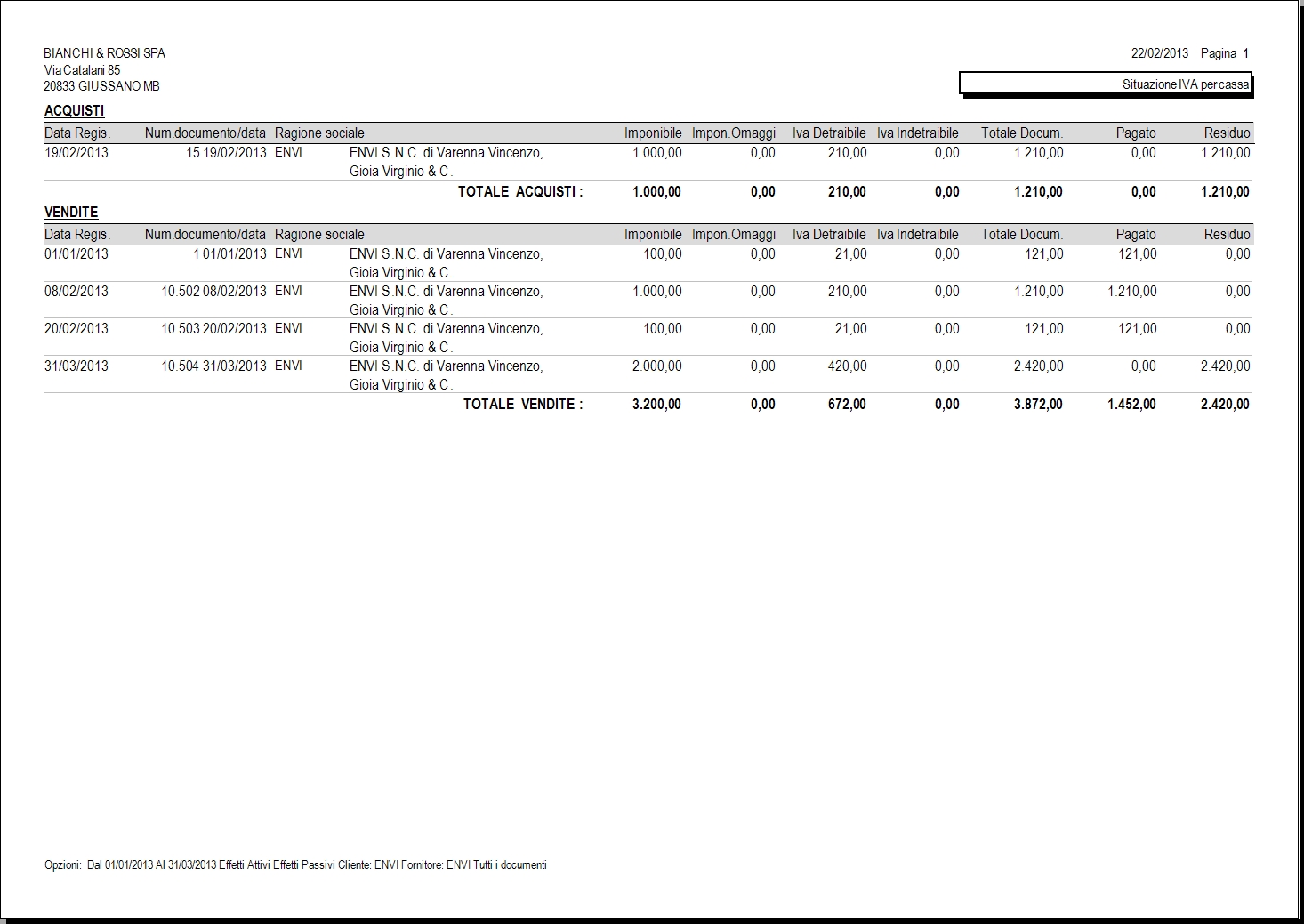
Esempio di stampa Dettagliata:
| Campo | O | Descrizione |
| Anno | • | Indicare l’anno oggetto delle verifiche e/o registrazioni. |
| Periodo | • | Opzionare il periodo oggetto delle verifiche e/o registrazioni.Nota: la procedura propone i Trimestri ovvero i Mesi secondo quanto opzionato come tipo versamento nella tabella Dati Iva. |
| Uscita regime IVA per cassa | Opzionando il segno di spunta, la procedura provvederà ad effettuare l’uscita dal regime IVA per cassa, visualizzando il seguente messaggio: 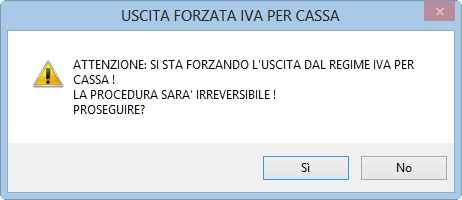 .NOTA BENE: ponete la massima attenzione prima delle conferma, in quanto questa operazione risulta essere irreversibile. .NOTA BENE: ponete la massima attenzione prima delle conferma, in quanto questa operazione risulta essere irreversibile. |
