Packing List – La Rosa
Il programma consente l’emissione e le stampe del PACKING LIST e dei CARTELLINI, relativamente ad un Ordine o DDT Cliente precedentemente inserito, nel formato:
– LA ROSA,
– H & M.
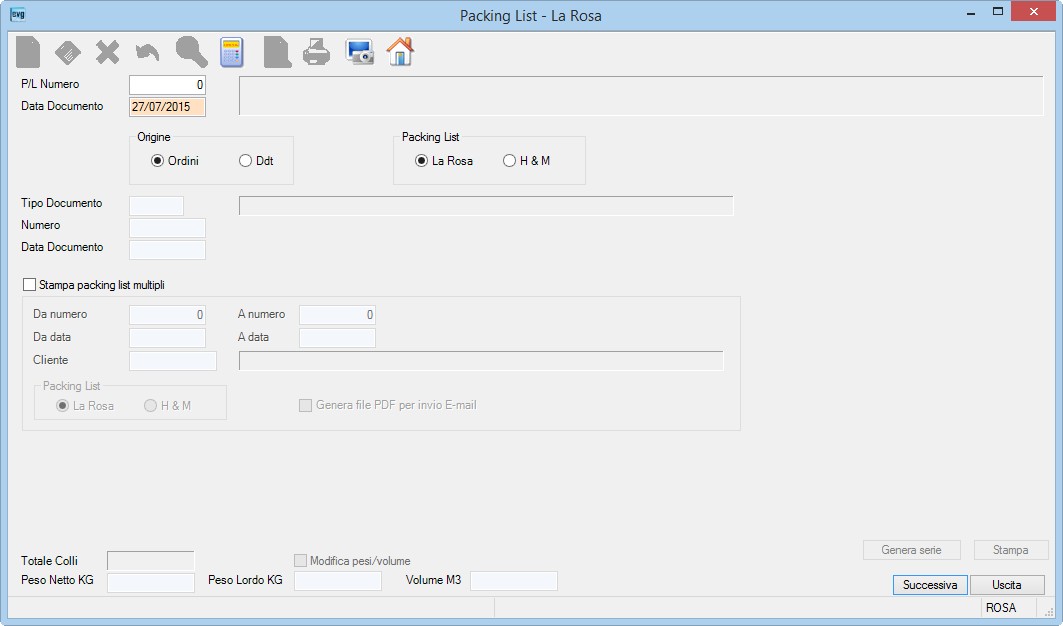
| Campo | |
Descrizione | ||||||||||||||||||||||||
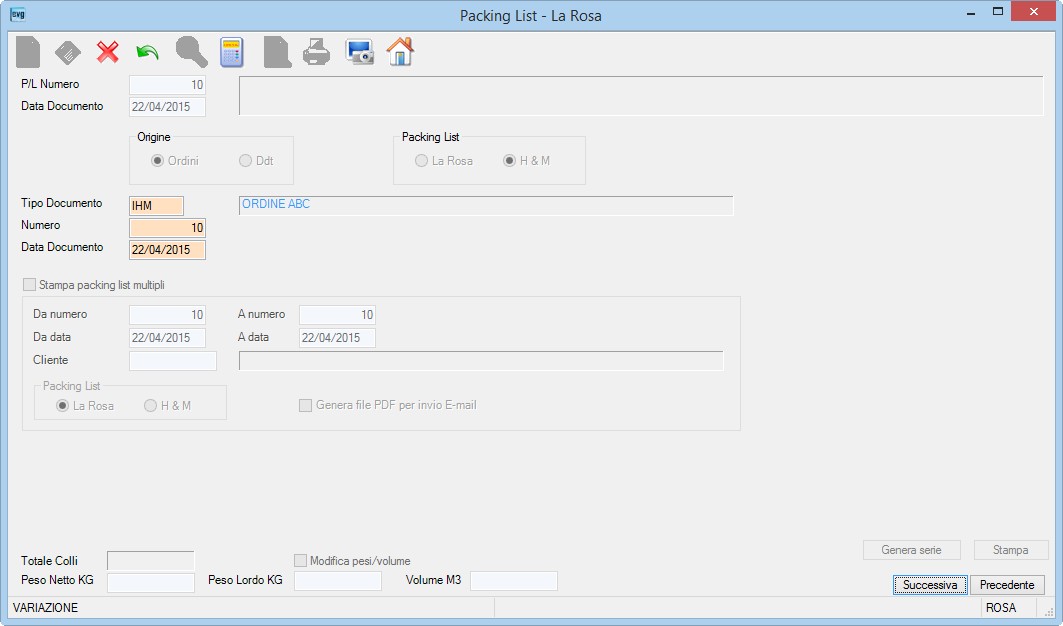
| P/L Numero | Indica il numero del Packing List che si intende inserire, variare o cancellare. In inserimento premendo il tasto [Invio] o il bottone  viene automaticamente proposto dalla procedura. viene automaticamente proposto dalla procedura. |
|||||||||||||||||||||||||
| Data Documento | • | Indica la data del PackingList e viene proposta la data di sistema. | ||||||||||||||||||||||||
| Origine | • | Opzionare se l’origine del Packing List interessa un ORDINE ovvero un DDT. | ||||||||||||||||||||||||
| Packing List | • | Opzionare se la formazione del Packing è nel formato LA ROSA ovvero H & M. | ||||||||||||||||||||||||
| Stampa packing list multipli | Opzionando il segno di spunta la procedura attiverà i filtri per la stampa multipla dei Packing List, come segue: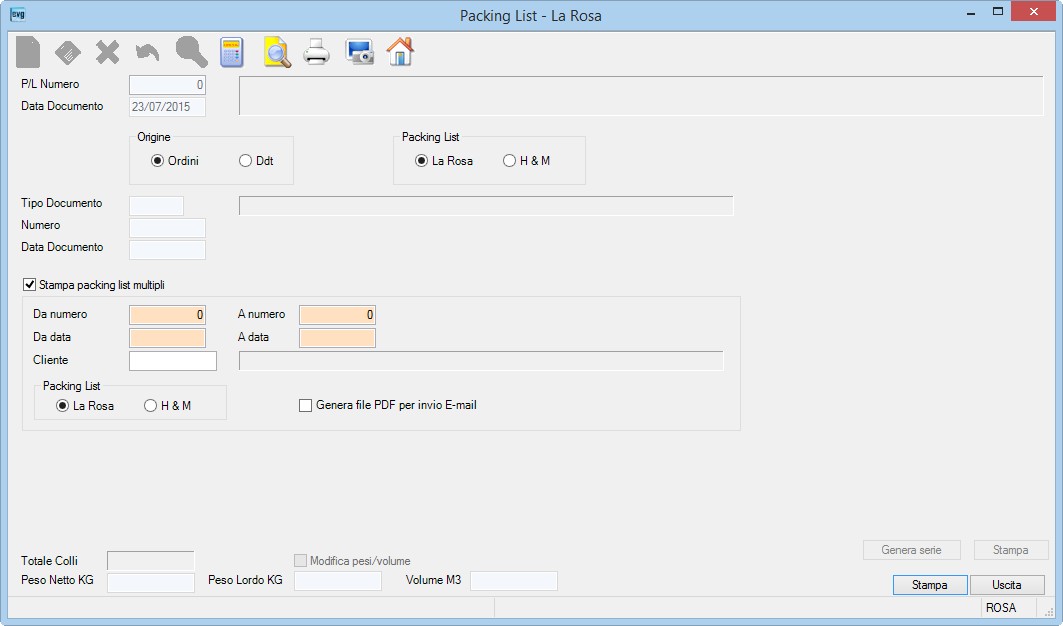 . .
|
| Campo | |
Descrizione |
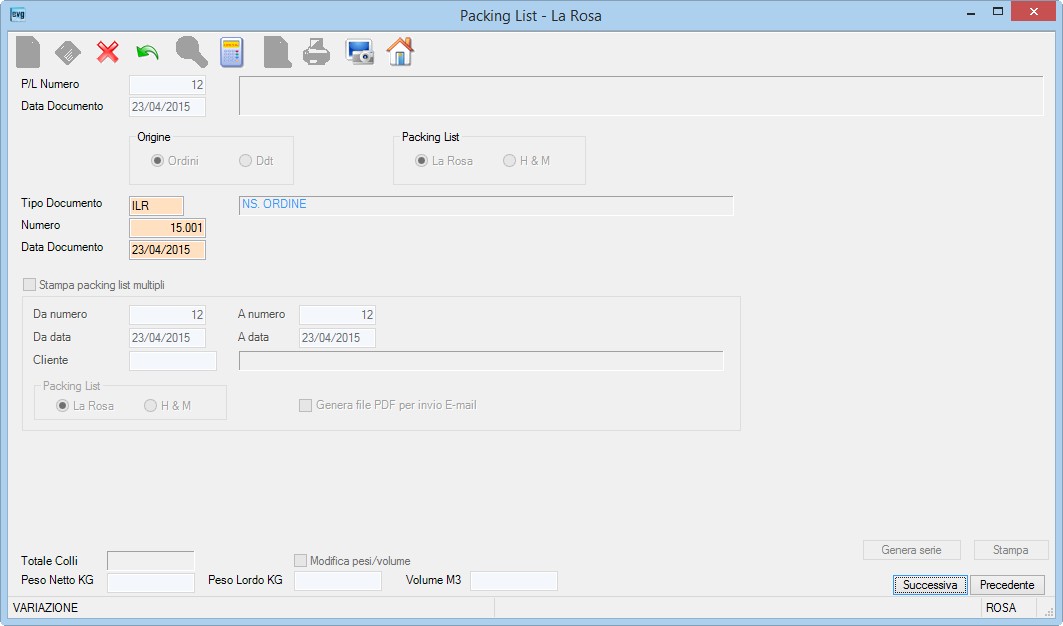
| Tipo documento | • | Indica il tipo di documento oggetto del presente packing list. |
| Numero | • | Indica il numero del documento ordine/ddt oggetto del presente packing list. |
| Data Documento | • | Indica la data del documento ordine/ddt oggetto del presente packing list. |
| Campo | |
Descrizione |
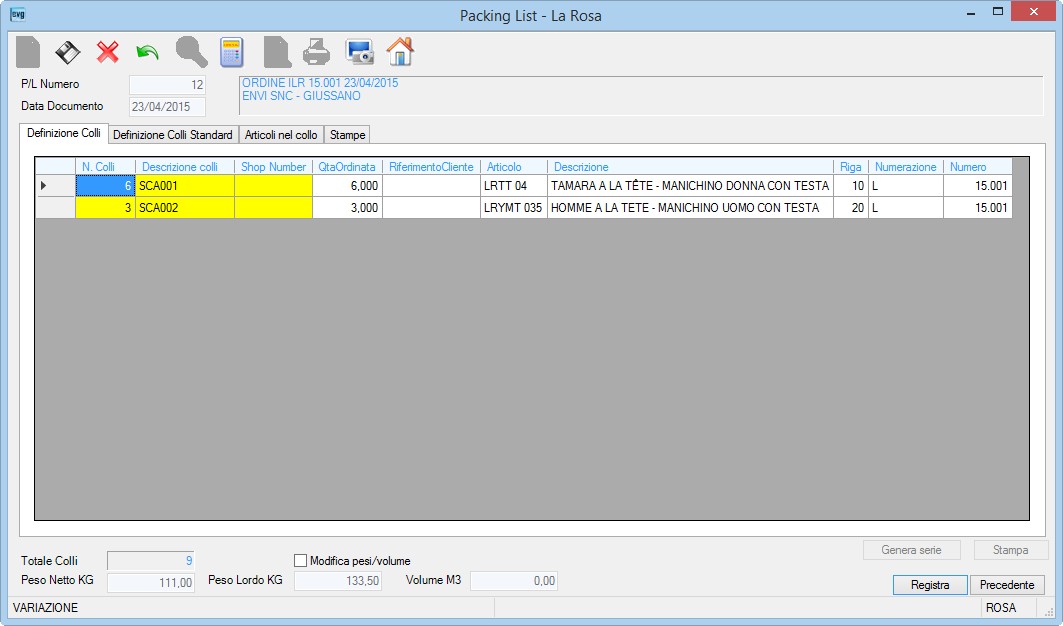
| N. Colli | Indicare il numero dei colli (posizionare il cursore nella cella e digitare il valore). La procedura propone lo stesso valore indicato nella colonna “QtaOrdinata”. Nota: indicando [-1] la riga verrà esclusa dalla stampa. |
|
| Descrizione colli | Indicare l’eventuale descrizione libera (posizionare il cursore nella cella e digitare tale descrizione). | |
| Shop Number | Indica l’eventuale numero di negozio del cliente. Se non indicato, nella stampa cartellino H & M, la procedura proporrà il numero di negozio presente nella testata dell’ordine cliente. | |
| Modifica pesi/volume | Opzionando il segno di spunta sarà possibile indicare nei campi successivi i pesi Netto e Lordo ed il Volume che verranno registrati nel documento Ordine ovvero Ddt in alternativa a quelli che la procedura calcolerebbe automaticamente eseguendo la sommatoria dei chili e dei volumi di ciascun articolo presenti nel dettaglio dell’Ordine ovvero del DDT. | |
| Peso Netto KG | Indica il peso netto totale dell’articolo. | |
| Peso Lordo KG | Indica il peso lordo totale dell’articolo. | |
| Volume M3 | Indica il volume totale dell’articolo. | |
 |
Cliccare il bottone per rendere effettivo quanto digitato. |
| Campo | |
Descrizione |
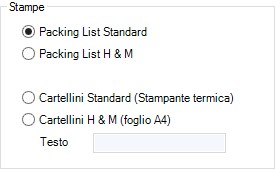 |
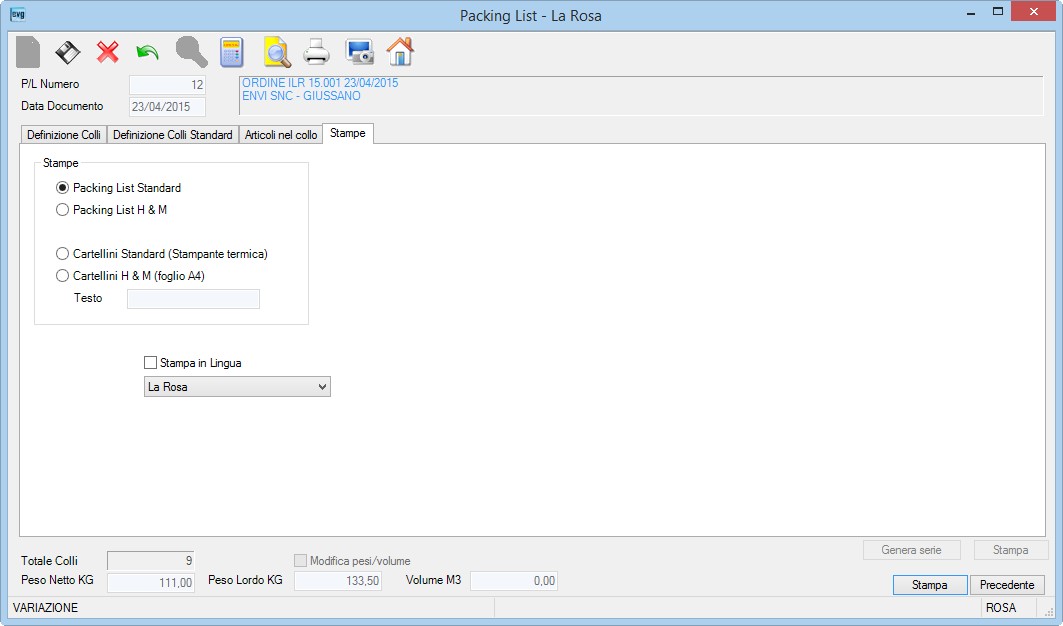
• | Opzionare la stampa desiderata.
Note: |
| Stampa in Lingua | Opzionare il segno di spunta per ottenere la stampa nella lingua registrata in anagrafica clienti. | |
| Intestazione | • | Se è stata opzionata la stampa del ‘Packing list Standard ovvero dei ‘Cartellini Standard (Stampante termica)’ occorre selezionare il tipo di intestazione: – La Rosa, – Sturm Und Plastic, – So.Di.Me |
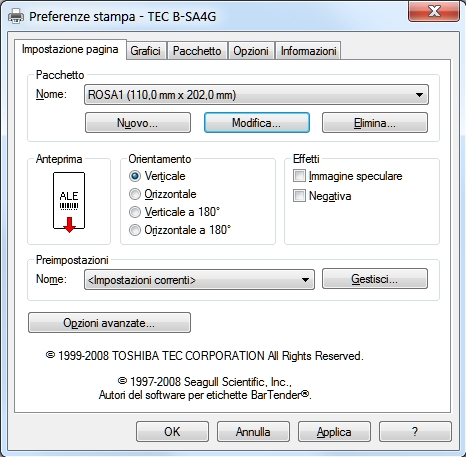 .
.Esempio di stampa PACKING LIST “STANDARD”: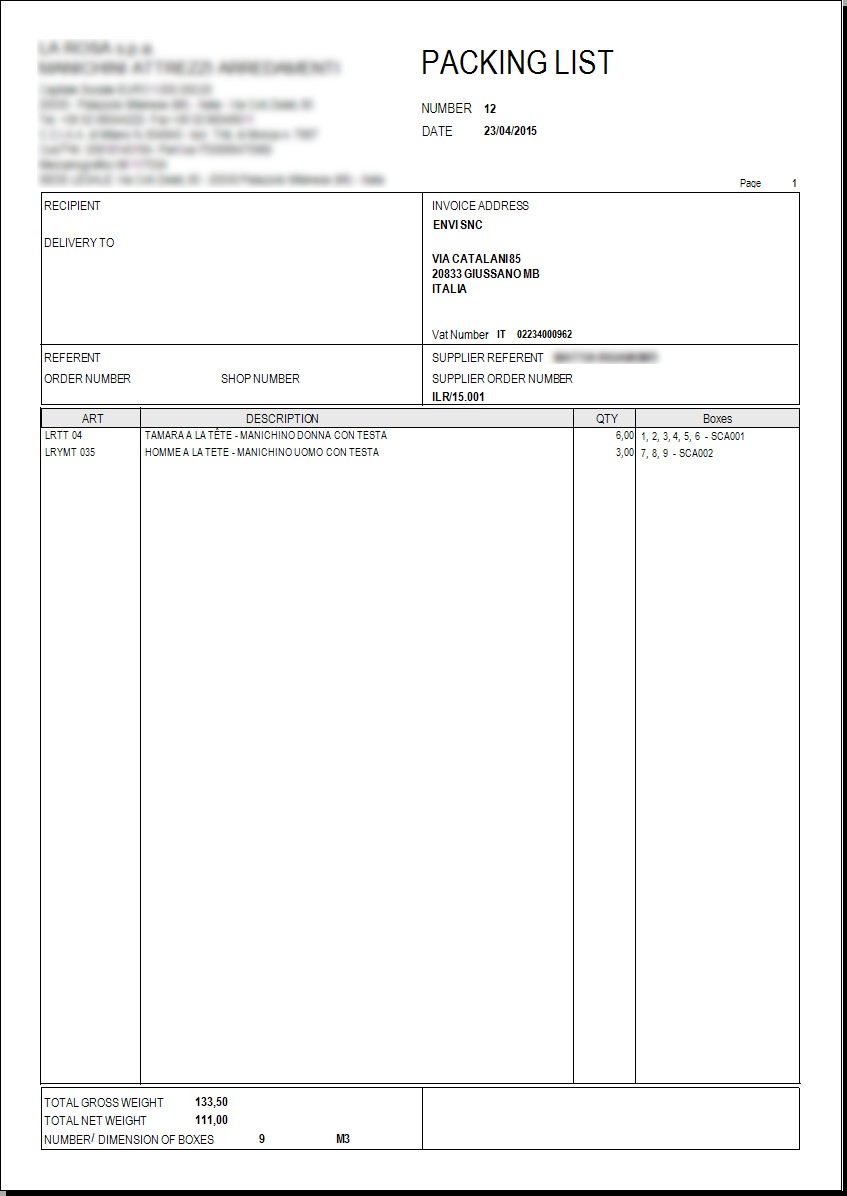
Esempio di stampa PACKING LIST “H & M”: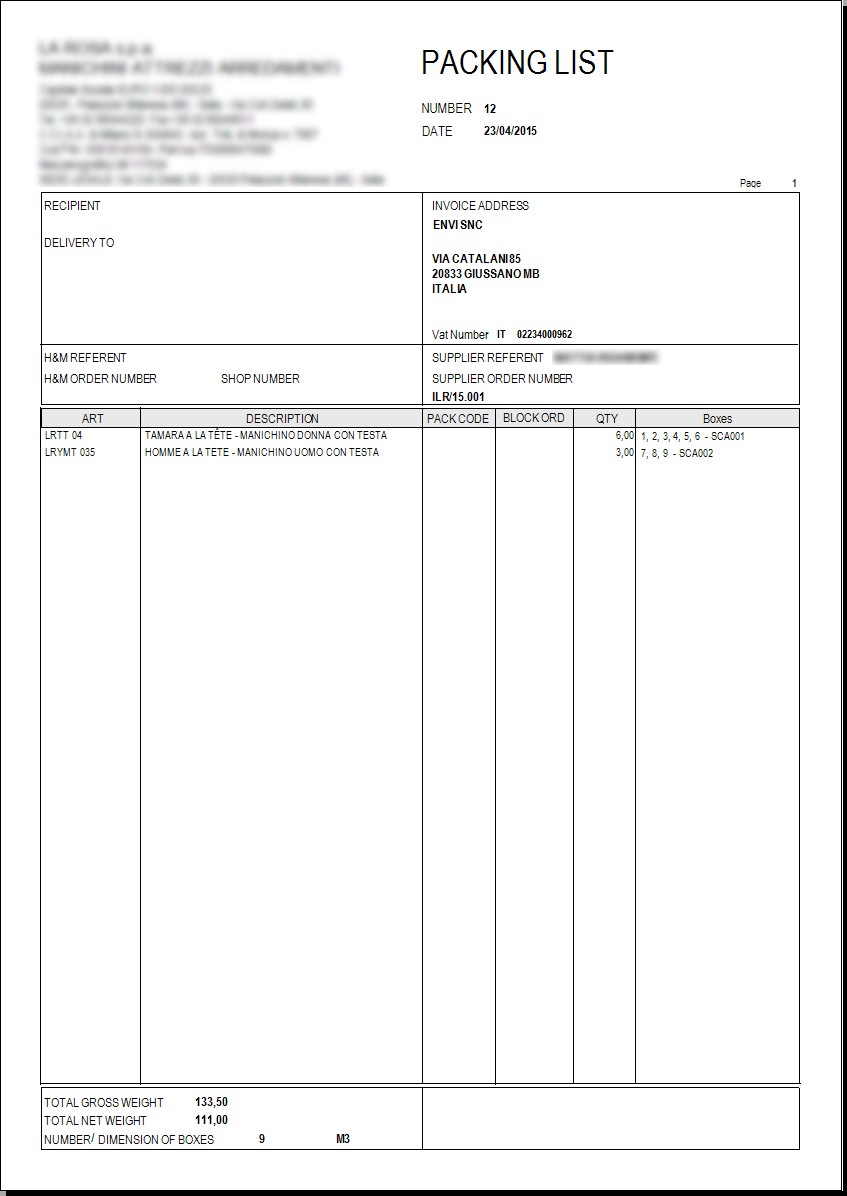
| Campo | |
Descrizione |
| Tipo documento | • | Indica il tipo di documento oggetto del presente packing list. |
| Numero | • | Indica il numero del documento ordine/ddt oggetto del presente packing list. |
| Data Documento | • | Indica la data del documento ordine/ddt oggetto del presente packing list. |
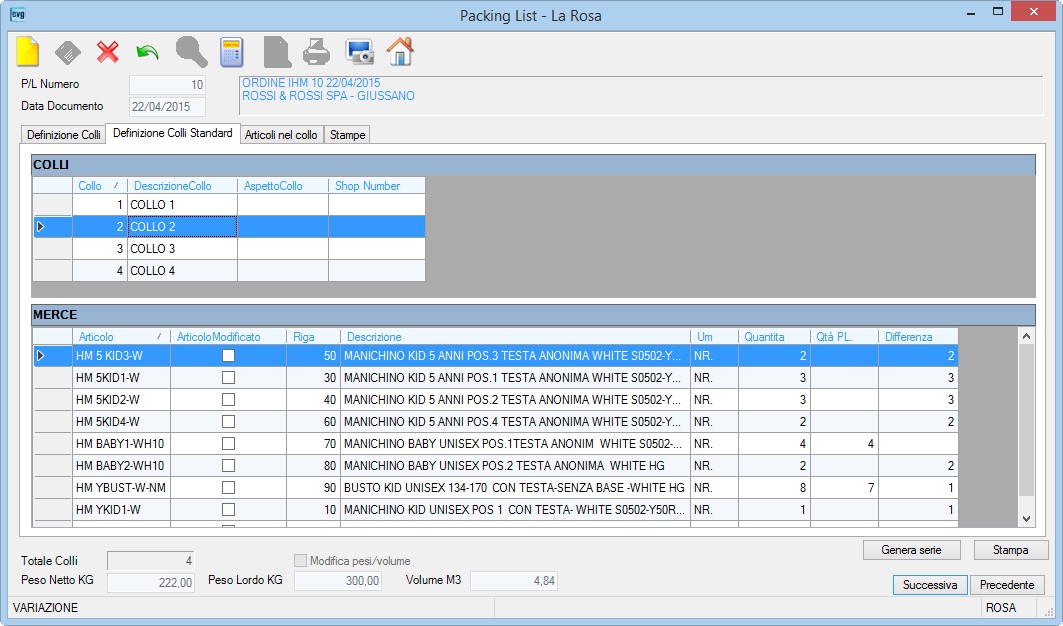
Nella sezione COLLI vengono mostrati tutti i colli presenti nel Packing List e l’utente potrà:
| Inserire un nuovo collo | Cliccando il bottone  , ovvero premendo il tasto funzione [F6], la procedura, passando alla pagina Articoli nel collo, permetterà l’inserimento del collo. , ovvero premendo il tasto funzione [F6], la procedura, passando alla pagina Articoli nel collo, permetterà l’inserimento del collo. |
| Modificare un collo esistente | Selezionando la riga interessata quindi premendo il tasto [Invio] ovvero operando un doppio click con il mouse sull’indicatore  , la procedura, passando alla pagina Articoli nel collo, permetterà la variazione del collo. , la procedura, passando alla pagina Articoli nel collo, permetterà la variazione del collo. |
| Eliminare uno o più colli | Selezionando la/le righe interessate quindi premendo il tasto funzione [F8] ovvero cliccando sul bottone  . . |
 |
Cliccando sul bottone la procedura duplicherà il collo selezionato per il numero di volte che la quantità residua dei prodotti lo consente in funzione delle quantità presenti nel collo selezionato. Es.: dato un ordine con: – Articolo A con Q.tà 10, – Articolo B con Q.tà 5. Nel COLLO 1 sono stati inseriti: – Articolo A con Q.tà 3, – Articolo B con Q.tà 1. La procedura genererà altri 2 colli con una rimanenza di: – Articolo A = 1 (10 -(3×3)), – Articolo B = 2 (5 -(3×1)). |
| Nella sezione MERCE vengono visualizzati tutti gli articoli presenti nel corpo del documento. | |
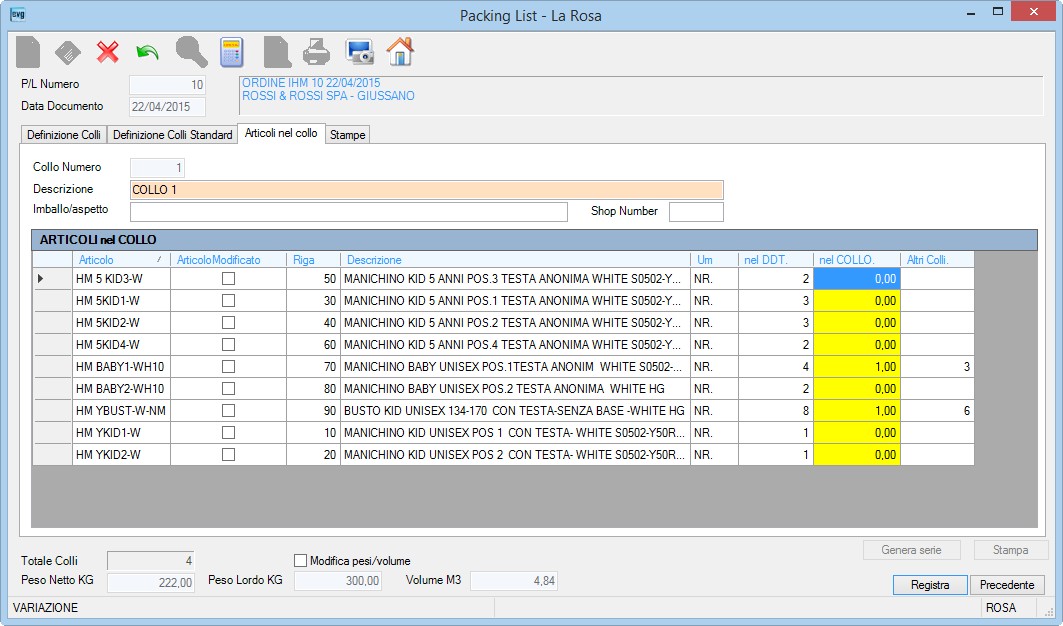
| Campo | O | Descrizione |
| Collo Numero | • | Indica il numero del collo. |
| Descrizione | • | Campo a disposizione per la descrizione del collo/marca. |
| Imballo/aspetto | Campo a disposizione per la descrizione dell’imballo/aspetto. | |
| Shop Number | Indica l’eventuale numero di negozio del cliente. Se non indicato, nella stampa cartellino H & M, la procedura proporrà il numero di negozio presente nella testata dell’ordine cliente. | |
| nel COLLO | Digitare la quantità dell’articolo inserito nel collo e uscire dal campo.
Premere il tasto |
|
| Modifica pesi/volume | Opzionando il segno di spunta sarà possibile indicare nei campi successivi i pesi Netto e Lordo ed il Volume che verranno registrati nel documento Ordine ovvero Ddt. | |
| Peso Netto KG | Indica il peso netto totale dell’articolo. | |
| Peso Lordo KG | Indica il peso lordo totale dell’articolo. | |
| Volume M3 | Indica il volume totale dell’articolo. | |
 |
Cliccare il bottone per passare alla pagina Stampe. |
Esempio di stampa PACKING LIST “STANDARD”: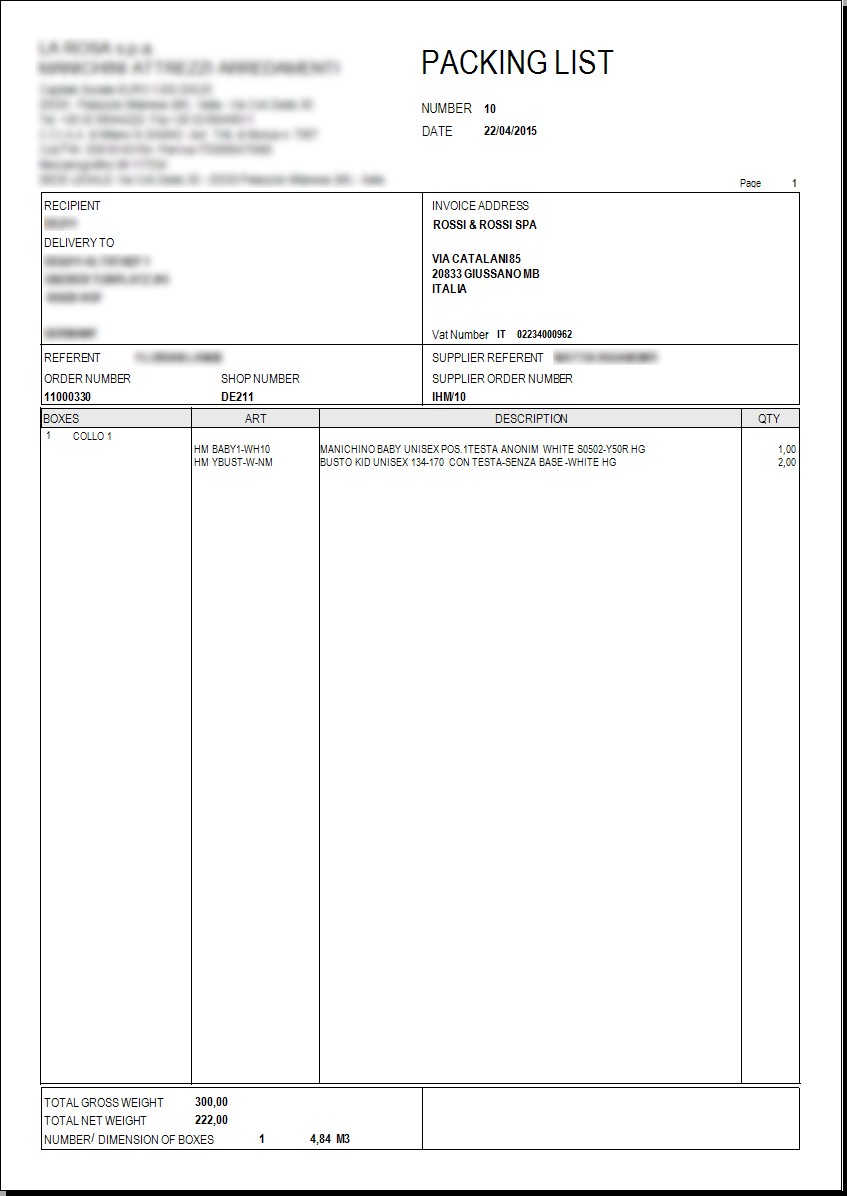
Esempio di stampa PACKING LIST “H & M”: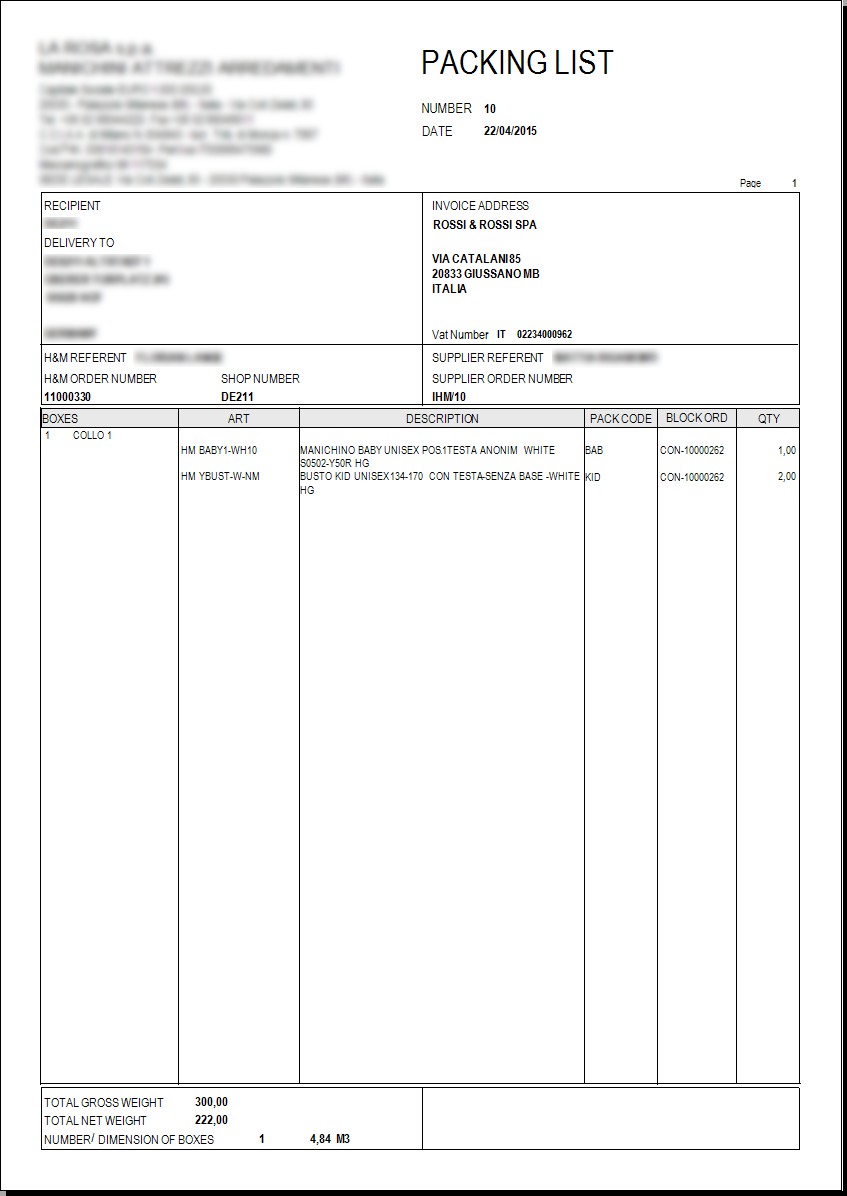
Esempio di stampa CARTELLINI STANDARD (Stampante termica):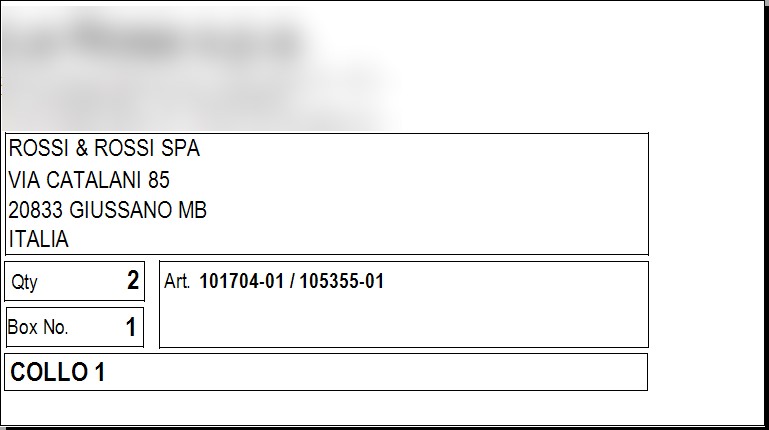
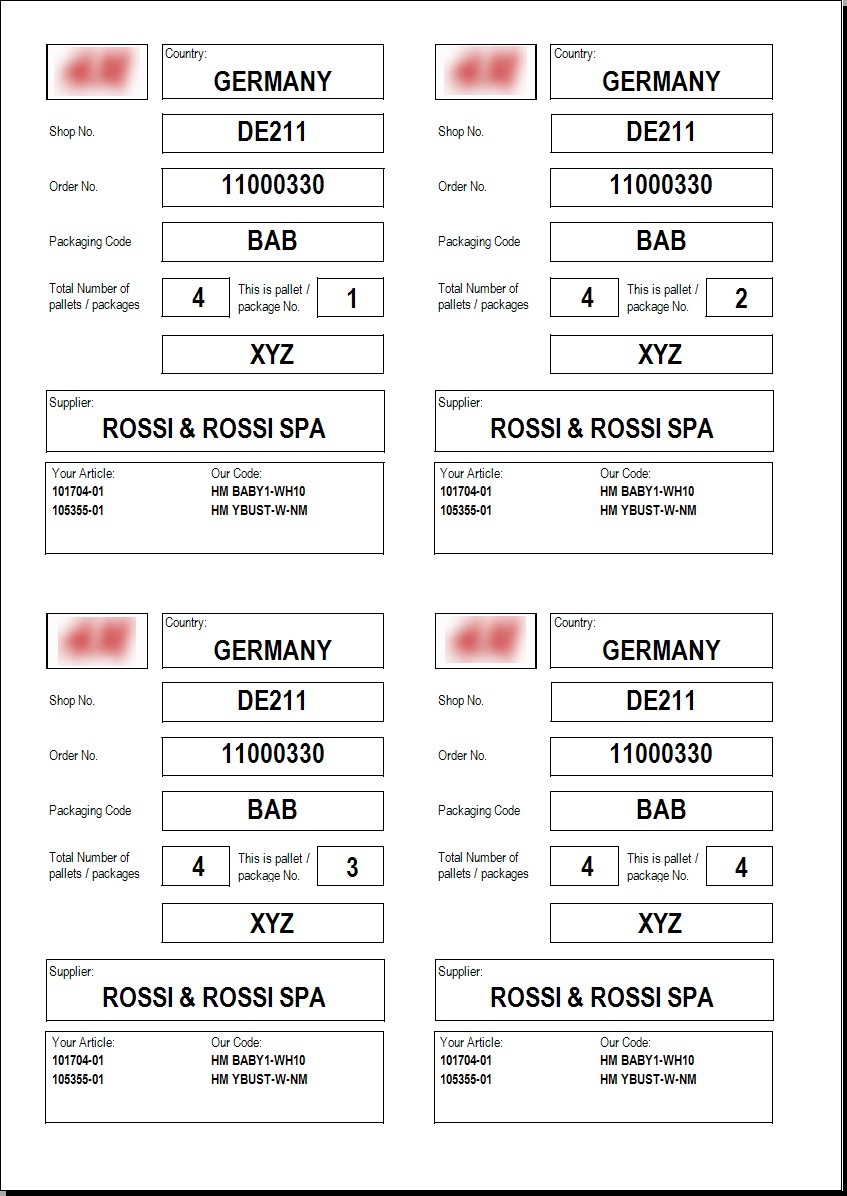
Esempio di stampa CARTELLINI H & M (foglio A4):
(nota: nel campo Your Article vengono riportati solo un max di 4 articoli)