Fatturazione Trasporti
PROCEDURE > TRASPORTI > Fatturazione Trasporti
Il programma provvede alla trasformazione dei DDT clienti in Fatture per il servizio di trasporto.
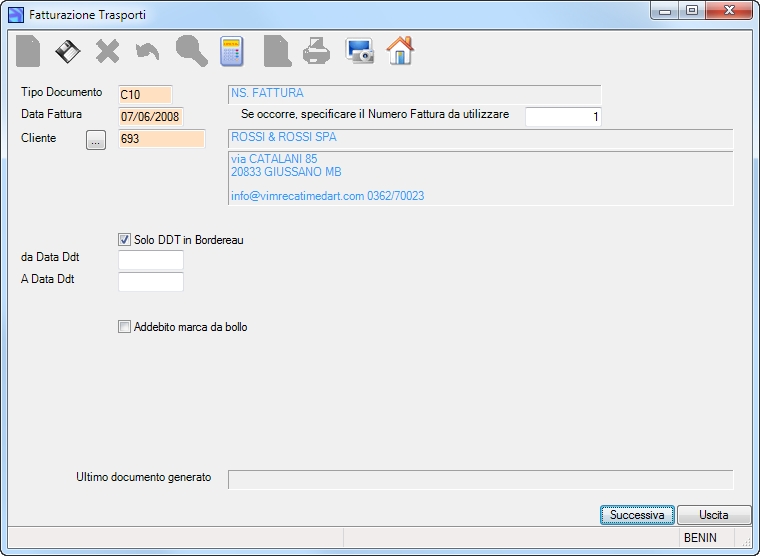
| Campo | O | Descrizione |
| Tipo documento | • | Indica il tipo di documento oggetto dell’evasione ordini: verranno così considerati solo gli ordini appartenenti a quel tipo documento. |
| Data Fattura | • | Indica la data di emissione della fattura. Proposta la data di sistema. |
| Se occorre, specificare il Numero Fattura da utilizzare |
|
NORMALMENTE VA LASCIATO VUOTO.
Da utilizzare nel caso si desideri lasciare dei numeri disponibili intermedi (per esempio, l’ultimo numero utilizzato è il 75, si vogliono tenere disponibili il 76 e 77, allora va indicato 78 come primo numero). |
| Cliente | • | Indica il cliente oggetto dell’evasione DDT in fattura.
Se non conoscete il cliente che ha DDT da fatturare, cliccando una volta (e così di seguito) sul bottone |
| Solo DDT in Bordereau | Togliere il segno di spunta nel solo caso si desideri fatturare anche i DDt non ancora inseriti nel Bordereau. | |
| da Data Ddt | Se indicata, verranno considerati solo i DDT a partire da quella data. | |
| a Data Ddt | Se indicata, verranno considerati solo i DDT fino a quella data. | |
| Addebito marca da bollo |
Nel caso in cui in fattura siano presenti contemporaneamente importi con IVA ed importi senza IVA (tranne quelli delle aliquote IVA spuntate come Escludi marca da bollo) è necessario applicare la marca da bollo solo quando gli importi senza IVA siano superiori al valore indicato in tabella Dati per Ordini/Fatturazione. |
|
| Ultimo documento generato | Visualizzato dalla procedura l’ultimo documento appena generato. |
 , la procedura proporrà il primo cliente che ha DDT da fatturare e così via.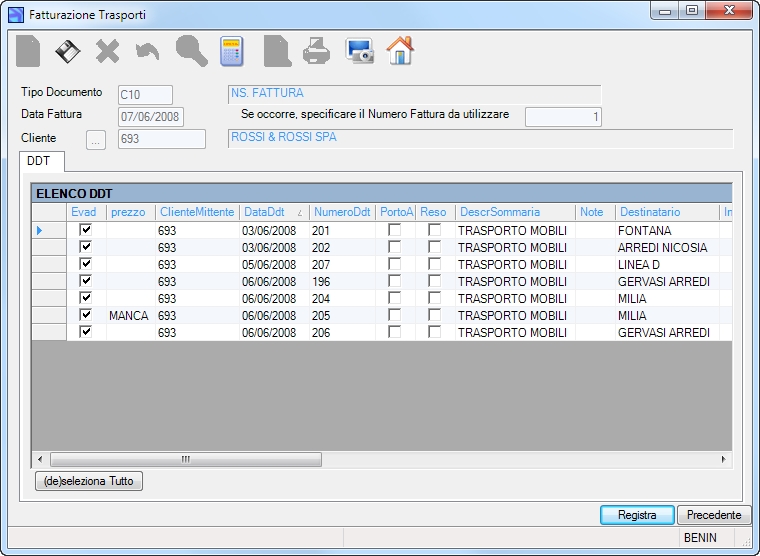
In questa videata vengono visualizzati i DDT del cliente che possono essere evasi in fattura.
La presenza nella colonna “Evad” del simbolo di spunta [•] significa che il DDT è stata selezionato per la fatturazione, mentre la presenza nella colonna “prezzo” dei caratteri [!-!-!] significa che il DDT è senza dettagli oppure mancano dei prezzi.
L’utente potrà:
| – indicare o togliere il segno di spunta, nella colonna “Evad”, per rovesciare lo stato di selezionato/deselezionato della riga corrente; |
– cliccare sul bottone  per rovesciare lo stato di selezionato/deselezionato di tutte le righe. per rovesciare lo stato di selezionato/deselezionato di tutte le righe. |
| A questo punto: – PER PROSEGUIRE CON LA FATTURAZIONE premere [Invio], oppure cliccare su uno dei due bottoni   : la procedura controllerà per ciascun cliente se esiste una o più dichiarazioni di intento (tutte quelle che non hanno spuntato il flag Esenzione Esaurita) visualizzandole come nella seguente griglia: : la procedura controllerà per ciascun cliente se esiste una o più dichiarazioni di intento (tutte quelle che non hanno spuntato il flag Esenzione Esaurita) visualizzandole come nella seguente griglia:
mentre – PER TERMINARE SENZA ESEGUIRE NESSUNA OPERAZIONE premere il tasto [Esc]. |
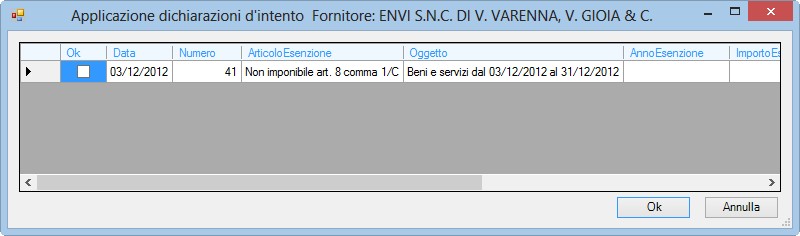 : l’utente potrà selezionare la dichiarazione interessata mettendo lo spunto sulla relativa cella nella colonna “Ok”,
