Il programma, analizzando il file di lavoro ottenuto con la Determinazione Fabbisogni
 : visualizzata per infomarzione la data di elaborazione dell’ultima analisi.
| |
O | |
||||||||||||||||||||||||||||||||
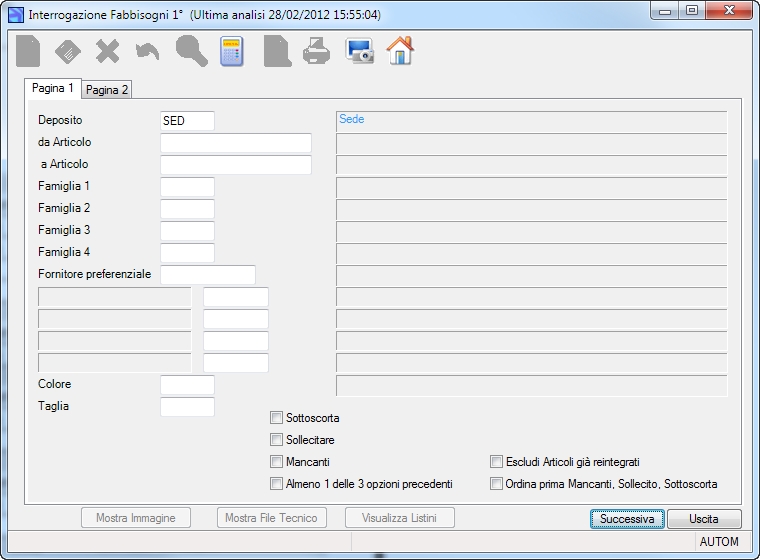
| Deposito | Nota: se non indicato e se nessun campo della pagina risulta compilato, le informazioni relative ad ogni articolo analizzato saranno riferite a ciascun deposito e la procedura visualizzerà il seguente messaggio 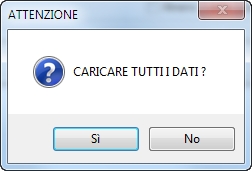 . . |
|||||||||||||||||||||||||||||||||
| da Articolo | Se indicato, indica il primo articolo da analizzare. | |||||||||||||||||||||||||||||||||
| a Articolo | Se indicato, indica l’ultimo articolo da analizzare. | |||||||||||||||||||||||||||||||||
| |
||||||||||||||||||||||||||||||||||
| Famiglia 2 | Se indicato, verranno visualizzati solo i fabbisogni degli articoli appartementi a quella famiglia. | |||||||||||||||||||||||||||||||||
| Famiglia 3 | Se indicato, verranno visualizzati solo i fabbisogni degli articoli appartementi a quella famiglia. | |||||||||||||||||||||||||||||||||
| Famiglia 4 | Se indicato, verranno visualizzati solo i fabbisogni degli articoli appartementi a quella famiglia. | |||||||||||||||||||||||||||||||||
| |
Se indicato, verranno visualizzati solo i fabbisogni degli articoli appartementi a quel fornitore preferenziale. | |||||||||||||||||||||||||||||||||
| Livello 1 | Indicare il codice del livello 1. Nota: la procedura sulla sinistra visualizza la descrizione del livello assegnata in tabella Livelli Codifica (nel caso della ns. pagina ‘Stato’). |
|||||||||||||||||||||||||||||||||
| Livello 2 | Indicare il codice del livello 2. Nota: la procedura sulla sinistra visualizza la descrizione del livello assegnata in tabella Livelli Codifica (nel caso della ns. pagina ‘Specie’). |
|||||||||||||||||||||||||||||||||
| Livello 3 | Indicare il codice del livello 3. Nota: la procedura sulla sinistra visualizza la descrizione del livello assegnata in tabella Livelli Codifica (nel caso della ns. pagina ‘Tipo’). |
|||||||||||||||||||||||||||||||||
| Livello 4 | Indicare il codice del livello 4. Nota: la procedura sulla sinistra visualizza la descrizione del livello assegnata in tabella Livelli Codifica (nel caso della ns. pagina ‘Sesso’). |
|||||||||||||||||||||||||||||||||
| Colore | Se indicato, verranno considerati solo gli articoli con quel colore. | |||||||||||||||||||||||||||||||||
| Taglia | Se indicata, verranno considerati solo gli articoli con quella taglia. | |||||||||||||||||||||||||||||||||
| |
|
|||||||||||||||||||||||||||||||||
| |
Opzionare il segno di spunta per considerare solo gli articoli che risultano da Sollecitare. | |||||||||||||||||||||||||||||||||
| |
|
|||||||||||||||||||||||||||||||||
| |
|
|||||||||||||||||||||||||||||||||
| Escludi Articoli già reintegrati | Opzionare il segno di spunta per non visualizzare gli articoli che sono stati già reintegrati con l’emissione automatica degli ordini a fornitore/produzione e/o cicli di lavorazione. Tale spunto serve per non far ripertere in continuazione nell’arco della stessa giornata la Determinazione dei Fabbisogni. |
|||||||||||||||||||||||||||||||||
| Ordina prima Mancanti, Sollecito, Sottoscorta | Opzionare il segno di spunta per ordinare la stampa per Mancanti, quindi per Sollecito, quindi per Sottoscorta.
|
|||||||||||||||||||||||||||||||||
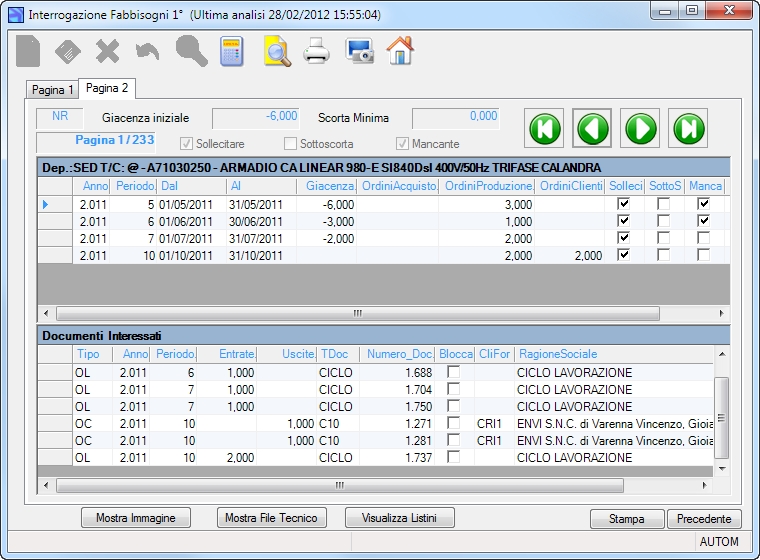 : visualizzata per infomarzione la data di elaborazione dell’ultima analisi.
Nota: se nella precedente videata non avete spuntato il campo ‘Escludi articoli reintegrati’ (cioè li volete visualizzare tutti) quando state interrogando un articolo reintegrato il titolo della pagina dal colore BLU passa al colore BIANCO.
| Campo | O | Descrizione |
 |
|
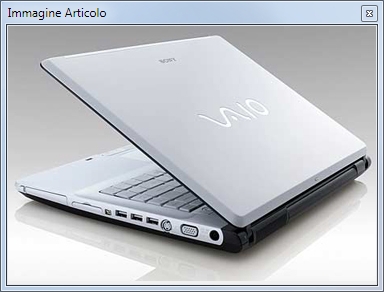
Cliccando il bottone, la procedura visualizzerà l’immagine eventualmente caricata in anagrafica articoli.
|
 |
Cliccando il bottone, la procedura visualizzerà il File Tecnico eventualmente caricato in anagrafica articoli. | |
 |
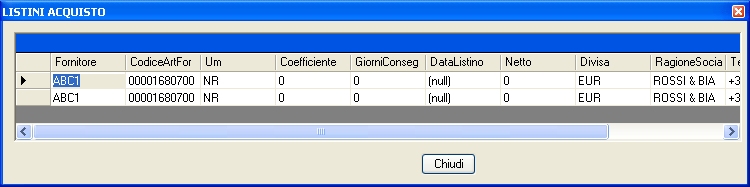
Visualizzati dalla procedura tutti gli eventuali listini fornitori per l’acquisto dell’articolo.
Esempio: |
 .
. .
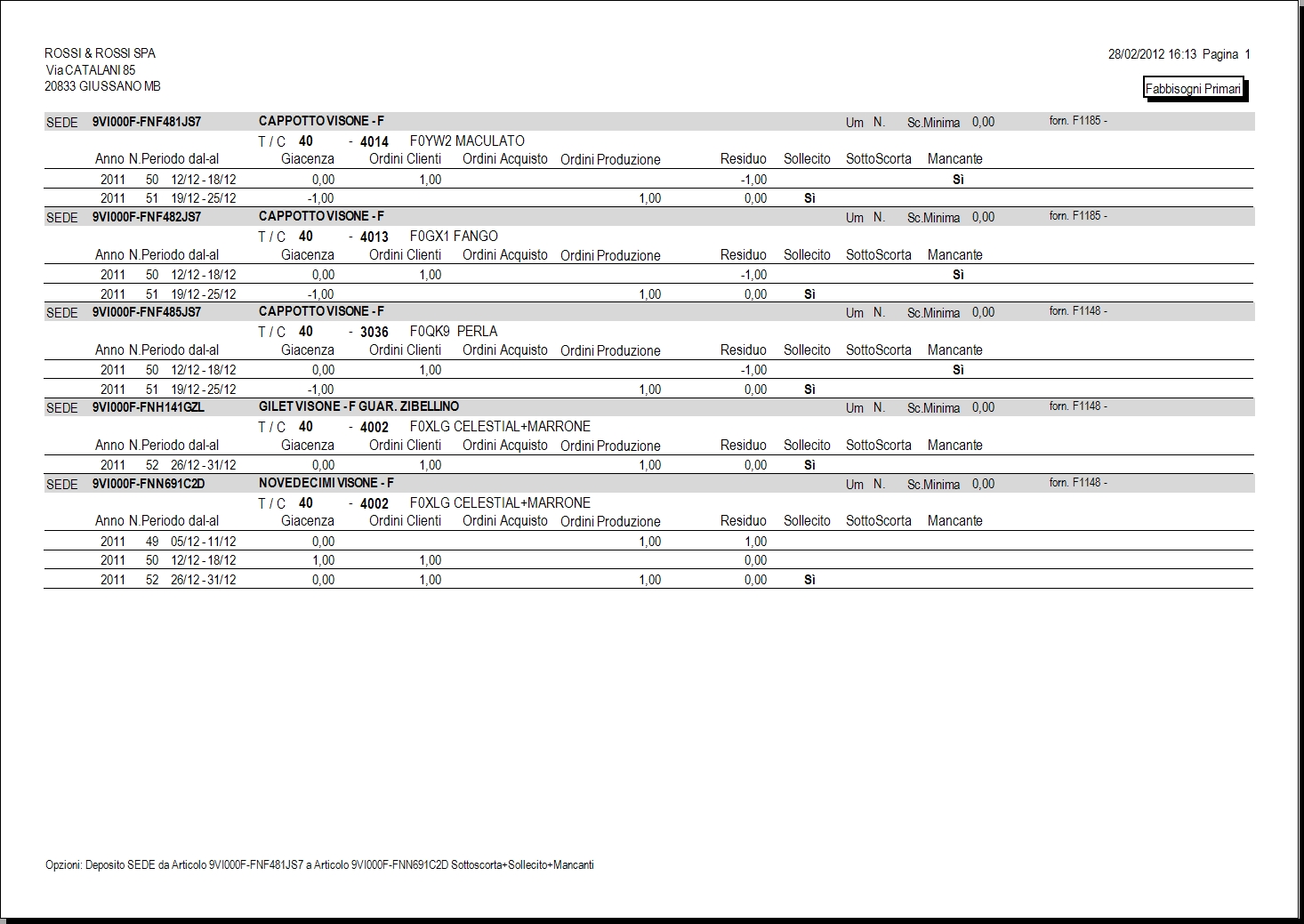
. ESEMPIO DI STAMPA:
– Giacenza: giacenza dell’articolo già al netto dei DDT, FATTURE e SCONTRINO emessi ma per i quali non è stato ancora effettuato lo scarico di magazzino.
– Ordini Clienti: quantità articolo presente nel portafoglio ORDINI (vengono considerati tutti i documenti che hanno spuntato il flag ‘Gestione Magazzino’ : attenzione quindi ai preventivi/offerte)
– Ordini Acquisto: quantità di approvvigionamento articolo presente negli ordini di acquisto a fornitori.
– Ordini Produzione: quantità di approvvigionamento presente negli ordini di produzione e cicli di lavorazione.
– Residuo: disponibilità residua nel periodo (somma algebrica delle colonne). 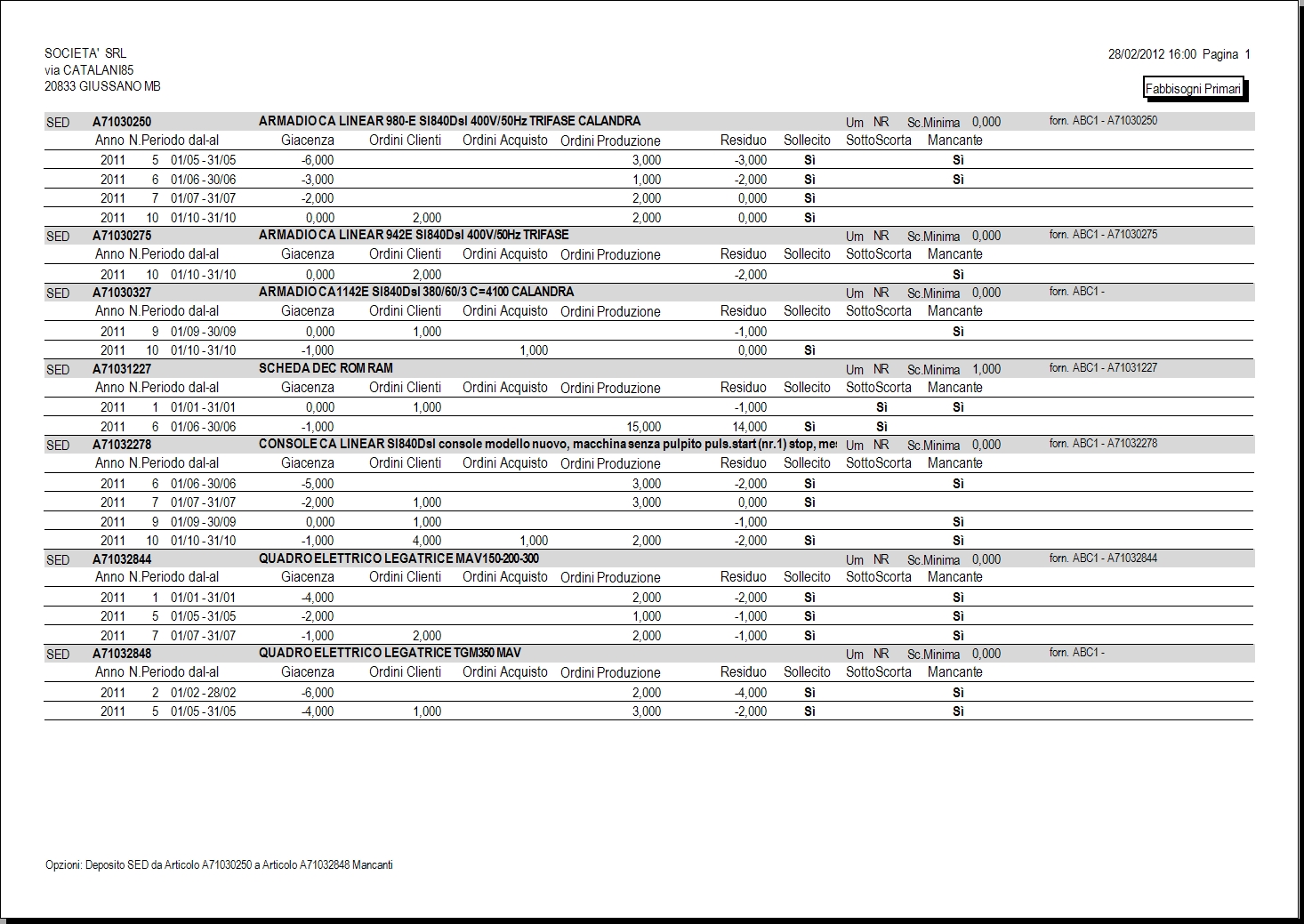
ESEMPIO DI STAMPA con TAGLIE / COLORI: