Bordereau
PROCEDURE > TRASPORTI > Bordereau
Il programma consente di inserire, variare o cancellare il BORDEREAU per la gestione della CONSEGNA e/o RITIRO delle merci.
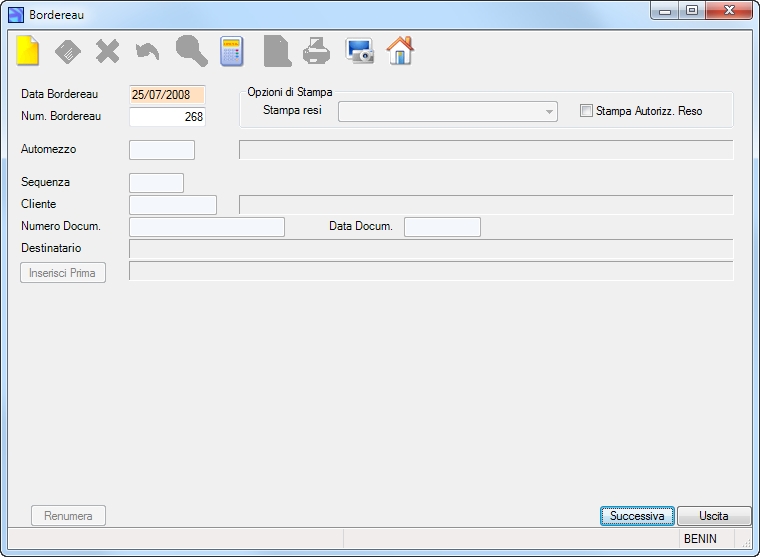
 +
+
| Campo | O | Descrizione |
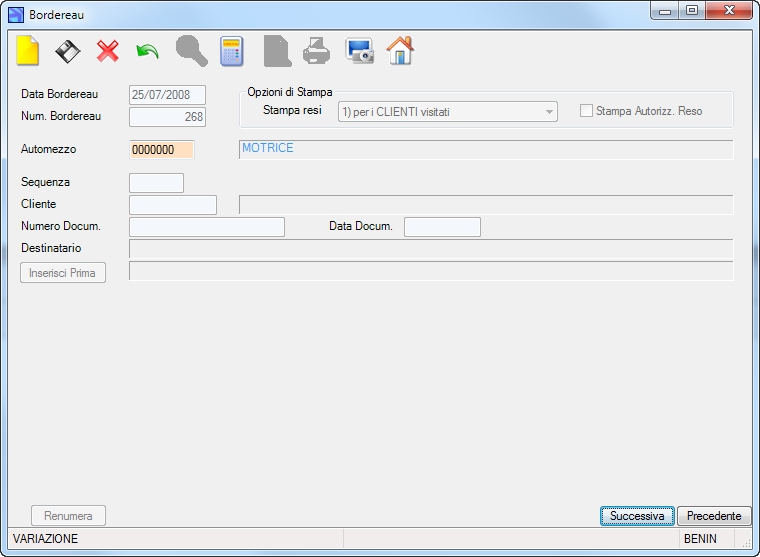
| Automezzo | • | Indica il mezzo scelto per il trasporto merci che si intende inserire o sostituire. |
| Campo | O | Descrizione |
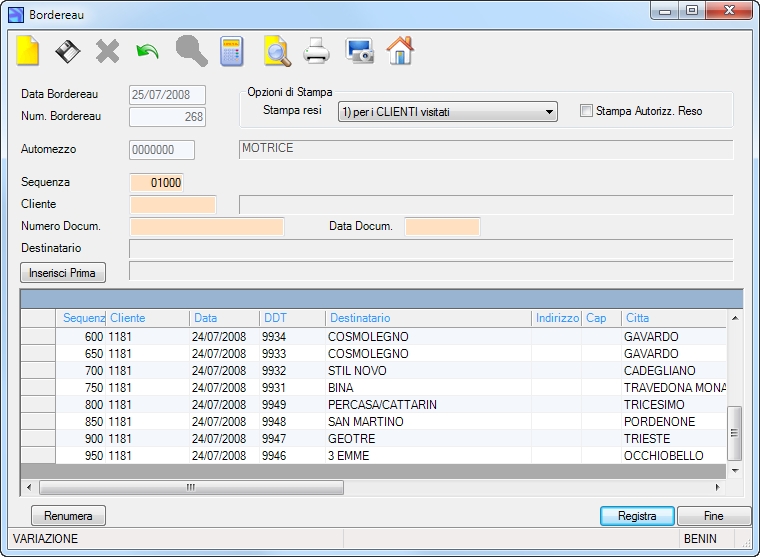
| Sequenza | • | Indica il numero di sequenza assegnato alla riga Ddt secondo la predisposizione del giro di consegne/ritiro della merce. Viene attribuito automaticamente del programma e può essere variato. |
| Cliente (*) | • | Indica il codice cliente del Ddt che si vuole inserire.
Nota: attivando la lista (cliccando sul bottone |
| Numero Docum. (*) | • | Indica il numero del Ddt oggetto di inserimento nel bordereau.
Nota: attivando la lista (cliccando sul bottone |
| Data Docum. (*) | • | Indica la data del Ddt oggetto di inserimento nel bordereau. |
| Destinatario | Visualizzato il nominativo e indirizzo del destinatario. | |
| Opzioni di Stampa | ||
| Stampa resi | Opzionare il ritiro dei resi: – 1) per i CLIENTI visitati (per ottenere una lista dei resi per i CLIENTI VISUTATI) – 2) per le CITTA’ visitate (per ottenere una lista dei resi per le CITTA’ VISUTATE) – 3) per le PROVINCE visitate (per ottenere una lista dei resi per le PROVINCE VISUTATE) – 4) NO, Nessun Reso (per NON includere nessun reso). Note: |
|
| Stampa Autorizz. Reso | Opzionare il segno di spunta nel caso si desideri stampare le autorizzazioni presenti con il dettaglio del reso (non viene stampato il bordereau). | |
 |
Dopo aver evidenziato la riga (operando un click con il mouse sull’indicatore  ), cliccando il bottone la procedura permetterà l’inserimento di un Ddt proponendo una sequenza minore della riga selezionata. ), cliccando il bottone la procedura permetterà l’inserimento di un Ddt proponendo una sequenza minore della riga selezionata. |
|
 |
Cliccando il bottone la procedura eseguirà una rinumerazione delle righe. | |
 ovvero premendo il tasto funzione [F3]), la proceura restituirà, premendo il tasto [Invio] sulla riga corrente, tutti (*) gli elementi (vengono visualizzate solo i Ddt “inseribili nel bordereau”).
E’ prevista la possibilità di:
| Modificare il numero di sequenza di una riga esistente | selezionando la riga interessata operando un click con il mouse sull’indicatore la procedura permetterà la variazione del campo ‘Seguenza’. |
| Eliminare una righe | selezionando la riga interessata quindi premendo il tasto funzione [F8] ovvero cliccando sul bottone  . . Nota: non viene richiesta la conferma dell’eliminazione. |
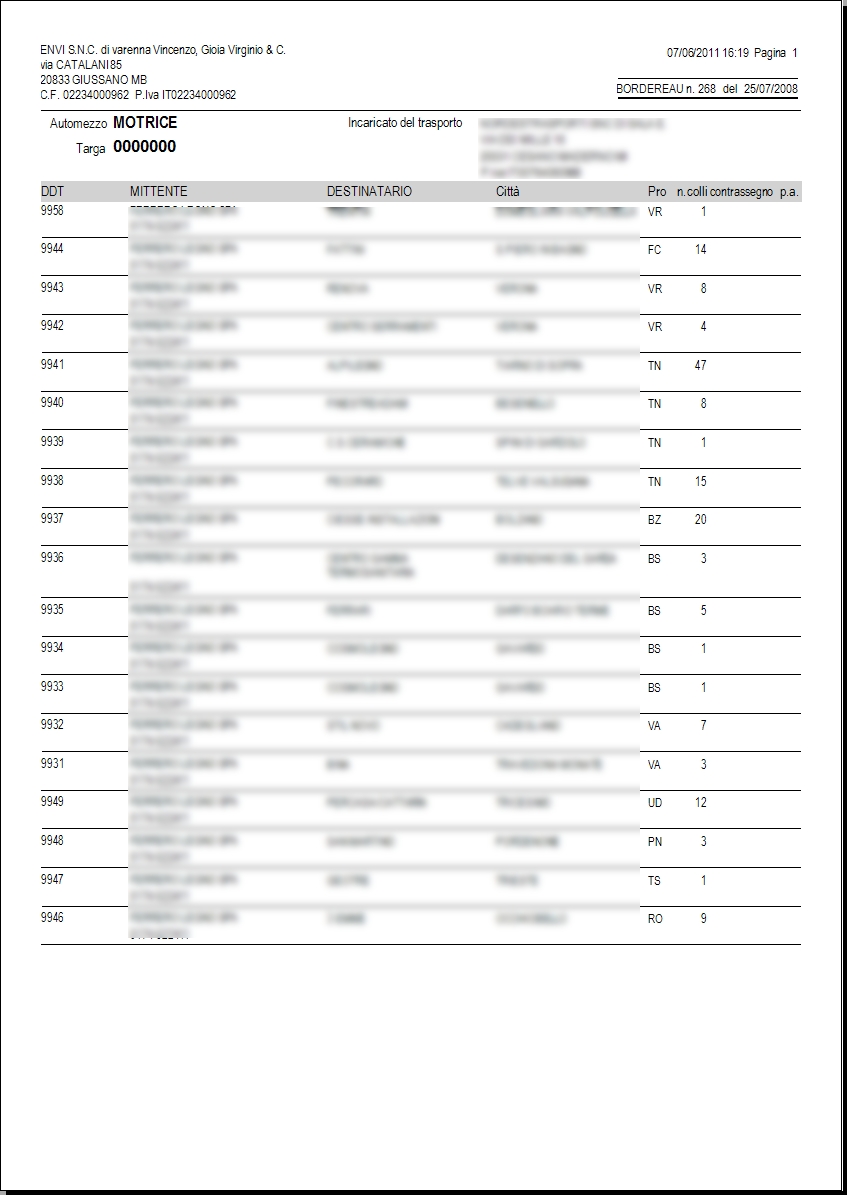
Esempio di stampa del BORDEREAU:
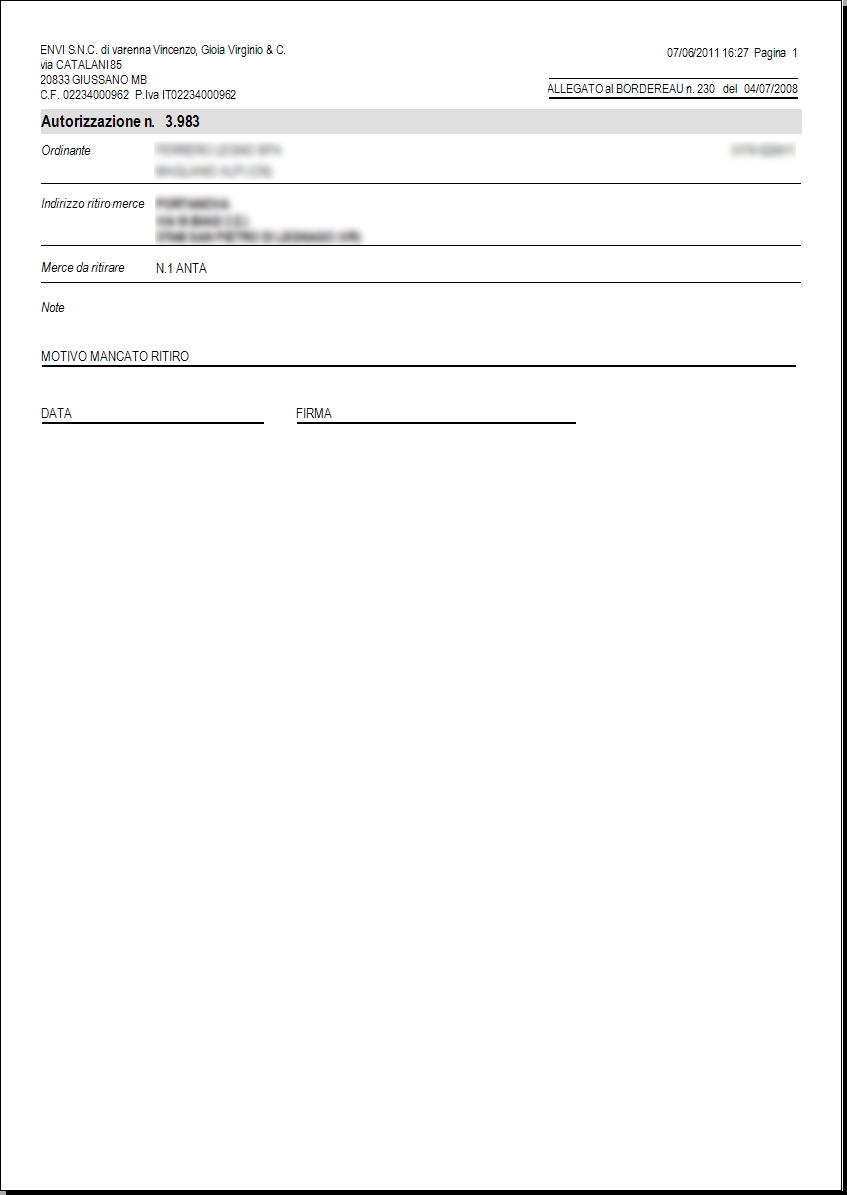
Esempio di stampa dell’ AUTORIZZAZIONE RESO: