Appuntamenti Officina
PROCEDURE > REVISIONI VEICOLI > Appuntamenti
Il programma consente la gestione degli appuntamenti per i servizi di officina e l’emissione del documento fattura.
Note:
– per la generazione della fattura alla procedura necessita che sia caricato un articolo con codice [999] e che abbia spuntato il flag Modificabile da utilizzare per inserire le voci senza codice,
– l’appuntamento già fatturato viene segnalato dalla procedura con il seguente messaggio 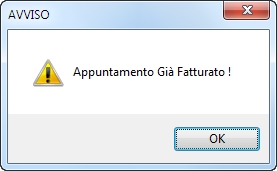 , consentendo all’utente qualsiasi tipo di variazione.
| Campo | O | Descrizione |
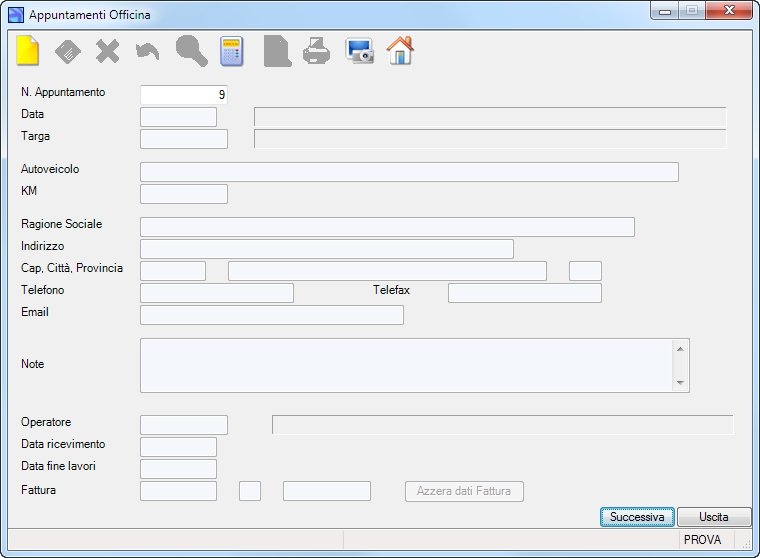
| N. Appuntamento | Indica il numero dell’appuntamento. Lasciate il campo a [Blank] in quanto viene automaticamente proposto (dopo essere passati alla successiva videata) il primo numero disponibile. Nota: attivando la lista la procedura presenterà l’elenco di tutti gli APPUNTAMENTI. |
| Campo | O | Descrizione |
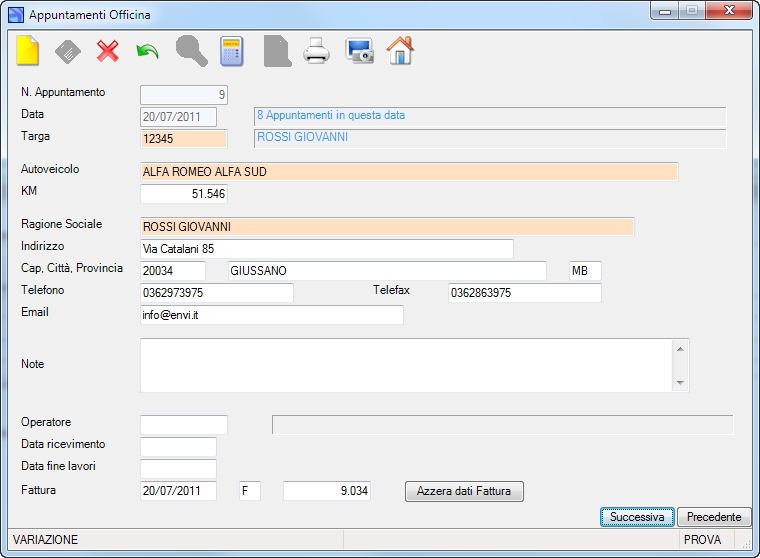
| Data | • | Indica la data stabilita per l’appuntamento.
Nota: attivando la lista la procedura presenterà l’elenco di ogni singola riga dei LAVORI DA ESEGUIRE per tutti gli appuntamenti in quella data. |
| Targa | • | Indica il numero della Targa del veicolo oggetto dell’appuntamento. Se selezionata una targa dalla lista, la procedura propone i dati già archiviati. Note: |
| Autoveicolo | • | Indica la descrizione del veicolo.
Nota: il campo viene riportato in fattura. |
| KM | E’ possibili indicare il numero dei chilometri percorsi dal veicolo.
Nota: il campo viene riportato in fattura. |
|
| Ragione Sociale | • | Indica la ragione sociale del cliente o fornitore. |
| Indirizzo | Indica l’indirizzo del nominativo. | |
| CAP, Città, Provincia | Indica il Cap (*): se presente nella tabella comuni, la procedura restituisce anche la città e la provincia (comunque modificabili dall’utente). Indica la città. Indica la provincia. Nota: cliccando sull’etichetta Cap, Città, Provincia la procedura attiverà il link al sito delle Poste Italiane per la ricerca del Codice di Avviamento Postale. (*) – digitando un cap associato a più Comuni, la procedura presenterà la seguente griglia: |
|
| Telefono | Indica il numero di telefono del cliente. | |
| Telefax | Indica il numero di fax del cliente. | |
| Indica l’email del cliente. | ||
| Note | Descrizione libera per l’inserimento di una nota. | |
| Operatore | Indica l’eventuale operatore scelto per il servizio di officina. | |
| Data ricevimento | Indica la data di ricevimento del veicolo. | |
| Data fine lavori | Indica la data di fine lavori. | |
| Fattura | Visualizzati dalla procedura gli estremi relativi alla fattura emessa. | |
 |
Cliccando il bottone (attivo solo se è già stata generata la fattura) dopo debita conferma del presente messaggio 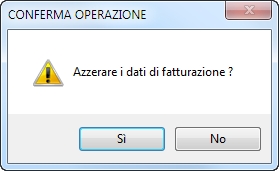 , la procedura permetterà l’azzeramento dei dati di fatturazione onde permettere una nuova fatturazione. , la procedura permetterà l’azzeramento dei dati di fatturazione onde permettere una nuova fatturazione.
Nota: sarà cura dell’utente cancellare la fattura generata con l’Input Fatture Clienti. |
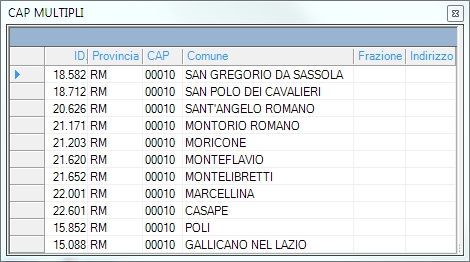 : dopo aver individuato il comune, operare un doppio click con il mouse sull’indicatore
  della riga e la procedura restituirà CAP, CITTA’ e PROVINCIA.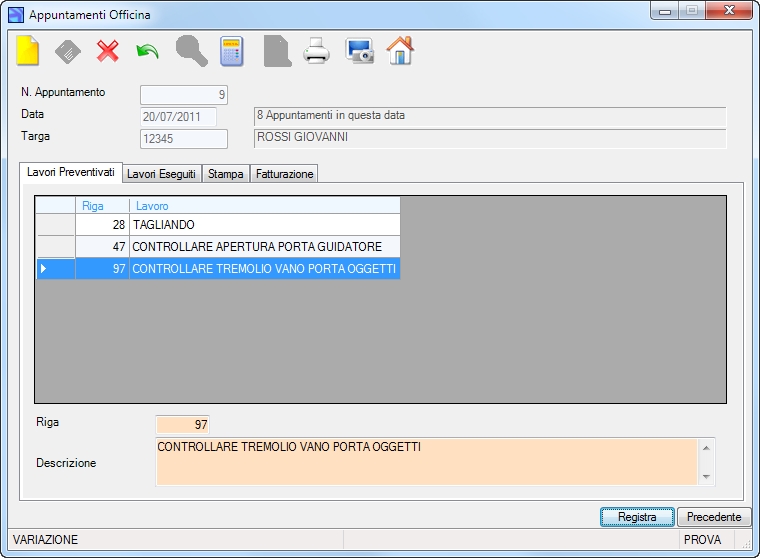
| Campo | O | Descrizione |
| Riga | • | Indica il numero della riga associata alla descrizione. Proposta dalla procedura. Nota: per variare l’ordine di una riga fate click su una cella qualsiasi, quindi posizionatevi con il mouse sulla riga di destinazione e rilasciate: la riga verrà posizionata sotto la medesima. |
| Descrizione | • | Indica la descrizione del lavoro da eseguire da digitare al momento ovvero di selezionare una nota ricorrente che può essere variata e/o integrata. |
| Modificare e/o consultare una riga esistente | selezionando la riga interessata operando un doppio click con il mouse sull’indicatore  la procedura riporterà attiva la riga quindi procedere con la variazione desiderata nei campi. la procedura riporterà attiva la riga quindi procedere con la variazione desiderata nei campi. |
| Eliminare una o più righe | selezionando la/le righe interessate operando un click con il mouse sull’indicatore quindi premendo il tasto funzione [F8] ovvero cliccando sul bottone  . . |
| Inserire una nuova riga | premere invio ovvero cliccare sul bottone  . . |
| Campo | O | Descrizione |
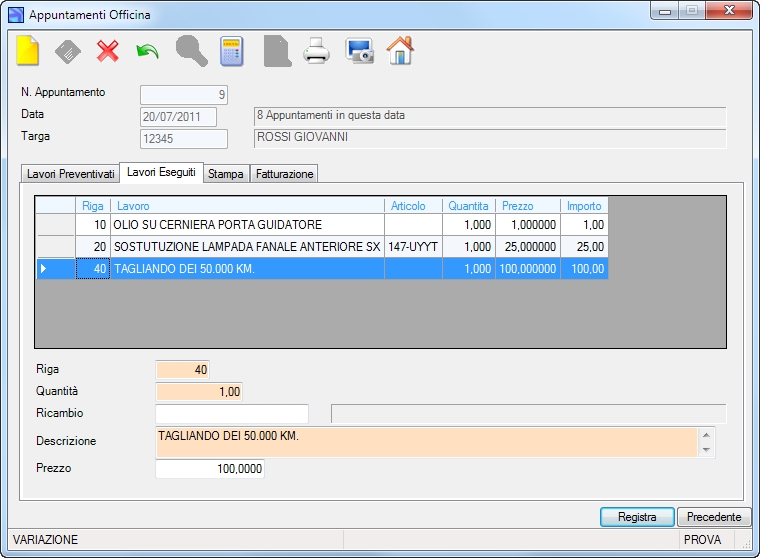
| Riga | • | Indica il numero della riga associata alla descrizione. Proposta dalla procedura. Nota: per variare l’ordine di una riga fate click su una cella qualsiasi, quindi posizionatevi con il mouse sulla riga di destinazione e rilasciate: la riga verrà posizionata sotto la medesima. |
| Quantità | • | Indica la quantità della descrizione del sevizio eseguito e/o del ricambio utilizzato. |
| Ricambio | Indica il ricambio utilizzato per la riparazione. | |
| Descrizione | • | Se indicato il ricambio la procedura propone la relativa descrizione dell’articolo. In alternativa può essere indicata la descrizione del lavoro eseguito ovvero selezionare una nota ricorrente che può essere variata e/o integrata. |
| Prezzo | Indica il prezzo della riparazione e/o del ricambio. Proposto dalla procedura quello indicato in anagrafica articoli. |
| Modificare e/o consultare una riga esistente | selezionando la riga interessata operando un doppio click con il mouse sull’indicatore la procedura riporterà attiva la riga quindi procedere con la variazione desiderata nei campi. |
| Eliminare una o più righe | selezionando la/le righe interessate operando un click con il mouse sull’indicatore quindi premendo il tasto funzione [F8] ovvero cliccando sul bottone . |
| Inserire una nuova riga | premere invio ovvero cliccare sul bottone . |
| Campo | O | Descrizione |
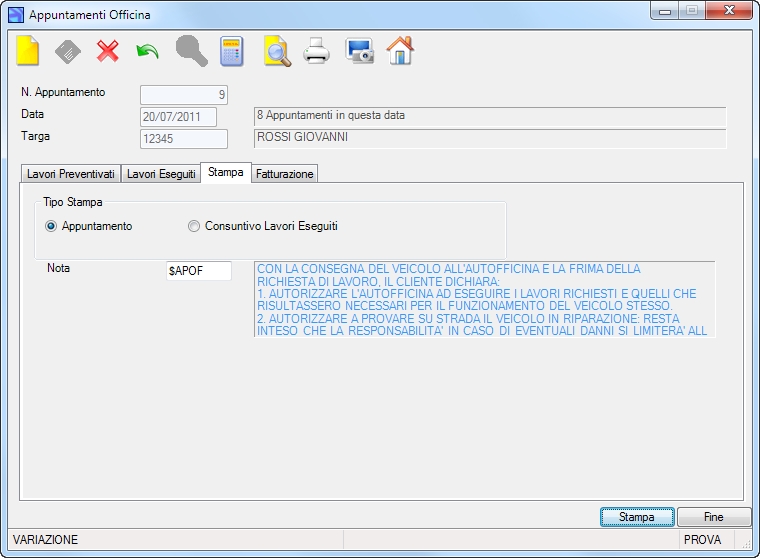
| Tipo Stampa | • | Indicare il tipo di stampa desiderato: – Appuntamento, – Consuntivo lavori eseguiti. |
| Nota | • | Se indicata una nota ricorrente, la stessa verrà riportata nella stampa di tipo Appuntamento. Proposta dalla procedura quella inserita in tabella Note Ricorrenti con il codice [$APOF]. |
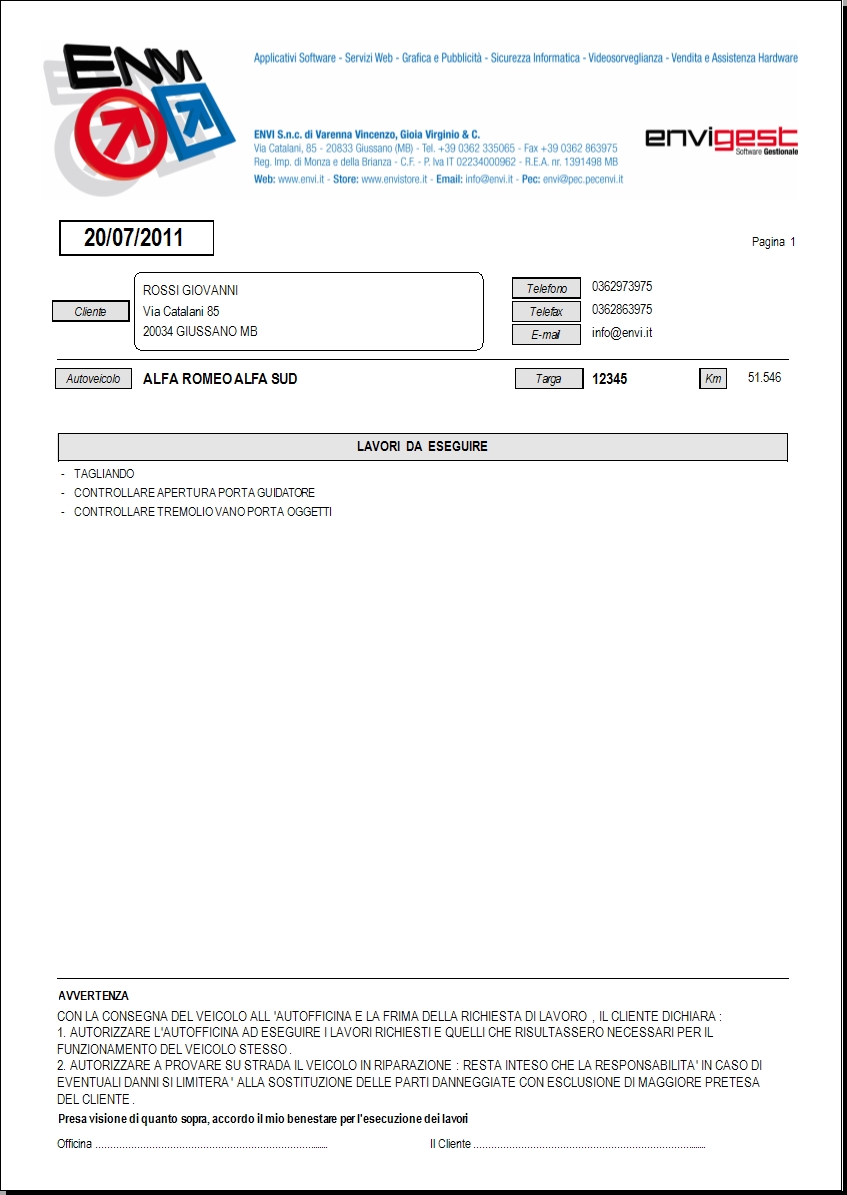
Esempio di Stampa APPUNTAMENTO:
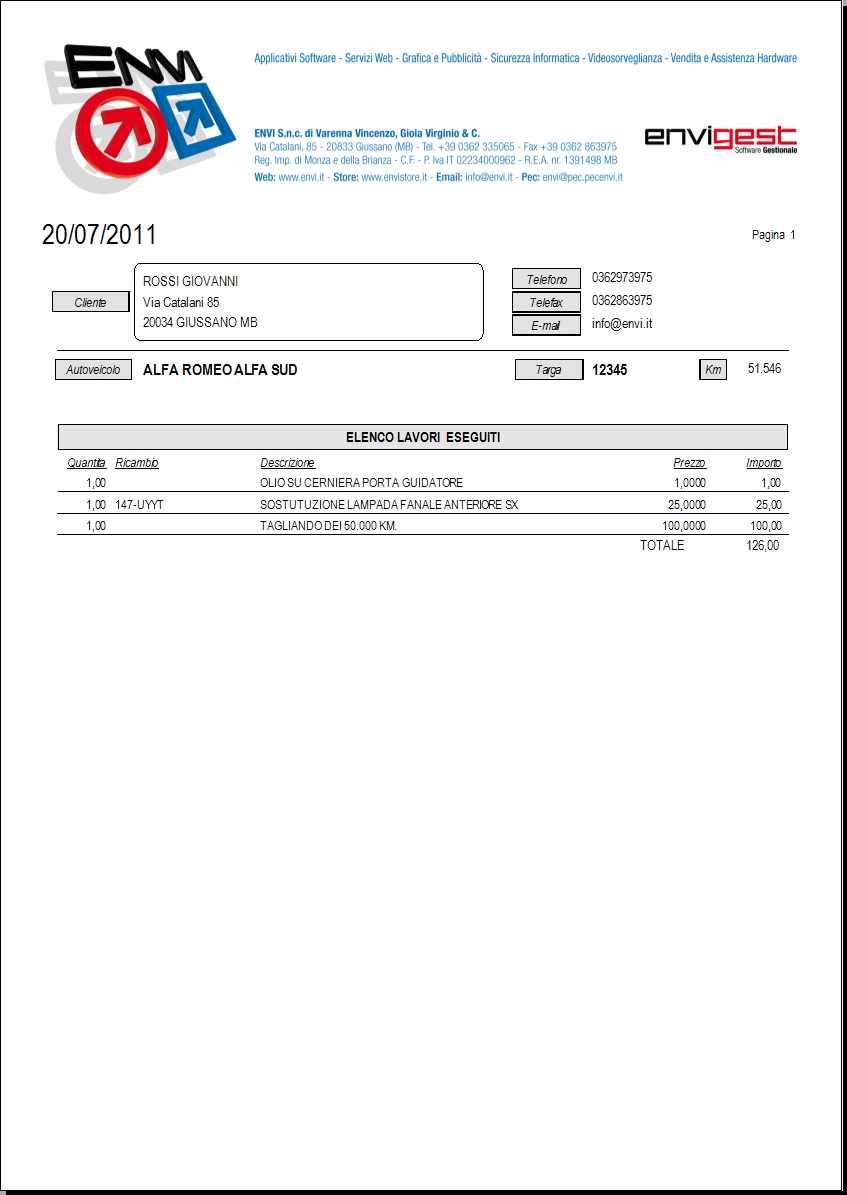
Esempio di Stampa CONSUNTIVO LAVORI ESEGUITI:
| Campo | O | Descrizione |
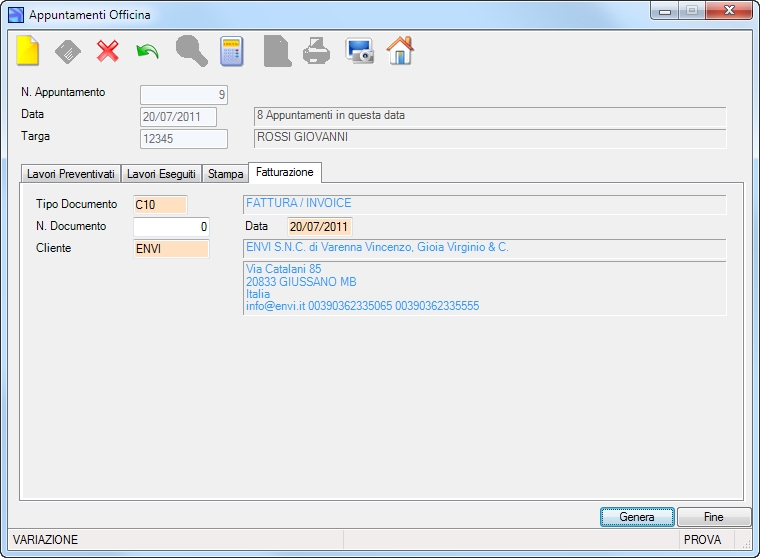
| Tipo documento | • | Indica il tipo di documento che si desidera inserire, variare o cancellare. |
| N. Documento | • | Indica il numero del documento che si intende inserire, variare o cancellare. In inserimento premendo il tasto [Invio] o il bottone  viene automaticamente proposto dalla procedura. viene automaticamente proposto dalla procedura. |
| Data | • | Indica la data del documento e viene proposta la data di sistema. |
| Cliente | • | Indica il cliente oggetto del documento.
Note:
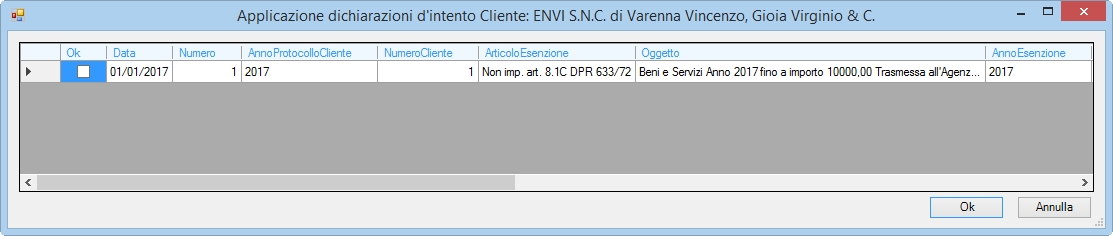
L’utente potrà selezionare la dichiarazione interessata mettendo lo spunto sulla relativa cella nella colonna “Ok”. |
 |
Cliccando il bottone la procedura, dopo aver eseguito il controllo che esista la Data fine lavori (la mancanza di tale data verrà in ogni caso segnalata con il presente messaggio 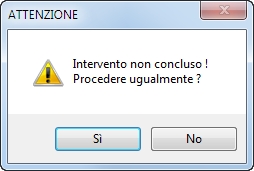 da confermare), provvederà alla generazione della fattura visualizzandone il numero del documento generato da confermare), provvederà alla generazione della fattura visualizzandone il numero del documento generato 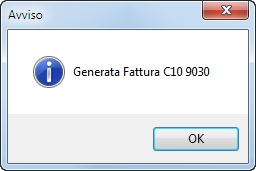 . .
Successivamente con l’Input Fatture Clienti sarà possibile effettuare ogni tipo di variazione. |
 .
.
