CSF Appuntamenti
PROCEDURE > CENTRI SERVIZI FUNEBRI > CSF Appuntamenti
Il programma permette di caricare gli appuntamenti per i centri servizi funebri.
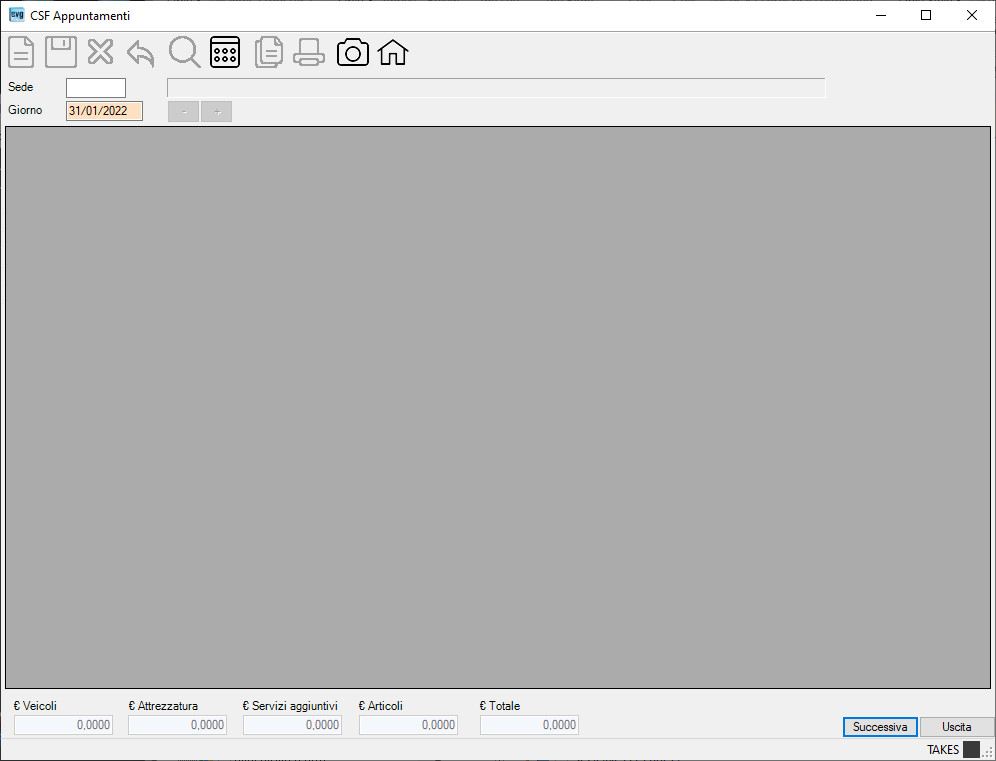
| Campo | O | Descrizione |
| Sede | Indica la sede degli appuntamenti da cercare. | |
| Giorno | • | Indica il giorno degli appuntamenti da cercare. |
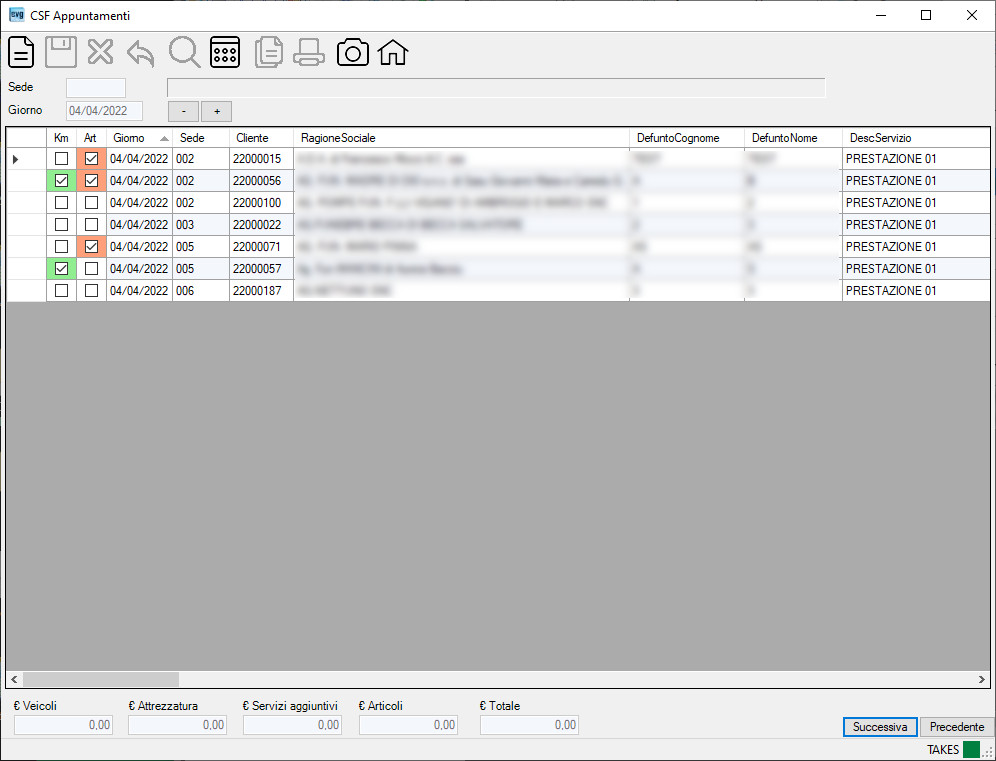
| Campo | O | Descrizione |
  |
Cliccando sui bottoni è possibile spostarsi nel giorno precedente o successivo. |
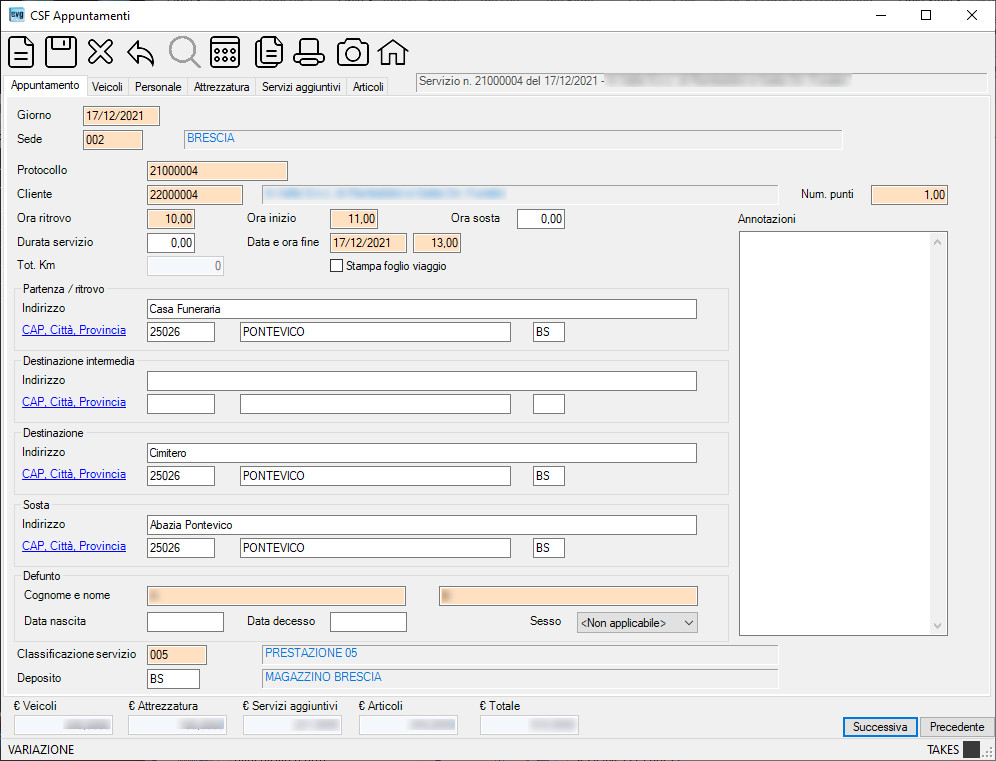
| Campo | O | Descrizione |
| Sede | • | Indica la sede dell’appuntamento. |
| Giorno | • | Indica il giorno dell’appuntamento. |
| Protocollo | • | Indica il protocollo dell’appuntamento. |
| Cliente | • | Indica il cliente dell’appuntamento. |
| Num. punti | • | Indica il numero di punti per il personale dell’appuntamento. |
| Ora ritrovo | • | Indica l’ora di ritrovo dell’appuntamento. |
| Ora inizio | • | Indica l’ora di inizio servizio dell’appuntamento. |
| Ora sosta | Indica l’ora di sosta servizio dell’appuntamento. | |
| Durata servizio | Indica la durata del servizio dell’appuntamento. | |
| Data e ora fine | • | Indica la data e l’ora di fine servizio dell’appuntamento. |
| Stampa foglio viaggio | Opzionare il segno di spunta se si desidera stampare il foglio di viaggio. | |
| Partenza / ritrovo | ||
| Indirizzo | Indica l’indirizzo della partenza / ritrovo (max 80 caratteri spazi inclusi). | |
| CAP, Città, Provincia | Indica il Cap (*): se presente nella tabella comuni, la procedura restituisce anche la città e la provincia (comunque modificabili dall’utente) (max 8 caratteri spazi inclusi). Indica la città (max 30 caratteri spazi inclusi). Indica la provincia (max 2 caratteri).Nota: cliccando sull’etichetta Cap, Città, Provincia la procedura attiverà il link al sito delle Poste Italiane per la ricerca del Codice di Avviamento Postale. (*) – digitando un cap associato a più Comuni, la procedura presenterà la seguente griglia: |
|
| Destinazione intermedia | ||
| Indirizzo | Indica l’indirizzo della destinazione intermedia (max 80 caratteri spazi inclusi). | |
| CAP, Città, Provincia | Indica il Cap (*): se presente nella tabella comuni, la procedura restituisce anche la città e la provincia (comunque modificabili dall’utente) (max 8 caratteri spazi inclusi). Indica la città (max 30 caratteri spazi inclusi). Indica la provincia (max 2 caratteri).Nota: cliccando sull’etichetta Cap, Città, Provincia la procedura attiverà il link al sito delle Poste Italiane per la ricerca del Codice di Avviamento Postale. (*) – digitando un cap associato a più Comuni, la procedura presenterà la seguente griglia: |
|
| Destinazione | ||
| Indirizzo | Indica l’indirizzo della destinazione (max 80 caratteri spazi inclusi). | |
| CAP, Città, Provincia | Indica il Cap (*): se presente nella tabella comuni, la procedura restituisce anche la città e la provincia (comunque modificabili dall’utente) (max 8 caratteri spazi inclusi). Indica la città (max 30 caratteri spazi inclusi). Indica la provincia (max 2 caratteri).Nota: cliccando sull’etichetta Cap, Città, Provincia la procedura attiverà il link al sito delle Poste Italiane per la ricerca del Codice di Avviamento Postale. (*) – digitando un cap associato a più Comuni, la procedura presenterà la seguente griglia: |
|
| Sosta | ||
| Indirizzo | Indica l’indirizzo della sosta (max 80 caratteri spazi inclusi). | |
| CAP, Città, Provincia | Indica il Cap (*): se presente nella tabella comuni, la procedura restituisce anche la città e la provincia (comunque modificabili dall’utente) (max 8 caratteri spazi inclusi). Indica la città (max 30 caratteri spazi inclusi). Indica la provincia (max 2 caratteri).Nota: cliccando sull’etichetta Cap, Città, Provincia la procedura attiverà il link al sito delle Poste Italiane per la ricerca del Codice di Avviamento Postale. (*) – digitando un cap associato a più Comuni, la procedura presenterà la seguente griglia: |
|
| Defunto | ||
| Cognome e nome | Indica il cognome ed il nome del defunto oggetto dell’appuntamento. | |
| Data nascita | Indica la data di nascita del defunto oggetto dell’appuntamento. | |
| Data decesso | Indica la data del decesso del defunto oggetto dell’appuntamento. | |
| Sesso | Indica il sesso del defunto oggetto dell’appuntamento. | |
| Classificazione servizio | • | Indica la classificazione del servizio principale dell’appuntamento. |
| Deposito | Indica il deposito dal quale verrà prelevato il materiale necessario per il servizio. | |
| Annotazioni | Indica le annotazioni dell’appuntamento. | |
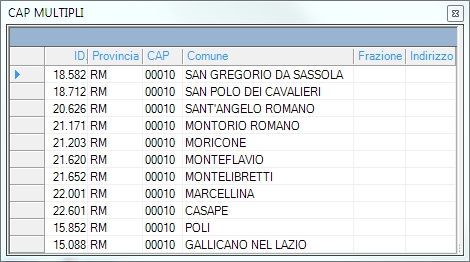 : dopo aver individuato il comune, operare un doppio click con il mouse sull’indicatore
  della riga e la procedura restituirà CAP, CITTA’ e PROVINCIA.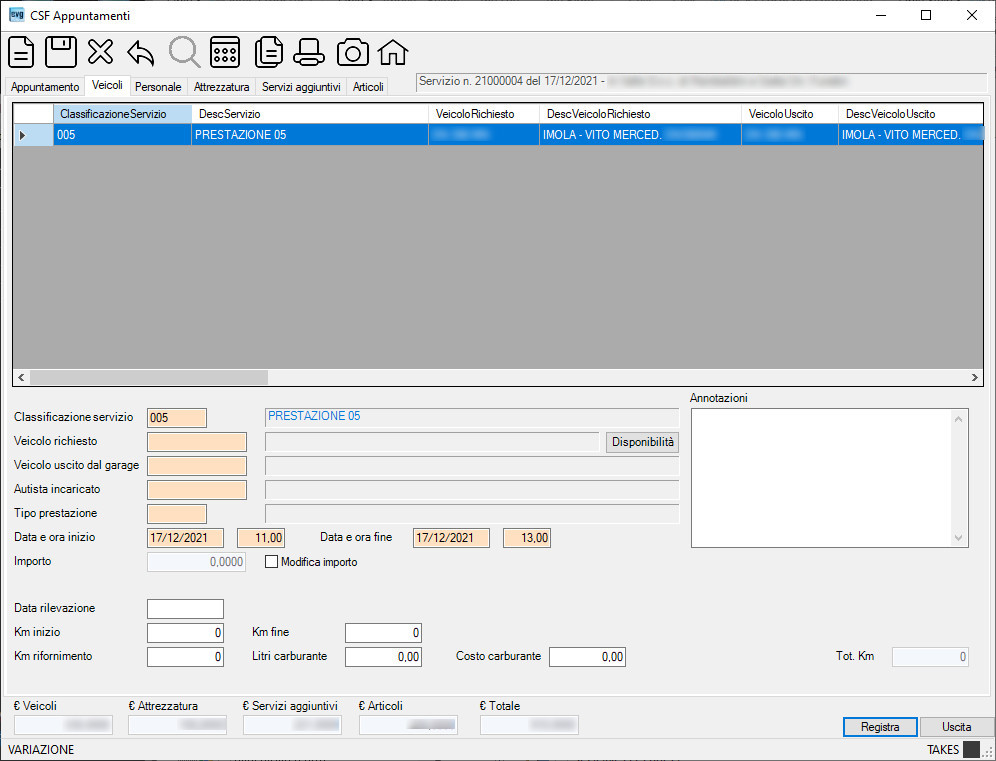
| Campo | O | Descrizione |
| Classificazione servizio | • | Indica la classificazione del servizio relativo al veicolo. |
| Veicolo richiesto | • | Indica il veicolo richiesto per il servizio. Cliccando sul bottone  verrà visualizzata la seguente videata per controllare la disponibilità dei veicoli: verrà visualizzata la seguente videata per controllare la disponibilità dei veicoli: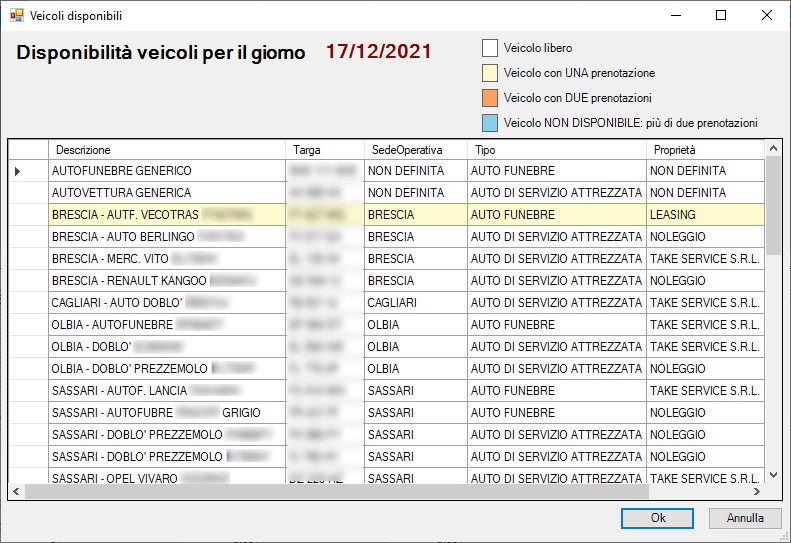 . . |
| Veicolo uscito dal garage | • | Indica il veicolo uscito dal garage per il servizio. |
| Autista incaricato | • | Indica l’autista del veicolo per il servizio. |
| Tipo prestazione | • | Indica il tipo di prestazione per il servizio. |
| Data e ora inizio | • | Indica la data e l’ora di inizio servizio. |
| Data e ora fine | • | Indica la data e l’ora di fine servizio. |
| Importo | Opzionando il segno di spunta è possibile modificare manualmente il prezzo per tale veicolo. | |
| Data rilevazione | Indica la data di rilevazione dei Km percorsi dal veicolo. | |
| Km inizio | Indica i km ad inizio servizio del veicolo selezionato. | |
| Km fine | Indica i km a fine servizio del veicolo selezionato. | |
| Km rifornimento | Indica i km presenti sul veicolo prima del rifornimento. | |
| Litri carburante | Indica i litri di carburante del rifornimento. | |
| Costo carburante | Indica il costo del carburante totale del rifornimento. | |
| Tot. Km | Visualizzata i km percorsi (Km fine – Km inizio). |
| Campo | O | Descrizione |
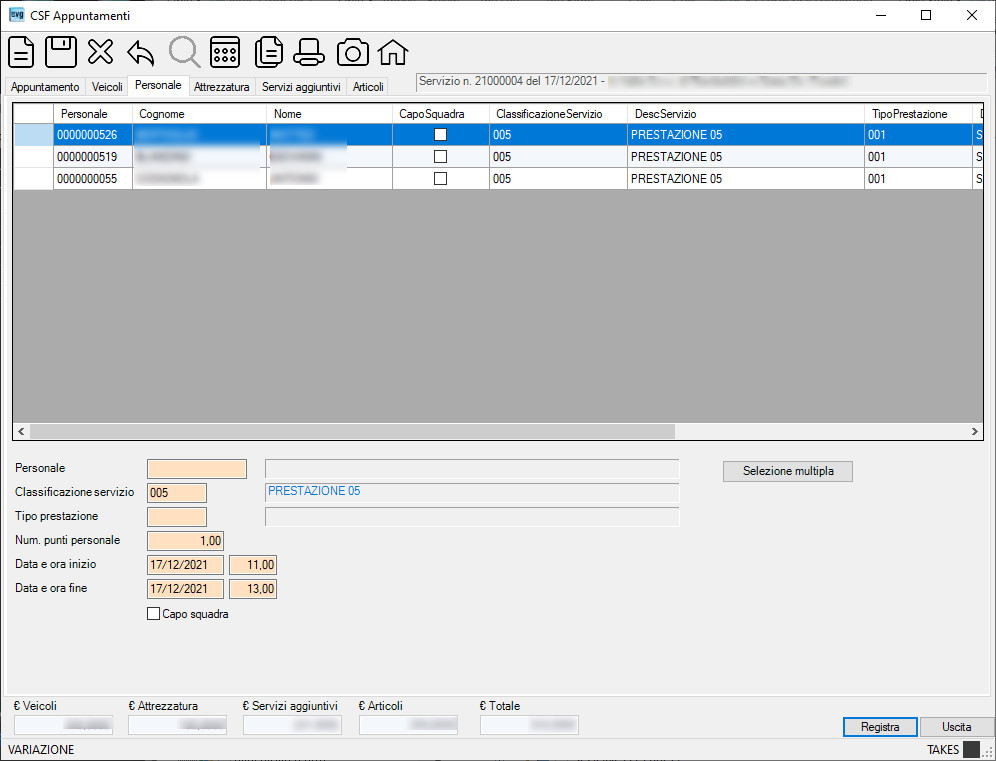
| Personale | • | Indica l’autista del veicolo per il servizio. Cliccando il bottone |
| Classificazione servizio | • | Indica la classificazione del servizio relativo al veicolo. |
| Tipo prestazione | • | Indica il tipo di prestazione per il servizio. |
| Num. punti personale | Indica il numero di punti del personale. | |
| Data e ora inizio | • | Indica la data e l’ora di inizio servizio. |
| Data e ora fine | • | Indica la data e l’ora di fine servizio. |
| Capo squadra | Opzionare il segno di spunta per il personale capo squadra. |
| Campo | O | Descrizione |
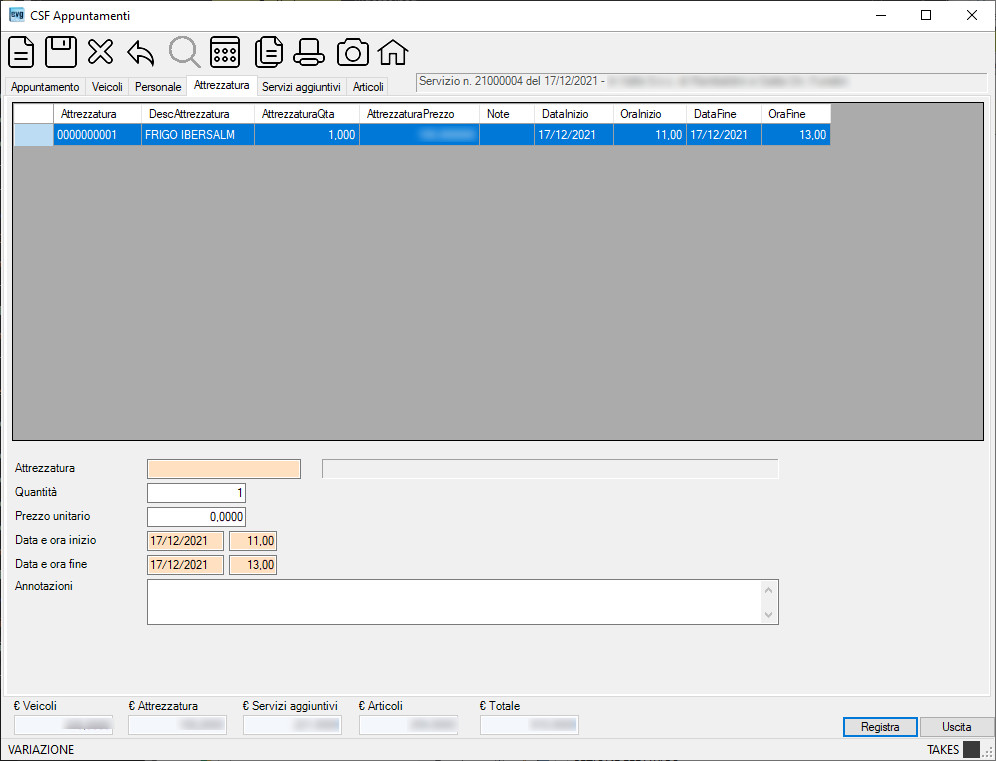
| Attrezzatura | • | Indica l’attrezzatura da utilizzare per il servizio. |
| Quantità | Indica la quantità dell’attrezzatura. | |
| Prezzo unitario | Indica il prezzo unitario dell’attrezzatura | |
| Num. punti personale | Indica il numero di punti del personale. | |
| Data e ora inizio | • | Indica la data e l’ora di inizio servizio. |
| Data e ora fine | • | Indica la data e l’ora di fine servizio. |
| Annotazioni | Indica le annotazione riguardanti l’attrezzatura. |
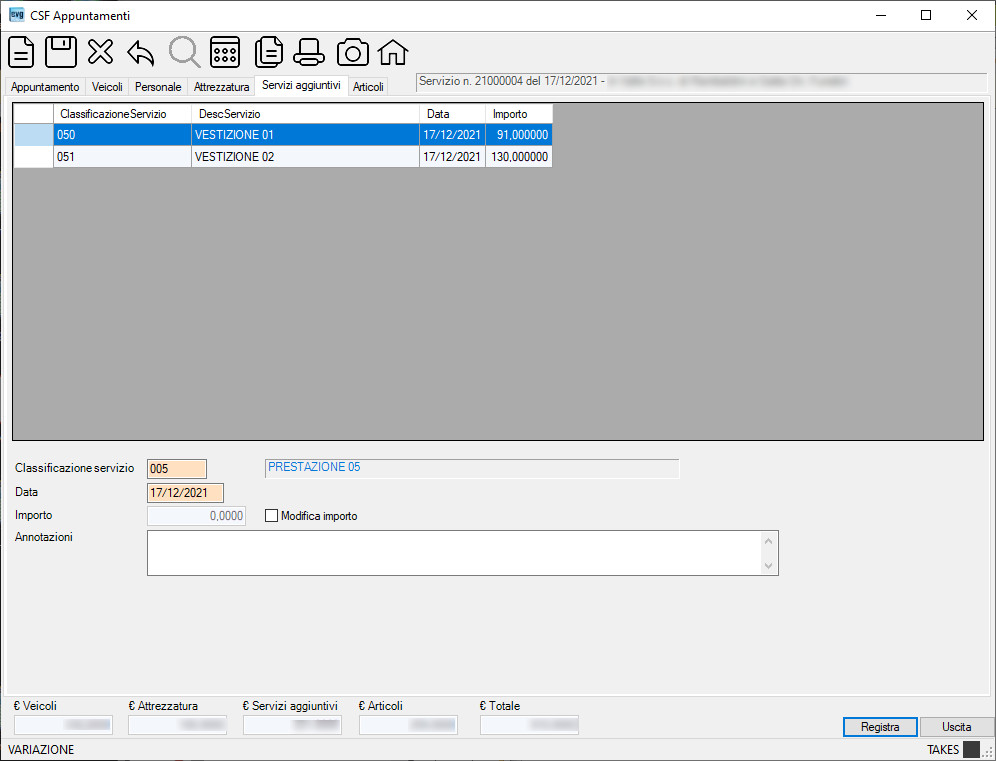
| Campo | O | Descrizione |
| Classificazione servizio | • | Indica la classificazione del servizio aggiuntivo. |
| Data | • | Indica la data del servizio aggiuntivo. |
| Importo | • | Opzionando il segno di spunta è possibile modificare manualmente il prezzo per il servizio aggiuntivo. |
| Annotazioni | Indica le annotazioni per il servizio aggiuntivo. |
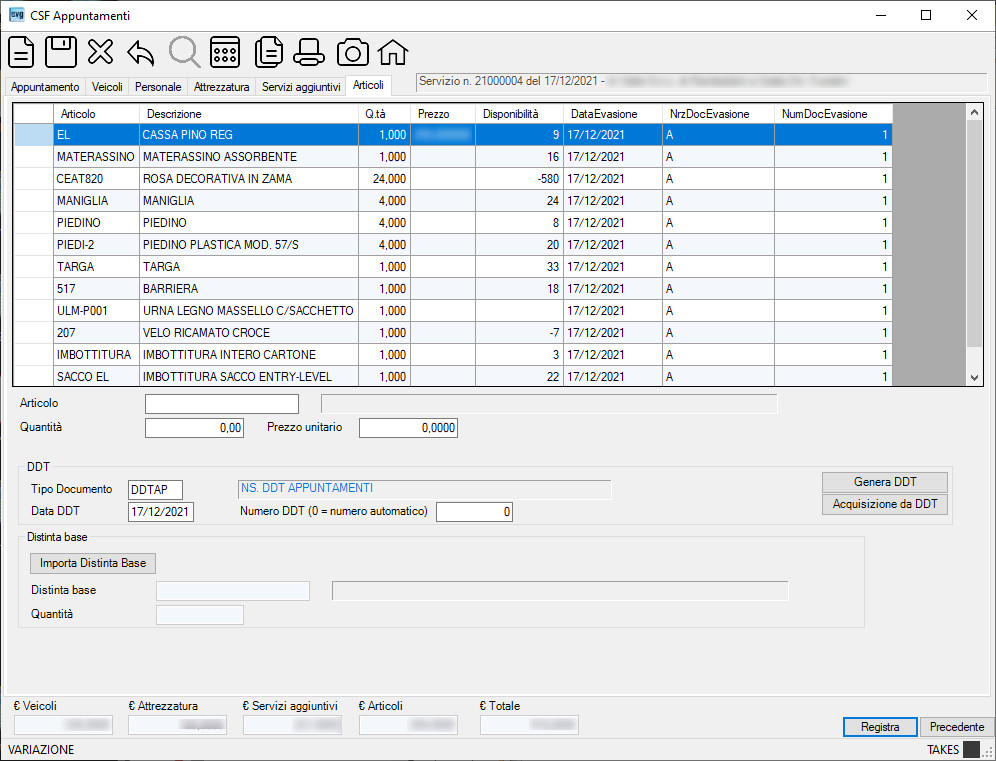
| Campo | O | Descrizione |
| Articolo | Indica l’articolo da utilizzare per il servizio. | |
| Quantità | Indica la quantità dell’articolo. | |
| Prezzo unitario | Indica il prezzo unitario dell’articolo. | |
| DDT | ||
| Tipo Documento | Indica il tipo di documento da utilizzare per generare ovvero acquisire il DDT. | |
| Data DDT | Indica la data da utilizzare per generare ovvero acquisire il DDT. | |
| Numero DDT (0=numero automatico) | Indica il numero da utilizzare per generare ovvero acquisire il DDT. | |
 |
Cliccando il bottone la procedura genera un DDT con gli articoli presenti nel servizio. La procedura aprirà il programma Stampa DDT con i riferimenti precaricati per consentire la stampa del documento generato. | |
 |
Cliccando il bottone la procedura acquisisce gli articoli per il servizio dal DDT indicato. | |
 |
Cliccando il bottone la procedura permette di indicare la distinta base dalla quale acquisire gli articoli per il servizio. | |
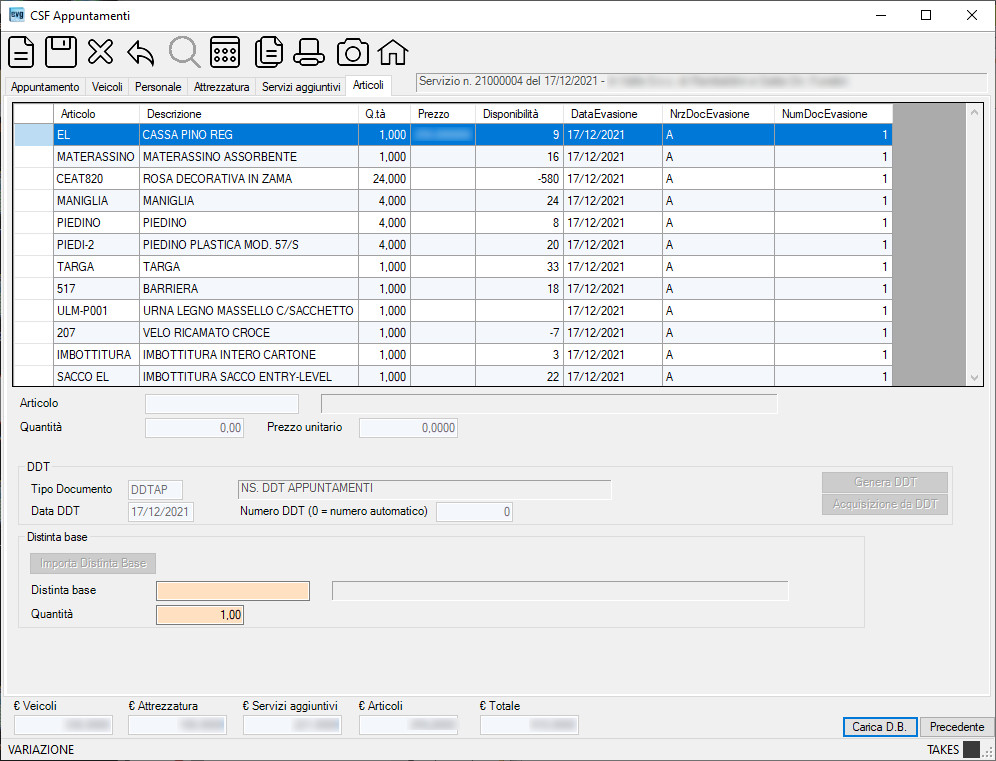
| Campo | O | Descrizione |
| Distinta base | Indica la distinta base dalla quale acquisire gli articoli per il servizio. | |
| Quantità | Indica la quantità per esplodere la distinta base. |
