Modifica scadenze clienti
PROCEDURE > CONTABILITA’ > CONT. CLIENTI > Modifica Scadenze Clienti
Il programma consente di modificare i dati relativi alle scadenze esistenti per le registrazioni clienti con tipo scadenza Rimessa Diretta o Bonifico Bancario.
Nota: nel caso si abbia l’esigenza di aggiungere nuove scadenze o rimuovere una esistente occorrerà:
– con una causale tipo “Giroconto Avere” simulare il pagamento con c/c “Conto di Transito”,
– quindi effettuare una o più registrazioni di addebito indicando i nuovi importi e scadenze sempre con c/c “Conto di Transito”.
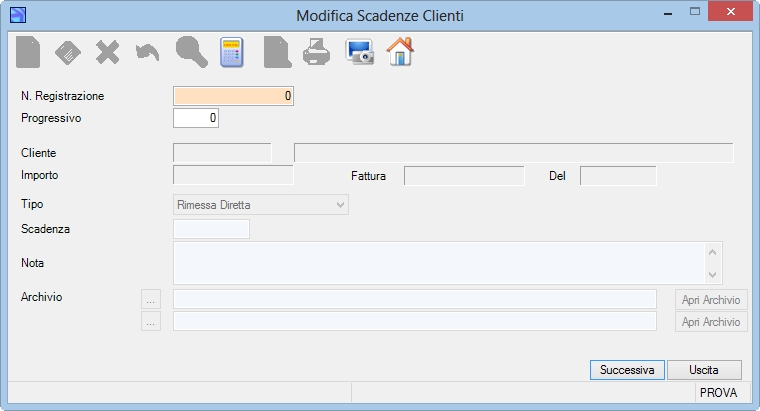
| Campo | O | Descrizione |
| N. Registrazione | • | Indica il numero della registrazione oggetto della presente modifica. La procedura visualizza quindi alcuni dati per una corretta identificazione. |
| Progressivo | Indica il progressivo della registrazione oggetto della presente modifica. La procedura visualizza quindi alcuni dati per una corretta identificazione. |
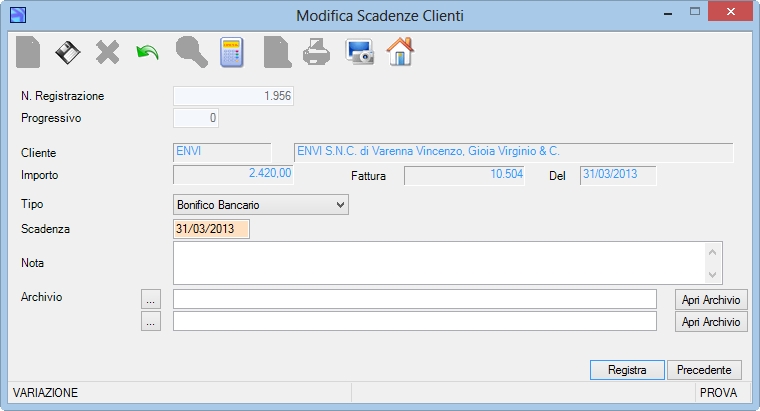
| Campo | O | Descrizione |
| Tipo | • | Opzionare il tipo registrazione come segue: – Rimessa Diretta, – Bonifico Bancario. |
| Scadenza | • | Indica la data di scadenza della registrazione. |
| Nota | Campo a descrizione libera per l’inserimento di una nota. Esempio: si supponga di avere la necessità di documentare la variazione della scadenza di una rata rimessa diretta o bonifico bancario. Nota: la procedura registra la data di sistema come data di inserimento della nota; pertanto l’integrare e/o variare successivamente tale nota (in questo campo e/o con la proceduta Note Clienti), non cambierà la data originaria di inserimento della nota. Successivamente nei Movimenti Contabili – MOVIMENTI CLIENTI nella griglia che elenca i movimenti sarà possibile visualizzare sia la nota (posizionando il cursore nella colonna |
|
| Archivio | E’ possibile indicare sino a 2 documenti abbinati alla nota (per l’esempio sopra riportato nel campo Nota, sarà possibile archiviare sia il documento di richiesta del cliente che il Vs. documento dispositivo).Cliccando il bottone  è possibile selezionare il documento.Nota: i documenti devono essere archiviati sul Server ovvero sul disco dell’unico Pc nella cartella [EnviDocumentiArchiviNote_”codicesocietà”]: è possibile selezionare il documento.Nota: i documenti devono essere archiviati sul Server ovvero sul disco dell’unico Pc nella cartella [EnviDocumentiArchiviNote_”codicesocietà”]:
Cliccando il bottone |
 ) che gli eventuali 2 documenti abbinati come di seguito dettagliato nel campo “Archivio” (posizionando il cursore, che cambia in ‘manina’
  , nelle colonne
  e
e  ).
).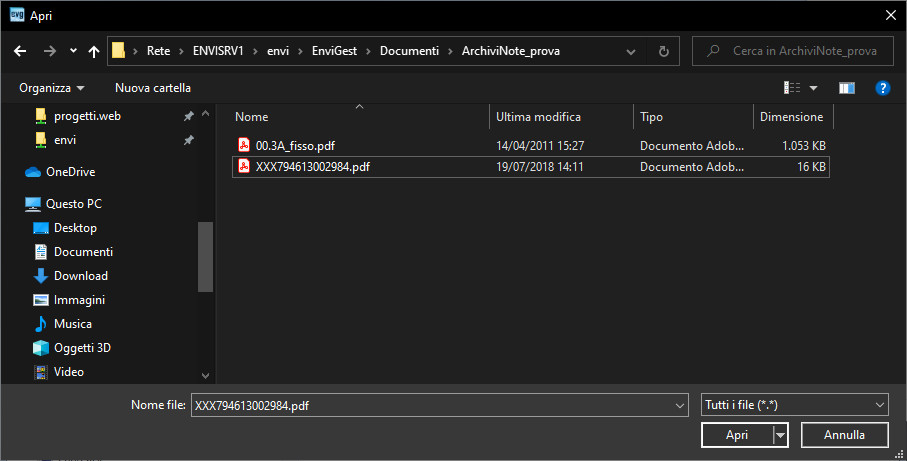 .
. la procedura visualizzerà il documento indicato.
