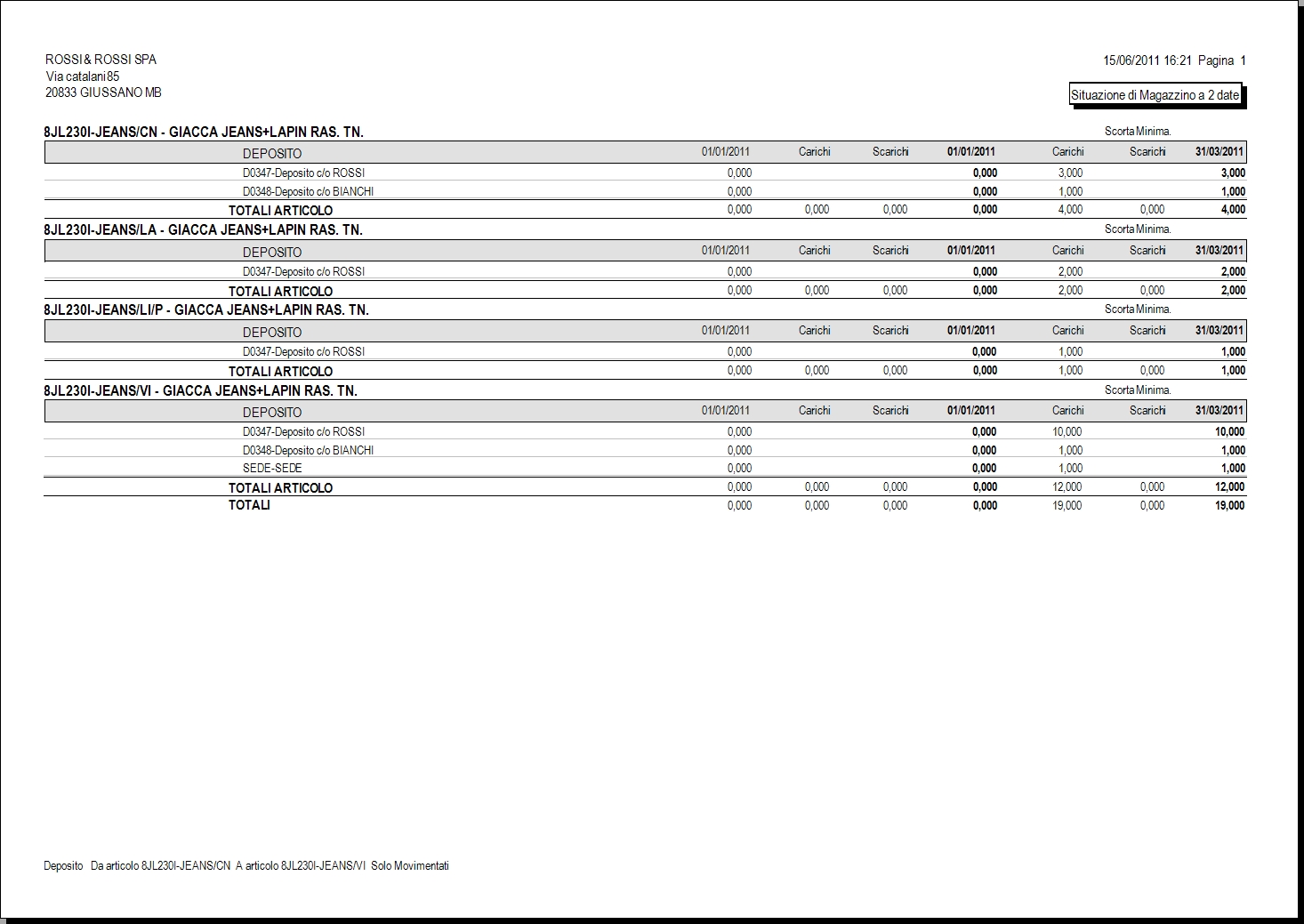
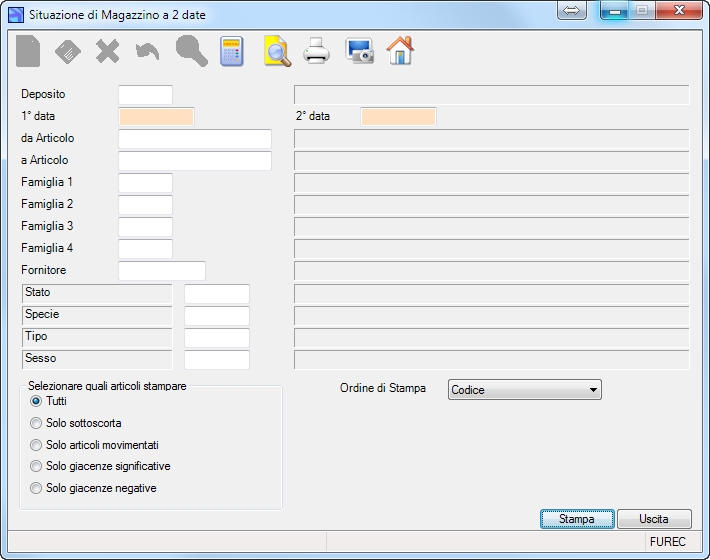
Il programma consente la stampa della situazione di magazzino a due diverse date.
| |
O | |
| Deposito | |
|
| |
• | |
| 2° data | • | |
| Da Articolo | |
|
| A Articolo | |
|
| |
||
| Famiglia 2 | Se indicata, verranno considerati solo quegli articoli appartenenti a quella famiglia. | |
| Famiglia 3 | Se indicata, verranno considerati solo quegli articoli appartenenti a quella famiglia. | |
| Famiglia 4 | Se indicata, verranno considerati solo quegli articoli appartenenti a quella famiglia. | |
| Fornitore | |
|
| Livello 1 | Se indicato, verranno considerati solo gli articoli appartenenti a quel codice di livello 1. Nota: la procedura sulla sinistra visualizza la descrizione del livello assegnata in tabella Livelli Codifica (nel caso della ns. pagina ‘Stato’). |
|
| Livello 2 | Se indicato, verranno considerati solo gli articoli appartenenti a quel codice di livello 2. Nota: la procedura sulla sinistra visualizza la descrizione del livello assegnata in tabella Livelli Codifica (nel caso della ns. pagina ‘Specie’). |
|
| Livello 3 | Se indicato, verranno considerati solo gli articoli appartenenti a quel codice di livello 3. Nota: la procedura sulla sinistra visualizza la descrizione del livello assegnata in tabella Livelli Codifica (nel caso della ns. pagina ‘Tipo’). |
|
| Livello 4 | Se indicato, verranno considerati solo gli articoli appartenenti a quel codice di livello 4. Nota: la procedura sulla sinistra visualizza la descrizione del livello assegnata in tabella Livelli Codifica (nel caso della ns. pagina ‘Sesso’). |
|
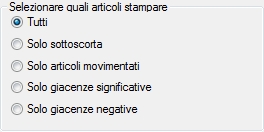 |
– Tutti: verranno considerati tutti gli articoli. – Solo sottoscorta: verranno considerati solo gli articoli che risultano sottoscorta. – Solo articoli movimentati: verranno considerati solo gli articoli che hanno una giacenza diversa nelle due date. – Solo giacenze significative: verranno considerati solo gli articoli che hanno una giacenza diversa da 0. – Solo giacenze negative: verranno considerati solo gli articoli con una giacenza negativa. |
|
| |
|
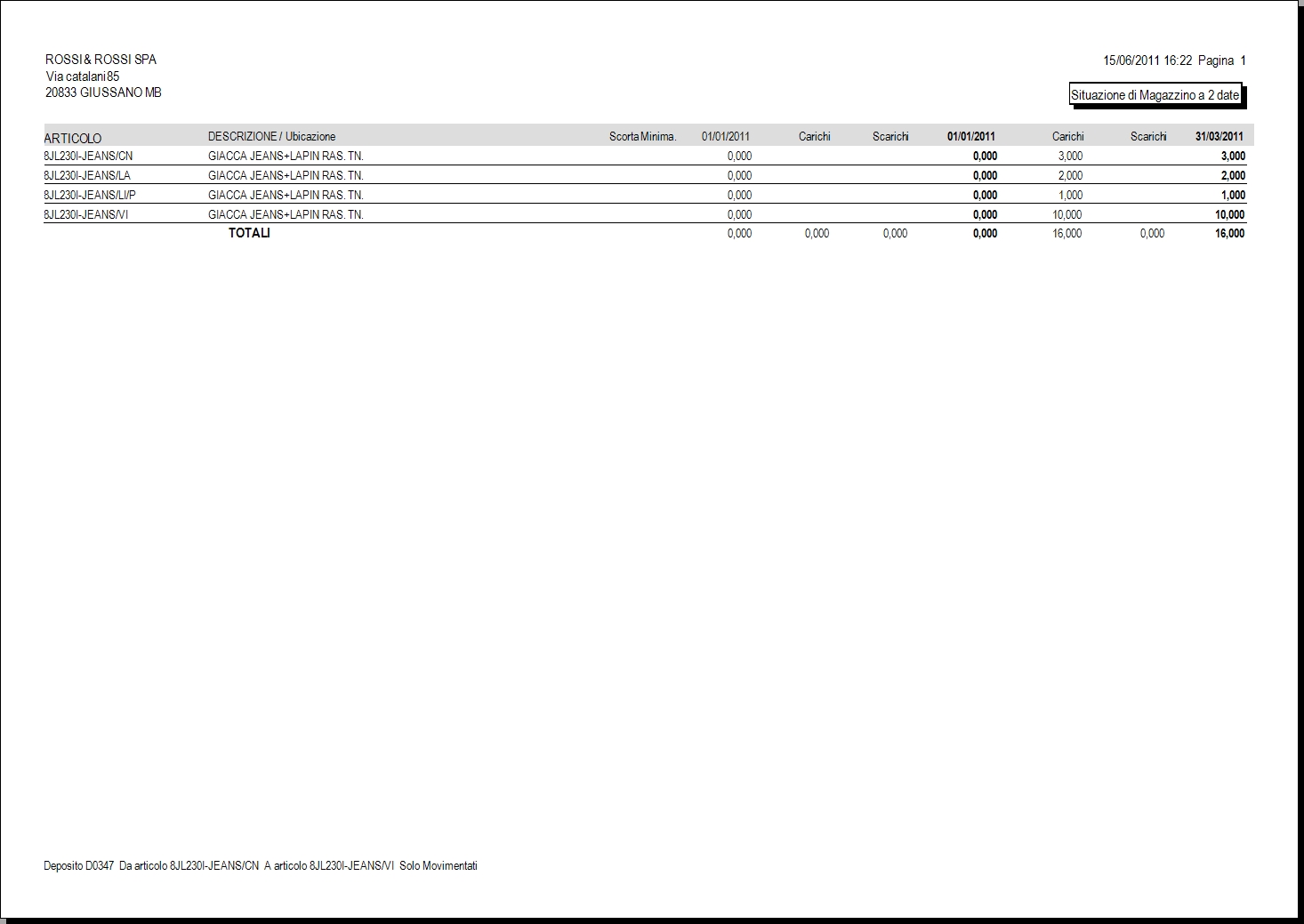
Esempio di stampa senza l’indicazione di un deposito: