Assegna riservato / Controllo spedizione merce
PROCEDURE > ORDINI CLIENTI > Assegna Riservato / Controllo spedizione merce
Il programma permette di riservare la quantità desiderata di una riga ordine ovvero controllare la merce da mettere in spedizione.
Nota: opzionando segno di spunta su Nascondi per pronta consegna nella tabella Categorie clienti/fornitori, è possibile escludere gli ordini di una categoria clienti dal controllo spedizione merce.
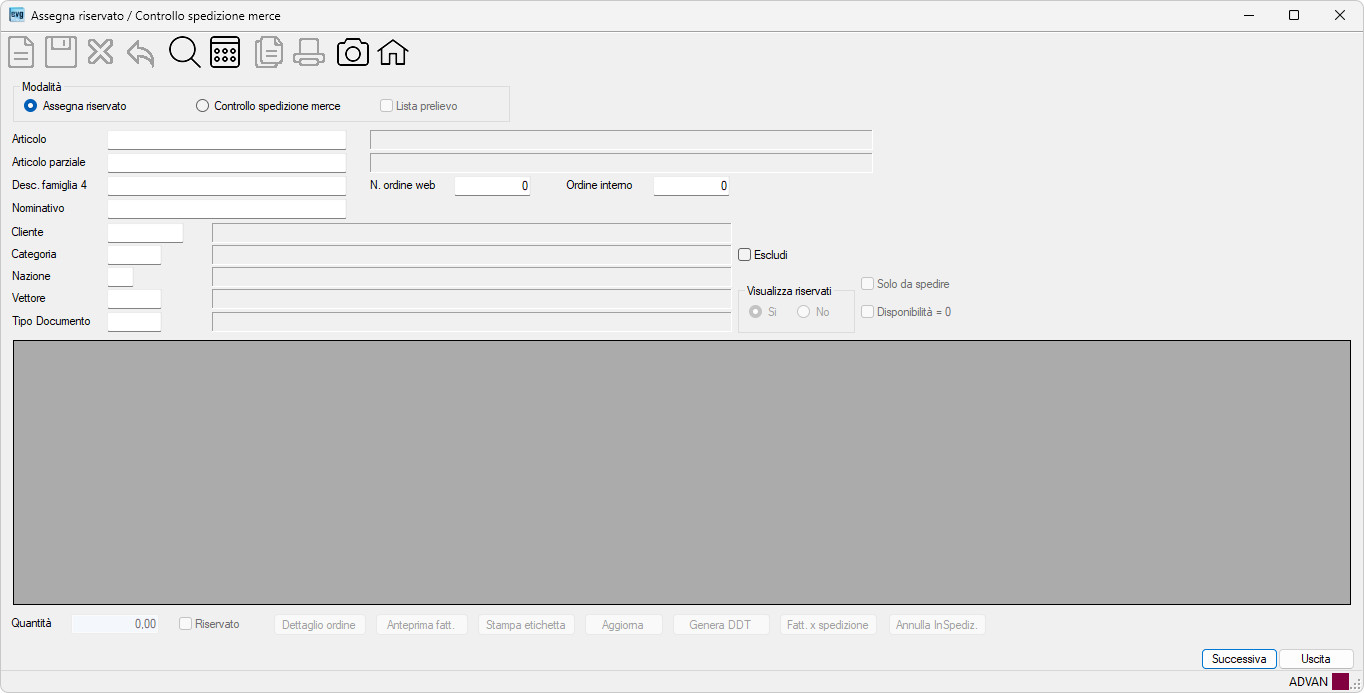
| Campo | O | Descrizione |
 |
Indicare la modalità: assegna riservato o controllo spedizione merce. | |
| Lista prelievo | Opzionare il segno di spunta per stampare la lista prelievo.Nota: abilitato in modalità Controllo spedizione merce. | |
| Articolo | Indicare il codice articolo grezzo (senza varianti) ordinato dal cliente. | |
| Articolo parziale | Indicare il codice articolo ordinato dal cliente. | |
| Desc. famiglia 4 | Indica la descrizione della Famiglia 4 da cercare. | |
| N. ordine web | Indica il numero dell’ordine web del cliente da cercare. | |
| Ordine interno | Indica il numero dell’ordine interno del cliente da cercare. | |
| Nominativo | Indica il nominativo del cliente da cercare.Nota: è possibile indicare il nominativo parziale ed evitare di digitare caratteri speciali con accento. | |
| Cliente | Indica il codice del cliente da cercare. | |
| Categoria | Indica la categoria del cliente da cercare. | |
| Escludi | Opzionare il segno di spunta per escludere la Categoria del cliente nella ricerca. | |
| Nazione | Indicare il codice Iso della nazione del cliente da cercare. | |
| Vettore | Indicare il codice vettore presente nell’ordine da cercare. | |
| Tipo documento | Indicare il tipo documento dell’ordine cliente da cercare. | |
 |
Indicare se visualizzare o meno le righe ordine riservate. | |
| Solo da spedire | Opzionare il segno di spunta per visualizzare solo la merce da spedire.Nota: abilitato in modalità Controllo spedizione merce. | |
| Disponibilità = 0 | Opzionare il segno di spunta per visualizzare la merce non disponibile.Nota: abilitato in modalità Controllo spedizione merce. |
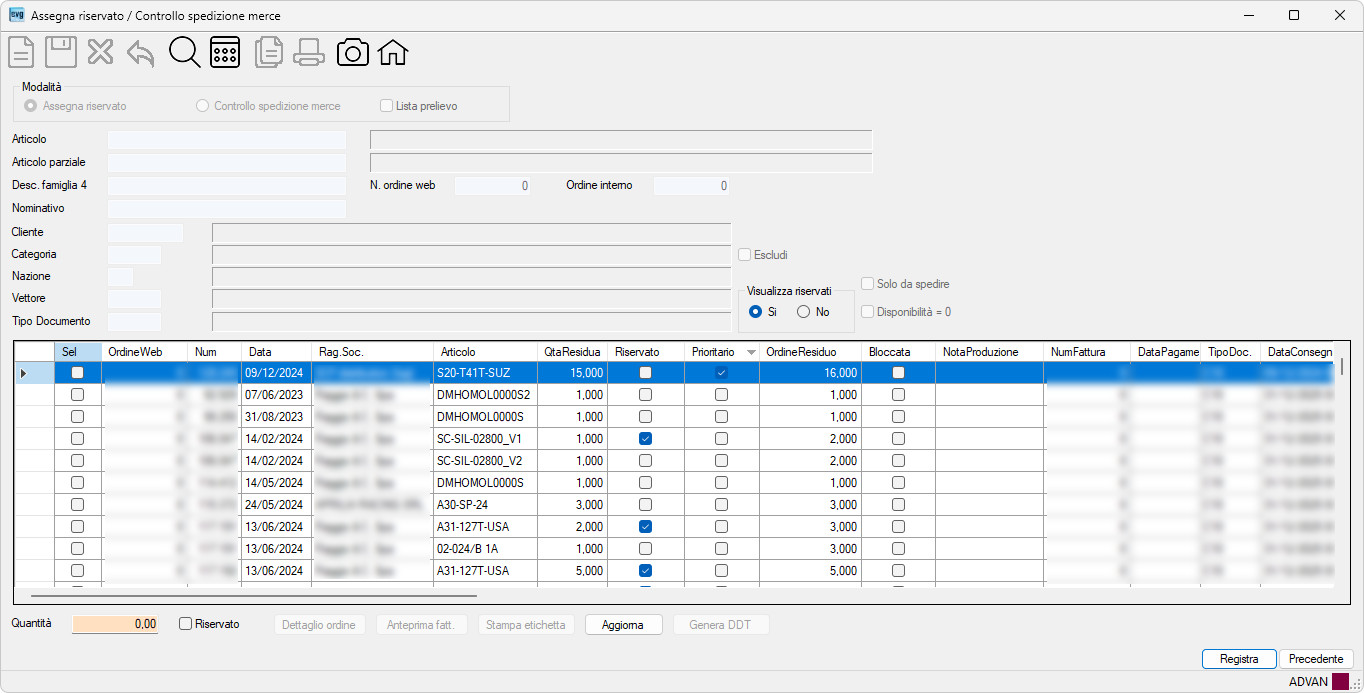
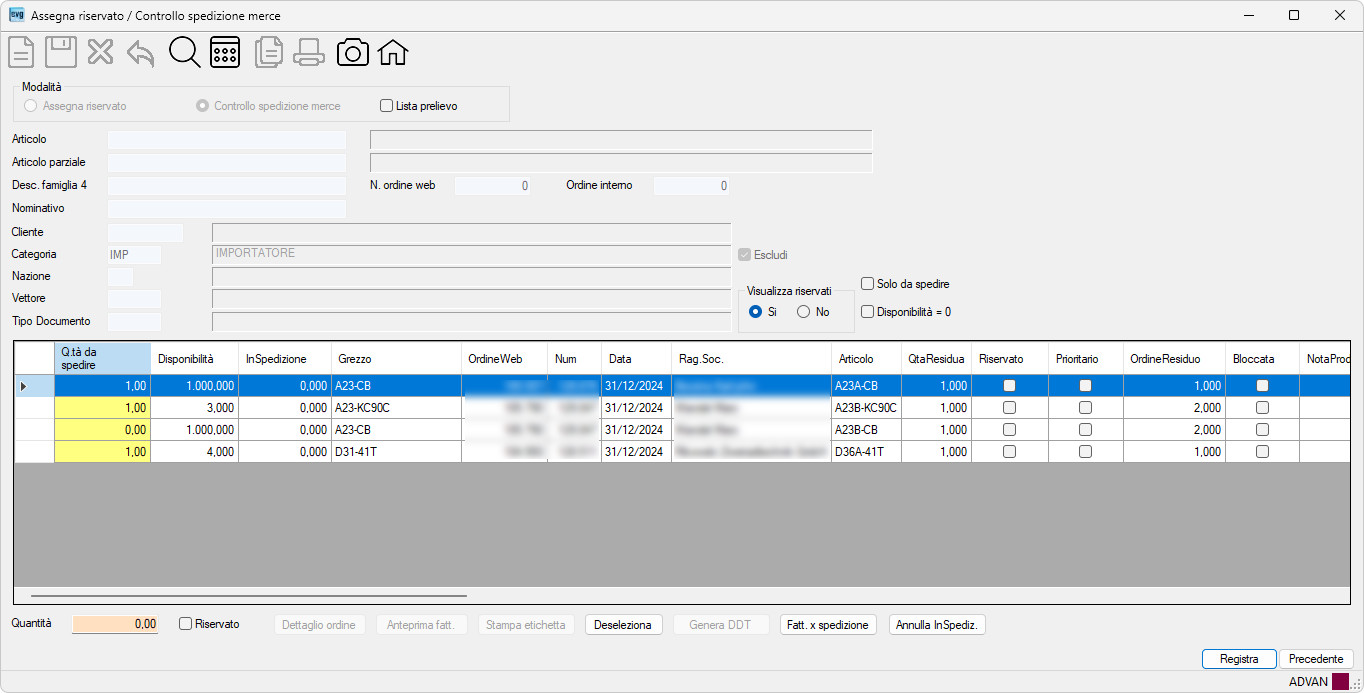
| Campo | O | Descrizione |
| Quantità | Indica la quantità da riservare. | |
| Riservato | Opzionare il segno di spunta per riservare la quantità. | |
 |
Cliccando sul bottone la procedura consente di visualizzare tutte le righe dell’ordine non evase. | |
 |
Cliccando sul bottone la procedura consente di stampare la fattura. | |
 |
Cliccando sul bottone la procedura consente di stampare le etichette per la quantità riservata. | |
 |
Cliccando sul bottone la procedura consente di aggiornare i valori nella videata corrente. | |
 |
Cliccando sul bottone la procedura aprirà il programma Evasione ordini clienti in DDT predisponendo per l’evasione gli articoli selezionati nella colonna  . . |
|
 |
Cliccando sul bottone la procedura imposta a zero la colonna Q.tà da spedire. | |
 |
Cliccando sul bottone la procedura stampa tutti i documenti selezionati tramite la colonna Q.tà da spedire e imposta gli articoli indicati come “Messi in spedizione”. La procedura evidenzia in stampa se si tratta di una spedizione parziale. |
|
 |
Cliccando sul bottone la procedura consente di annullare la “Messa in spedizione” finché la merce non viene spedita fisicamente: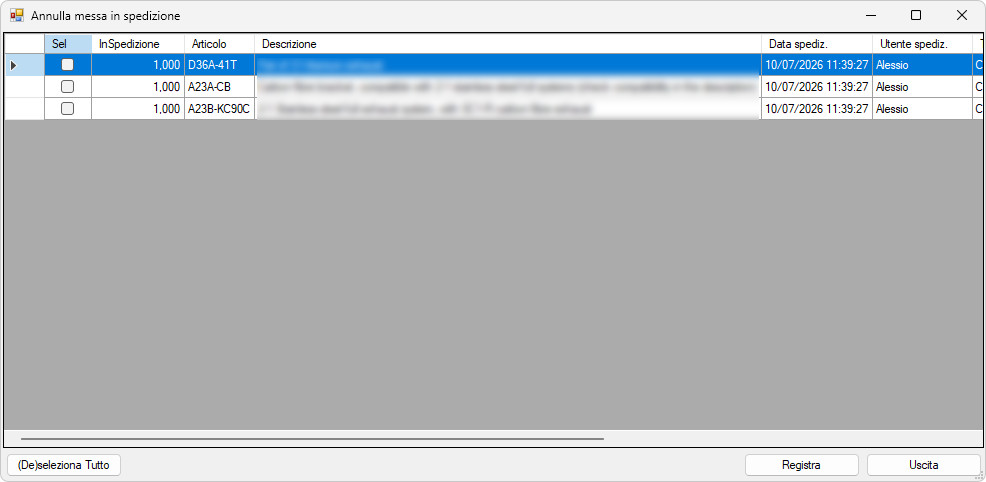 . . |
