Manutenzione Distinte Basi Taglie/Colori
PROCEDURE > DISTINTA BASE > Manutenzione Distinte Taglie/Colori
Il programma, ricercando in tutte le strutture caricate per i prodotti abilitati alla Gestione Lotti o alla Gestione Taglie/Colori, provvede alla sostituzione della Taglia e/o del Colore e/o della Quantità di un componente nella distinta base standard.
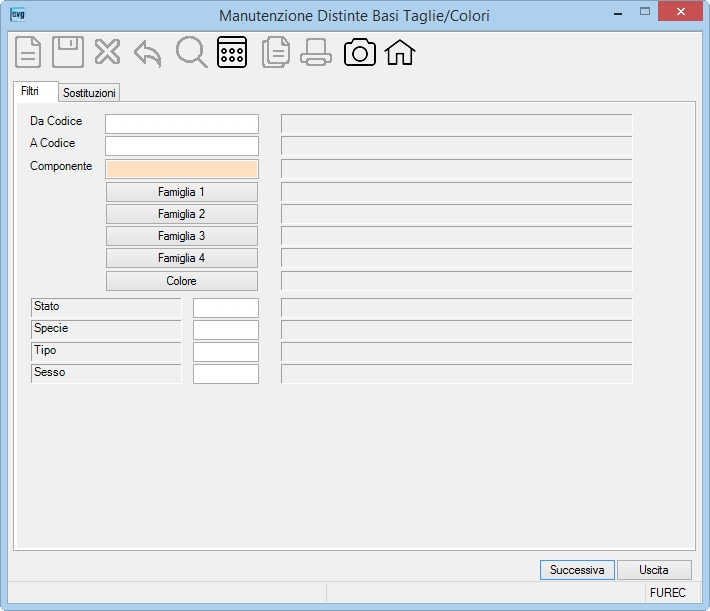
| Campo | O | Descrizione |
| Da Codice | Se indicato, verranno considerati solo gli articoli a partire da quel codice. | |
| A Codice | Se indicato, verranno considerati solo gli articoli fino a quel codice. | |
| Componente | • | Indica il codice del componente interessato alla sostituzione della Taglia e/o Colore. |
 |
Cliccando il bottone, la procedura, aprendo un’ulteriore pagina, visualizzerà tutti i codici inseriti nella Famiglia 1, come segue: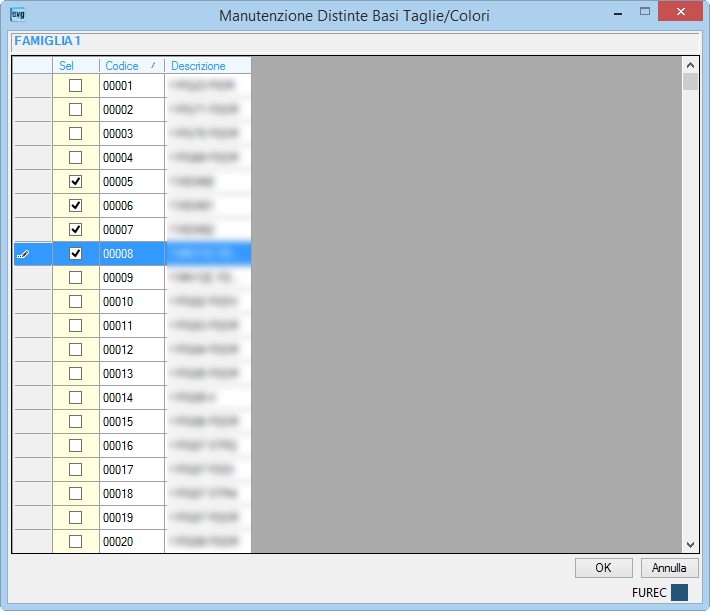 . .L’utente potrà indicare il segno di spunta, nella colonna  , per quelle famiglie 1 oggetto di filtro sul prodotto finito, quindi premere: , per quelle famiglie 1 oggetto di filtro sul prodotto finito, quindi premere:– il bottone  per confermare la selezione e ritornare alla Pagina Filtri, per confermare la selezione e ritornare alla Pagina Filtri,– il bottone  per annullare l’eventuale selezione e ritornare alla Pagina Filtri, per annullare l’eventuale selezione e ritornare alla Pagina Filtri,– il tasto [Esc] per ritornare alla Pagina Filtri. |
|
 |
Cliccando il bottone, la procedura, aprendo un’ulteriore pagina, visualizzerà tutti i codici inseriti nella Famiglia 2, come segue: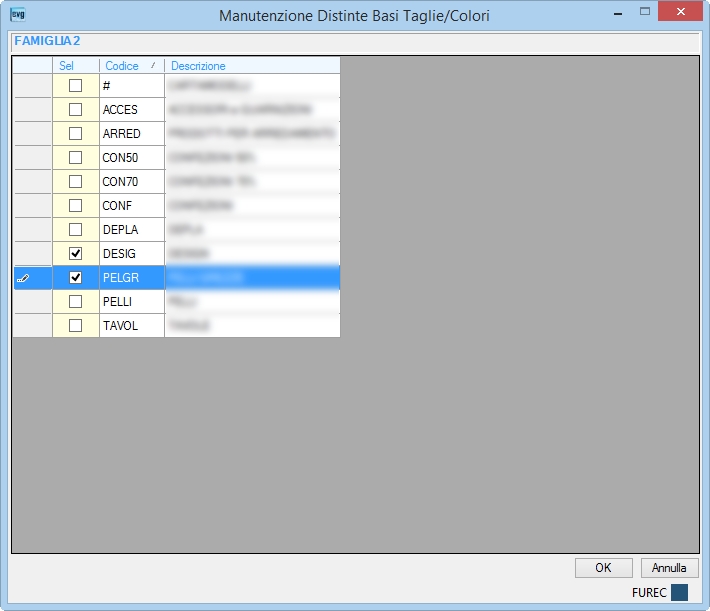 . .L’utente potrà indicare il segno di spunta, nella colonna , per quelle famiglie 2 oggetto di filtro sul prodotto finito, quindi premere:– il bottone per confermare la selezione e ritornare alla Pagina Filtri,– il bottone per annullare l’eventuale selezione e ritornare alla Pagina Filtri,– il tasto [Esc] per ritornare alla Pagina Filtri. |
|
 |
Cliccando il bottone, la procedura, aprendo un’ulteriore pagina, visualizzerà tutti i codici inseriti nella Famiglia 3, come segue: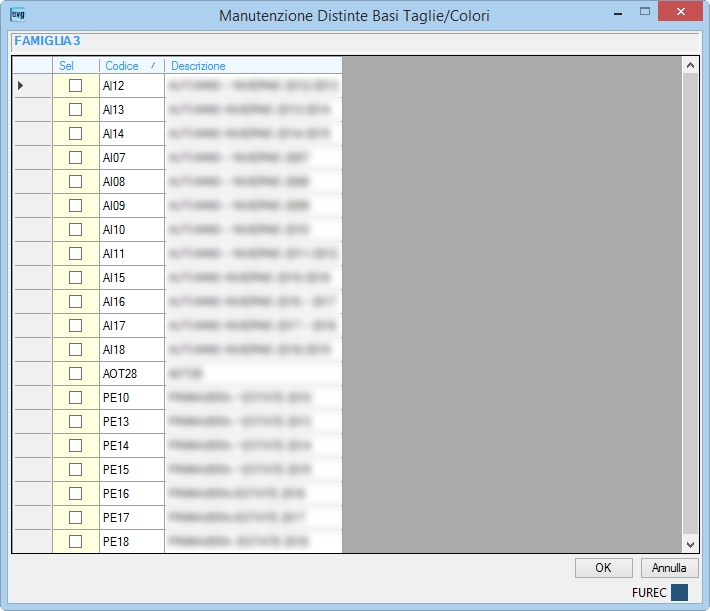 . .L’utente potrà indicare il segno di spunta, nella colonna , per quelle famiglie 3 oggetto di filtro sul prodotto finito, quindi premere:– il bottone per confermare la selezione e ritornare alla Pagina Filtri,– il bottone per annullare l’eventuale selezione e ritornare alla Pagina Filtri,– il tasto [Esc] per ritornare alla Pagina Filtri. |
|
 |
Cliccando il bottone, la procedura, aprendo un’ulteriore pagina, visualizzerà tutti i codici inseriti nella Famiglia 4, come segue: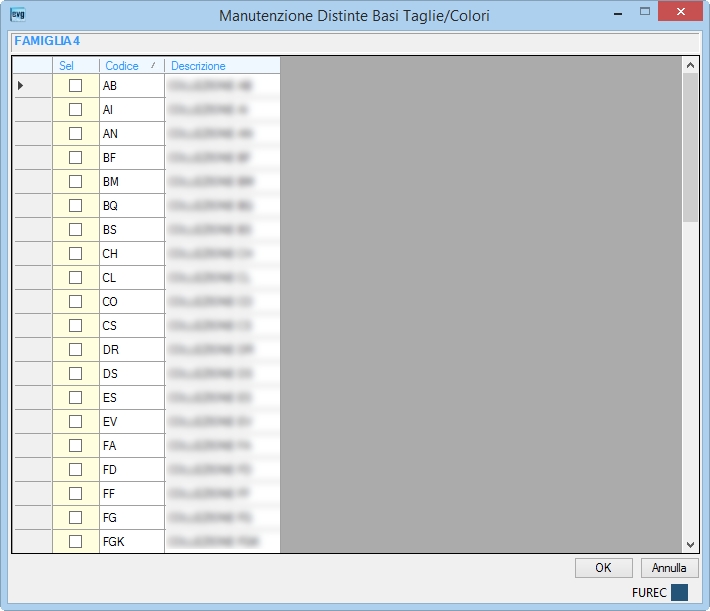 . .L’utente potrà indicare il segno di spunta, nella colonna , per quelle famiglie 4 oggetto di filtro sul prodotto finito, quindi premere:– il bottone per confermare la selezione e ritornare alla Pagina Filtri,– il bottone per annullare l’eventuale selezione e ritornare alla Pagina Filtri,– il tasto [Esc] per ritornare alla Pagina Filtri. |
|
 |
Cliccando il bottone, la procedura, aprendo un’ulteriore pagina, visualizzerà tutti i codici inseriti nella tabella Colori, come segue: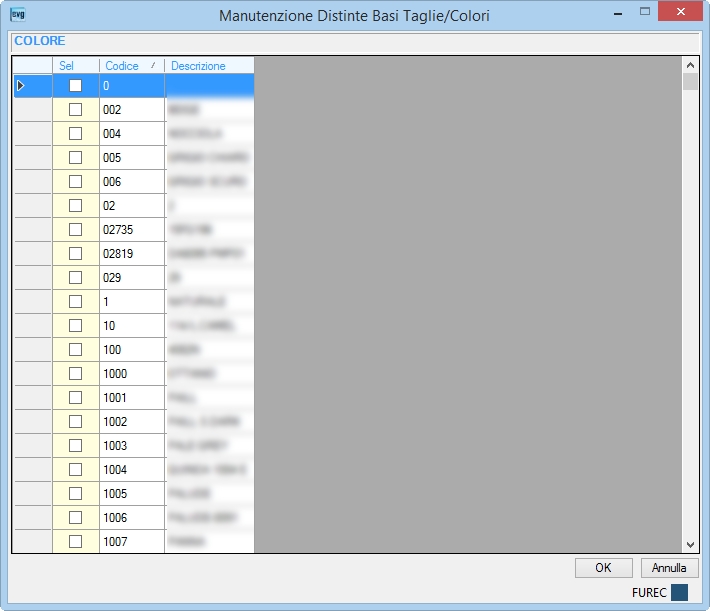 . .L’utente potrà indicare il segno di spunta, nella colonna , per quei colori oggetto di filtro sul prodotto finito, quindi premere:– il bottone per confermare la selezione e ritornare alla Pagina Filtri,– il bottone per annullare l’eventuale selezione e ritornare alla Pagina Filtri,– il tasto [Esc] per ritornare alla Pagina Filtri. |
|
| Livello 1 | Indicare il codice del livello 1. Nota: la procedura sulla sinistra visualizza la descrizione del livello assegnata in tabella Livelli Codifica (nel caso della ns. pagina ‘Stato’). |
|
| Livello 2 | Indicare il codice del livello 2. Nota: la procedura sulla sinistra visualizza la descrizione del livello assegnata in tabella Livelli Codifica (nel caso della ns. pagina ‘Specie’). |
|
| Livello 3 | Indicare il codice del livello 3. Nota: la procedura sulla sinistra visualizza la descrizione del livello assegnata in tabella Livelli Codifica (nel caso della ns. pagina ‘Tipo’). |
|
| Livello 4 | Indicare il codice del livello 4. Nota: la procedura sulla sinistra visualizza la descrizione del livello assegnata in tabella Livelli Codifica (nel caso della ns. pagina ‘Sesso’). |
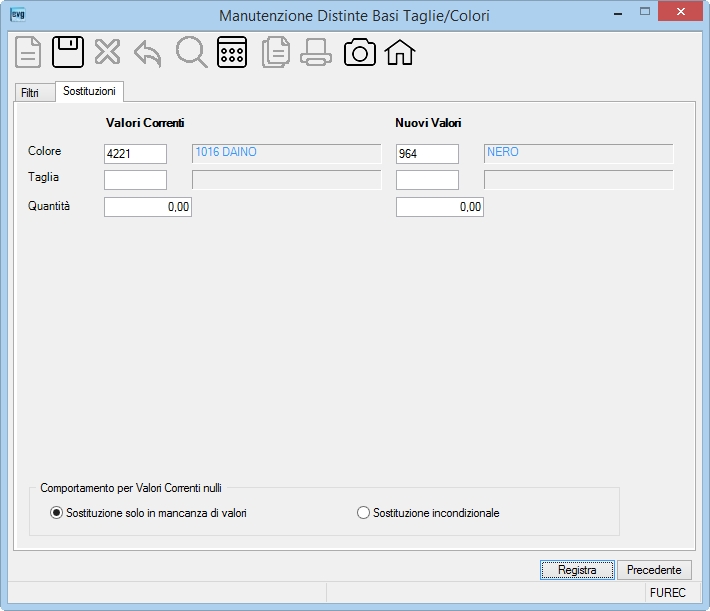
| Campo | Valori correnti | Nuovi valori |
| Colore Taglia Quantità |
I valori correnti vengono utilizzati come filtro di selezione. |
Il nuovo valore indica il dato da sostituire al valore corrente. |
| Campo | O | Descrizione |
 |
• | Opzionare il tipo di comportamento. |
ESEMPIO:
| VALORI CORRENTI | NUOVI VALORI | |
| [BLANK] | [BLANK] | NESSUNA OPERAZIONE. |
| [A] | [BLANK] | TUTTI QUELLI CHE SONO [A] DIVENTANO [BLANK]. |
| [A] | [B] | TUTTI QUELLI CHE SONO [A] DIVENTANO [B]. |
| [BLANK] | [B] | Comportamento per valori correnti nulli: – Sostituzione incondizionata: TUTTI DIVENTANO [B], – Sostituzione solo in mancanza di valori: DIVENTANO [B] solo i valori correnti che risultano a [Blank]. |
A questo punto premendo il bottone  la procedura visualizzerà una pagina contenente l’elenco delle sostituzioni per un’ulteriore conferma: la procedura visualizzerà una pagina contenente l’elenco delle sostituzioni per un’ulteriore conferma: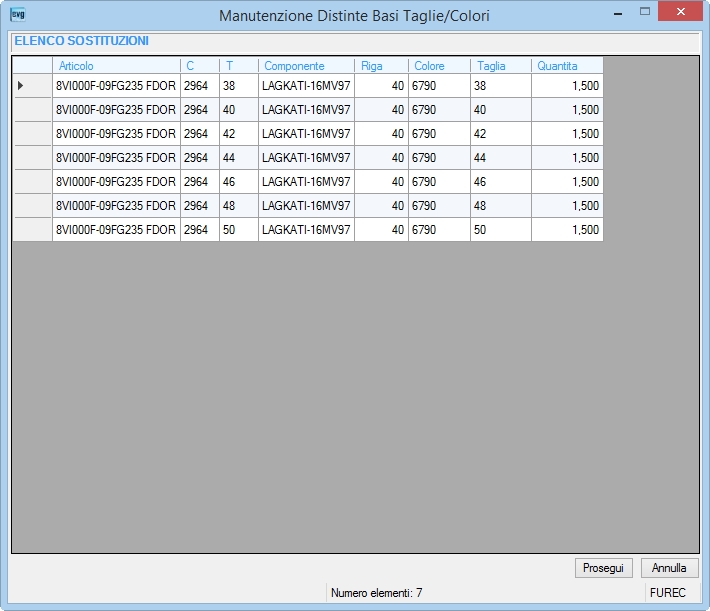 . .Nota: verrà visualizzata una sola riga senza Colore e Taglia nel caso ci fossero distinte basi uguali a quella standard. Premere il bottone: |
 per procedere con il lavoro delle sostituzioni,
