Il programma provvede all’invio per E-mail e/o PEC (Posta Elettronica Certificata) dei documenti, precedentemente generati.

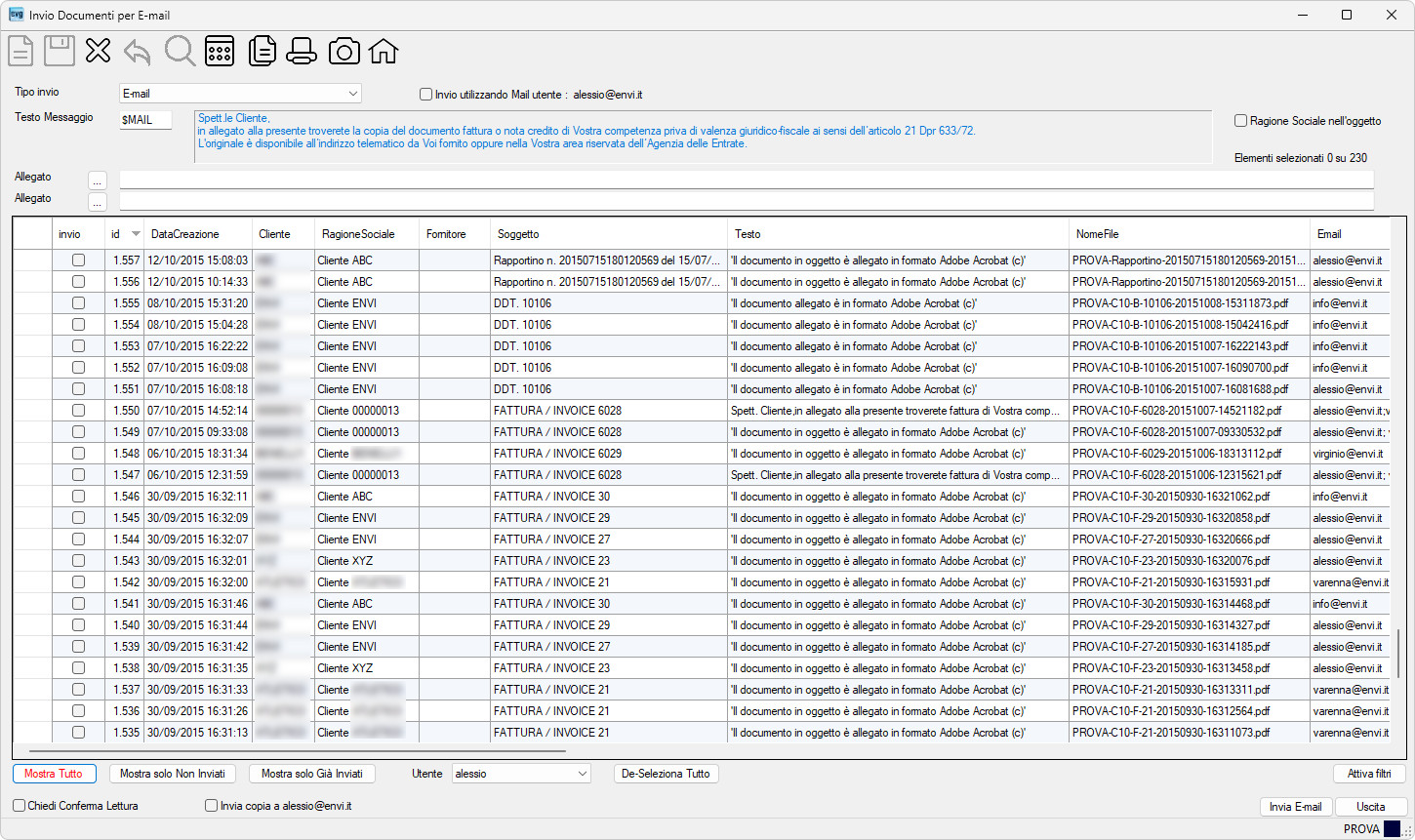
Nota: il programma si apre visualizzando solo i messaggi non ancora inviati ( ).
).
E’ prevista la possibilità di modificare manualmente il campo “Email” posizionandosi sulla relativa cella (valida solo per il presente invio), ovvero selezionare la cella interessata alla sostituzione nelle colonne  ovvero ovvero  ovvero ovvero  ovvero ovvero  (automaticamente utilizzato dalle procedure se in tabella società è indicato il campo E-mail commercialista), quindi premere il tasto funzione [F3] ovvero cliccare sul bottone (automaticamente utilizzato dalle procedure se in tabella società è indicato il campo E-mail commercialista), quindi premere il tasto funzione [F3] ovvero cliccare sul bottone  , per visualizzare l’elenco dei contatti del cliente/fornitore e l’e-mail principale, come segue: , per visualizzare l’elenco dei contatti del cliente/fornitore e l’e-mail principale, come segue: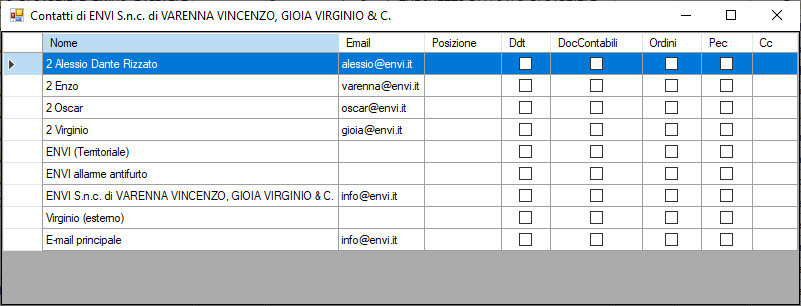 . .Selezionare la riga interessata operando un doppio click con il mouse sull’indicatore  per sostituire l’indirizzo E-mail. per sostituire l’indirizzo E-mail. Per ogni campo di e-mail sarà possibile inserire più indirizzi separandoli dal carattere [;]. E’ prevista la possibilità di ottenere il file di log dell’avvenuto invio delle e-mail evidenziate cliccando sul bottone  ovvero premendo il tasto funzione [F5], come segue: ovvero premendo il tasto funzione [F5], come segue: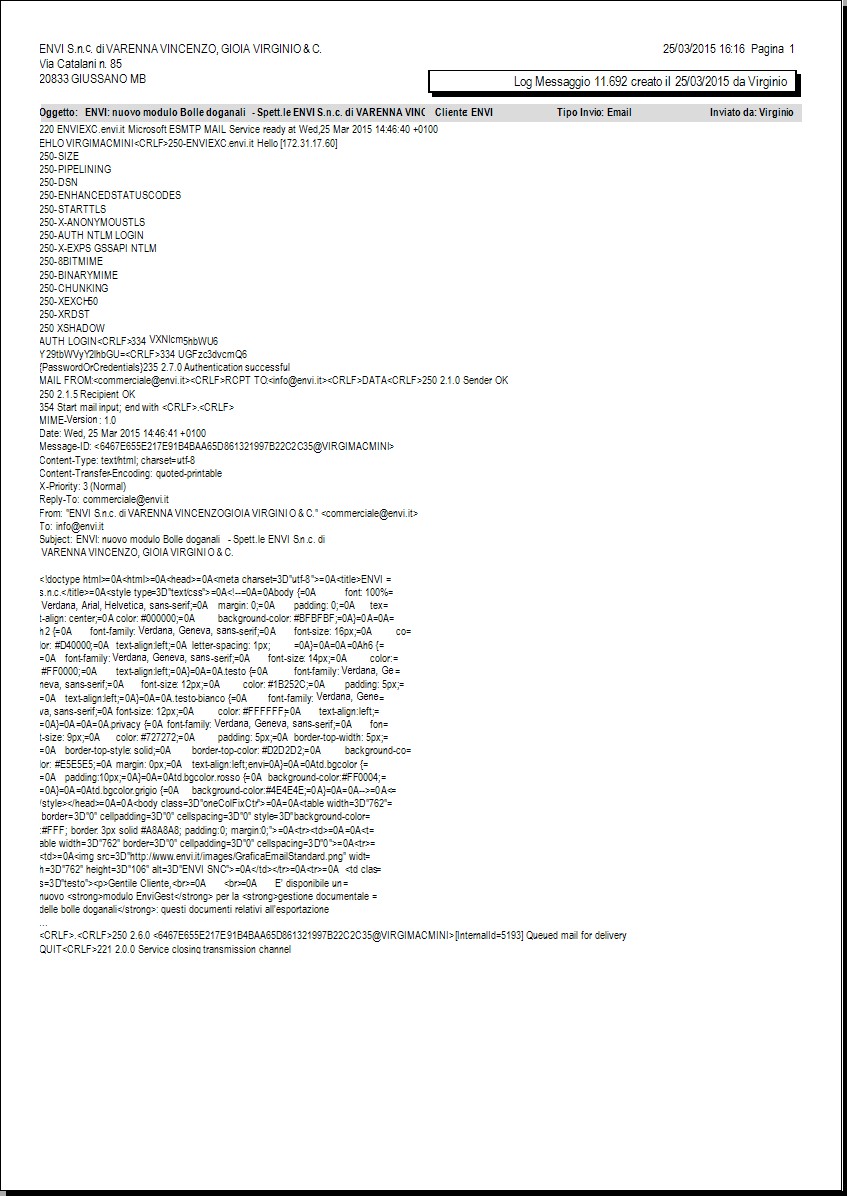 . . |
| Campo | O | |
||||||||||||||||||||||||||||
 Tipo Invio Tipo Invio |
– PEC: il programma invierà i documenti solo tramite PEC. – E-mail: il programma invierà i documenti solo tramite E-mail standard. |
|||||||||||||||||||||||||||||
| Invio utilizzando Mail utente |
Opzionare il segno di spunta per l’invio con l’account e-mail aziendale dell’utente autenticato. |
|||||||||||||||||||||||||||||
| Testo Messaggio | Se indicata una Nota Ricorrente, la stessa verrà riportata come testo dell’email, ad eccezione dell’invio e-mail effettuato in formato HTML. Proposta dalla procedura quella eventualmente registrata nella tabella Note Ricorrenti con il codice [$MAIL]. Nota: se indicata sovrascriverà l’eventuale nota registrata nella tabella Note Ricorrenti con il codice [$FAT@] che viene usata come testo per la preparazione delle e-mail in fase di contabilizzazione. |
|||||||||||||||||||||||||||||
| Ragione Sociale nell’oggetto | Opzionare il segno di spunta per aggiungere la Ragione Sociale del cliente nell’oggetto dell’e-mail.
Nota: tale opzione è utile nel caso in cui più clienti abbiano lo stesso indirizzo e-mail (es.: indirizzo e-mail dell’amministratore di condominio presente in più anagrafiche clienti condominio). |
|||||||||||||||||||||||||||||
| Allegato | • | Cliccando il bottone  è possibile selezionare detta path. è possibile selezionare detta path. |
||||||||||||||||||||||||||||
 |
Cliccando con il mouse sul bottone  della riga corrente, la procedura provvederà alla visualizzazione del documento allegato. della riga corrente, la procedura provvederà alla visualizzazione del documento allegato.Cliccando con il mouse sul bottone  della riga corrente, la procedura provvederà alla visualizzazione della email in formato grafico Html. della riga corrente, la procedura provvederà alla visualizzazione della email in formato grafico Html. |
|||||||||||||||||||||||||||||
 |
Se si è scelto di cliccare su questo bottone, la procedura lo visualizzerà con il colore rosso. |
|||||||||||||||||||||||||||||
 |
Se si è scelto di cliccare su questo bottone, la procedura lo visualizzerà con il colore rosso. |
|||||||||||||||||||||||||||||
 |
Se si è scelto di cliccare su questo bottone, la procedura lo visualizzerà con il colore rosso. |
|||||||||||||||||||||||||||||
 |
Opzionando un utente nell’elenco, la procedura visualizzerà solo le e-mail create da quell’utente (presente nella griglia, nella colonna  ), altrimenti per visualizzare tutte le e-mail indicare <qualsiasi>. ), altrimenti per visualizzare tutte le e-mail indicare <qualsiasi>.
Nota: la procedura salverà l’utente che ha inviato l’e-mail nel campo |
|||||||||||||||||||||||||||||
 |
|
|||||||||||||||||||||||||||||
 |
Cliccando sul bottone la procedura visualizzerà la seguente finestra per l’impostazione dei filtri: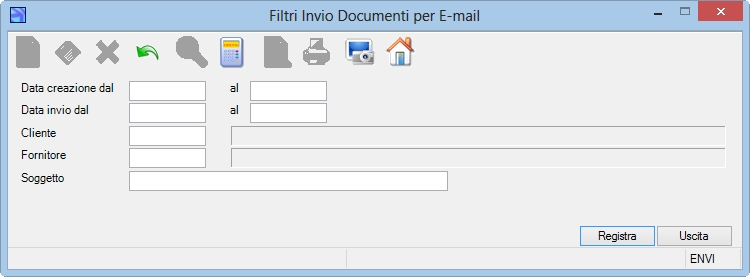 . .
|
|||||||||||||||||||||||||||||
 |
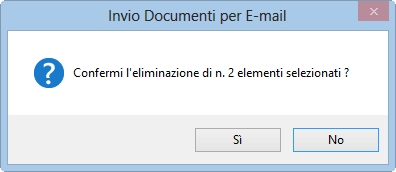 . .
Nota: se si dispone del modulo Mail Outlook, prestate la massima attenzione alla cancellazione dei messaggi poiché questi non saranno più disponibili per eventuali interrogazioni. |
|||||||||||||||||||||||||||||
 |
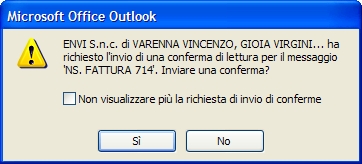 ). ). Funzione non attiva per invio con PEC. |
|||||||||||||||||||||||||||||
 |
Funzione non attiva per invio con PEC. |
|||||||||||||||||||||||||||||
|
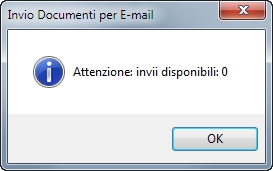
mentre Nota: nel caso in cui non esista la disponibilità per l’invio di email html (generate con il modulo ‘Generatore E-mail HTML’ la procedura visualizzerà il seguente messaggio: |
||||||||||||||||||||||||||||||
 presente nella griglia.

 per chiudere la finestra del programma in uso) la procedura tornerà al programma chiamante (Es.: Invio Documenti per E-mail).
 .
.
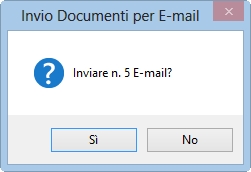 e, a seguire il seguente messaggio che viene visualizzato nel caso non sia possibile stabilire se il server di posta è accessibile: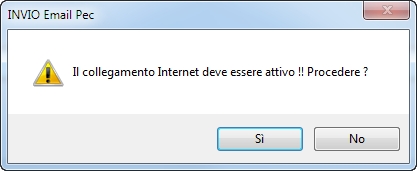
 .
.
