PROCEDURE > FATTURE CLIENTI > Manutenzione Fatture Storic.
Il programma, senza alterare il castelletto IVA e il totale del documento, permette alcune variazioni che con la relativa procedura Input Fatture Clienti non sono più possibili in quanto i documenti risultano contabilizzati.
Nota: sarà cura dell’utente provvedere all’eventuale ristampa del documento contabilizzato (anche archiviando una copia del documento in formato PDF).
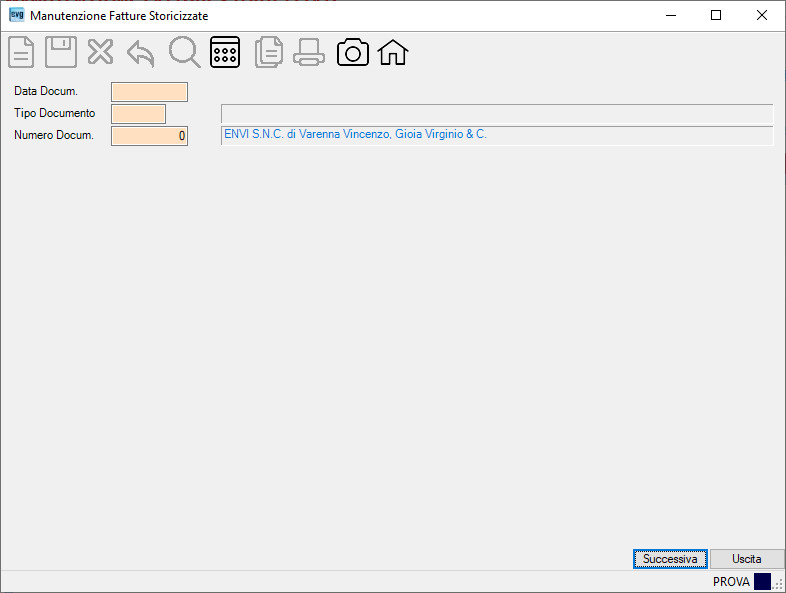
| Campo | |
Descrizione |
| |
|
|
| |
|
|
| |
|
|
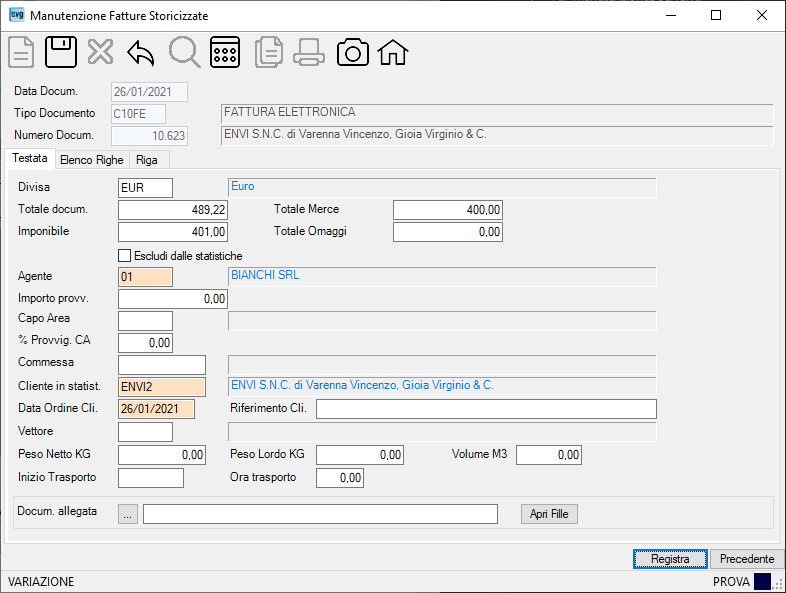
In questa pagina vengono dapprima visualizzati i totali del documento per una corretta individuazione:
| Campo | |
Descrizione |
| |
Nota: per i tipi di documento non contabili che hanno la spunta sul flag Forza inclusione nelle statistiche, tale campo non viene considerato nelle stampe delle statistiche in quanto la priorità è quella di includere la totalità dei documenti di quel tipo. |
|
| |
• | |
| |
Il campo non è modificabile se è stato spuntato il flag Ricalcolo automatico provvigioni in “Manutenzione Fatture Storicizzate” nella tabella Dati per ordini / fatturazione. |
|
| Capo Area | Indica il Capo Area assegnatario del documento. | |
| % Provvig. CA | Indica la percentuale di provvigioni da corrispondere al Capo Area per il presente documento. | |
| Commessa |
Se si dispone del modulo ‘Commesse’, è possibile associare al presente documento la relativa commessa. |
|
| • | |
|
| Data Ordine Cli. | • | Indica la data dell’ordine del cliente. |
| Riferimento Cli. | Indica il riferimento del cliente. | |
| Vettore | Indica il vettore incaricato del trasporto. | |
| |
Indica il peso netto che verrà stampato nel piede della fattura. | |
| |
Indica il peso lordo che verrà stampato nel piede della fattura. | |
| Volume M3 | |
|
| |
|
|
| Ora trasporto | Indica l’eventuale ora di inizio trasporto (da indicare nel formato 14,45). |
|
| Docum. allegata | Indicare l’eventuale file del documento da allegare (Es. Bolla Doganale). Cliccando il bottone  è possibile selezionare il documento. è possibile selezionare il documento.Cliccando il bottone  la procedura visualizzerà il file indicato. la procedura visualizzerà il file indicato.  e sarà possibile consultare la stessa cliccando sul bottone . e sarà possibile consultare la stessa cliccando sul bottone .
Nota: campo attivo in presenza del modulo Gestione Documenti Allegati. |
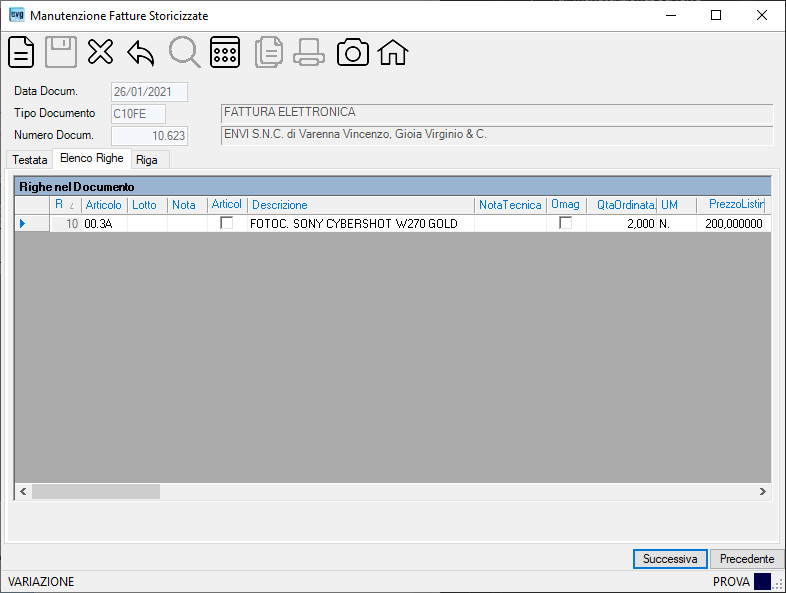
In questa videata vengono presentate le righe che compongono il documento e l’utente potrà:
| Inserire una nuova riga | cliccando il bottone  . . |
| Modificare una riga esistente | selezionando la riga interessata quindi premendo il tasto [Invio] ovvero operando un doppio click con il mouse sull’indicatore  ovvero sul bottone ovvero sul bottone  . . |
| Eliminare una o più righe note | selezionando la/le righe interessate quindi premendo il tasto funzione [F8] ovvero cliccando sul bottone  . . |
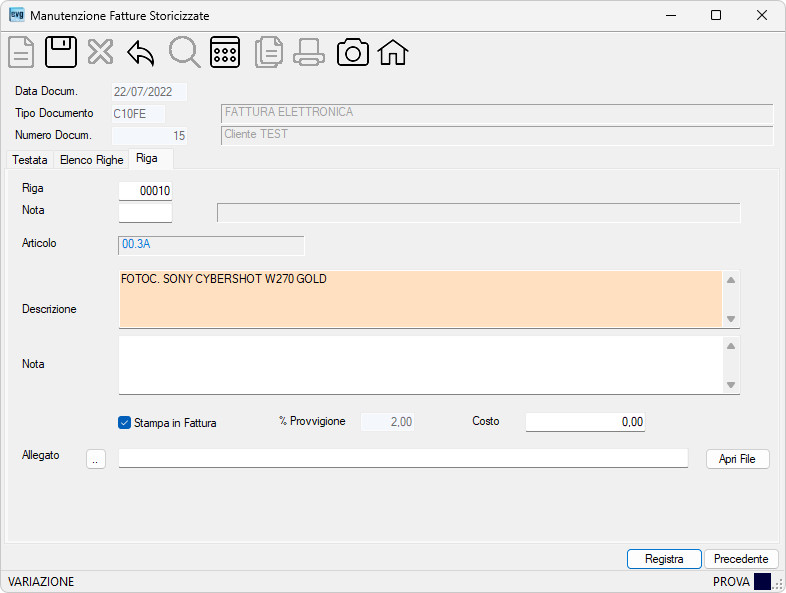
Pagina per riga Articolo:
| Campo | |
Descrizione |
| Descrizione | • | Indica la descrizione dell’articolo o della nota. Può essere variata solo se l’articolo è fuori standard ovvero è una nota. |
| Nota | Campo a descrizione libera per l’integrazione della descrizione articolo o della nota. | |
| Stampa in Fattura | Indicare il segno di spunta se la riga deve comparire nel documento. | |
| % Provvigione | Indica la % di provvigione dell’agente per la riga articolo. Il campo risulta modificabile solo se è stato spuntato il flag Ricalcolo automatico provvigioni in “Manutenzione Fatture Storicizzate” nella tabella Dati per ordini / fatturazione. |
|
| Costo | Indica il costo forzato nella stampa Statistica Fatturato/Margine inserito nella riga fattura cliente. | |
| Allegato | Indicare la path completa di un eventuale documento allegato (Es.: foglio di Word, Excel, posta elettronica, cartella compressa (zip, rar,…)) in riferimento alla riga per dettagliare il preventivo/ordine. Cliccando il bottone  è possibile selezionare detta path. è possibile selezionare detta path.
Note: Cliccando il bottone |
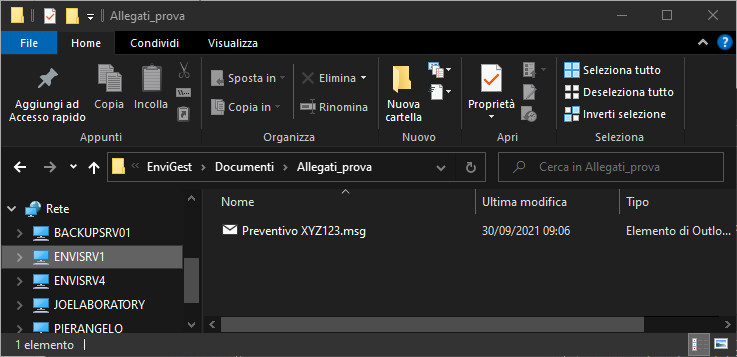 .
. la procedura visualizzerà il file indicato.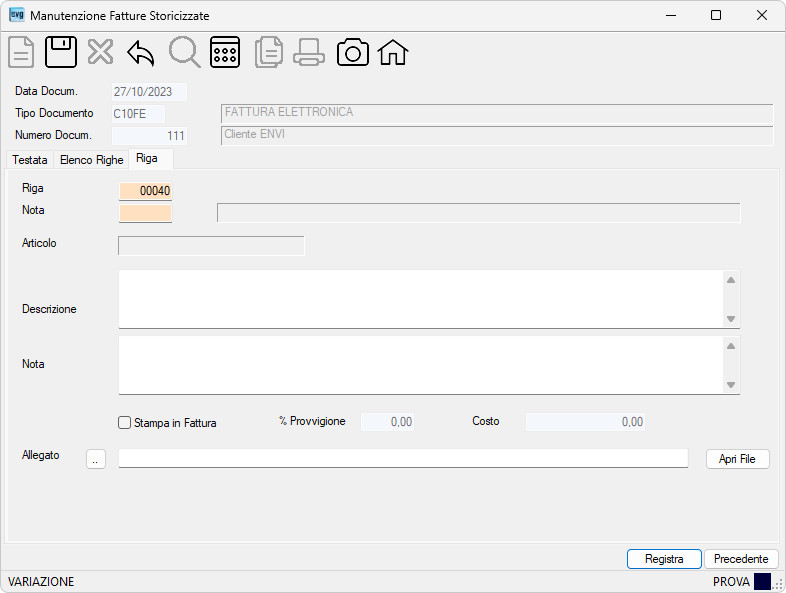
Pagina per riga Nota:
| Campo | |
Descrizione |
| Riga | • | Indica il numero di sequenza assegnato alla riga nota. Viene attribuito automaticamente del programma e può essere variato. |
| Nota | • | Indica il codice della nota che si vuole inserire. |
| Descrizione | Indica la descrizione della nota. | |
| Nota | Campo a descrizione libera per l’integrazione della descrizione della nota. | |
| Stampa in Fattura | Indicare il segno di spunta se la riga deve comparire nel documento. | |
| Allegato | Indicare la path completa di un eventuale documento allegato (Es.: foglio di Word, Excel, posta elettronica, cartella compressa (zip, rar,…)) in riferimento alla riga per dettagliare il preventivo/ordine. Cliccando il bottone è possibile selezionare detta path.
Note: Cliccando il bottone |
