Gestione royalties
ANAGRAFICI > Gestione Royalties
Il programma consente di caricare una percentuale stabilita quale compenso da corrispondere al percipiente di Royalty sul fatturato annuo relativo agli articoli filtrati.
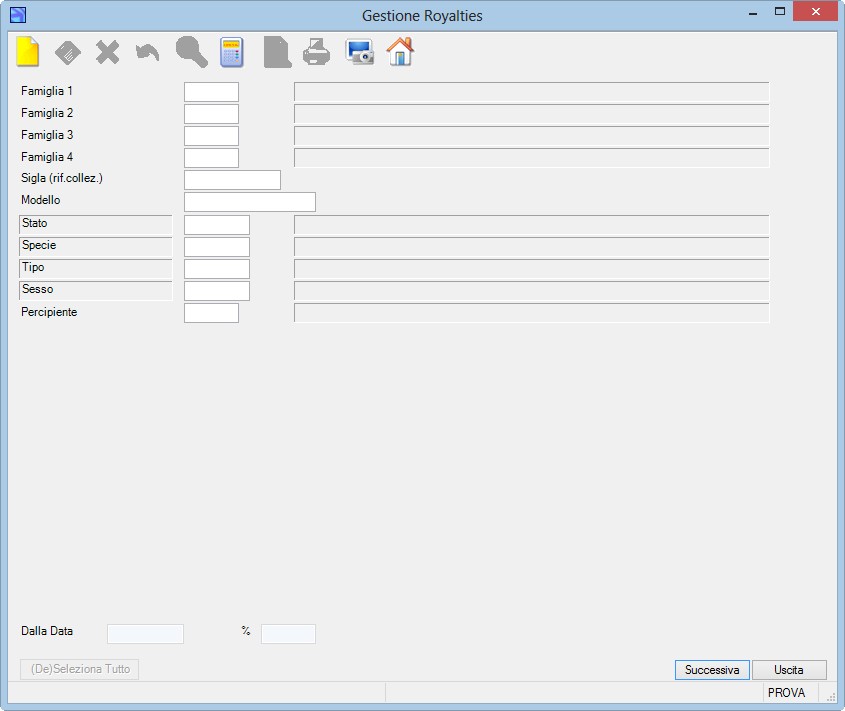
| Campo | O | Descrizione |
| Famiglia 1 | Se indicata, verranno considerati solo quegli articoli appartenenti a quella famiglia. | |
| Famiglia 2 | Se indicata, verranno considerati solo quegli articoli appartenenti a quella famiglia. | |
| Famiglia 3 | Se indicata, verranno considerati solo quegli articoli appartenenti a quella famiglia. | |
| Famiglia 4 | Se indicata, verranno considerati solo quegli articoli appartenenti a quella famiglia. | |
| Sigla (rif.collez.) | Se indicata, verranno considerati solo quegli articoli appartenenti a quella ‘collezione’. | |
| Modello | Se indicata una ‘parte di codice articoli‘, verranno considerati solo quegli articoli che ‘contengono quella parte di codice’. | |
| Livello 1 | Indicare il codice del livello 1. Nota: la procedura sulla sinistra visualizza la descrizione del livello assegnata in tabella Livelli Codifica (nel caso della ns. pagina ‘Stato’). |
|
| Livello 2 | Indicare il codice del livello 2. Nota: la procedura sulla sinistra visualizza la descrizione del livello assegnata in tabella Livelli Codifica (nel caso della ns. pagina ‘Specie’). |
|
| Livello 3 | Indicare il codice del livello 3. Nota: la procedura sulla sinistra visualizza la descrizione del livello assegnata in tabella Livelli Codifica (nel caso della ns. pagina ‘Tipo’). |
|
| Livello 4 | Indicare il codice del livello 4. Nota: la procedura sulla sinistra visualizza la descrizione del livello assegnata in tabella Livelli Codifica (nel caso della ns. pagina ‘Sesso’). |
|
| Percipiente | Se indicato, verranno considerati solo quegli articoli appartenenti a quel percipiente. |
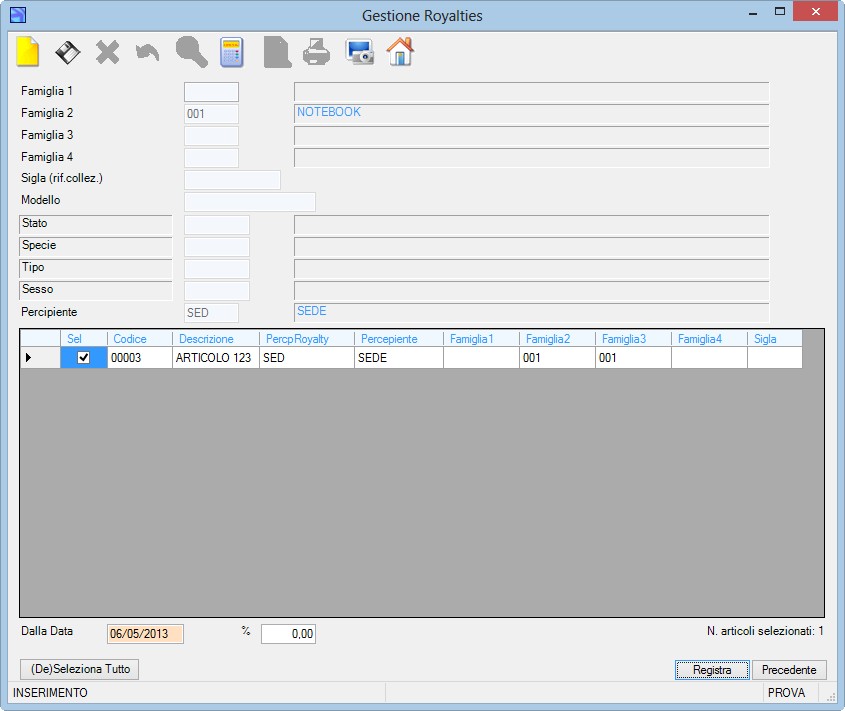
| Campo | O | Descrizione |
| Dal | • | Indica la data a partire dalla quale deve essere corrisposta la Royalty. |
| % | Indica la percentuale della Royalty. | |
| Note: – se la royalty deve essere corrisposta solo sino ad una certa data, caricate una nuova data senza indicare la percentuale. – se vengono selezionati articoli appartenenti a percipienti diversi, la procedura visualizzerà il seguente messaggio da confermare: 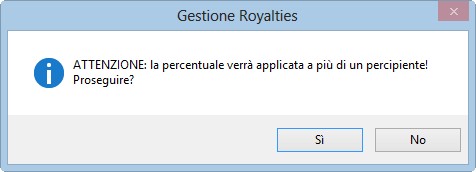 . . |
||
 |
Cliccare sul bottone per rovesciare lo stato di selezionato/deselezionato di tutte le righe. | |
