Stampa Commesse
PROCEDURE > COMMESSE > Stampa Commesse
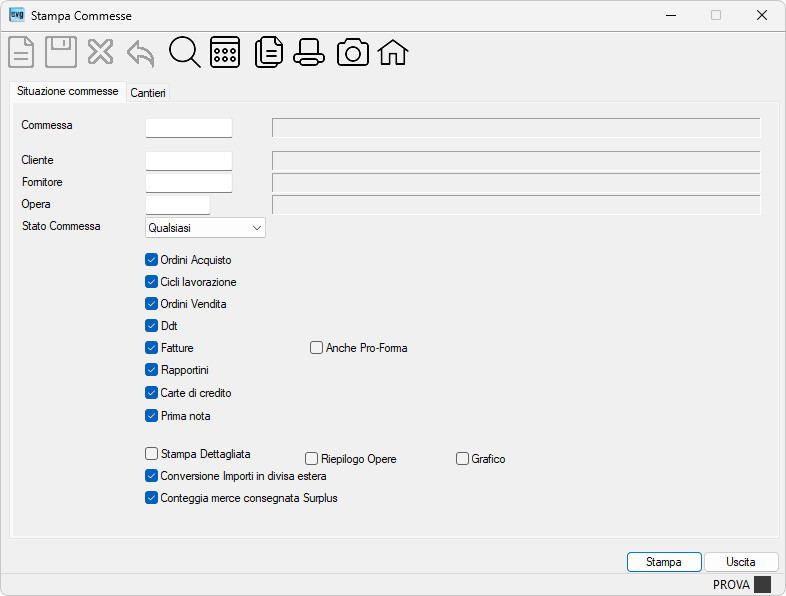
Il programma permette di stampare la situazione delle commesse ovvero la situazione cantieri visualizzata in presenza del modulo CANTIERI.
| Campo | O | Descrizione |
| Commessa | Se indicata, verrà stampata la situazione solo di quella commessa ovvero di quel cantiere. | |
| Cliente | Se indicato, verranno considerate solo le commesse ovvero i cantieri di quel cliente. | |
| Fornitore | Se indicato, verranno considerate solo le commesse ovvero i cantieri con ordini effettuati a quel fornitore. | |
| Opera | Se indicata, verranno considerate solo le commesse ovvero i cantieri contenenti quell’opera e nel riepilogo verrà stampata solo quell’opera. | |
| Stato Commessa | • | Opzionare lo stato delle commesse ovvero i cantieri da considerare nella stampa : – Qualsiasi, – Aperta, – Chiusa. |
| Ordini Acquisto | Opzionare il segno di spunta per stampare gli ordini dei fornitori interessati alla commessa ovvero al cantiere. | |
| Cicli lavorazione | Opzionare il segno di spunta per stampare i cicli di lavorazione interessati alla commessa ovvero al cantiere. | |
| Ordini Vendita | Opzionare il segno di spunta per stampare gli ordini di vendita oggetto della commessa ovvero del cantiere. | |
| Ddt | Opzionare il segno di spunta per stampare i Ddt emessi nei confronti dei Clienti e/o dei Fornitori interessati alla commessa ovvero al cantiere. | |
| Fatture | Opzionare il segno di spunta per stampare le Fatture interessate alla commessa ovvero al cantiere. | |
| Anche Pro-Forma | Opzionare il segno di spunta per stampare le Fatture pro-forma interessate alla commessa ovvero al cantiere. | |
| Rapportini | Opzionare il segno di spunta per stampare i rapportini interessati alla commessa ovvero al cantiere. | |
| Carte di credito | Opzionare il segno di spunta per stampare i movimenti delle carte di credito interessati alla commessa. | |
| Prima nota | Opzionare il segno di spunta per stampare i movimenti contabili interessati alla commessa. | |
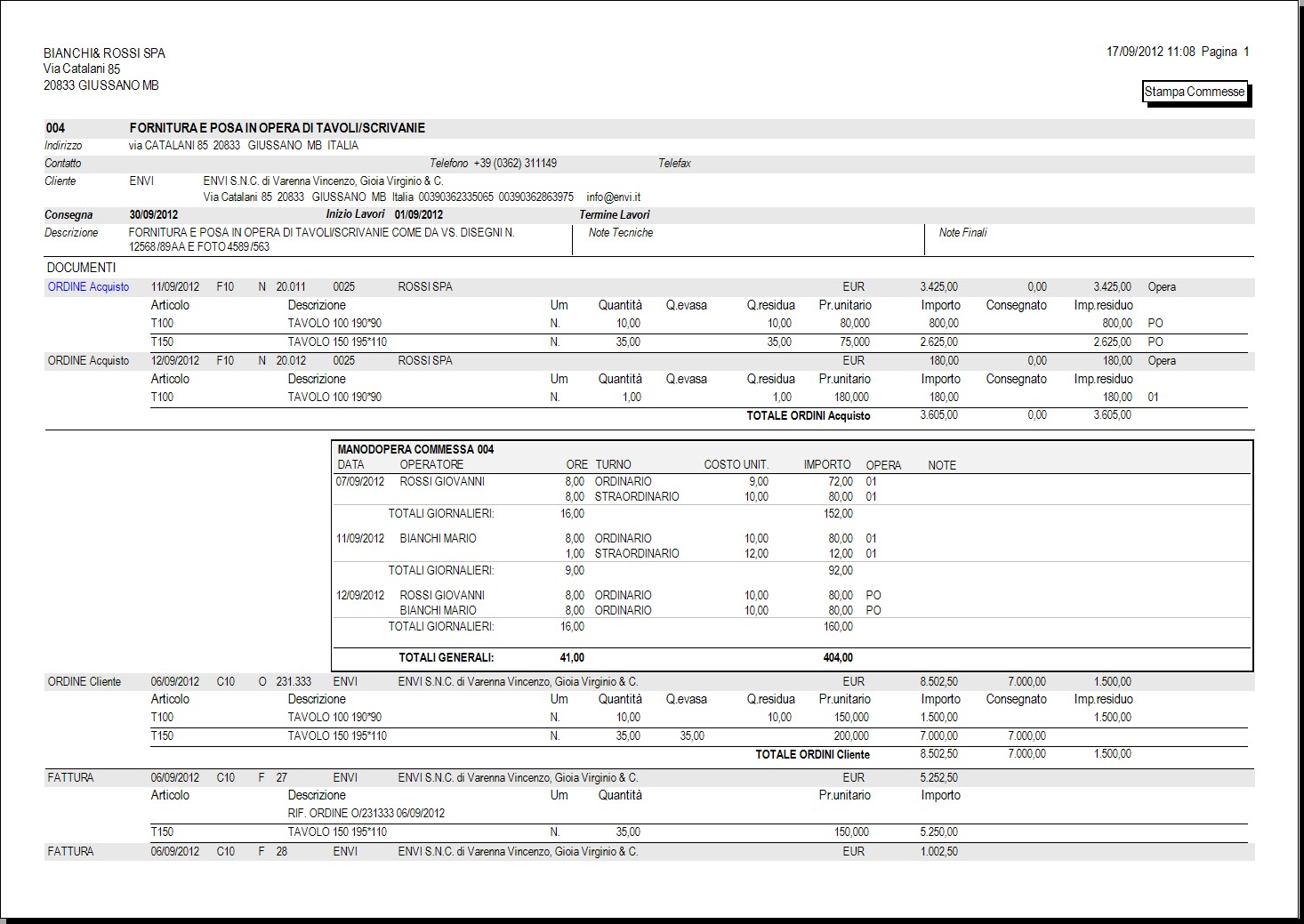
| Stampa Dettagliata | Opzionare il segno di spunta per ottenere il dettaglio di tutti i documenti interessati alla commessa ovvero al cantiere. | |
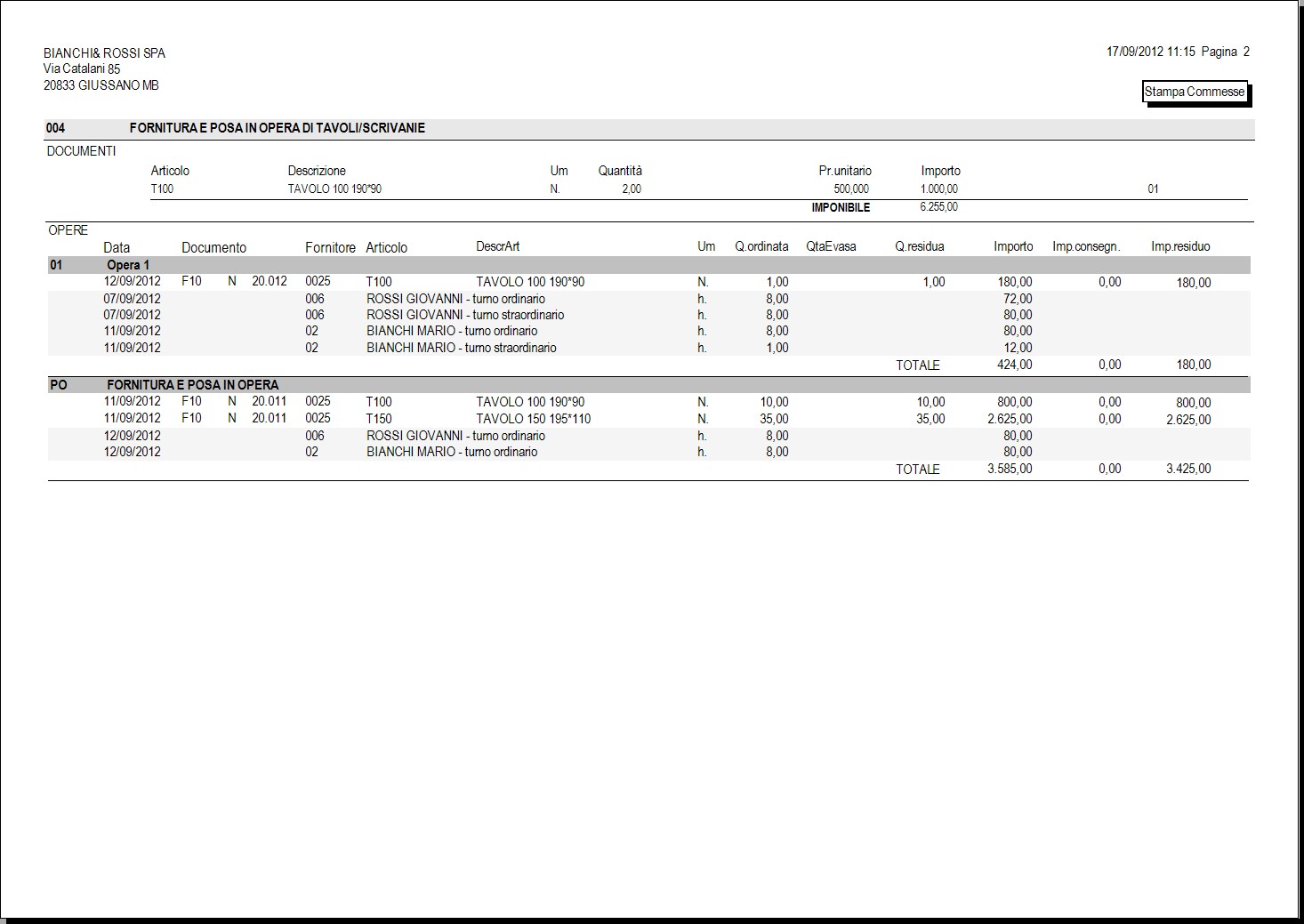
| Riepilogo Opere | Opzionare il segno di spunta per stampare lo specchietto riepilogativo delle opere. | |
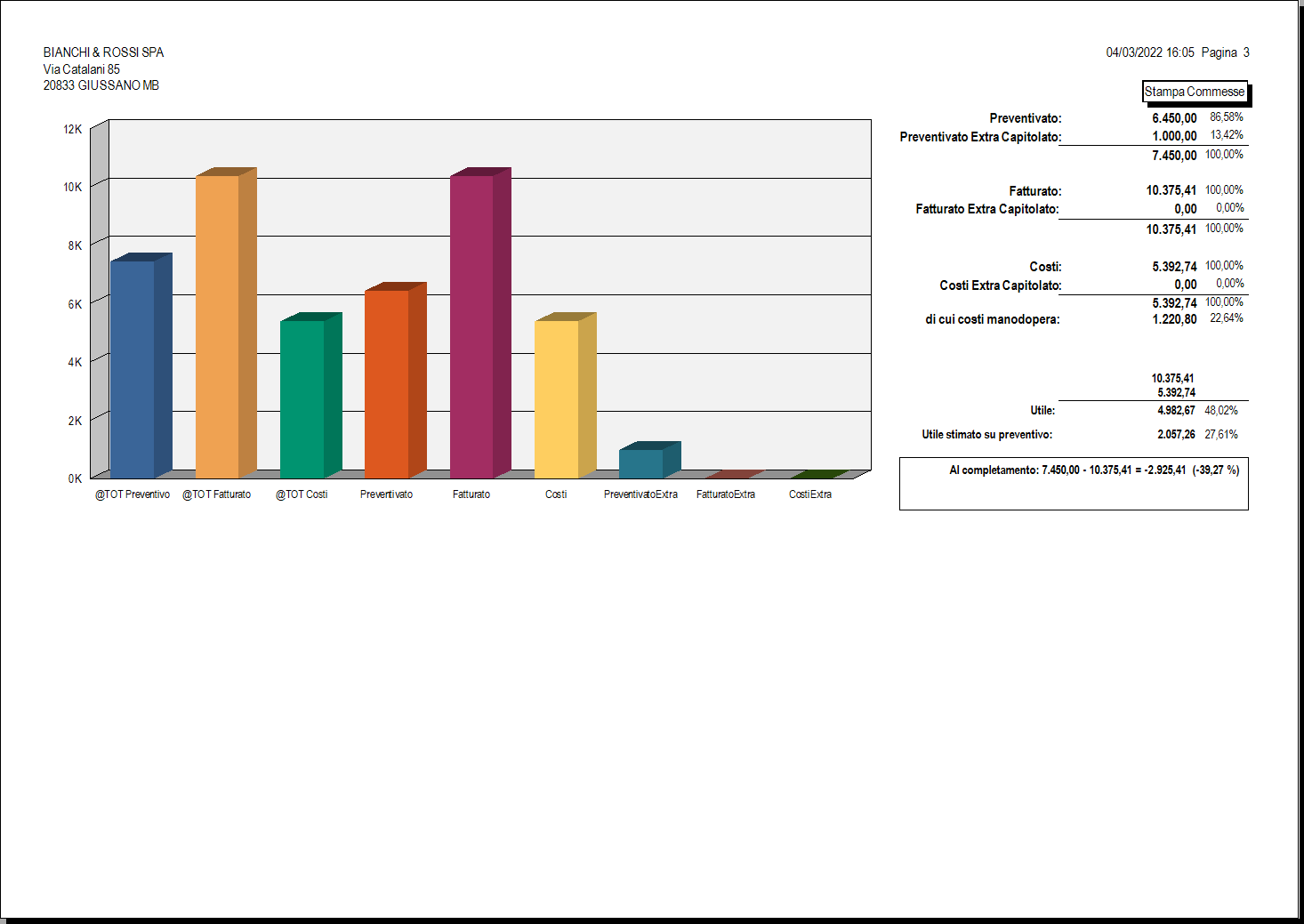
| Grafico | Opzionare il segno di spunta per stampare il grafico riepilogativo dei ricavi e dei costi. | |
| Conversione Importi in divisa estera | Opzionare il segno di spunta per convertire gli importi in divisa estera. | |
| Conteggia merce consegnata Surplus | Opzionare il segno di spunta per considerare nei costi del valore merce, gli ordini di acquisto evasi in eccedenza. |
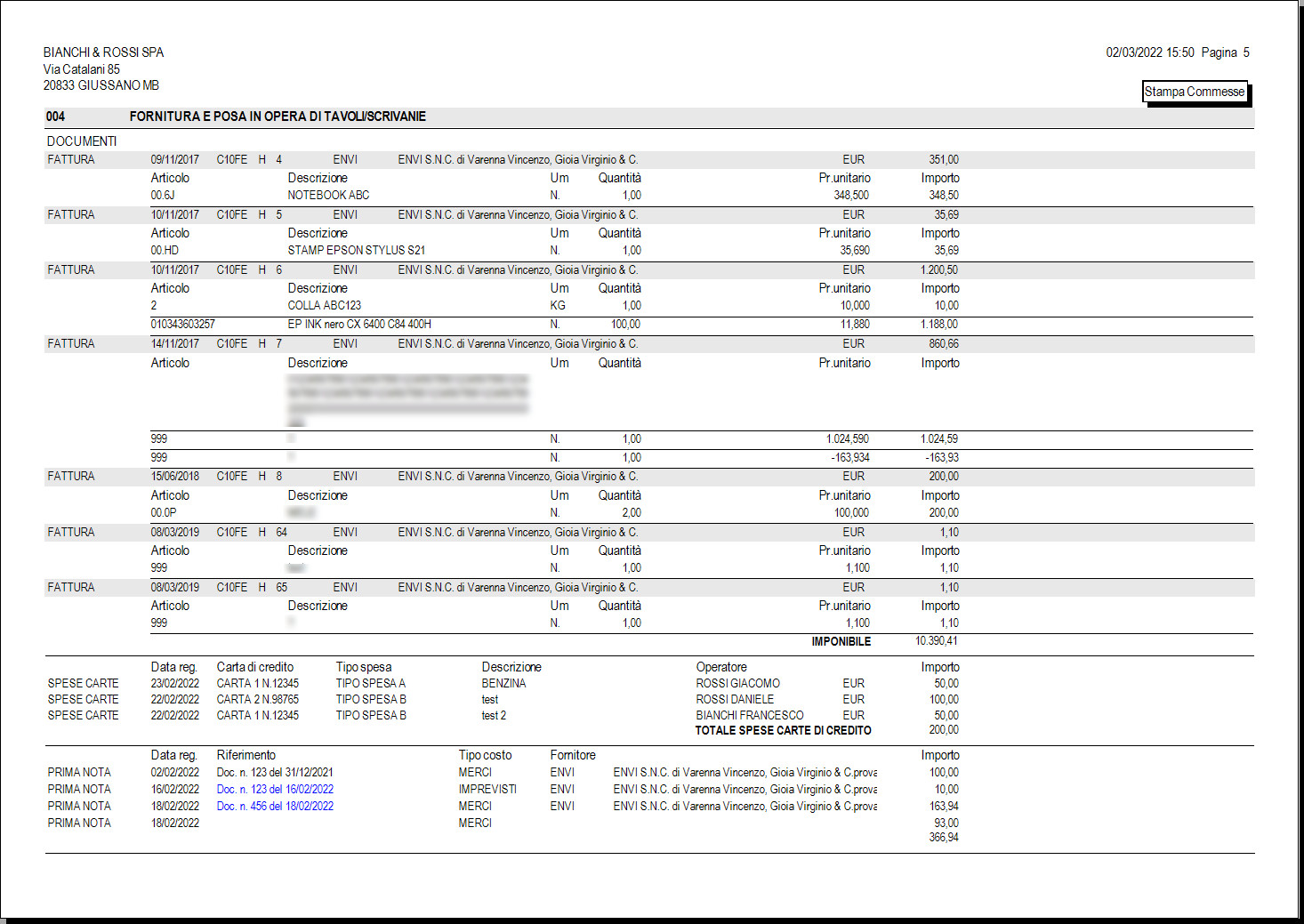
Esempio di “Stampa Dettagliata” e “Riepilogo Opere”:
Note:
– se con la registrazione dell’Ordine a fornitore è stato associato un documento in formato elettronico, cliccando con il mouse sulla scritta che appare di colore blu, la procedura visualizzerà tale documento;
– se con la registrazione della Fattura fornitore è stato associato un documento in formato elettronico, cliccando con il mouse sulla scritta che appare di colore blu, la procedura visualizzerà tale documento;
– in presenza di documenti Rapportini caricati con l’app EnviGest App 2.0 – Impiantisti, cliccando con il mouse sulla scritta che appare di colore blu, la procedura visualizzerà tale documento con le relative foto associate. Un programma console genera periodicamente i rapportini in formato PDF e li salva nell’apposita cartella della commessa.
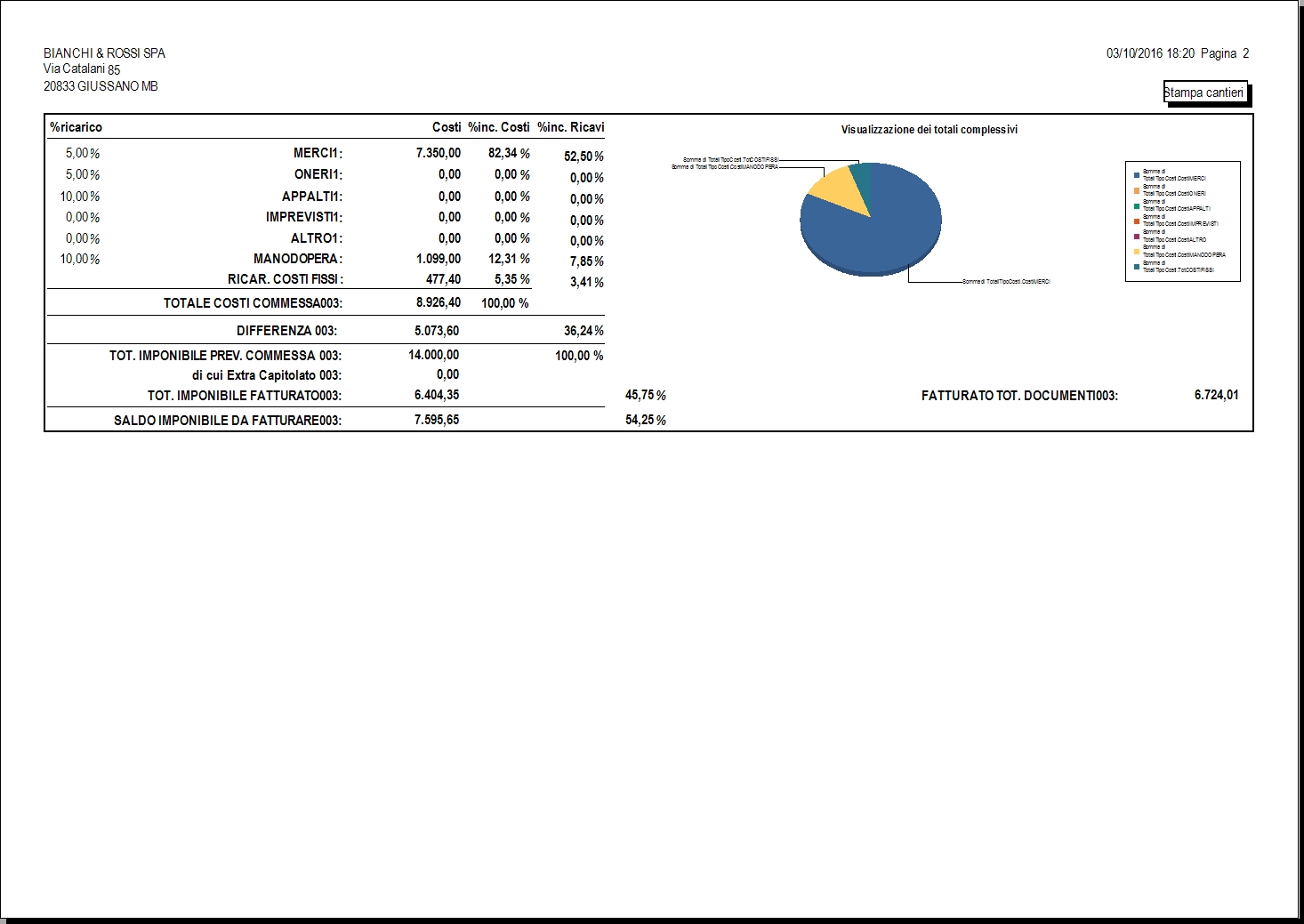
Esempio di Stampa con grafico:

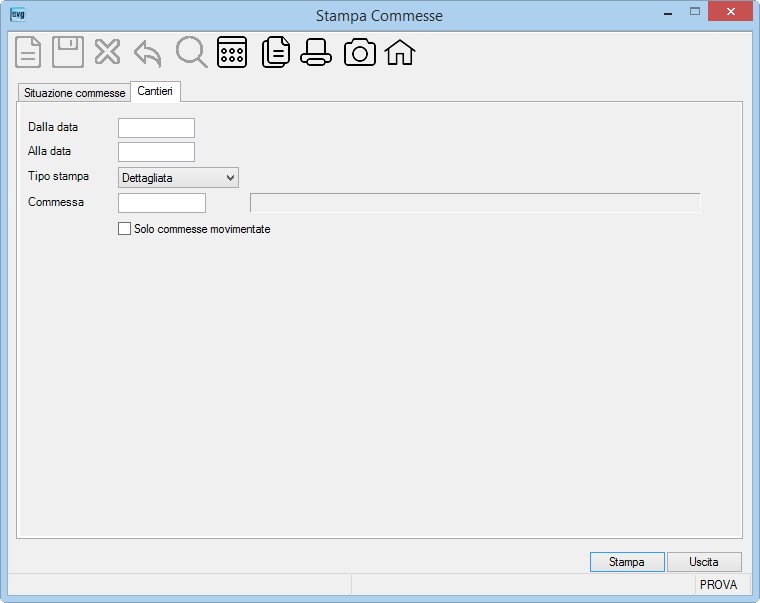
| Campo | O | Descrizione |
| |
|
|
| Alla data | |
|
| Tipo stampa | • | Opzionare il tipo di stampa come segue: – Sintetica, – Riepilogativa. |
| Commessa | Se indicata, verrà stampata la situazione solo di quella commessa. | |
| Solo commesse movimentate | Opzionare il segno di spunta per stampare solo le commesse movimentate. |
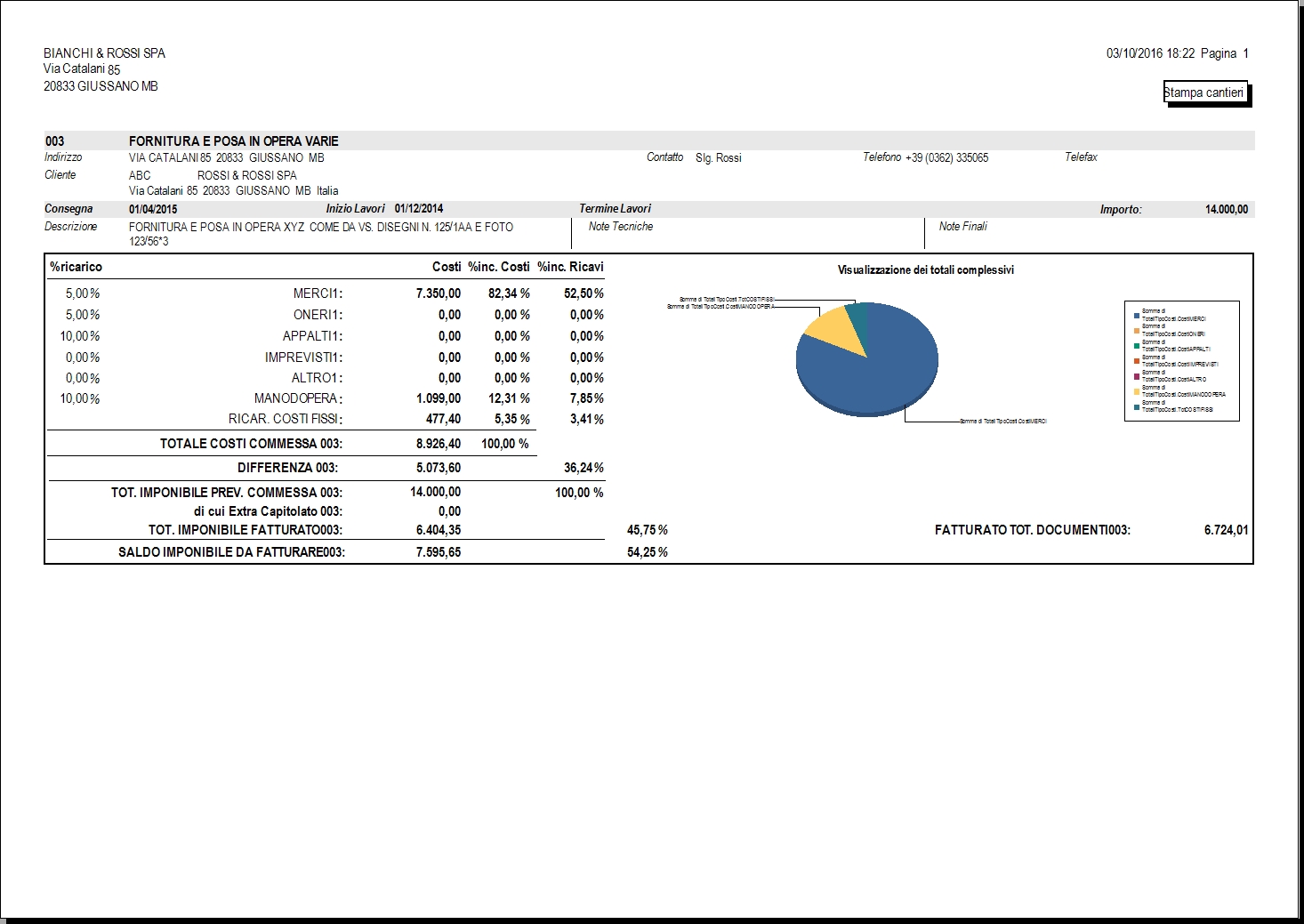
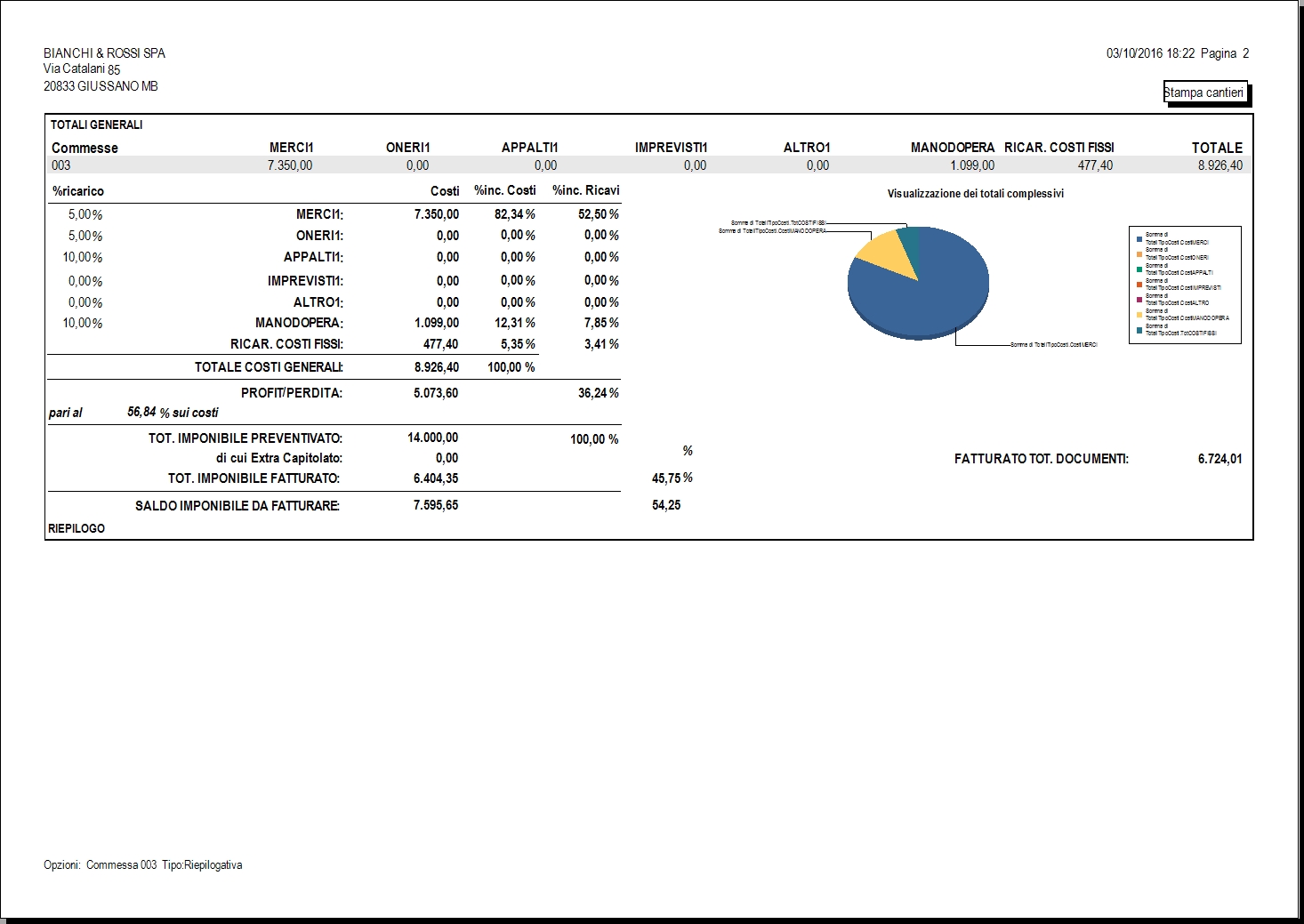
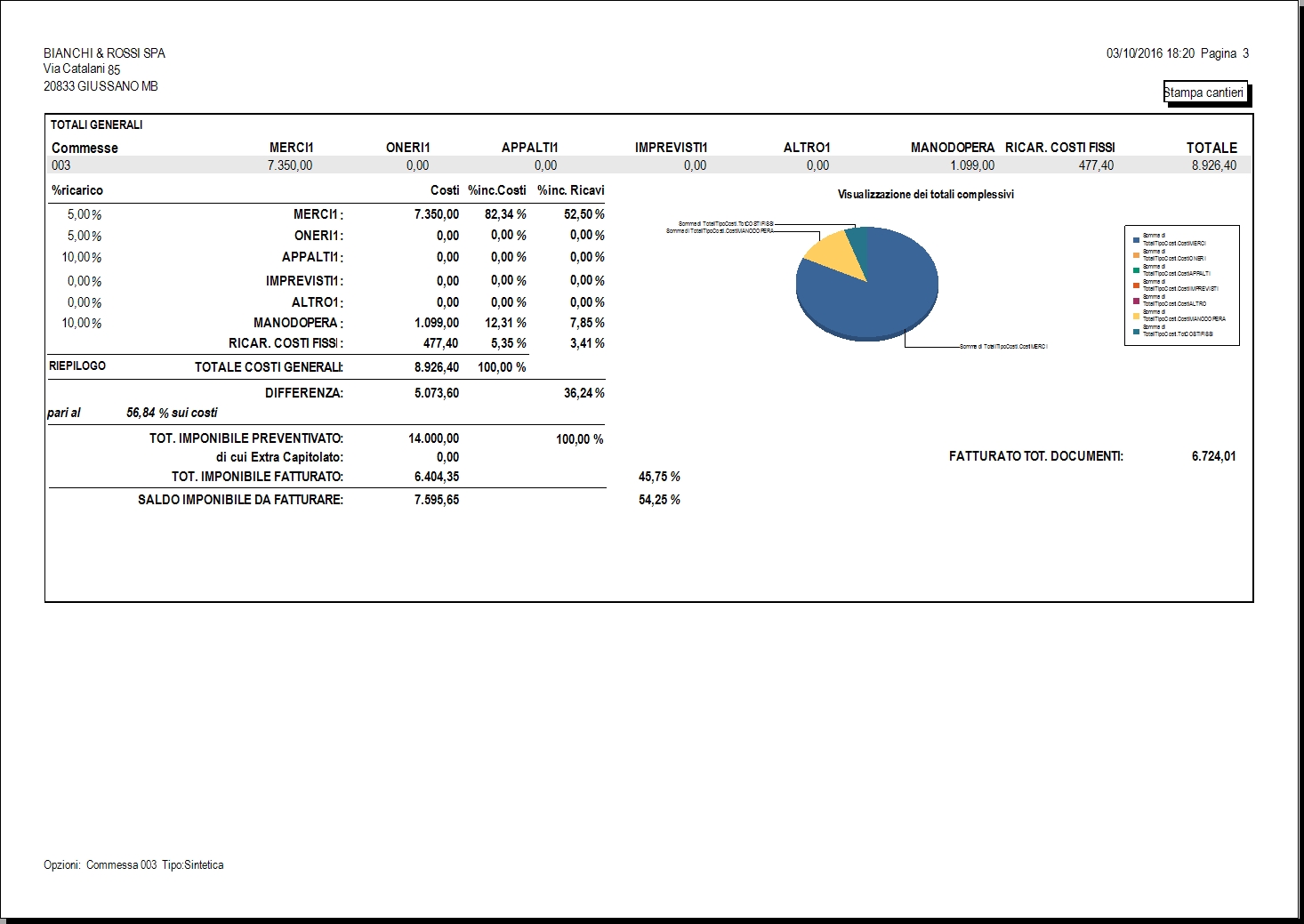
Nota: se sono state indicate percentuali di ricarico per le voci di suddivisione costo, nella stampa viene esposto il valore totale dei ricarichi (Es. per l’esposizione dei costi fissi aziendali).
Esempio di stampa “Dettagliata”:
(Nota: se con la registrazione del documento è stato archiviato lo stesso in formato elettronico, con l’anteprima, cliccando con il mouse sulla scritta che appare di colore blu, la procedura visualizzerà tale documento).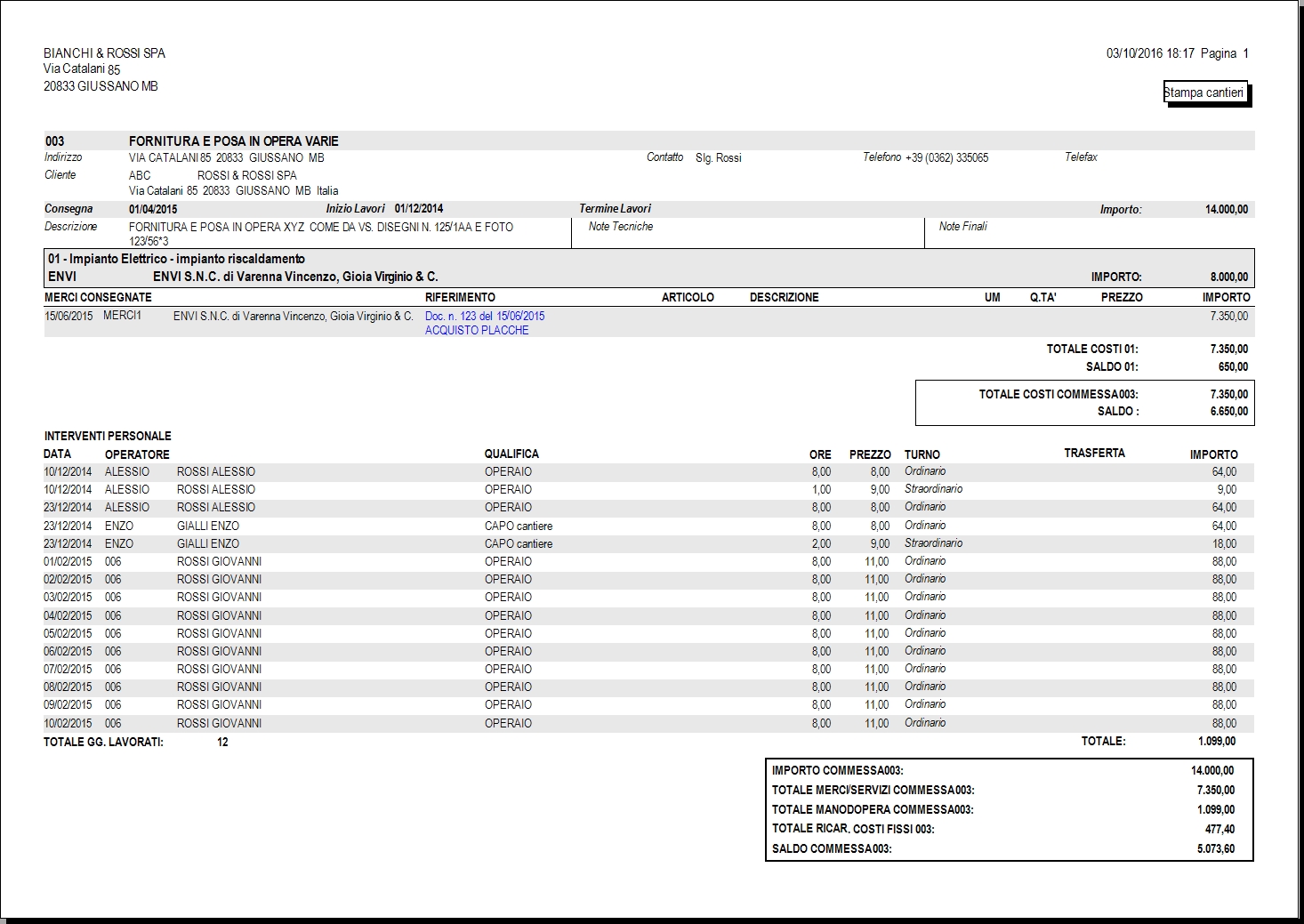
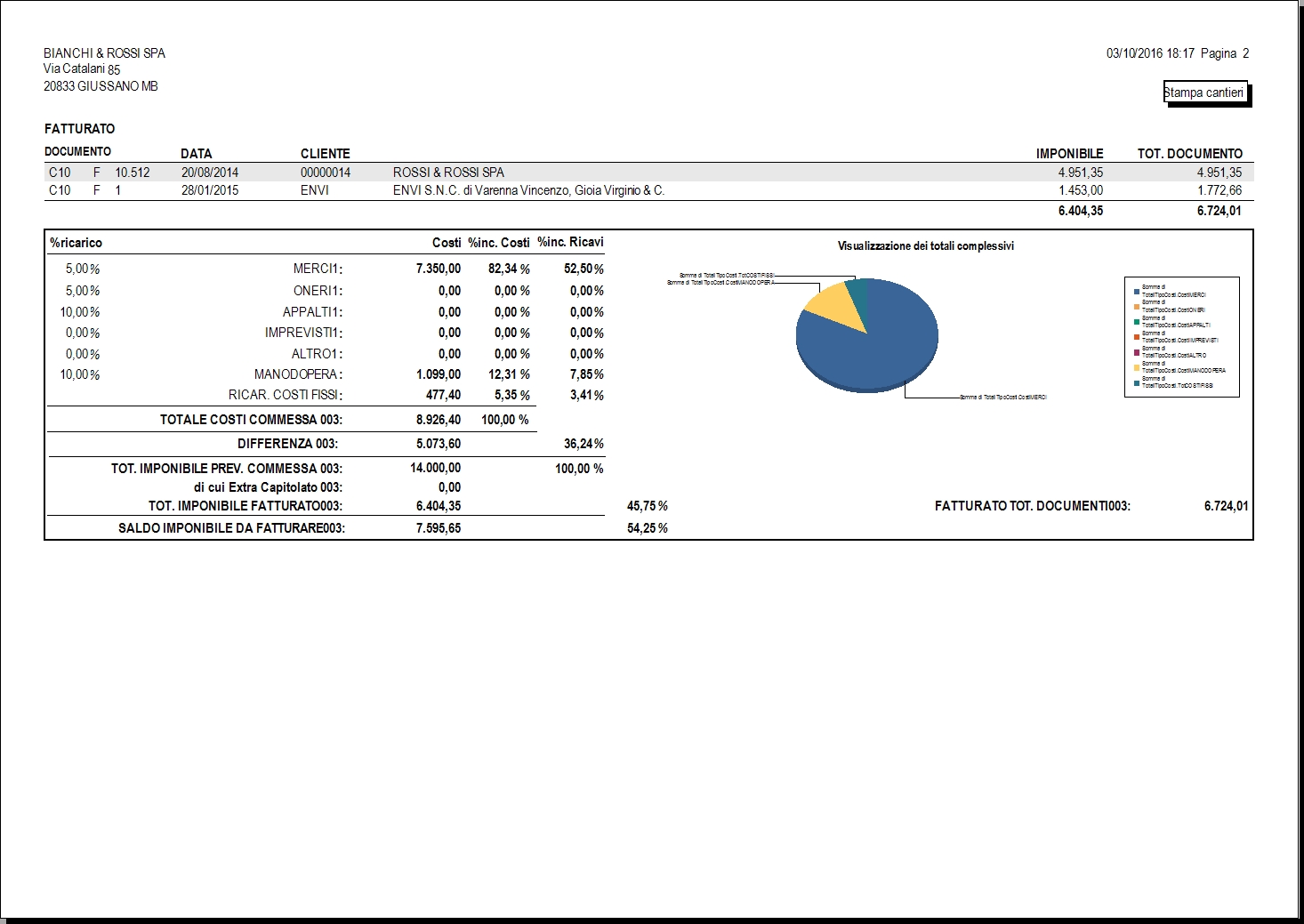
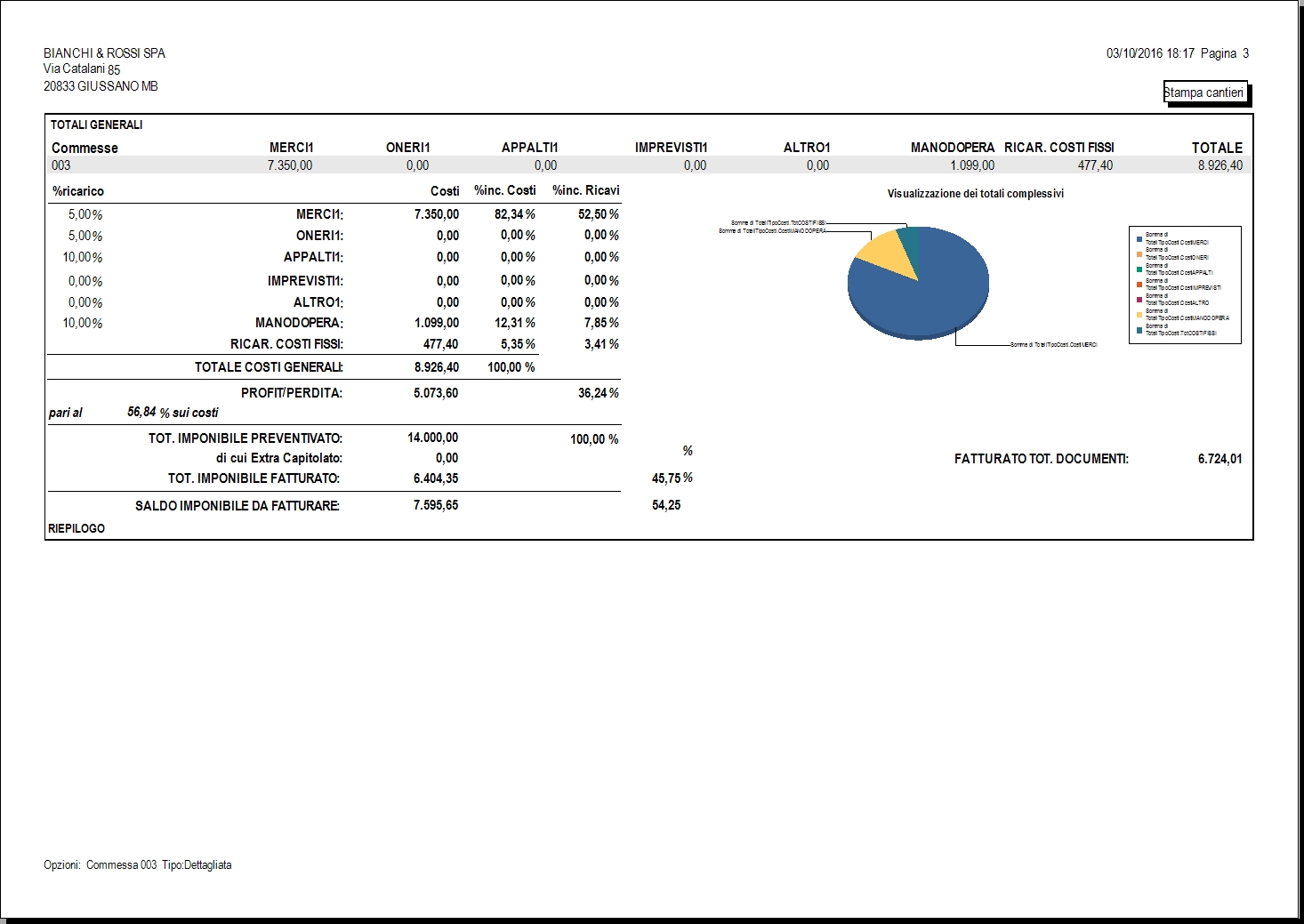
Esempio di stampa “Sintetica”:
(Nota: se con la registrazione del documento è stato archiviato lo stesso in formato elettronico, con l’anteprima, cliccando con il mouse sulla scritta che appare di colore blu, la procedura visualizzerà tale documento).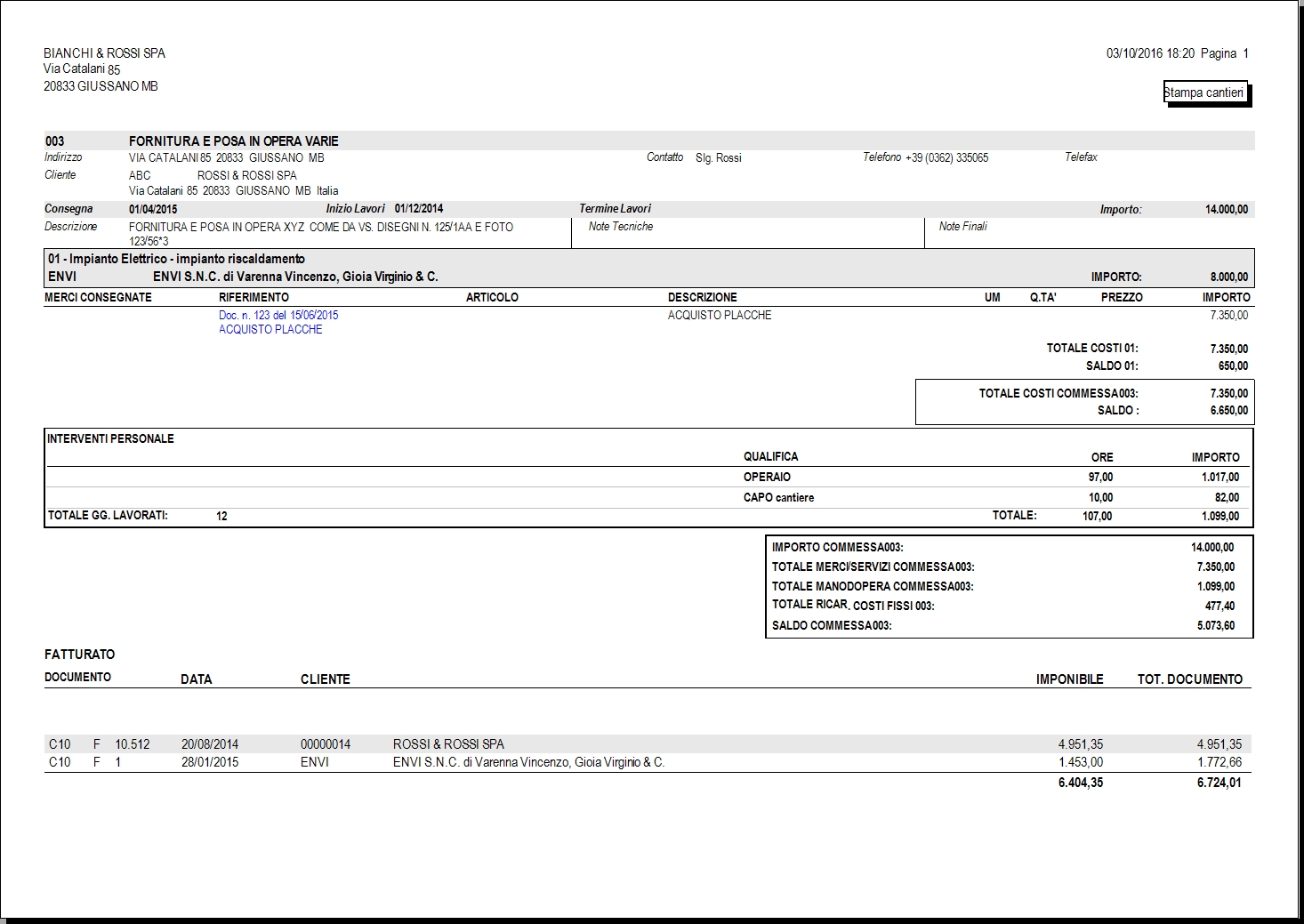
Esempio di stampa “Riepilogativa”: