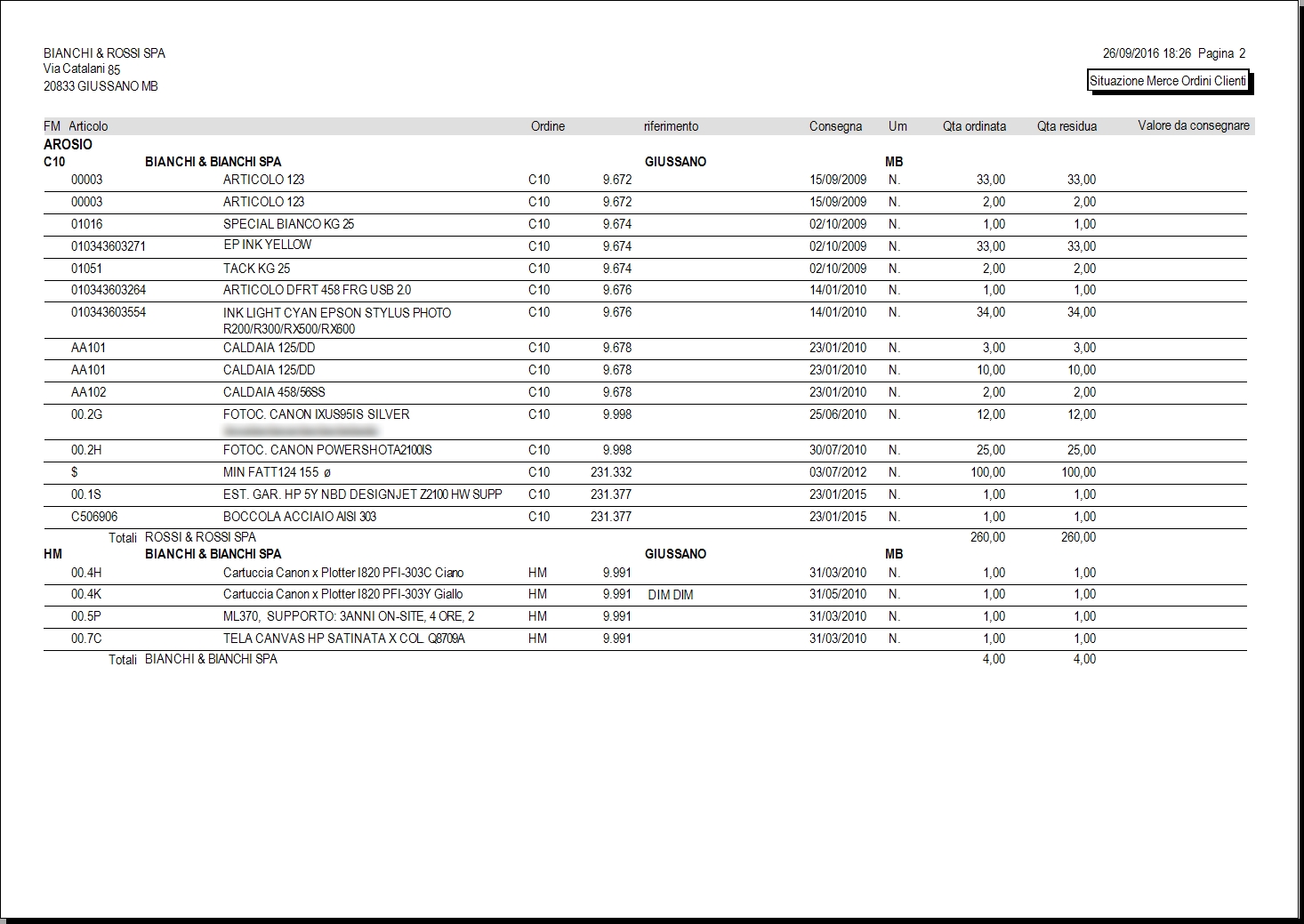
Il programma produce una stampa con la situazione merce da consegnare suddivisa per CLIENTI o ARTICOLI, con la possibilità di verifica se gli ordini risultano già stati messi in produzione con la procedura Messa In Produzione Ordini Clienti (nella stampa della riga articolo comparirà il carattere [P]).
| |
O | |
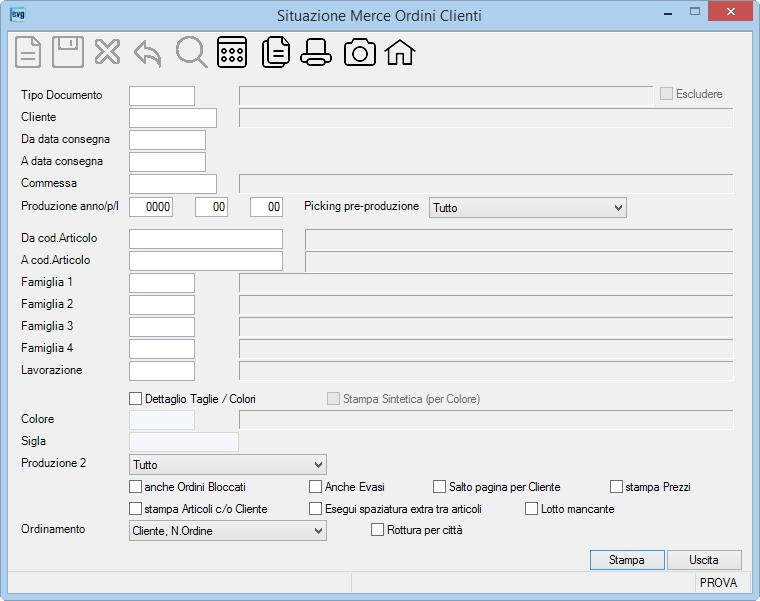
| Tipo documento | Se indicato il flag  non verranno considerati gli ordini appartenenti a quel tipo di documento. non verranno considerati gli ordini appartenenti a quel tipo di documento. |
|
| |
||
| |
|
|
| A data consegna | |
|
| Commessa | Se indicata, verranno considerati solo gli ordini di quella commessa. | |
| Produzione anno/p/l | Se indicato “anno”, verranno considerati solo gli ordini messi in produzione in quell’anno. Se indicati “anno” e “periodo”, verranno considerati solo gli ordini messi in produzione in quell’anno e di quel periodo. Se indicati “anno “, “periodo” e “lotto”, verranno considerati solo gli ordini messi in produzione in quell’anno e di quel periodo e lotto. |
|
| Picking pre-produzione | Opzionare la stampa come segue: – Tutto (riportate nella stampa tutte le righe ordini), – Non inviati (riportate nella stampa solo le righe ordini non ancora inviate a EnviGest App 2.0 – Picking), – Inviati (riportate nella stampa solo le righe ordini inviate a EnviGest App 2.0 – Picking), – Rilevati (riportate nella stampa solo le righe ordini rilevate da EnviGest App 2.0 – Picking). Nota: il codice articolo delle righe inviate a EnviGest App 2.0 – Picking viene evidenziato con il colore grigio. |
|
| |
|
|
| A cod.Articolo | |
|
| |
||
| Famiglia 2 | Se indicata, verranno considerati solo gli articoli appartenenti a quella famiglia. | |
| Famiglia 3 | Se indicata, verranno considerati solo gli articoli appartenenti a quella famiglia. | |
| Famiglia 4 | Se indicata, verranno considerati solo gli articoli appartenenti a quella famiglia. | |
| Lavorazione | Se indicata, verranno considerati solo gli articoli presenti negli ordini che abbiano almeno un componente con associata tale lavorazione. | |
| Dettaglio Taglie / Colori | |
|
| Stampa Sintetica (per Colore) | Opzionare il segno di spunta per ottenere una stampa sintetica per Articolo suddiviso per Colore. Nota: campo attivo se è stato spuntato il flag Dettaglio Taglie / Colori. |
|
| Colore | Se indicato, verranno considerati solo gli articoli con quel colore. Nota: campo attivo se è stato spuntato il flag Dettaglio Taglie / Colori. |
|
| Sigla (collezione) | Se indicata in toto ovvero la parte iniziante della Sigla attribuita in anagrafica articoli, verranno considerati solo quegli articoli appartenenti a quella ‘collezione’. Nota: campo attivo se è stato spuntato il flag Dettaglio Taglie / Colori. |
|
| Produzione 2 | • | – Tutti, – Solo ordini IN Produzione, – Solo Ordini NON IN Produzione. |
| |
|
|
| Anche Evasi | Indicare il segno di spunta per considerare anche gli ordini che risultano evasi completamente. | |
| Salto pagina per Cliente | Indicare il segno di spunta per ottenere il salto pagina fra un cliente ed il successivo. | |
| |
|
|
| stampa Articoli c/o Cliente | Opzionare il segno di spunta se desiderate che nella stampa il codice articolo interno venga sostituito dall’articolo c/o cliente se presente ma comunque venga riportato, fra parentesi, nella descrizione dell’articolo. | |
| Esegui spaziatura extra tra articoli | Opzionare il segno di spunta se desiderate che nella stampa, prima di ogni riga articolo, venga intervallata una riga vuota. | |
| Lotto mancante | Opzionare il segno di spunta per ottenere la stampa degli articoli senza lotto. | |
| Ordinamento | • | – Cliente, Articolo, – Cliente, Data consegna, – Cliente, – Cliente, Articolo c/o Cliente, – Articolo, Data consegna. |
| Rottura per città | Indicare il segno di spunta per visualizzare in stampa il raggruppamento per città.
Note: |
(Nota: nella colonna “riferimento” vengono riportati, se presenti, sia il riferimento della Testata ordine cliente che quello del singolo articolo)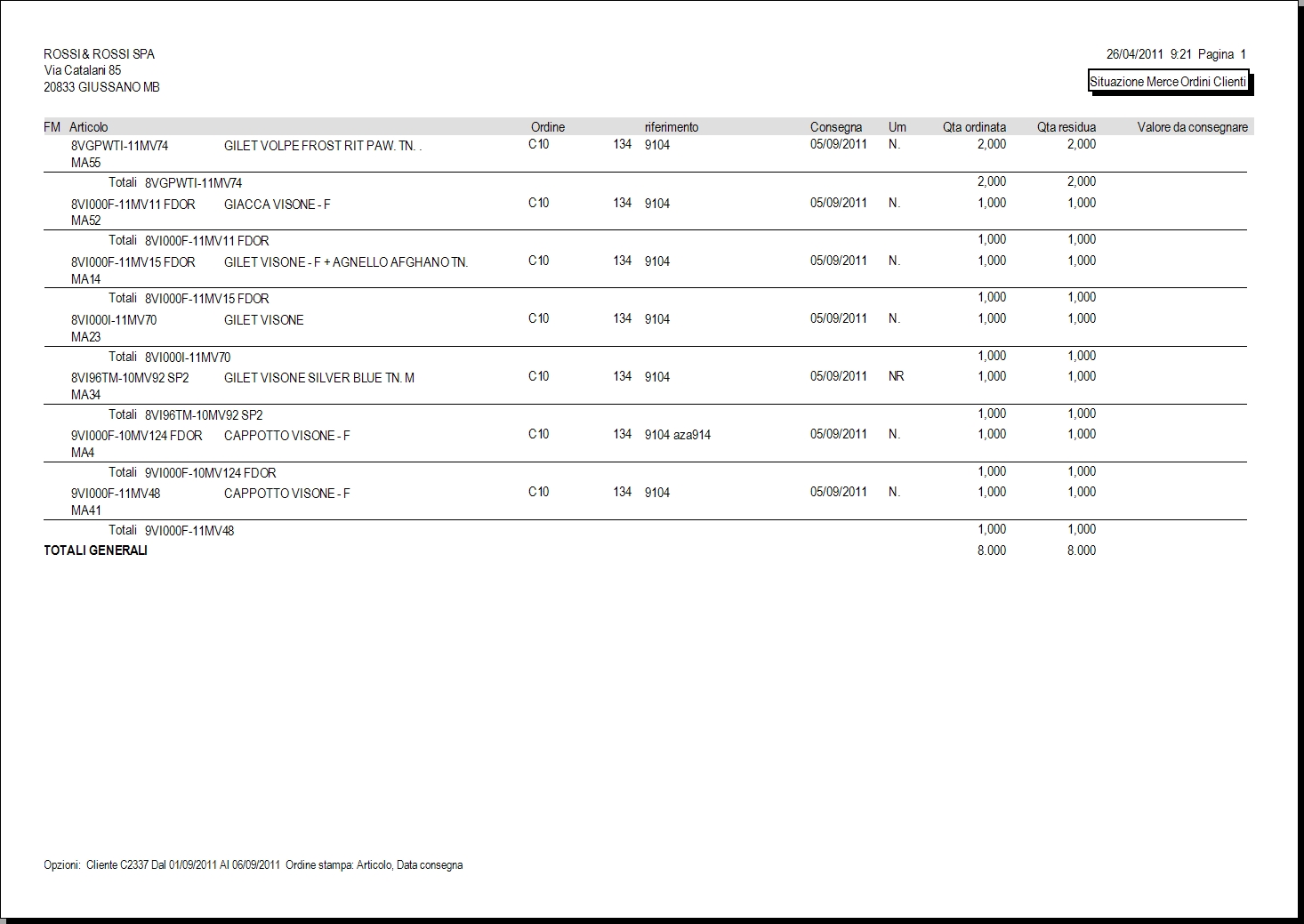
Esempio di stampa con DETTAGLIO Taglie / Colori e ORDINAMENTO Cliente, N.Ordine:
(Nota: nella colonna “riferimento” vengono riportati, se presenti, sia il riferimento della Testata ordine cliente che quello del singolo articolo)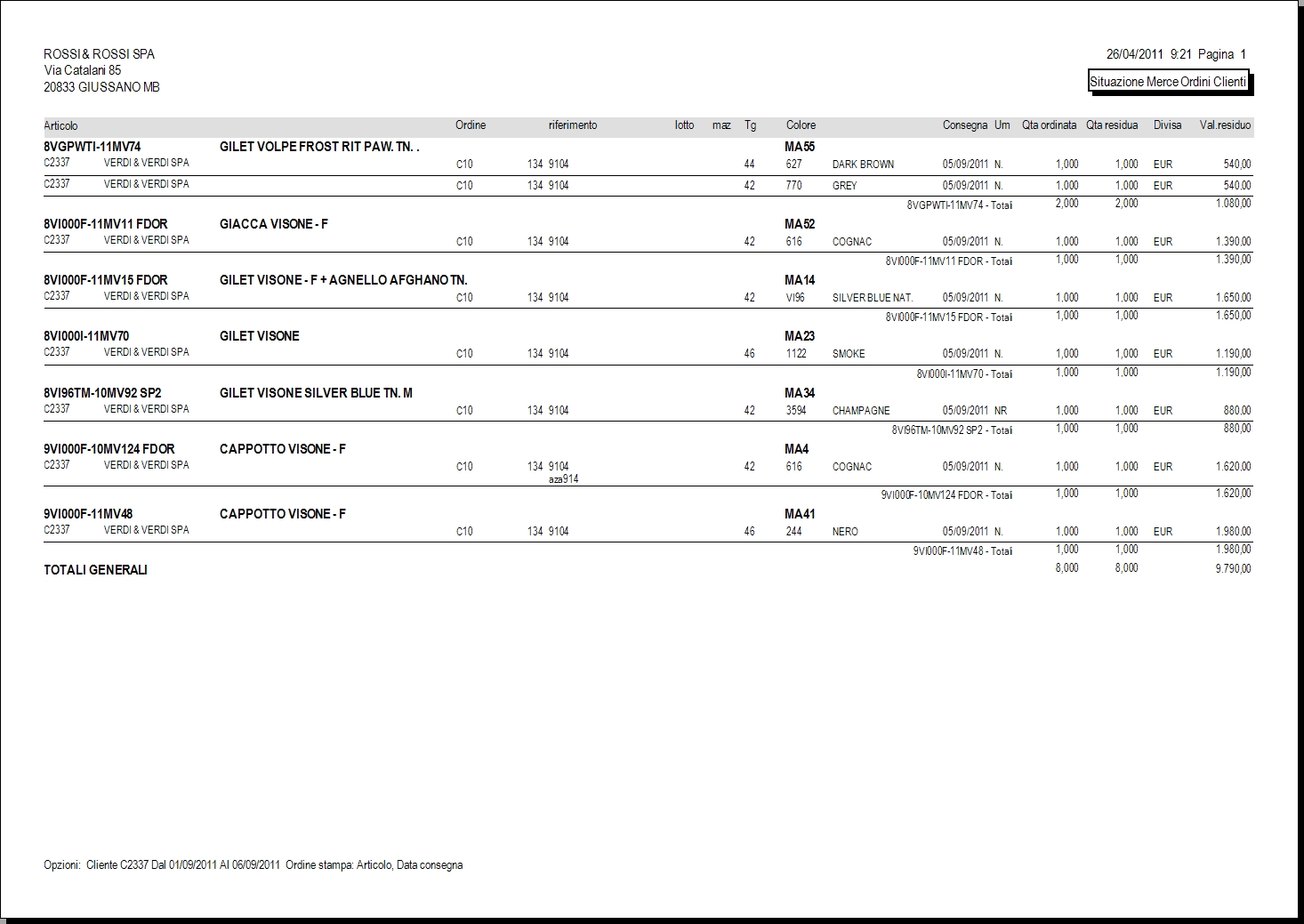
Esempio di stampa con ORDINAMENTO Articolo, Data consegna:
(Nota: nella colonna “riferimento” vengono riportati, se presenti, sia il riferimento della Testata ordine cliente che quello del singolo articolo)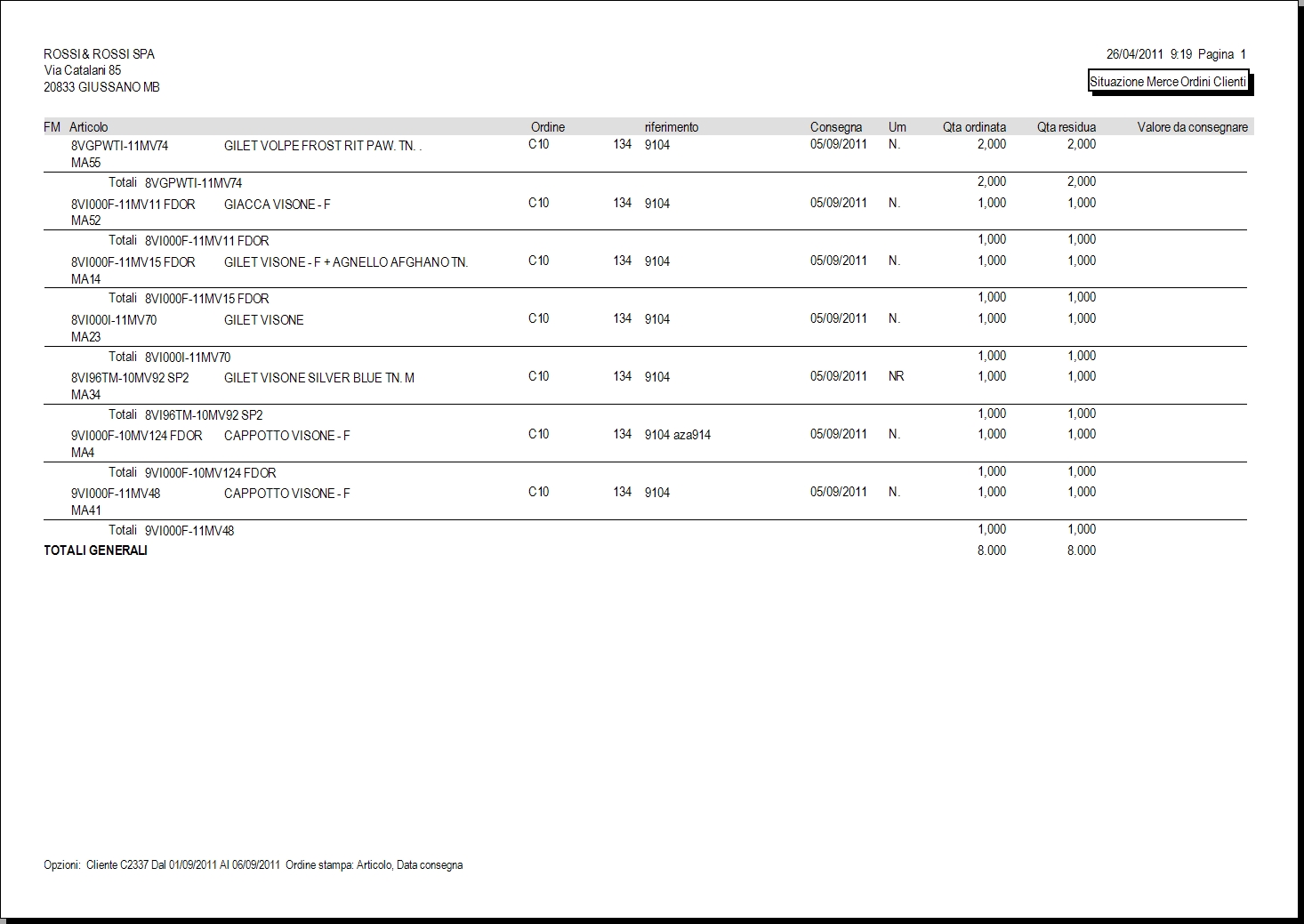
Esempio di stampa con DETTAGLIO Taglie / Colori e ORDINAMENTO Articolo, Data consegna:
(Nota: nella colonna “riferimento” vengono riportati, se presenti, sia il riferimento della Testata ordine cliente che quello del singolo articolo)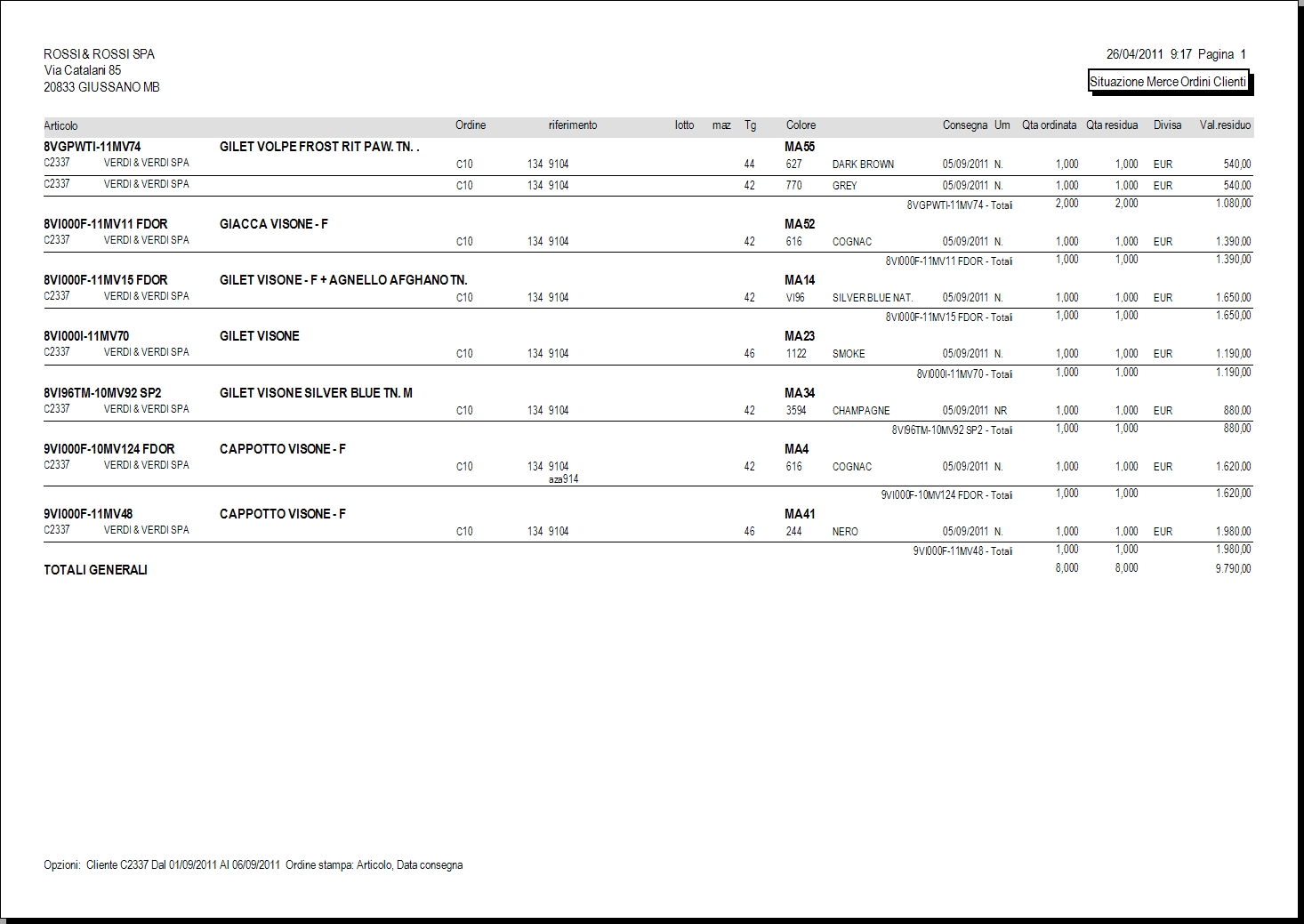
Esempio di stampa SINTETICA (PER COLORE):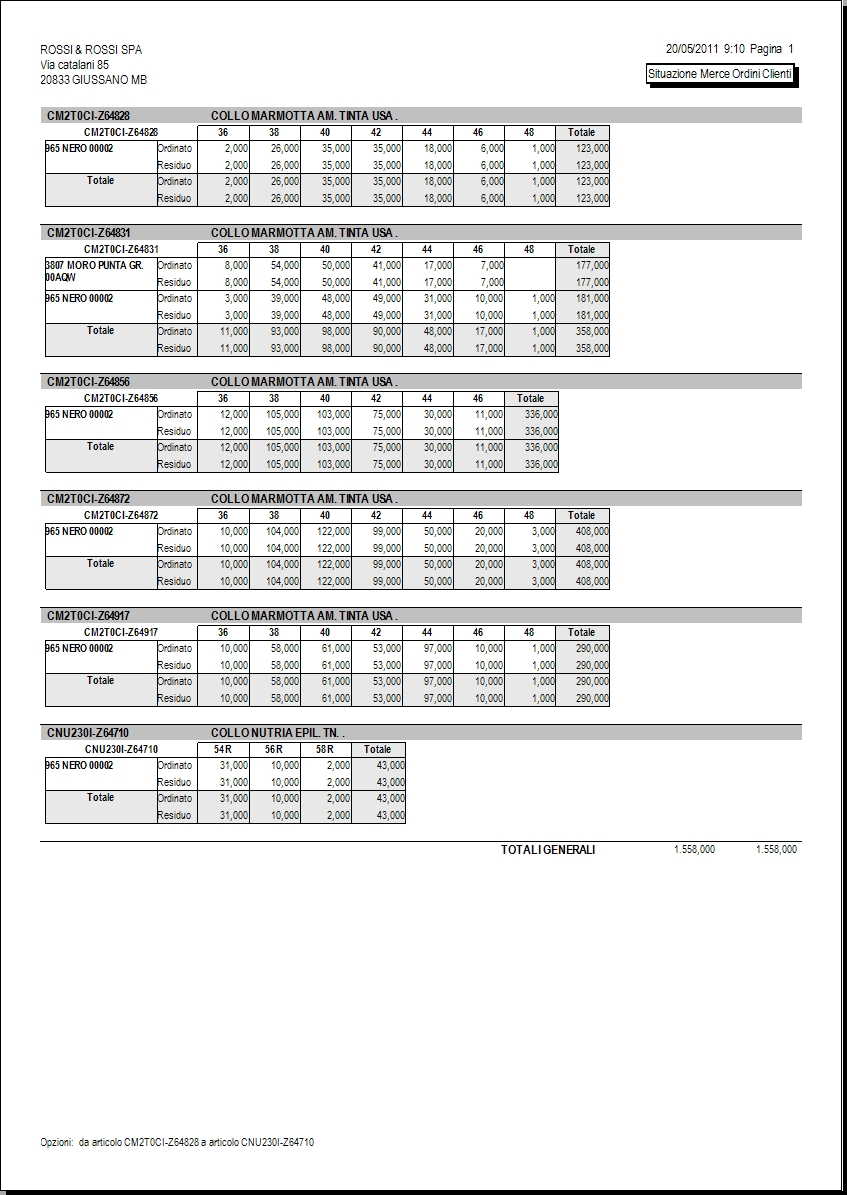
Esempio di stampa con Rottura per città: