Movimenti di Magazzino

PROCEDURE > MAGAZZINO > Movimenti Magazzino

Il programma permette di effettuare le registrazioni di carico e scarico di magazzino.

Nota: alcuni campi da digitare possono essere già proposti se registrati precedentemente con la procedura Dati proposti nei form.
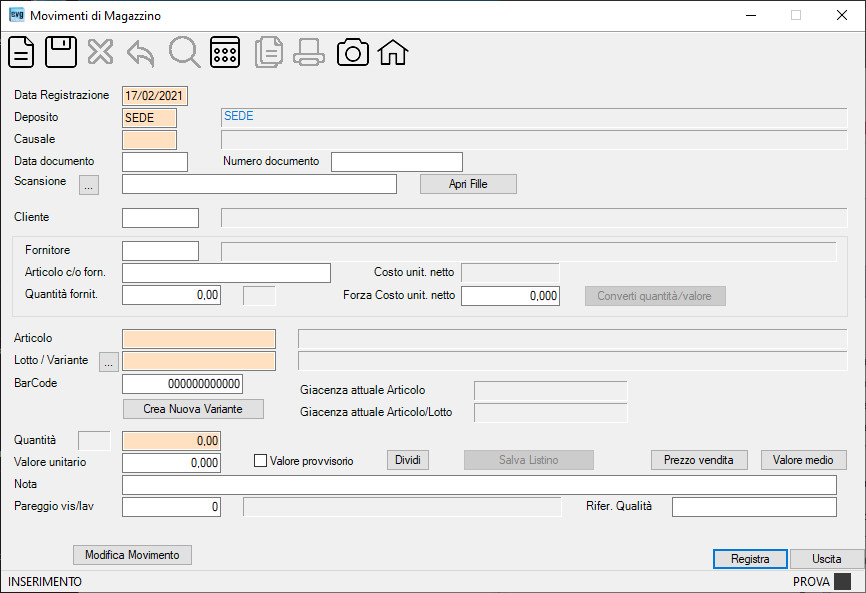
Movimenti di magazzino

Campo O Descrizione
Data • Indica la data del giorno in cui l’operazione è stata compiuta o del giorno in cui l’impresa ne è venuta a conoscenza.
Deposito • Indica il deposito interessato al movimento.
Causale • E’ la causale del movimento di carico o scarico.
Data documento   Indica la data del documento. 
Numero documento   Indica il numero del documento.
Scansione   Indicare l’eventuale file del documento scannerizzato e/o ricevuto.
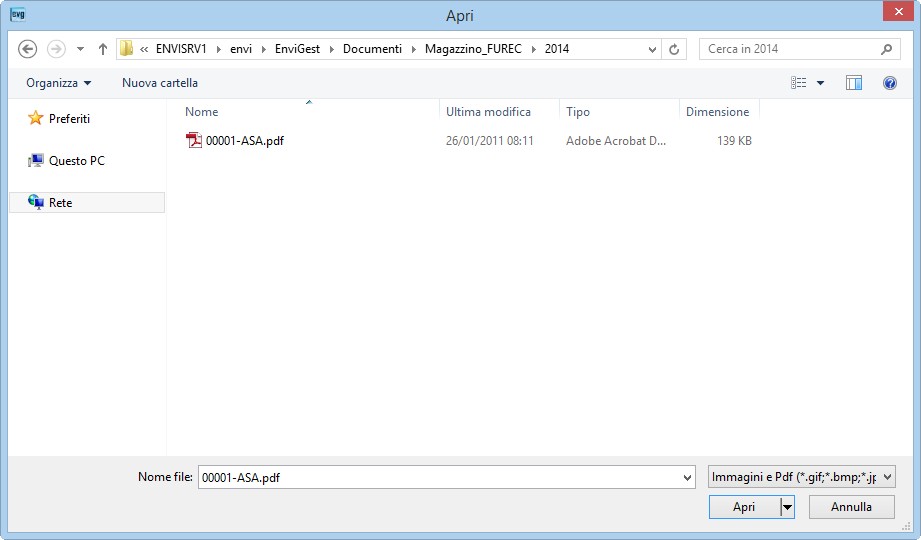
Cliccando il bottone Movimenti di magazzino è possibile selezionare il documento scannerizzato ovvero ricevuto in forma elettronica.

Nota: il documento deve essere archiviato sul Server ovvero sul disco dell’unico Pc nella cartella [EnviDocumentiMagazzino_”codicesocietà”Anno]:
Movimenti di magazzino.

Cliccando il bottone Movimenti di magazzino la procedura visualizzerà il file indicato.
Successivamente il documento potrà essere visualizzato nella Stampa Movimenti di Magazzino.

Cliente      Indica il codice del cliente interessato al movimento.
Fornitore   Indica il codice del fornitore interessato al movimento. 
Nota: indicando nel prossimo campo l’Articolo c/o forn., la procedura restituisce anche il codice Fornitore.
Articolo c/o forn.      Indica il codice articolo c/o fornitore che si desidera movimentare. Può essere digitato in alternativa al codice articolo.
La procedura visualizza il costo unitario netto.
Quantità fornit.    Indica la quantità dell’articolo che si sta movimentando espressa nell’unità di misura del fornitore (visualizzata a lato l’unità di misura). 
Forza Costo unit. netto   Se indicato, il costo unitario netto del fornitore viene forzato solo per il movimento corrente. 
Movimenti di magazzino   Converte quantità e valore dell’unità di misura del fornitore in quantità e valore nell’unità di misura di magazzino e transcodifica il codice articolo interno nel relativo campo. 
Articolo • E’ il codice dell’articolo che si intende movimentare (*).
Lotto / Variante   Indicare il numero/sigla del Lotto / Variante dell’articolo (selezionabile anche dalla lista) (*). Proposto il lotto predefinito. Tale indicazione risulta obbligatoria se nell’anagrafica articoli è stata spuntata l’opzione Gestione a Lotti o Gestione Taglie / Colori.
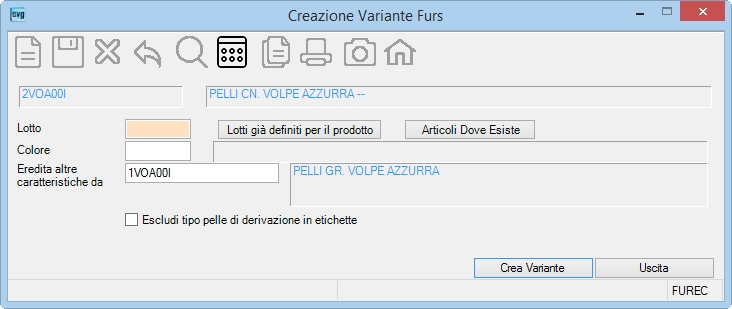
Nel caso in cui il Lotto / Variante non esiste (è operativa la lista), dopo aver digitato il codice che si intende attribuire, cliccando il bottone Movimenti di magazzino la procedura attiverà il programma Lotti di Magazzino per consentire l’inserimento anagrafico.
BarCode   (*) – In alternativa all’indicazione dell’ ARTICOLO e del LOTTO / VARIANTE potete indicare il BarCode.
Movimenti di magazzino   Cliccando il bottone la procedura la procedura visualizzerà la presente schermata:

Movimenti di magazzino

(vedi Lotti di Magazzino).

Giacenza attuale Articolo    Visualizzata dalla procedura la giacenza attuale dell’articolo:
– se siete in INSERIMENTO la giacenza è relativa a quella prima del movimento che si sta effettuando,
– se siete in VARIAZIONE la giacenza è comprensiva della quantità precedentemente inserita e che intendete variare.
Giacenza attuale Articolo/Lotto    Visualizzata dalla procedura la giacenza attuale del lotto articolo:
– se siete in INSERIMENTO la giacenza è relativa a quella prima del movimento che si sta effettuando,
– se siete in VARIAZIONE la giacenza è comprensiva della quantità precedentemente inserita e che intendete variare.
Quantità • Indica la quantità totale dell’articolo da movimentare (visualizzata a lato l’unità di misura).

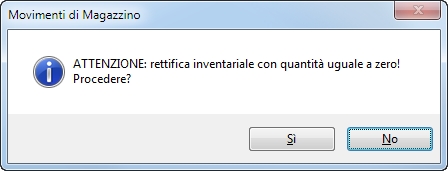
Nota: se la Causale di Magazzino ha spuntato il flag Inventario ed il Tipo Causale è un Carico a Quantità, la procedura permetterà l’inserimento del valore [0] visualizzando in ogni caso il seguente messaggio prima di procedere con la registrazione: Movimenti di magazzino .

Valore unitario    Indica il valore unitario del movimento che si sta effettuando. La sua indicazione diventa obbligatoria se la causale utilizzata è a valore. 
Valore provvisorio    Indicare il segno di spunta se trattasi di un movimento di cui non si è certi del prezzo (esempio: carico con DDT).
Movimenti di magazzino    Nel caso in cui si disponga del totale del movimento, cliccando il bottone, la procedura effettuerà la divisione di detto importo per la quantità indicata proponendo il quoziente nel campo “Valore unitario”.
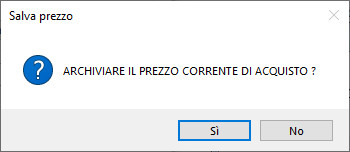
Movimenti di magazzino Confermando il seguente messaggio Movimenti di magazzino , la procedura provvederà all’archiviazione del prezzo nell’anagrafica articoli c/o fornitore indicando come data di listino la stessa data del movimento.
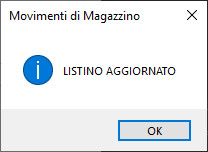
L’avvenuto aggiornamento verrà segnalato con il seguente messaggio Movimenti di magazzino .
Nota: il bottone è attivo in presenza di una casuale di magazzino a valore.

Movimenti di magazzino    Cliccando il bottone, la procedura propone nel campo “Valore unitario” il prezzo di vendita presente nell’anagrafica articoli ovvero quello eventualmente indicato nella tabella DATI Proposti nei Form nella pagina Mov.Magazzino nel campo ‘Listino’.

Nota: se trattasi di articolo interessato alla gestione Taglie / Colori, la procedura proporrà il prezzo già maggiorato dell’ IMPORTO o della PERCENTUALE specificata in anagrafica articoli.

Movimenti di magazzino    Cliccando il bottone, la procedura propone nel campo “Valore unitario” il prezzo medio ponderale di magazzino (ovvero del lotto) calcolato al momento della presente transazione.
Nota    Campo a descrizione libera che viene archiviata insieme alla registrazione dei movimenti di magazzino.
Pareggio vis/lav    Se si sta movimentando un Deposito di tipo Conto VISIONE o Conto LAVORO e state utilizzando una causale di SCARICO (rientro da conto Visione/Lavoro), occorre obbligatoriamente selezionare tramite la lista (che presenta i soli movimenti da pareggiare) un movimento da pareggiare in toto o parzialmente.
Nota: nel caso in cui il movimento di Scarico debba pareggiare più movimenti, occorrerà effettuare tanti movimenti di scarico quanti sono quelli di carico. In altre parole se state scaricando 50 pezzi a fronte di 3 carichi da 10, 10 e 30 pezzi, occorrerà effettuare 3 movimenti di scarico.
Rifer. Qualità   Campo a descrizione libera da utilizzare per esempio per la gestione di qualità.
Movimenti di magazzino    E’ possibile modificare o annullare una registrazione agendo come segue:

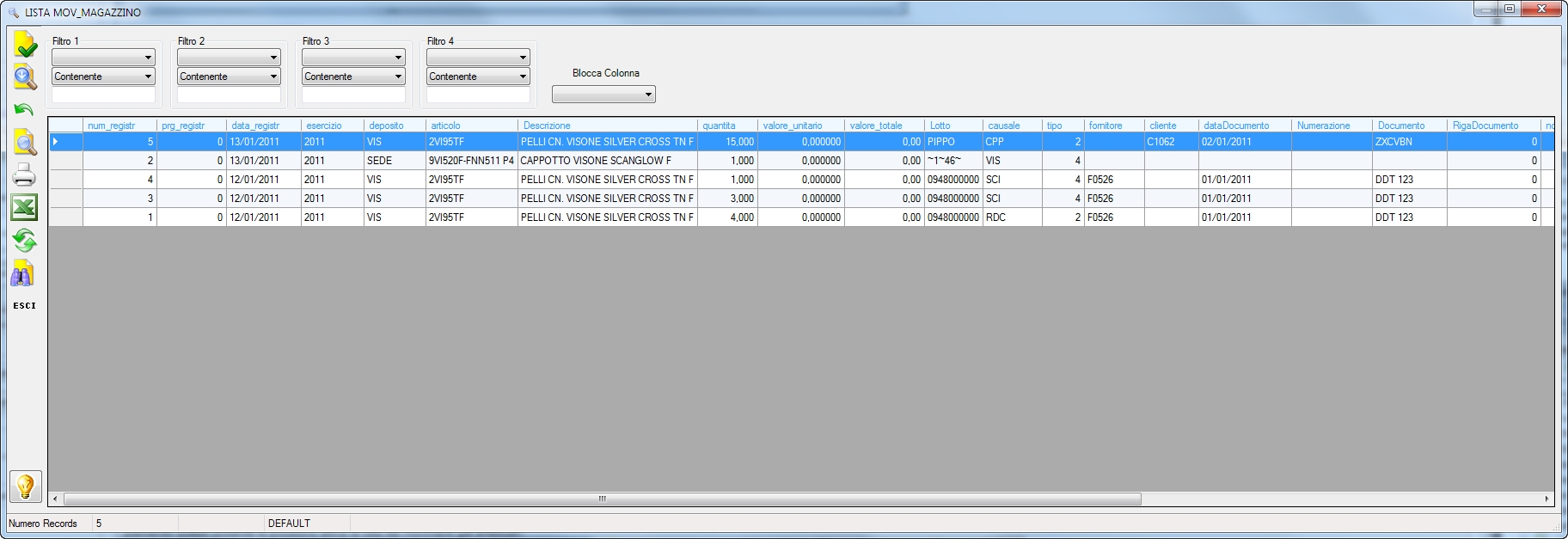
– premendo questo pulsante la procedura attiva la lista dei movimenti già effettuati:
Movimenti di magazzino

l’utente:
– dapprima individuerà il movimento oggetto della modifica,
– poi confermerà la riga per chiudere la lista e ritornare alla presente videata,
– a questo punto il movimento verrà visualizzato e l’utente provvederà:
  a) alla variazione di quanto dovuto confermando il tutto con il pulsante Movimenti di magazzino,
  b) ovvero alla cancellazione della registrazione premendo il pulsante Movimenti di magazzino.
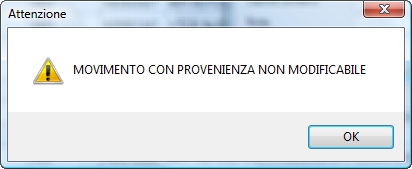
Nota: eventuali movimenti NON modificabili/cancellabili vengono segnalati dalla procedura con il seguente messaggio Movimenti di magazzino ,
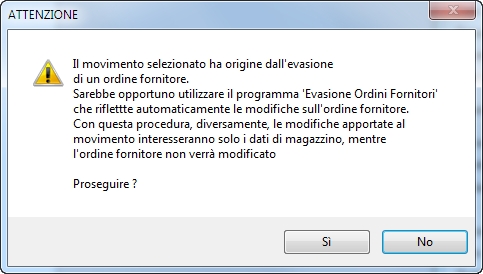
mentre quelli modificabili/cancellabili ma generati da un’altra procedura vengono segnalati con il seguente messaggio Movimenti di magazzino .