Custodie: DDT fornitori
PROCEDURE > GESTIONE CUSTODIE > Custodie: DDT Fornitori
Il programma consente la formulazione e stampa di un D.D.T. a fornitore riferito alla gestione custodie.
| Note |
Cliccando sul bottone  per chiudere la finestra del programma in uso, la procedura visualizzerà il seguente messaggio per chiudere la finestra del programma in uso, la procedura visualizzerà il seguente messaggio 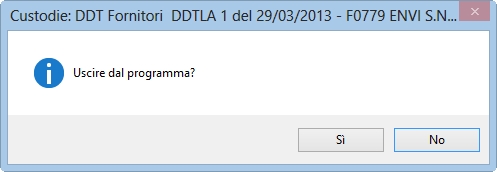 . .Cliccando sul bottone [Si], la procedura salverà il lavoro solo se non siete in testata del documento. |
| La cancellazione del DDT o parte di esso, ripristinerà l’ubicazione originaria dei capi. |
| Un capo può essere in carico ad un fornitore per volta. |
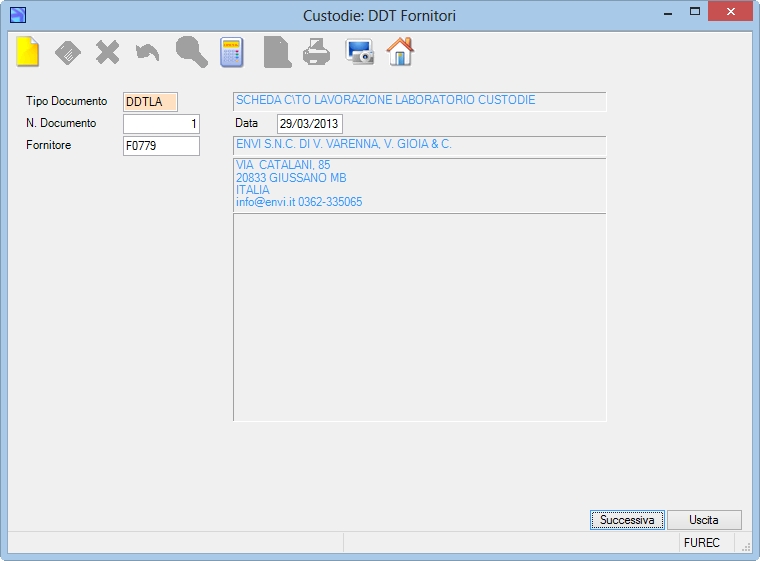
| Campo | O | Descrizione |
| Tipo documento | • | Indica il tipo di documento che si desidera inserire, variare o cancellare. |
| N. Documento | • | Indica il numero del documento che si intende inserire, variare o cancellare. In inserimento premendo il tasto [Invio] o il bottone  viene automaticamente proposto dalla procedura. viene automaticamente proposto dalla procedura. |
| Data | • | Indica la data del documento e viene proposta la data di sistema. |
| Fornitore | • | Indica il fornitore oggetto del documento. |
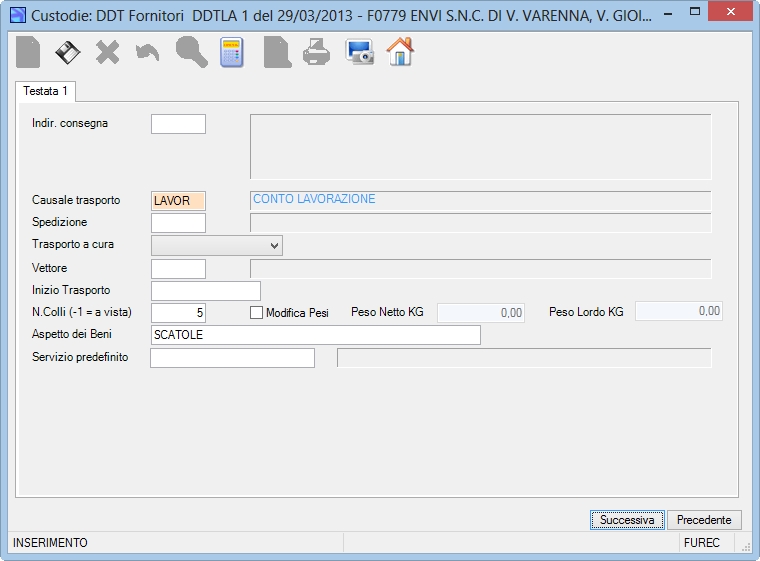
| Campo | O | Descrizione |
| Indir. consegna | Indica il luogo di destinazione della merce. Da indicare se diverso dalla sede del Fornitore. | |
| Causale trasporto | • | Indica la casuale del trasporto. Proposta se indicata nella tabella tipi documento. |
| Spedizione | Indica il tipo di spedizione. Proposto se indicato nell’anagrafica fornitore. | |
| Trasporto a cura | • | Opzionare il tipo di trasporto come segue: – Blank (nessuno), – Destinatario, – Mittente, – Promiscuo (Mittente e Vettore), – Vettore. |
| Vettore | Indica il vettore che verrà interpellato per il trasporto. | |
| Inizio Trasporto | Indica l’eventuale data e ora di inizio trasporto (da indicare nel formato 14/04/2004 14:30). Proposta la data e l’ora se abilitata la gestione nella tabella dati per Ordini / Fatturazione.L’indicazione della data / ora di trasporto è prevista, se la desiderate, in modo automatico nella stampa D.D.T. |
|
| N.Colli (-1 a vista) | Indica il numero dei colli. Indicando [-1] la stampa D.D.T. riporterà nel campo n.colli la dicitura “A VISTA”. |
|
| Modifica Pesi | Opzionando il segno di spunta sarà possibile indicare nei campi successivi i pesi netto e lordo desiderati in alternativa a quelli che la procedura calcolerebbe automaticamente eseguendo la sommatoria dei chili di ciascun articolo presenti nel dettaglio del DDT. E’ possibile rendere obbligatoria l’indicazione dei pesi netto e lordo spuntando il flag nella tabella dati per ordini / Fatturazione. |
|
| Peso Netto KG | Indica il peso netto che verrà stampato nel piede del DDT. | |
| Peso Lordo KG | Indica il peso lordo che verrà stampato nel piede del DDT. | |
| Aspetto dei Beni | Descrizione libera per l’indicazione dell’aspetto dei beni. | |
| Servizio predefinito | Se indicato, la procedura proporrà successivamente tale servizio come spuntato per tutti i capi. |
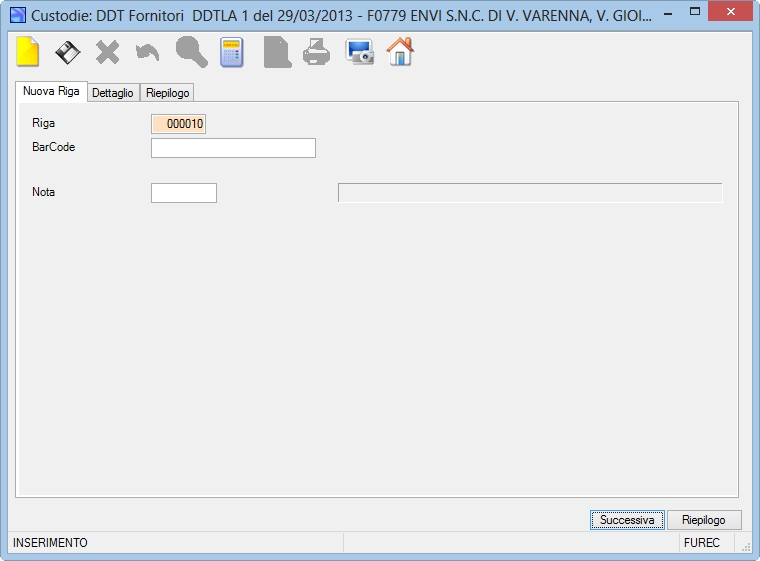
| Campo | O | Descrizione |
| Riga |
• |
Indica il numero di sequenza assegnato alla riga articolo o nota. Viene attribuito automaticamente del programma e può essere variato. |
| BarCode | Indica il bar-code del capo in custodia oggetto dell’invio a fornitore. | |
| Nota | Indica il codice della nota che si vuole inserire. |
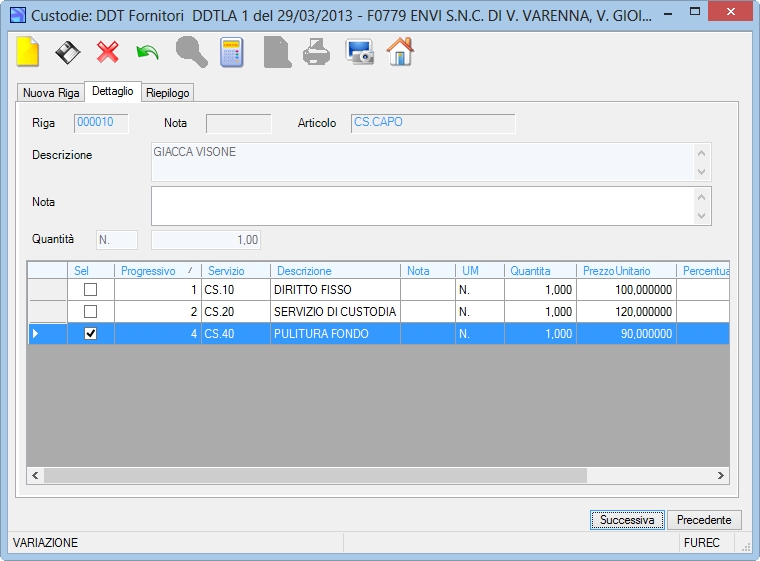
| Campo | O | Descrizione |
| Descrizione | Visualizzata la descrizione dell’articolo. | |
| Nota | Campo a descrizione libera per l’integrazione della descrizione articolo e/o per l’inserimento di una nota. | |
| Quantità | Visualizzata l’unità di misura e la quantità dell’articolo. | |
| In questa videata vengono visualizzati i servizi relativi al capo in custodia da spuntare per indicare la lavorazione che il fornitore deve eseguire. Indicare o togliere il segno di spunta, nella colonna  , per rovesciare lo stato di selezionato/deselezionato della riga corrente. , per rovesciare lo stato di selezionato/deselezionato della riga corrente. |
||
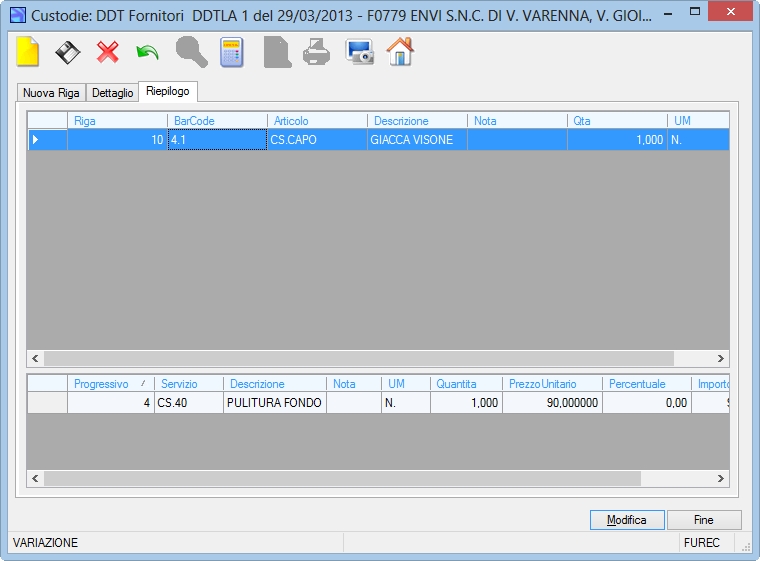
In questa videata vengono presentate le righe che compongono il documento e l’utente potrà:
| Inserire una nuova riga | cliccando la linguetta  . . |
| Modificare una riga esistente | selezionando la riga interessata quindi premendo il tasto [Invio] ovvero cliccando con il mouse sull’indicatore  . . |
| Eliminare una o più righe articolo/note | selezionando la/le righe interessate quindi premendo il tasto funzione [F8] ovvero cliccando sul bottone  . . |
A questo punto premendo [Invio] ovvero [Esc] ovvero cliccando su uno dei bottoni  , la procedura visualizzerà la seguente videata di totali documento:
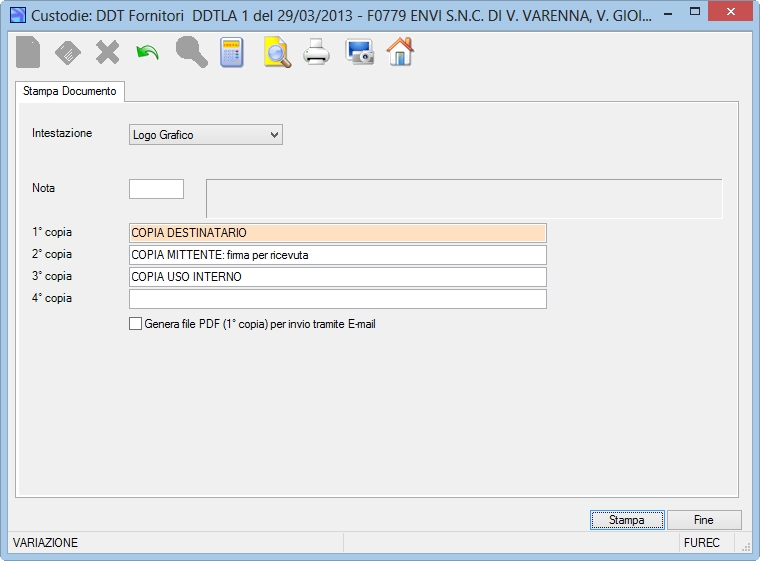
| Campo | O | Descrizione |
| Intestazione | • | Prima di procedere con l’anteprima o la stampa opzionare il tipo di intestazione come segue: – Nessuna, – Ragione Sociale, – Logo Grafico.Nota: la procedura propone quanto eventualmente registrato nella tabella Dati per Ordini / Fatturazione. |
| Nota | Se indicata una nota ricorrente, la stessa verrà riportata nei documenti. | |
| 1° / 2° / 3° /4° copia | • | La procedura riporta le descrizioni archiviate nella tabella dati per Ordini / Fatturazione e l’utente potrà effettuare le debite variazioni rese necessarie solo per la stampa del momento. Obbligatoria la prima descrizione. |
| Genera file PDF (1° copia) per invio tramite E-mail |
Indicando il segno di spunta la procedura provvederà a: – generare un file PDF di ogni singolo documento oggetto di opzione (con l’intestazione riportata nel campo 1° copia) per tutti quei clienti che hanno registrato nell’anagrafica l’indirizzo Email principale e/o PEC e/o l’indirizzo e-mail inserito nei contatti con la spunta D.D.T. e a stampare, sempre per lo stesso, le copie DDT come indicato nei campi “2° copia, 3° copia, 4° copia”; – stampare i documenti come indicato nei campi “1° copia, 2° copia, 3° copia, 4° copia” per tutti quei clienti che non hanno l’indirizzo Email principale e/o PEC e/o l’indirizzo e-mail inserito nei contatti con la spunta D.D.T. |
Esempio di Custodie Stampa DDT (vedi Custodie Stampa DDT).
