Mailing
DOCUMENTI E-MAIL > Mailing
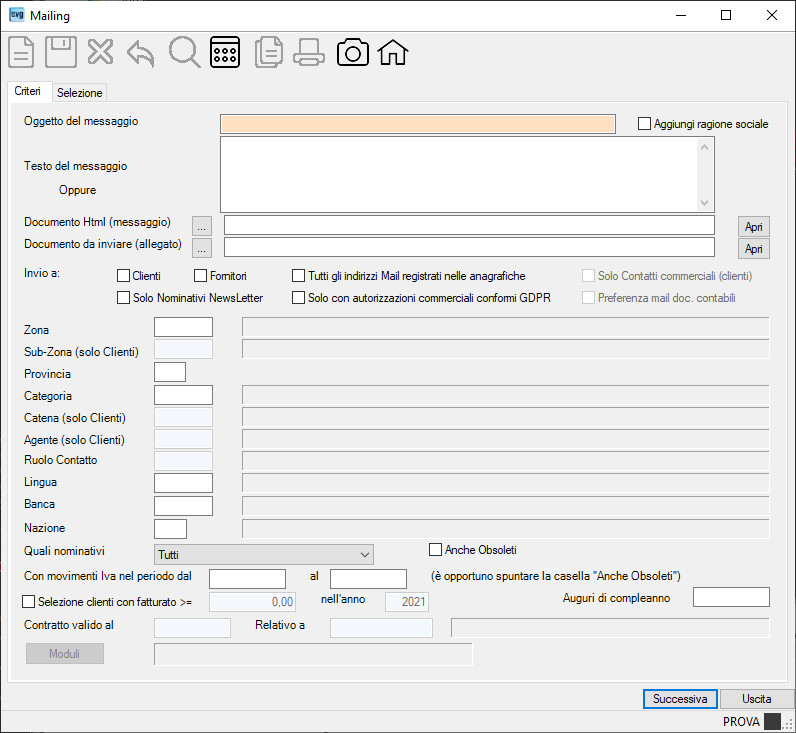
Il programma provvede alla preparazione dei documenti, nel formato da Voi generato, per il successivo invio a Clienti e/o Contatti Commerciali e/o Fornitori tramite la procedura Invio Documenti per E-mail.
Nota: dimensione max del file da inviare 3MB.

| Campo | O | Descrizione | ||||||||||||||
| Documento da inviare (allegato) | • | Indicare la path completa del documento oggetto del presente mailing. Cliccando il bottone  è possibile selezionare detta path. Cliccando con il mouse sul bottone è possibile selezionare detta path. Cliccando con il mouse sul bottone  , la procedura provvederà alla visualizzazione del documento. , la procedura provvederà alla visualizzazione del documento.
Nota: se l’applicazione viene usata da diversi Pc, l’indirizzo specificato deve essere un percorso di rete raggiungibile da qualsiasi Pc (per esempio [\Server…]). |
||||||||||||||
| Oggetto del messaggio | • | Campo a descrizione libera per l’indicazione dell’Oggetto del messaggio email. | ||||||||||||||
| Aggiungi ragione sociale | Opzionando il segno di spunta la procedura aggiungerà all’Oggetto del messaggio la ragione sociale del Cliente/Fornitore. | |||||||||||||||
| Testo del messaggio
Oppure Documento Html (messaggio) |
Campo a descrizione libera per l’indicazione del Testo del messaggio email.
Note: |
|||||||||||||||
| Nota: nella successiva pagina sarà comunque possibile deselezionare uno o più nominativi che con i criteri utilizzati sono stati compresi nella selezione. |
||||||||||||||||
| E-mail a: |
|
|||||||||||||||
| Zona | Se indicata una zona, verranno considerati solo i Clienti e/o Contatti Commerciali e/o Fornitori appartenenti a quella zona. | |||||||||||||||
| Sub-Zona (solo Clienti) | Se indicata una sub-zona, verranno considerati solo i Clienti e/o Contatti Commerciali appartenenti a quella sub-zona. | |||||||||||||||
| Provincia | Se indicata una provincia, verranno considerati solo i Clienti e/o Contatti Commerciali e/o Fornitori appartenenti a quella provincia. | |||||||||||||||
| Categoria | Se indicata una categoria, verranno considerati solo i Clienti e/o Contatti Commerciali e/o Fornitori appartenenti a quella categoria. | |||||||||||||||
| Catena (solo Clienti) | Se indicata una catena, verranno considerati solo i Clienti e/o Contatti Commerciali appartenenti a quella catena. | |||||||||||||||
| Agente (solo Clienti) | Se indicato un’agente, verranno considerati solo i Clienti e/o Contatti Commerciali appartenenti a quell’agente. | |||||||||||||||
| Ruolo Contatto | Se indicato un ruolo ricoperto in azienda, verranno considerati solo i Contatti appartenenti a quel ruolo. | |||||||||||||||
| Lingua | Se indicata una lingua, verranno considerati solo i Clienti e/o Contatti Commerciali e/o Fornitori appartenenti a quella lingua. | |||||||||||||||
| Banca | Se indicata una banca, verranno considerati solo i Clienti e/o Contatti Commerciali e/o Fornitori appartenenti a quella banca. | |||||||||||||||
| Nazione | Se indicata una nazione, verranno considerati solo i Contatti appartenenti a quella nazione. | |||||||||||||||
| Quali nominativi | • | Opzionare il segno di spunta per l’invio del mailing ai Clienti e/o Fornitori come segue: – Tutti, – Dati Fiscali OK, – Dati Fiscali non Verificati. |
||||||||||||||
| Anche Obsoleti | Opzionare il segno di spunta se desiderate inviare il mailing anche all’ indirizzo obsoleto dell’e-mail principale di Clienti e/o Contatti Commerciali Clienti e/o Fornitori e/o Contatti Commerciali Fornitori. Tale opzione non considera i Contatti. |
|||||||||||||||
| Auguri di compleanno | Se indicata una data, la procedura provvederà ad elencare tutti i nominativi (presenti nei contatti) che nella Data Nascita hanno lo stesso giorno e mese. | |||||||||||||||
| Con movimenti Iva nel periodo dal / al | E’ prevista la possibilità di indicare un range di date per l’invio del mailing a solo quei nominativi che risultano aver un movimento Iva compreso nelle date digitate (l’indicazione di una data rende obbligatoria l’indicazione della seconda). Nota: se utilizzata questa opzione è opportuno opzionare il segno di spunta per considerare i nominativi ‘Anche Obsoleti’. |
|||||||||||||||
 |
Se è stato opzionato il segno di spunta per la selezione dei clienti con un fatturato (Statistiche Fatture Clienti 1 – Venduto Clienti per anno) maggiore o uguale di un importo, dovranno qui essere obbligatoriamente indicati sia l’ammontare del fatturato che l’anno di riferimento. Proposto l’anno corrente. |
|||||||||||||||
| Contratto valido al | Se si dispone del modulo ‘Contratti’, è possibile indicare da quale data si desidera considerare i clienti che hanno un contratto in essere valido alla data indicata. | |||||||||||||||
| Relativo a | Se indicato un codice conto, verranno considerati solo i contratti abbinati a quel conto. | |||||||||||||||
 |
Se si dispone del modulo ‘Contratti’, è possibile indicare quali moduli considerare. | |||||||||||||||







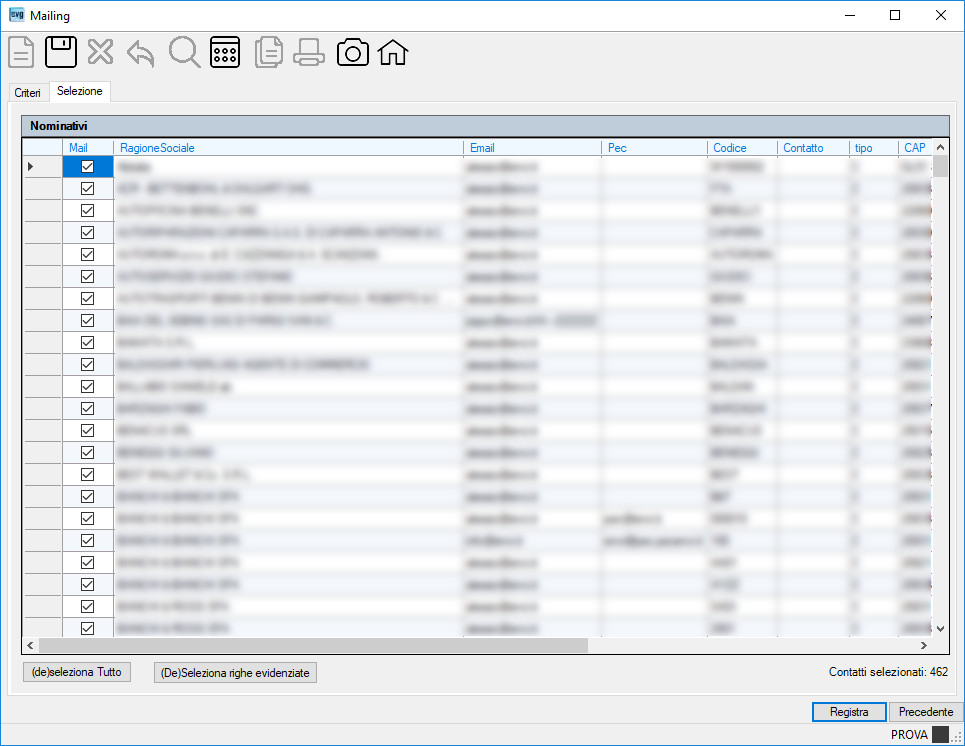
In questa videata vengono visualizzati i nominativi che sono stati oggetto della precedente selezione e l’utente potrà:
– indicare o togliere il segno di spunta, nella colonna  , per rovesciare lo stato di selezionato/deselezionato della riga corrente; , per rovesciare lo stato di selezionato/deselezionato della riga corrente; |
– cliccare sul bottone  per rovesciare lo stato di selezionato/deselezionato di tutte le righe. per rovesciare lo stato di selezionato/deselezionato di tutte le righe. |
– cliccare sul bottone  per rovesciare lo stato di selezionato/deselezionato delle righe che risultano evidenziate. per rovesciare lo stato di selezionato/deselezionato delle righe che risultano evidenziate. |
– cliccare sul bottone  per procedere con l’archiviazione dei documenti da inviare. per procedere con l’archiviazione dei documenti da inviare. |
– cliccare sul bottone  ovvero premere il tasto [Esc] per ritornare nella precedente pagina. ovvero premere il tasto [Esc] per ritornare nella precedente pagina. |
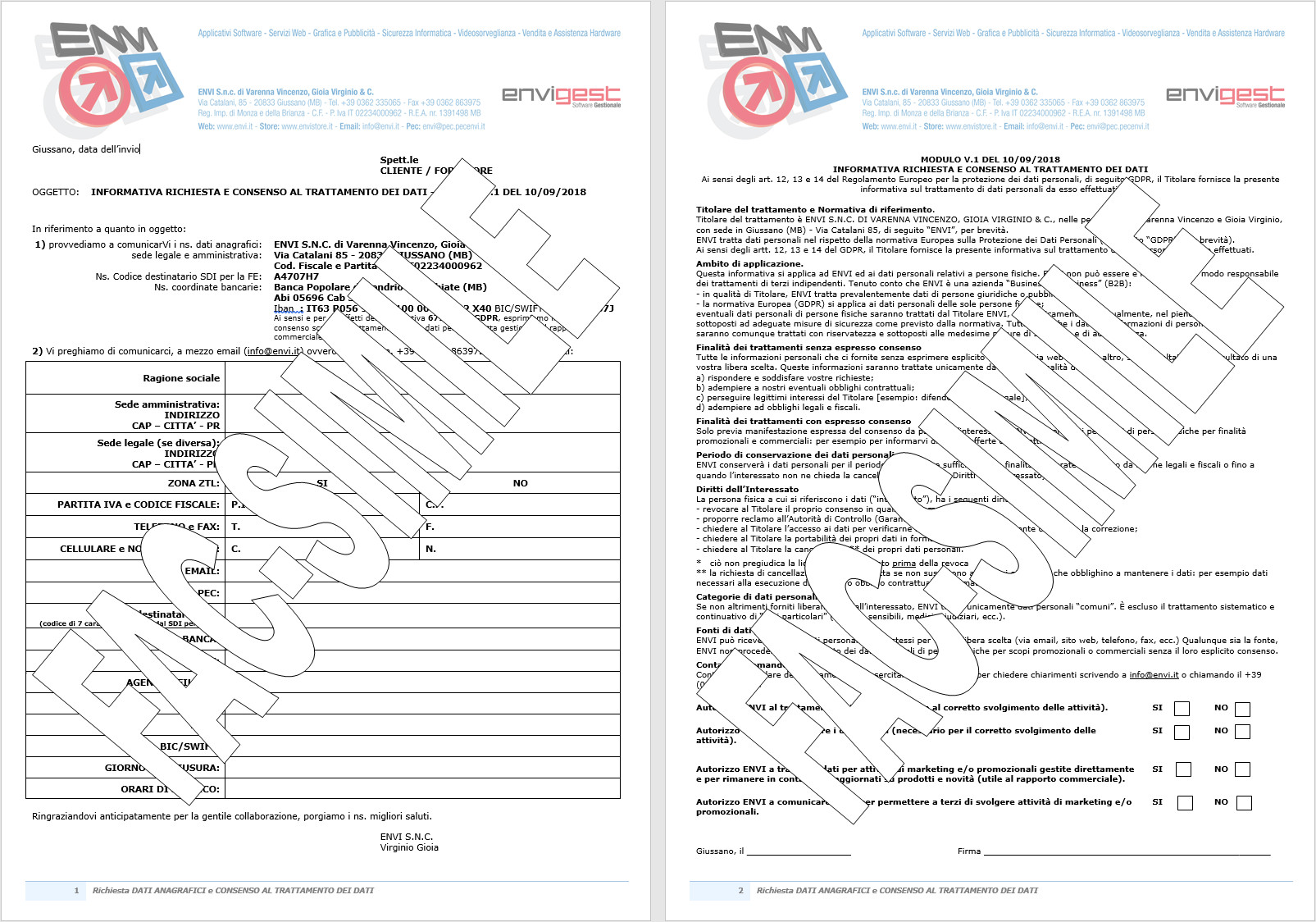
Si riporta come esempio una circolare da inviare ai Clienti e/o Fornitori per la richiesta dei dati fiscali: