Lettere vettura
TRASPORTI COLLETTAME > Lettere Vettura
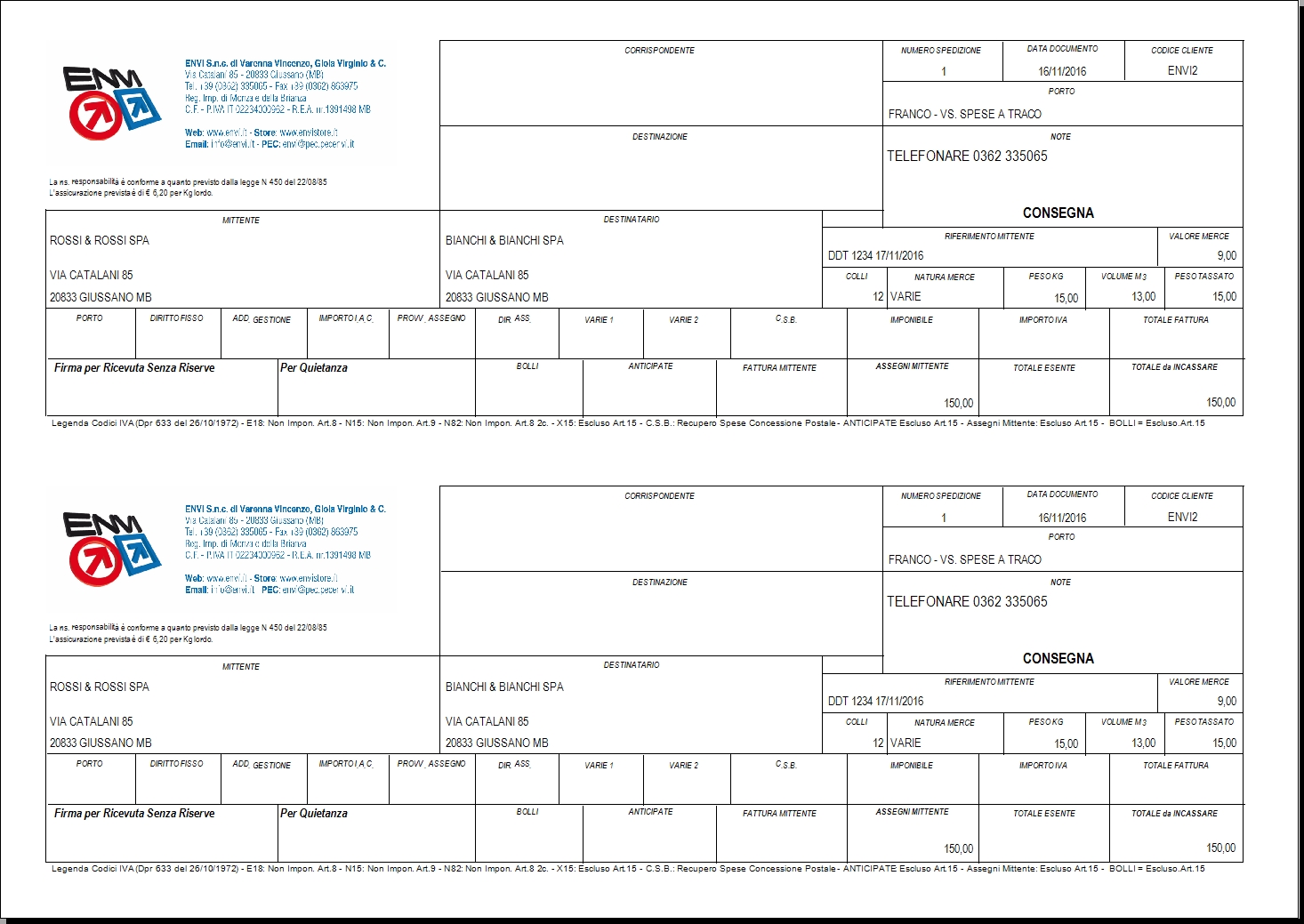
Il programma consente la formulazione e stampa di una LETTERA DI VETTURA.
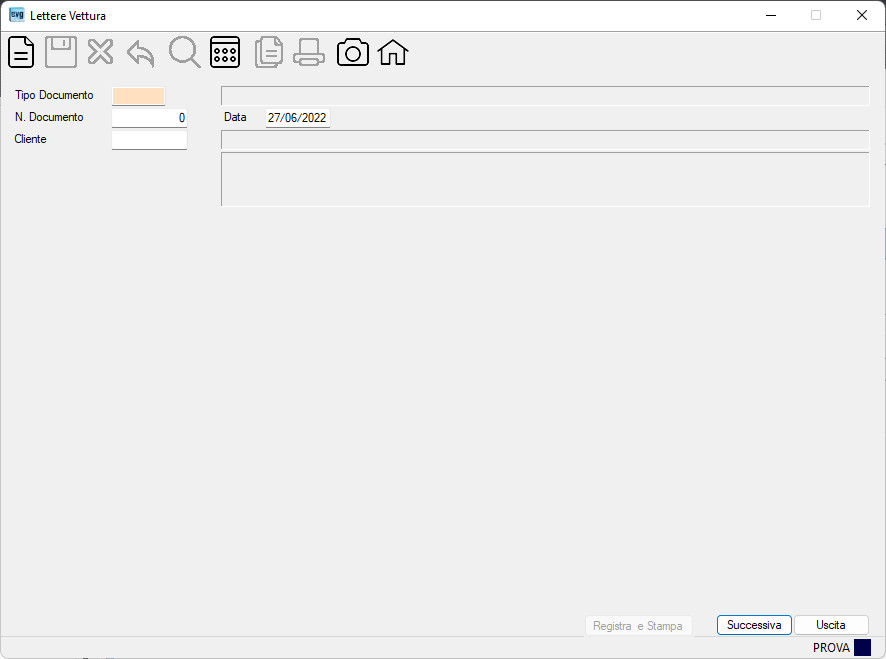
| Campo | O | Descrizione |
| Tipo Documento | • | Indica il tipo di documento che si desidera inserire, variare o cancellare. |
| N. Documento | • | Indica il numero del documento che si intende inserire, variare o cancellare. In inserimento premendo il tasto [Invio] o il bottone  viene automaticamente proposto dalla procedura. viene automaticamente proposto dalla procedura. |
| Data | • | Indica la data del documento e viene proposta la data di sistema. |
| Cliente | • | Indica il cliente oggetto del documento. |
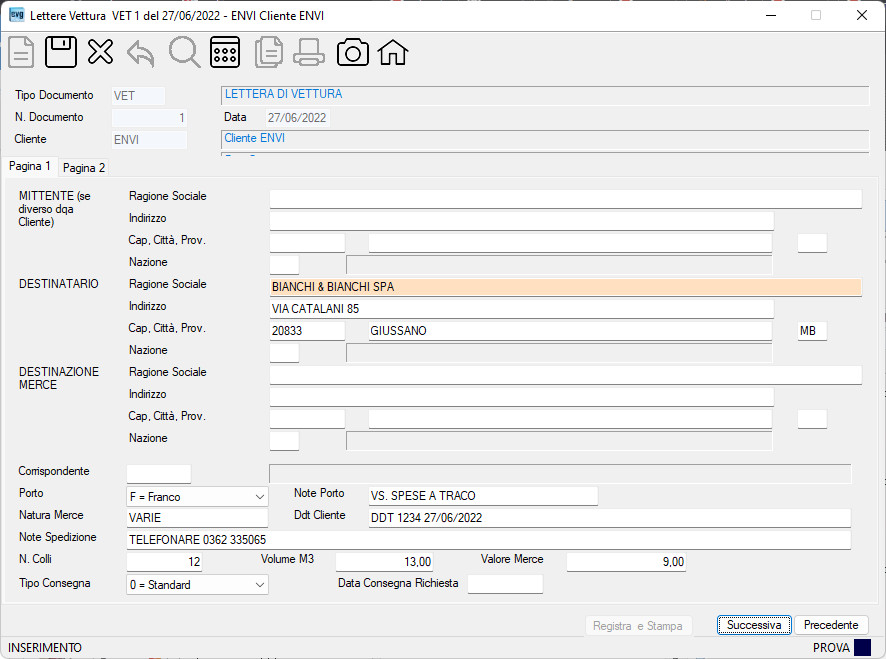
| Campo | O | Descrizione |
| MITTENTE (se diverso da Cliente) | Indica i dati del mittente se diverso dal cliente ordinante come segue: – Ragione Sociale, – Indirizzo, – Cap, Città, Prov., – Nazione. |
|
| DESTINATARIO | • | Indicare i dati del destinatario come segue: – Ragione Sociale, – Indirizzo, – Cap, Città, Prov., – Nazione. |
| DESTINAZIONE MERCE | Indicare il nominativo di un destinatario. Se tale nominativo risulta già in archivio, uscendo dal campo “Ragione Sociale” la procedura restituirà anche l’indirizzo, il cap, la città e la provincia. Nel caso invece di digitazione di un nuovo nominativo, la procedura provvederà automaticamente all’archiviazione del nominativo (con l’indirizzo, il cap, la città e la provincia) in fase di registrazione della presente lettera di vettura. | |
| Corrispondente | Indica il vettore. | |
| Porto | • | Indicare il tipo porto come segue: – A = Assegnato, – F = Franco, – M = Franco Milano. |
| Note Porto | Indicare le eventuali note porto. | |
| Natura Merce | Indica la natura della merce. | |
| N. Colli | • | Indicare il numero di colli. |
| Volume M3 | Indica il volume in metri cubi. | |
| Valore Merce | Indica il valore della merce. | |
| Tipo Consegna | • | Indicare il tipo di consegna come segue: – 0 = Standard, – 1 = Tassativa, – 2 = Garantita. |
| Data Consegna Richiesta | Indica la data di consegna richiesta. |
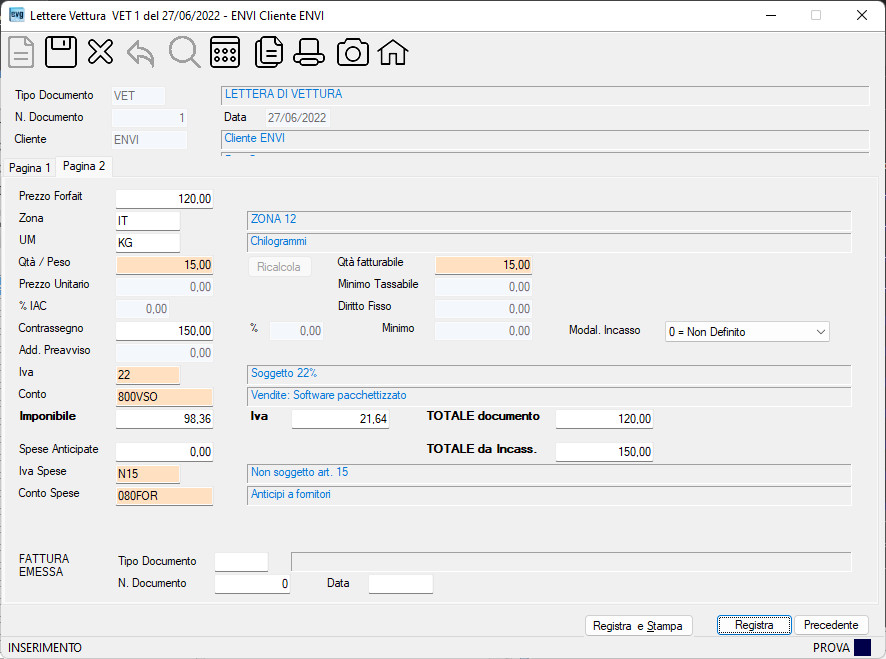
| Campo | O | Descrizione |
| Prezzo forfait | • | Indica il prezzo forfait del trasporto.Nota: tale campo è considerato come imponibile se è stato opzionato il segno di spunta nel campo Trasp. Collettame: Prezzo Forfait Senza Iva (Imponibile) nel programma Dati per ordini / fatturazione, altrimenti si intende come prezzo già ivato. |
| Zona | Indica la zona del trasporto. | |
| UM | Indica l’unità di misura. | |
| Qtà / Peso | Indicare la quantità o il peso della merce. Uscendo da tale campo la procedura provvederà a ricalcolare i valori secondo quanto indicato nel programma Tariffario in riferimento al cliente, alla zona e all’unità di misura. |
|
 |
Il bottone consente di ricalcolare i valori secondo quanto indicato nel programma Tariffario in riferimento al cliente, alla zona e all’unità di misura. | |
| Qtà fatturabile | Indicare la quantità fatturabile. | |
| Prezzo Unitario | Indica il prezzo unitario. | |
| Minimo Tassabile | Indica il minimo tassabile. | |
| % IAC | Se indicata una percentuale “incremento aumento costi”, la stessa verrà applicata su tutti i valori di addebito della spedizione. | |
| Diritto Fisso | Indica il diritto fisso che verrà comunque addebitato per la spedizione. | |
| Contrassegno | Indica l’importo da riscuotere da parte del vettore con la consegna della merce. | |
| % | Indica la percentuale di provvigione riconosciutaci per la gestione del contrassegno del cliente. | |
| Minimo | Indica il valore riconosciutoci quale minimo di provvigione per il contrassegno del cliente. | |
| Modal. Incasso | Opzionare la modalità di incasso come segue: – 0 = Non Definito – 1 = Contante, – 2 = A. B. Mittente, – 3 = A. B. Mittente C.V.D, – 4 = A. Circ. Mittente, – 5 = Cambiale / Effetto. |
|
| Add. preavviso | Indica l’addebito preavviso. | |
| Iva | Indicare il codice IVA. | |
| Conto | Indicare il conto del ricavo. La procedura propone il conto secondo quanto indicato nella tabella Contro Conti Vendita. | |
| Spese Anticipate | Indica l’importo delle spese anticipate. | |
| Iva Spese | Indicare il codice Iva altre spese. Proposto il codice Iva indicato nella tabella Dati per Ordini / Fatturazione. | |
| Conto Spese | Indicare il Conto altre spese. Proposto il codice conto indicato nella tabella Dati per Ordini / Fatturazione. | |
| FATTURA EMESSA (visualizzati dalla procedura se la lettera di vettura risulta già fatturata. L’utente potrà comunque sbiancare tali dati in caso di un’ errata fatturazione della lettera di vettura al fine di ripristinare la stessa per una sua successiva trasformazione in fattura). |
||
| Tipo Documento | Indica il tipo di documento che si desidera inserire, variare o cancellare. | |
| N. Documento | Indica il numero del documento che si intende inserire, variare o cancellare. | |
| Data | Indica la data del documento. | |
 |
Cliccando il bottone la procedura provvederà alla registrazione della lettera di vettura e alla stampa della stessa. | |