Input Ordini Clienti
Il programma consente:
• la formulazione di un preventivo a cliente ovvero di un ordine da cliente,
• la stampa di un preventivo a cliente ovvero di un ordine da cliente,
• e,
– cancellare il documento generato (DDT/fattura) prima di effettuare lo scarico di magazzino,
– oppure, nel caso lo scarico fosse già stato effettuato, registrare i movimenti di magazzino per stornare l’uscita degli articoli non avvenuta.
| Note |
Cliccando sul bottone  per chiudere la finestra del programma in uso, la procedura visualizzerà il seguente messaggio per chiudere la finestra del programma in uso, la procedura visualizzerà il seguente messaggio 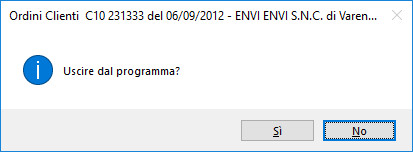 . . Cliccando sul bottone [Si], la procedura: – se siete in “Testata” del documento non salverà nulla, – se siete nel “Dettaglio” del documento salverà tutto il lavoro. |
La procedura blocca l’ordine visualizzando il seguente messaggio 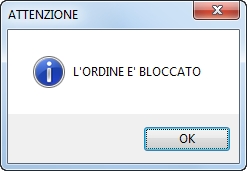 nel caso in cui: nel caso in cui:– l’ordine non superi i criteri fissati nella Pagina 1 della tabella Dati per ordini / fatturazione, – l’ordine risulti con un totale negativo, – il cliente con detto ordine risulti Fuori Fido (assegnato in anagrafica cliente) Nota: è possibile sbloccare l’ordine agendo con la Manutenzione Ordini Clienti. |
| E’ possibile dedurre da un “documento ordine” un importo corrispondente alla quota anticipata dal cliente e da Voi già fatturata, digitando: – nel campo articolo (videata Nuova Riga) un codice articolo “non standard”, – nella descrizione articolo gli estremi del documento di anticipo, – l’importo anticipato preceduto o seguito dal segno [-] nel campo prezzo, – nel campo conto lo stesso conto (es. Clienti c/anticipi) utilizzato nella “fattura di anticipo”. Così operando, otterrete un documento ordine dove ogni articolo movimenterà il relativo conto vendita in avere, mentre l’articolo “non standard” movimenterà in dare il conto “Clienti c/anticipi”, pareggiandolo quindi contabilmente. |
In questa procedura è attiva la gestione concessionari.
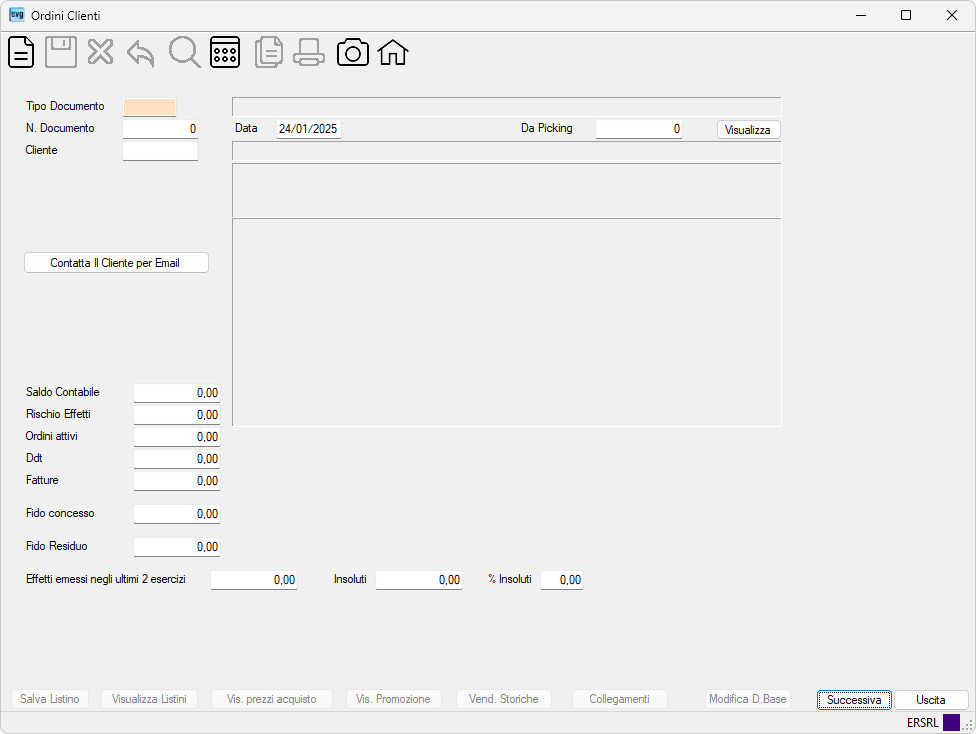
| Campo | O | Descrizione |
| Tipo documento | • | Indica il tipo di documento che si desidera inserire, variare o cancellare. |
| N. Documento | • | Indica il numero del documento che si intende inserire, variare o cancellare. In inserimento premendo il tasto [Invio] o il bottone  viene automaticamente proposto dalla procedura. viene automaticamente proposto dalla procedura. |
| Data | • | Indica la data del documento e viene proposta la data di sistema. |
| Da Picking | Se siete in inserimento di un ORDINE (e avete installato il modulo ‘Picking’), indicando un numero di picking, la procedura provvederà alla formazione del corpo ORDINE inserendo le righe articolo presenti in detta lista di prelievo. Dopo averlo indicato, premendo il bottone  la procedura provvederà alla visualizzazione (come segue) di tutti gli articoli presenti: la procedura provvederà alla visualizzazione (come segue) di tutti gli articoli presenti:
|
|
| Cliente | • | Indica il cliente oggetto del documento.
Note: – se per il cliente esiste una o più dichiarazioni di intento (tutte quelle che non hanno spuntato il flag Esenzione Esaurita ovvero dello stesso anno del documento), la procedura le visualizza come nella seguente griglia:
L’utente potrà selezionare la dichiarazione interessata mettendo lo spunto sulla relativa cella nella colonna “Ok” e la procedura imposterà, nella Pagina ‘Testata 2’, il codice iva associato a tale dichiarazione d’intento. – in presenza di uno o più indirizzi di consegna per il cliente, ma in mancanza di un indirizzo contrassegnato come “Indirizzo predefinito”, la procedura visualizza il seguente messaggio: |
 |
In presenza di un cliente, cliccando su questo bottone la procedura consentirà di copiare negli appunti di sistema l’indirizzo di posta e di scrivere una e-mail indicando l’indirizzo e-mail nel destinatario. | |
| VENGONO QUINDI VISUALIZZATI I SEGUENTI DATI INFORMATIVI SUL CLIENTE: | ||
| Saldo Contabile | Indica il saldo contabile del cliente. | |
| Rischio Effetti | Indica l’esposizione debitoria (effetti) del cliente retrodatata (rispetto alla data di sistema del Server) di 5 giorni (tempo medio di ritorno insoluti). | |
| Ordini attivi | Indica l’ammontare complessivo del portafoglio ordini cliente (ordini non evasi e non bloccati). | |
| Ddt | Indica l’ammontare complessivo dei ddt ancora da fatturare. | |
| Fatture | Indica l’ammontare complessivo delle Fatture ancora da contabilizzare. | |
| Fido concesso | E’ il fido concesso al cliente, precedentemente attribuito in anagrafica. L’indicazione in anagrafica del fido uguale [0] verrà considerato, dalla procedura, come fido illimitato. |
|
| Fido Residuo | Indica la possibilità o meno di acquisire nuovi ordini dal cliente. E’ la differenza fra: + Saldo contabile + Rischio castelletto + Ordini da evadere + Ddt da fatturare + Fatture da contabilizzare – Fido. L’eventuale splafonamento del fido verrà segnalato, prima della registrazione dell’ordine, con il seguente messaggio 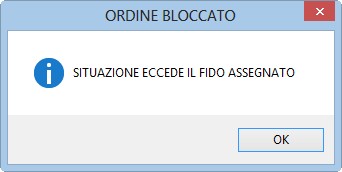 . .Con il programma Manutenzione Ordini Clienti sarà possibile provvedere al suo ripristino. |
|
| Effetti emessi negli ultimi 2 esercizi | Indica il totale degli effetti emessi a carico del cliente negli ultimi 2 esercizi. | |
| Insoluti | Indica l’ammontare degli insoluti del cliente negli ultimi 2 esercizi. | |
| % Insoluti | Indica la percentuale insoluti del cliente negli ultimi 2 esercizi. | |
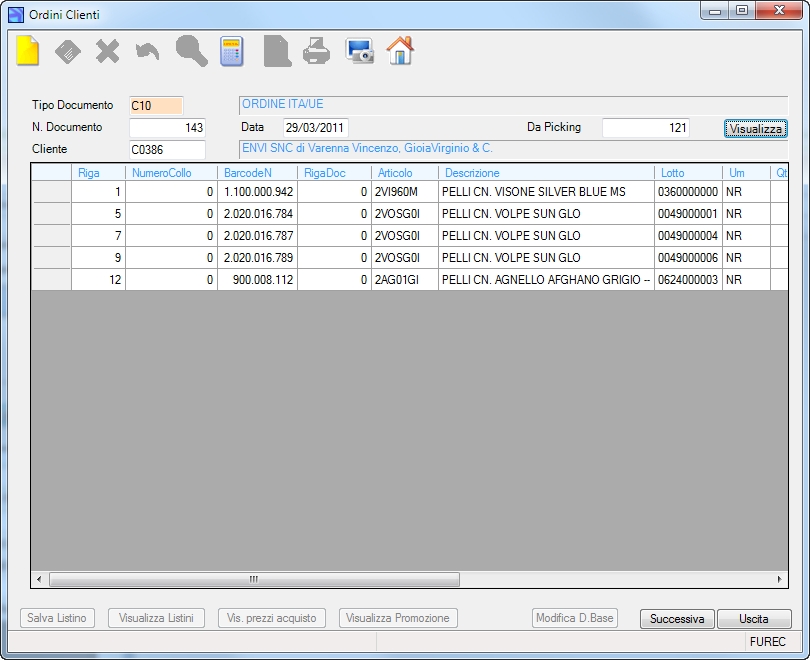 .
.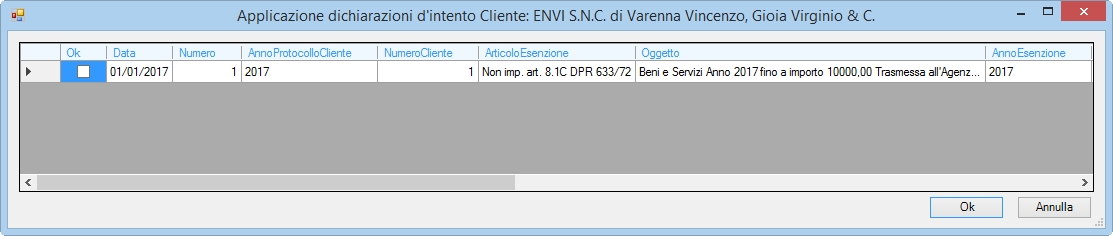 .
.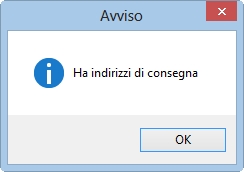 .
. 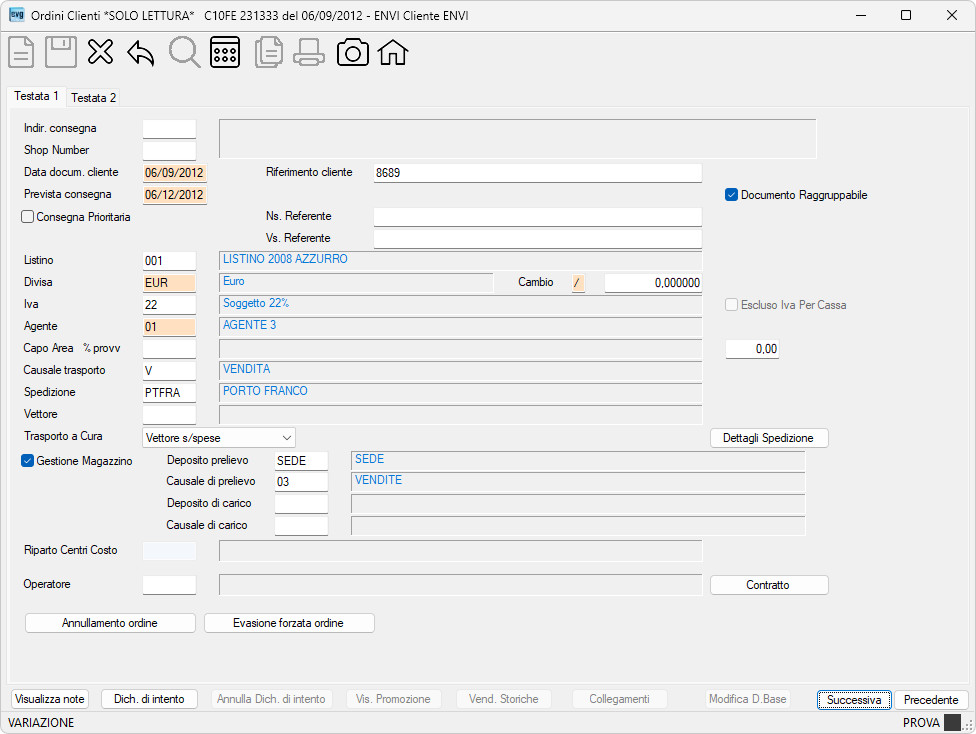
| Campo | O | Descrizione |
| Indir. consegna | Indica il luogo di destinazione della merce. Da indicare se diverso dalla sede del Cliente.
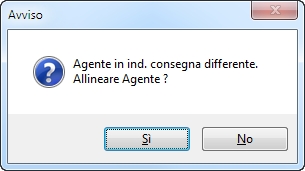
Nota: nel caso in cui l’agente indicato nell’indirizzo di consegna differisca da quello dell’anagrafica cliente, la procedura propone il cambio dell’agente visualizzando il seguente messaggio |
|
| Shop Number | Indica il numero negozio del cliente: campo personalizzato. | |
| Data docum. cliente | • | Indica la data del documento ricevuto dal cliente. |
| Riferimento cliente | Specifica se ordine telefonico, verbale, a mezzo fax, ovvero un proprio riferimento del cliente. | |
| Prevista consegna | • | Indica la data di richiesta consegna della merce da parte del cliente. Viene proposta la stessa data del documento e può essere modificata.
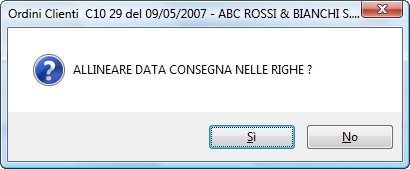
Cambio data consegna: se siete in variazione, dopo aver digitato la nuova data, con la registrazione dei dati di testata la procedura visualizzerà il seguente messaggio di richiesta allineamento della nuova data di consegna nelle righe ordine: Note: si possono gestire più date di consegna in un unico documento, specificando le stesse su ogni riga del dettaglio articoli. |
| Documento Raggruppabile | Togliere il segno di spunta se non si desidera raggruppare quel documento con altri della stessa natura su richiesta specifica del cliente.
Nota: nella tabella Tipi di Documento è possibile attivare o meno l’opzione che proponga come spuntato o meno questo flag. |
|
| Ns. Referente | Indica il nominativo del ns. referente. Tale indicazione risulta obbligatoria se è stato opzionato il flag La procedura propone quello eventualmente indicato nella tabella Tipi di Documento. |
|
| Vs. Referente | Indica il Referente del cliente. | |
| Listino | Normalmente viene proposto il codice listino registrato nell’anagrafica del cliente, a meno che il tipo di documento che si sta utilizzando abbia registrato in tabella un proprio listino: in questo caso, quello proposto risulta essere quello specificato nel tipo di documento.
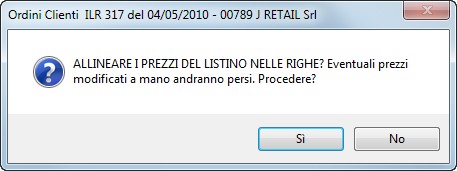
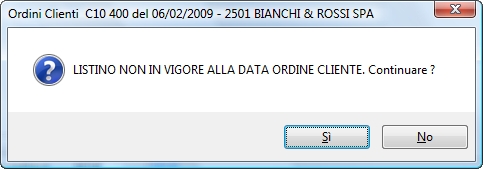
Se è attiva la gestione listini rappresentanza (in tabella Dati per Ordini /fatturazione) la procedura mostra il bottone Cambio listino: se siete in variazione, dopo aver digitato il nuovo listino, con la registrazione dei dati di testata la procedura visualizzerà il seguente messaggio di richiesta allineamento del nuovo listino nelle righe ordine: Nel caso in cui il listino non risulti in vigore la procedura visualizzerà il seguente messaggio da confermare: |
|
| Divisa | • | Indicare il codice della divisa scelta per la gestione del documento cliente. Se indicato un listino, la procedura forza la divisa associata allo stesso; in caso contrario viene proposta la divisa indicata nella tabella Società. Se la divisa risulta una divisa estera, uscendo dal campo la procedura proporrà nel campo ‘Cambio’ la quotazione della ‘Data Documento’ eventualmente indicata in tabella Cambi Giornalieri. |
| Cambio | Se il documento è in divisa occorre indicare obbligatoriamente il |
|
| Iva | Indica il codice Iva per il documento che verrà proposto per ogni riga articolo.
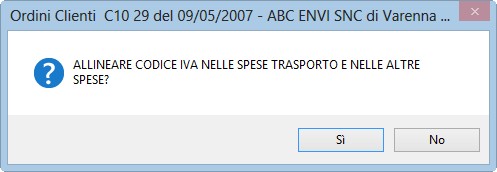
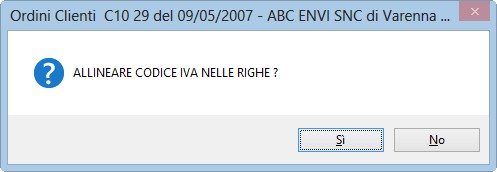
In alternativa la procedura propone: Cambio codice Iva (se siete in variazione, dopo aver digitato il nuovo codice Iva): Tale campo è obbligatorio se è stato spuntato il flag Codice Iva obbligatorio in testata documento in tabella Dati per ordini / fatturazione. La procedura consente l’inserimento di un codice Iva [?] fittizio per consentire il proseguimento del lavoro. |
|
| Escluso Iva Per Cassa | Il campo risulta disabilitato se non è attiva la gestione Cash Accounting (nuovo regime Iva per Cassa) nella tabella Dati Iva. Se siete in inserimento del documento, la spunta viene proposta o meno in funzione di quanto indicato nell’anagrafica cliente. Se avete attivato la gestione Cash Accounting, utilizzate questo flag per escludere il documento che non rientra, secondo le norme vigenti, in tale regime. |
|
| Agente | • | Indica il codice dell’agente. Proposto se indicato nell’anagrafica cliente. Se in anagrafica è presente anche l’Agente alternativo, la procedura non proporrà nessuno dei due, ma visualizzerà il presente bottone  : cliccandolo apparà la seguente lista : cliccandolo apparà la seguente lista 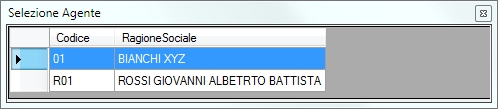 dove sarà possibile selezionare l’agente ovvero l’agente alternativo. dove sarà possibile selezionare l’agente ovvero l’agente alternativo. |
| CapoArea | Indica il codice dell’eventuale CapoArea / Intermediario. Proposto se indicato nell’anagrafica cliente. | |
| % provv. | Indica la % di provvigione da corrispondere all’eventuale CapoArea / Intermediario. Proposta se indicata nell’anagrafica cliente. | |
| Causale trasporto | Indica la casuale del trasporto. Proposta se indicata nella tabella tipi di documento. | |
| Spedizione | Indica il tipo di spedizione. Proposto se indicato nell’anagrafica cliente. | |
| Vettore | Indica il vettore che verrà interpellato per il trasporto. Proposto se indicato nell’anagrafica cliente. | |
| Trasporto a cura | Opzionare il tipo di trasporto come segue: – Blank (nessuno), – Destinatario, – Mittente, – Promiscuo (Mittente e Vettore), – Vettore, – Vettore s/spese (lo paga il cliente). Proposto quello indicato in tabella tipi di documento. In mancanza di tale specifica verrà proposto quello eventualmente caricato in anagrafica del cliente. |
|
 |
Cliccando il bottone il programma visualizza l’elenco delle spedizioni con la possibilità di accedere direttamente al sito di tracking del corriere: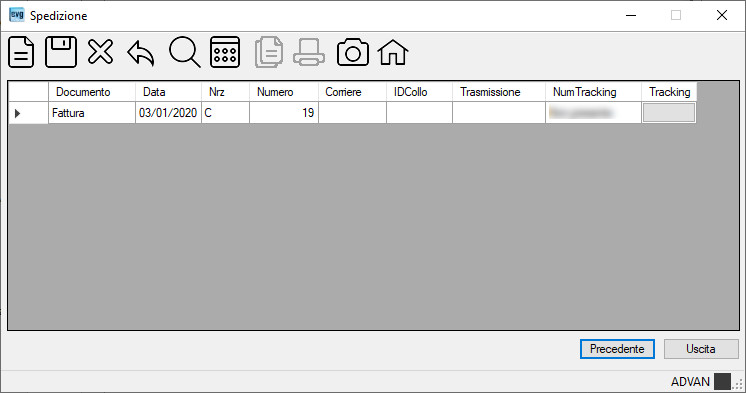 . . |
|
| Gestione Magazzino | Indicare il segno di spunta per abilitare il documento alla gestione di magazzino. Proposto se indicato nella tabella tipi di documento. | |
| Deposito prelievo | Indica il deposito che verrà movimentato in uscita. Proposto, in automatico, se caricato in tabella tipi di documento. |
|
| Causale di prelievo | Indica la causale utilizzata per lo scarico di magazzino. Proposta quella registrata nella tabella del tipo documento in questione. |
|
| Deposito di carico | Indica il deposito che verrà movimentato in entrata. Proposto, in automatico, se caricato in tabella tipi di documento. |
|
| Causale di carico | Indica la causale utilizzata per il carico di magazzino. Proposta quella registrata nella tabella del tipo documento in questione. |
|
| Riparto Centri Costo | Indica lo schema di ripartizione dei centri di costo per il documento che verrà proposto per ogni riga articolo. | |
| Operatore | Indica l’operatore addetto agli interventi oggetti dell’ordine. | |
 |
Cliccando sul bottone la procedura consente di inserire i dati del contratto, come segue: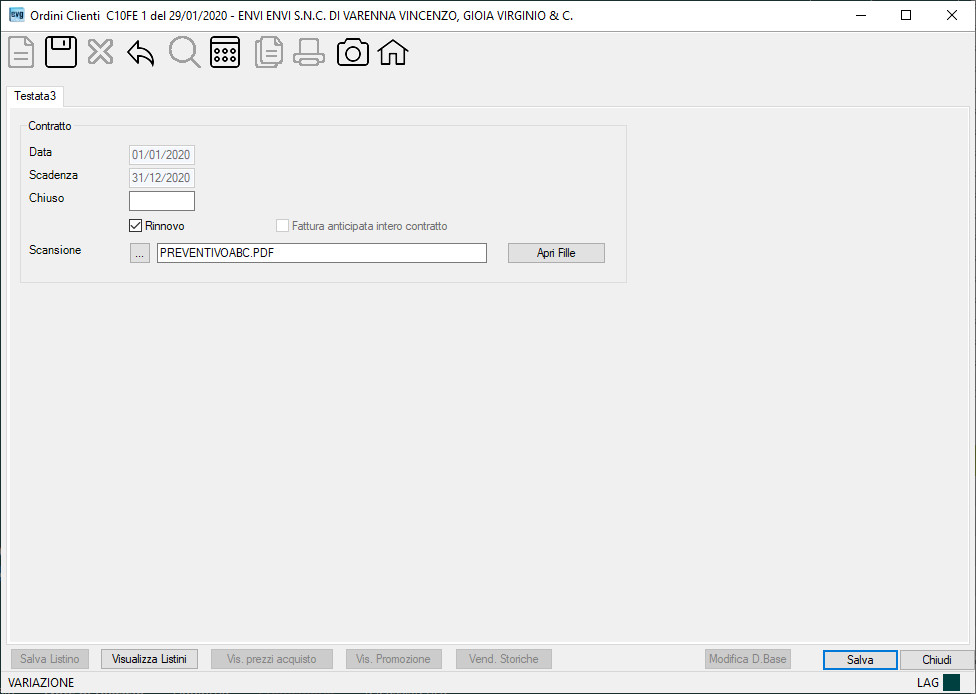
|
|
 |
Cliccando il bottone la procedura, dopo un messaggio di conferma, considererà l’ordine come annullato impostando per tutte le righe da evadere il flag evaso a saldo e indicherà nella nota l’utente e la data di tale operazione. | |
 |
Cliccando il bottone la procedura, dopo un messaggio di conferma, considererà l’ordine come evaso e indicherà nella nota l’utente e la data di tale operazione. | |
 |
Cliccando il bottone la procedura visualizzerà la seguente videata per indicare un eventuale filtro sull’oggetto della nota cliente: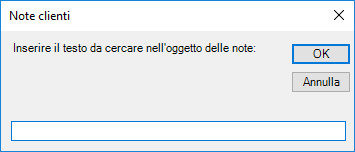 . Cliccando sul bottone . Cliccando sul bottone  la procedura visualizzerà le note del cliente filtrate secondo quando specificato nel campo apposito. Lasciare il campo vuoto se si desidera ottenere tutte le note cliente. la procedura visualizzerà le note del cliente filtrate secondo quando specificato nel campo apposito. Lasciare il campo vuoto se si desidera ottenere tutte le note cliente. |
|
 |
Cliccando il bottone la procedura permetterà di selezionare una dichiarazione di intento. | |
 |
Cliccando il bottone la procedura permetterà di annullare la dichiarazione di intento precedentemente inserita e sarà possibile selezionare una nuova aliquota iva da applicare a tutti gli articoli. N.B.: nel caso in cui gli articoli siano sottoposti a diverse aliquote I.V.A., occorrerà intervenire variando secondo necessità. |
 da confermare o meno.
 .
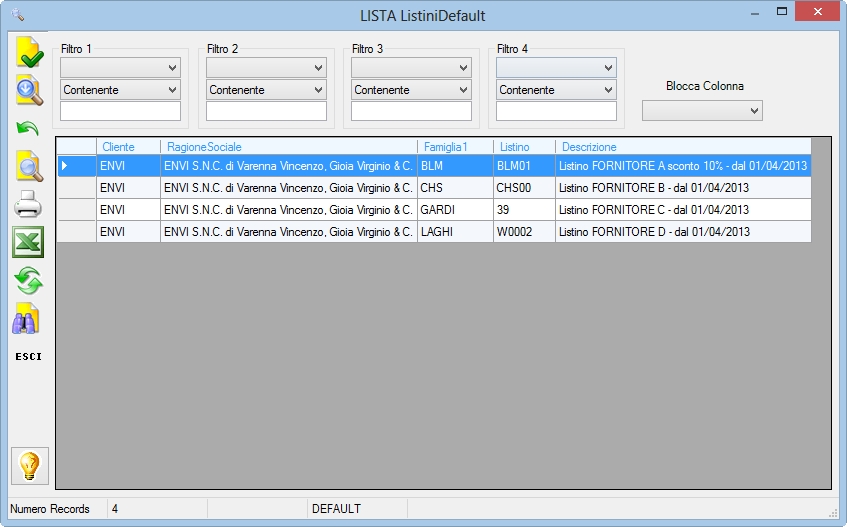
. . Cliccando su questo bottone la procedura visualizzerà la seguente lista per la scelta del listino:
 .
. .
. .
. ,
, .
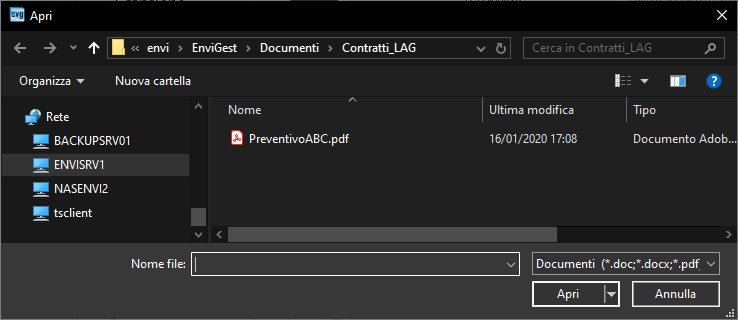
. è possibile selezionare il documento scannerizzato ovvero ricevuto in forma elettronica.
 .
. la procedura visualizzerà il file indicato.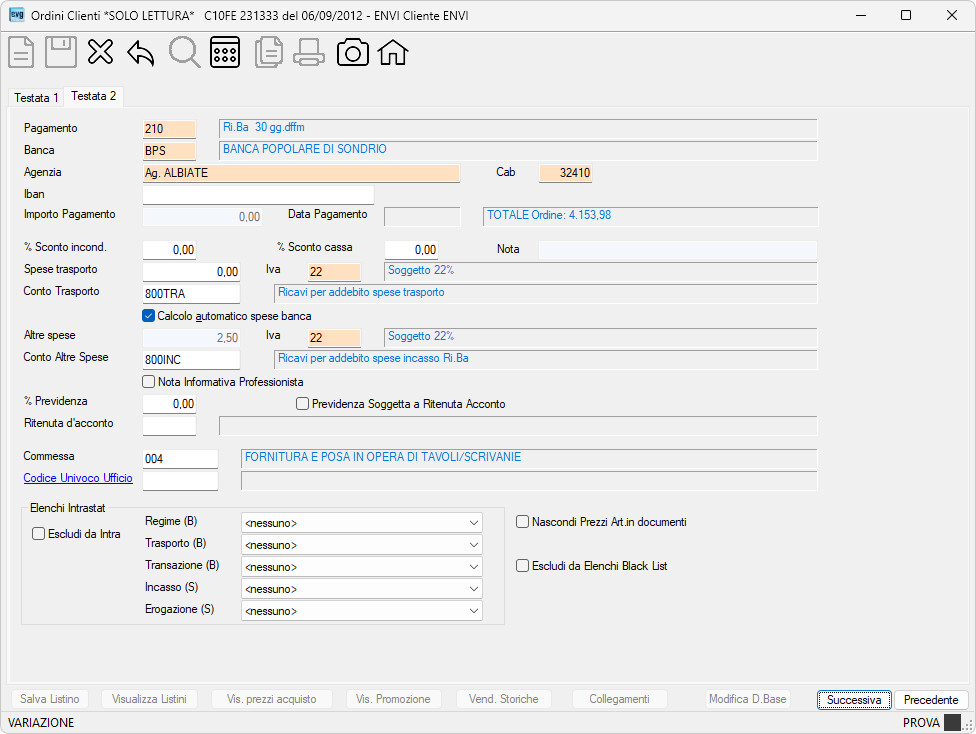
| Campo | O | Descrizione | ||
| Pagamento | • | Indica il pagamento proposto per il “SALDO” del documento. Normalmente viene proposto il codice pagamento registrato nell’anagrafica del cliente, a meno che il tipo di documento che si sta utilizzando abbia registrato in tabella un proprio pagamento: in questo caso, quello proposto risulta essere quello specificato nel tipo di documento. Nota: in presenza di un pagamento di tipo manuale, sarà possibile agire successivamente nella fattura dove verrà permesso di inserire scadenze, importi e tipo di pagamento. |
||
| Banca | Obbligatorio con un pagamento con effetti. Viene proposto il codice della banca registrato nell’anagrafica del cliente e può essere variato. Pertanto indicate: – la BANCA DEL CLIENTE per pagamento con effetti, – lasciate il campo a [Blank] se trattasi di pagamento a rimessa diretta (per esempio assegno, cessioni, ect.). Così operando il programma di “stampa fatture” evidenzierà le coordinate relative: – alla BANCA DEL CLIENTE per pagamenti tramite effetti, – alla VS.BANCA per pagamenti da effettuarsi con bonifici, (gli estremi relativi alla Vs. banca vengono ricercati nella tabella banche nei campi relativi ai dati per ns. conto corrente) e, – alla BANCA DEL CLIENTE per documenti nota credito (solo se presente nella testata del documento nota credito). Nota: obbligatorio se il pagamento è Ricevuta Bancaria. |
|||
| Agenzia | Indica l’agenzia o filiale della banca incaricata di effettuare il pagamento. Data la stretta relazione con il codice banca, è obbligatoria la sua indicazione con tale presenza. Viene proposta l’agenzia/filiale registrata nell’anagrafica del cliente e, può essere variata. Nota: obbligatorio se il pagamento è Ricevuta Bancaria. |
|||
| Cab | Indica il codice avviamento bancario dell’agenzia della banca. Viene proposto il cab registrato nell’anagrafica cliente. Nota: obbligatorio se il pagamento è Ricevuta Bancaria. |
|||
| Iban | Indica l’Iban del cliente ovvero un’eventuale diversa coordinata bancaria per quei clienti il cui stato non aderisce allo standard internazionale utilizzato per identificare un’utenza bancaria con codice IBAN. Vedi informazione in tabella banche. Viene proposto l’Iban registrato nell’anagrafica cliente. Nota: obbligatorio se il pagamento è R.I.D. o S.D.D. |
|||
| Importo pagamento | Indica l’importo del pagamento richiesto o già effettuato dal cliente. Questo campo è attivo in presenza di e-commerce da terze parti con indicazione del SCidPaymentMethod indicato in tabella pagamenti. Tale campo è utilizzato in fase di contabilizzazione delle fatture per generare eventuali abbuoni. | |||
| % Sconto incond. | Indica la percentuale sconto incondizionato da concedere al cliente in base ad accordi presi precedentemente. Viene proposta quella eventualmente registrata sull’anagrafica del cliente. |
|||
| % Sconto cassa | Indica la percentuale sconto cassa, da concedere al cliente, con quel tipo di pagamento. Viene proposta quella eventualmente registrata sull’anagrafica del cliente. |
|||
| Spese trasporto | Indicare le eventuali spese di trasporto (vedi clienti, dati per Ordini / Fatturazione ovvero help in linea cercando spese trasporto). Note: – l’importo qui digitato verrà sommato a quanto eventualmente calcolato automaticamente dalle procedure abilitate (vedi clienti, dati per Ordini / Fatturazione ovvero help in linea cercando spese trasporto); – per gestione Elenchi INTRA vedi opzione in tabella Dati Iva. |
|||
| Iva | • | Indicare il codice iva per assoggettare le spese di trasporto.
Note: |
||
| Conto Trasporto | Indicare il conto di ricavo per l’addebito delle ‘Spese Trasporto’. Proposto dalla procedura quello indicato nella tabella Tipi di Documento o, se mancante, quello indicato nella tabella Dati per ordini / fatturazione. |
|||
| Calcolo automatico spese banca | Indicare il segno di spunta se desiderate addebitare al cliente le spese bancarie per singolo effetto secondo quanto specificato nella tabella dati per ordini / fatturazione. Proposto il segno di spunta se abilitata la gestione in anagrafica clienti. Nota: in presenza di un pagamento di tipo manuale il calcolo automatico delle spese non funziona: pertanto tali spese vanno indicate manualmente. |
|||
| Altre Spese | Indicare le eventuali altre spese, per esempio per addebito delle spese banca (vedi Clienti, Dati per ordini / fatturazione, Tipi di Documento).
Nota per gestione Elenchi INTRA: se si desidera che la procedura di Contabilizzazione Fatture includa le Altre Spese ripartendole proporzionalmente sulle voci Intra opzionare il segno di segno di spunta nella tabella Dati Iva. |
|||
| Iva | • | Indicare il codice iva per assoggettare le altre spese (per es. “Spese Ri.Ba”).
Note: |
||
| Iva altre spese (no iva) | • | Indica il codice iva delle altre spese che verrà proposto dalle procedure abilitate in presenza di un documento a cui viene applicata la dichiarazione di intento. | ||
| Conto Altre Spese | Indicare il conto di ricavo per l’addebito delle ‘Altre Spese’. Proposto dalla procedura quello indicato nella tabella Tipi di Documento o, se mancante, quello indicato nella tabella Dati per Ordini / Fatturazione. |
|||
| Nota Informativa Professionista | Opzionare il segno di spunta per attivare la gestione di parcellazione professionista. Proposto dalla procedura se è stato indicato nella tabella Dati per ordini / Fatturazione. |
|||
| % Previdenza | Indicare il segno di spunta per abilitare il documento alla gestione di magazzino. Proposto se indicato nella tabella tipi di documento. La previdenza è calcolata sulle righe imponibili e non imponibili (con esclusione pertanto sulle righe Fuori Campo Iva, Non Soggetto, Esente). |
|||
| Previdenza Soggetta a Ritenuta Acconto | Opzionare il segno di spunta se la previdenza è soggetta alla ritenuta di acconto. Proposto dalla procedura se è stato indicato nella tabella Dati per ordini / Fatturazione. |
|||
| Ritenuta d’acconto | Indica la ritenuta d’acconto da applicare al documento fattura che potrà essere applicata o meno su ogni riga articolo.
La ritenuta di acconto, per un documento parcella, viene calcolata sulle righe desiderate ma imponibili e non imponibili (con esclusione pertanto delle righe Fuori Campo Iva, Non Soggetto, Esente) più sull’importo previdenza soggetta ad Iva. Se siete in variazione dell’ordine: |
|||
| Commessa | Se si dispone del modulo ‘Commesse’, è possibile associare al presente documento la relativa commessa. Tale indicazione risulta obbligatoria se è stato spuntato il flag Indicazione Commessa obbligatoria nella tabella Dati per ordini / fatturazione ovvero se il Tipo Documento è utilizzato per la Fatturazione Elettronica. |
|||
| Codice Univoco Ufficio | Indica il codice univoco dell’ufficio della Pubblica Amministrazione necessario per la fatturazione elettronica. Cliccando sul link sarà possibile cercare tale codice. Proposto dalla procedura il codice presente nell’anagrafica del cliente. Attivando la lista la procedura visualizzerà tutti i codici univoci ufficio presenti in anagrafica cliente e nei contatti. |
|||
| Nel caso si tratti di un documento a cliente membro di un paese UE, di seguito vengono richiesti alcuni dati per la gestione degli elenchi IntraStat (se ne è stata fatta opzione in tabella società): (la procedura richiede come obbligatori tutti i seguenti campi per gestire in modo appropriato gli eventuali BENI e/o SERVIZI inerenti al documento) Nota: i dati che finiscono nella gestione Intra sono riferiti all’imponibile al netto delle spese. |
||||
| Escludi da Intra | Solo in presenza di un documento intracomunitario, indicare il segno di spunta nel caso in cui occorra escludere tale documento dalla gestione dei dati Intra. La procedura propone quanto indicato in anagrafica clienti nel campo Escluso da Intrastat oppure nel campo Escluso da Intrastat nella tabella Tipi Documento che ha la priorità su quanto indicato in anagrafica cliente. | |||
| Regime [B] | Valenza solo per BENI – Indicare secondo necessità: – [E] EXW Franco fabbrica – [F] FCA Franco vettore - [F] FAS Franco lungo bordo - [F] FOB Franco a bordo – [C] CFR Costo e nolo – [C] CIF Costo, assicurazione, nolo – [C] CPT Trasporto pagato fino a … - [C] CIP Trasporto e assicurazione pagati fino a … – [D] DAF Reso frontiera – [D] DES Reso ex ship – [D] DEQ Reso banchina – [D] DDU Reso non sdoganato – [D] DDP Reso sdoganato (non va usato negli elenchi Intra) |
|||
| Trasporto [B] | Valenza solo per BENI – Indicare il codice corrispondente al modo di trasporto utilizzato per l’uscita delle merci dall’Italia: – [1] Trasporto marittimo – [2] Trasporto ferroviario – [3] Trasporto stradale – [4] Trasporto aereo – [5] Spedizioni postali – [7] Installazioni fisse di trasporto – [8] Trasporto per vie d’acqua – [9] Propulsione propria |
|||
| Transazione [B] | Valenza solo per BENI – Indicare il codice corrispondente alla natura della transazione: – [1] Acquisto o vendita (compreso il baratto) – [4] Operazione in vista di una lavorazione per conto terzi – [5] Operazione successiva ad una lavorazione per conto terzi – [6] Movimento di merci senza trasferimento di proprietà (noleggio e leasing operativi) – [7] Operazioni nel quadro di progetti di difesa comune o di altri programmi di protezione intergovernativi comuni – [8] Fornitura di materiale e attrezzature per lavori nel quadro di un contratto generale di costruzione o di genio civile, … – [A] Triangolazione Acquisto o vendita (compreso il baratto) – [B] Triangolazione Restituzione o sostituzione di merci – [C] Triangolazione Aiuti governativi, privati o finanziati dalla Comunità europea, altri aiuti pubblici di carattere generale, altri aiuti (privati, organizzazioni non governative) – [D] Triangolazione Operazione in vista di una lavorazione per conto terzi – [E] Triangolazione Operazione successiva ad una lavorazione per conto terzi – [F] Triangolazione Movimento di merci senza trasferimento di proprietà (noleggio e leasing operativi) – [G] Triangolazione Operazioni nel quadro di progetti di difesa comune o di altri programmi di protezione intergovernativi comuni – [H] Triangolazione Fornitura di materiale e attrezzature per lavori nel quadro di un contratto generale di costruzione o di genio civile, … – [I] Triangolazione Altre transazioni |
|||
| Incasso [S] | Valenza solo per SERVIZI – Indicare il codice corrispondente alla Modalità di incasso: – [A] Indicare il codice A (accredito) nel caso in cui il servizio reso venga pagato mediante accredito in conto corrente bancario – [B] Indicare il codice B (bonifico) nel caso in cui il servizio reso venga pagato mediante bonifico bancario – [X] Indicare il codice X (altro) nel caso in cui il servizio reso venga pagato in modalità diverse da quelle previste nei punti a) e b) |
|||
| Erogazione [S] | Valenza solo per SERVIZI – Indicare il codice corrispondente alla Modalità di erogazione: – [I] Indicare il codice I (istantanea) nel caso in cui il servizio reso venga erogato in un’unica soluzione – [R] Indicare il codice R (a più riprese) nel caso in cui il servizio reso venga erogato a più riprese |
|||
| Nascondi Prezzi Art.in documenti | Se opzionato il segno di spunta, in Offerta ordine cliente, Conferma ordine cliente, Ddt e Fattura non vengono riprodotti i PREZZI UNITARI, SCONTI E IMPORTI RIGA (per fattura solo su 1° copia nel caso in cui non sia stato spuntato il flag Quando opzionato, Prezzi Articolo nascosti in tutte le copie fattura in tabella Dati per Ordine / Fatturazione ). Proposto dalla procedura quanto indicato in anagrafica del Cliente. |
|||
| Escludi da Elenchi Black List | Indicare il segno di spunta per escludere il documento dalla gestione degli Elenchi Black List. | |||
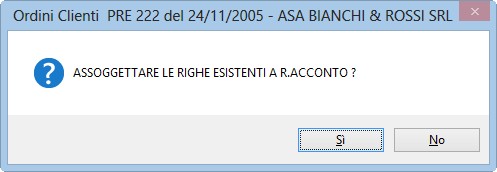 se togliete il codice ritenuta, non occorrerà variare le righe in quanto la fattura non sarà più assogettata a ritenuta.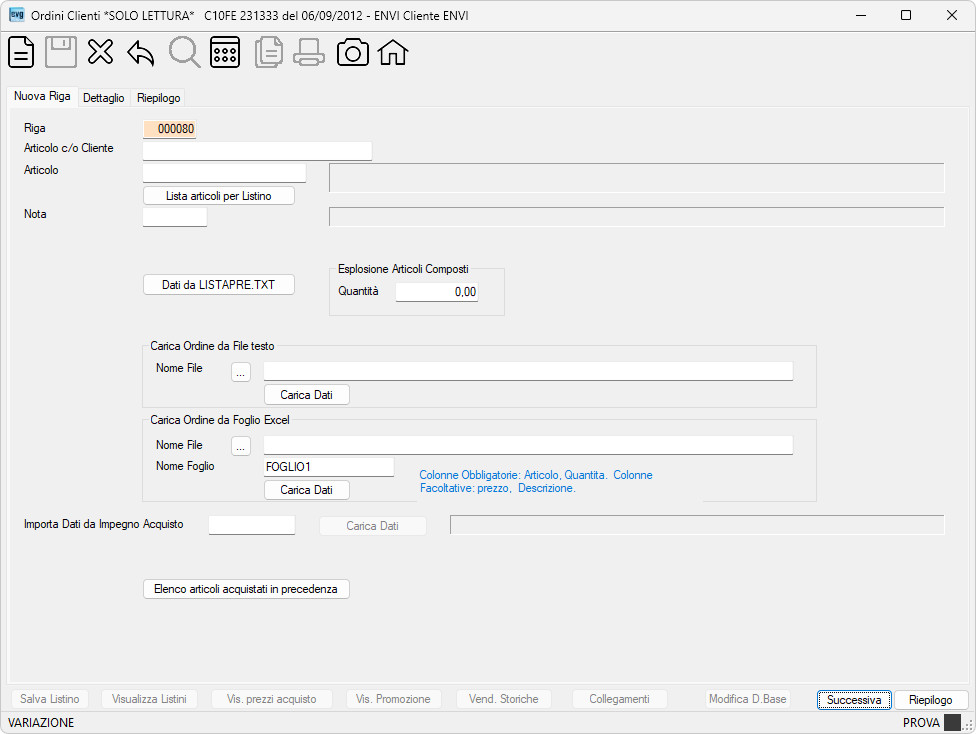
| Campo | O | Descrizione | ||||||
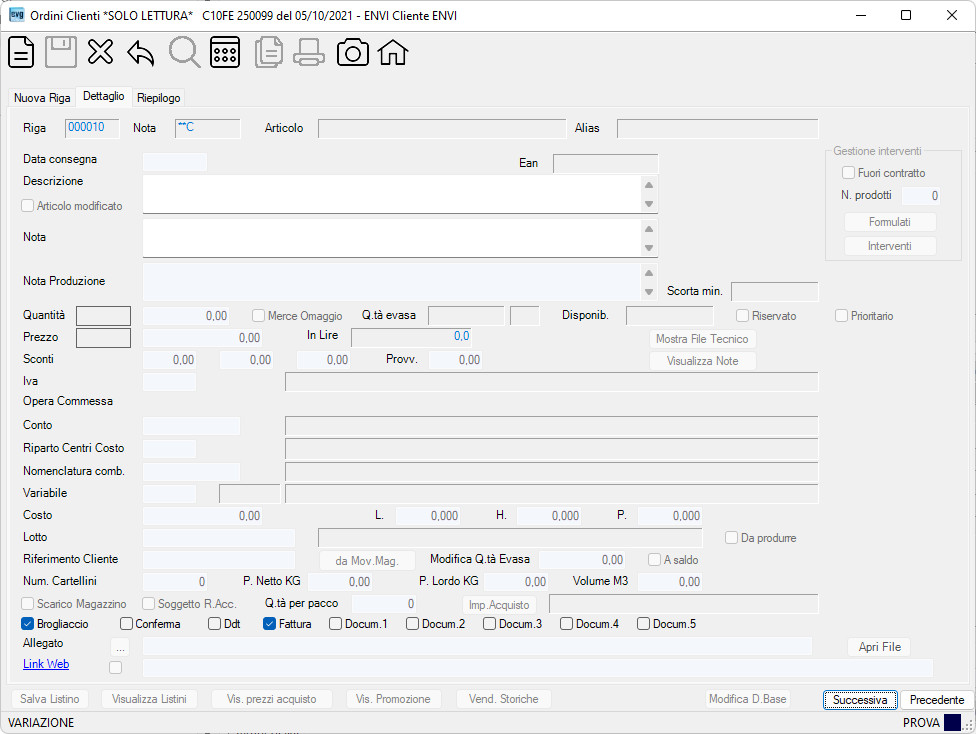
| Riga | • | Indica il numero di sequenza assegnato alla riga articolo o nota. Viene attribuito automaticamente del programma e può essere variato. |
||||||
| Articolo c/o Cliente | Indica il codice dell’articolo c/o Cliente da utilizzare in alternativa al codice Articolo (interno). Nota: la lista attivata propone solo gli articoli del Cliente oggetto del presente documento. |
|||||||
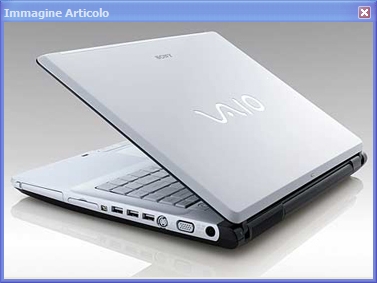
| Articolo | Indica il codice dell’articolo che si vuole inserire. Obbligatorio se non si intende opzionare una nota. Visualizzata dalla procedura l’immagine eventualmente caricata in anagrafica articoli. Se il tipo documento ha il flag Documento di produzione viene caricata la distinta base standard dei prodotti. Nota: per inserire un articolo “non standard” è possibile: La procedura, nella successiva videata, segnala se trattasi di articolo |
|||||||
 |
Cliccando il bottone, la procedura visualizzerà la lista degli articoli c/o cliente contenuti nel listino utilizzato nel presente documento. Selezionando l’articolo interessato la procedura restituirà tale codice nel campo Articolo. | |||||||
| Nota | Indica il codice della nota che si vuole inserire. Obbligatoria se non è stato digitato l’articolo. | |||||||
 |
Se risulta attiva la gestione, cliccando il bottone la procedura provvederà all’importazione degli articoli precedentemente acquisiti dal terminalino leggendoli direttamente
Note: |
|||||||
 |
Cliccando il bottone la procedura provvederà all’importazione degli articoli precedentemente acquisiti dal terminalino leggendoli dal file indicato LISTAPRE.TXT : la posizione è da indicare nella Tabella Opzioni alla Pagina ‘Ingresso Merci‘.
Note: |
|||||||
| Esplosione Articoli Composti | ||||||||
| Quantità | Se indicata una quantità e l’articolo ha una distinta base, nell’ordine, invece dell’articolo, vengono caricati i componenti indicati al 1° livello. | |||||||
| Carica Ordine da File testo | ||||||||
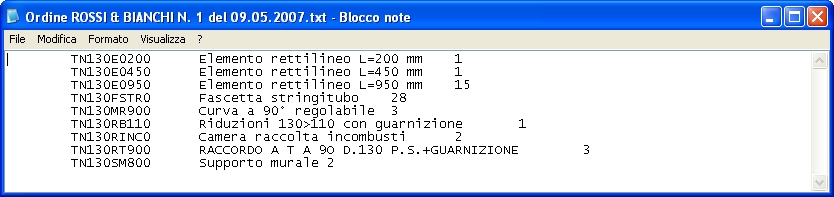
| Nome File | Indica la posizione del file [.txt] relativo al dettaglio dell’ordine che si vuole importare. In alternativa è possibile cliccare il bottone  per ricercare e selezionare detto file. Note: per ricercare e selezionare detto file. Note:– il file di testo dovrà contenere il CODICE ARTICOLO, la DESCRIZIONE ARTICOLO e la QUANTITA’ ARTICOLO, il tutto separato da ‘tabulazione’ (questo è il formato standard dei files di testo generati da Excel). – i prezzi verranno attribuiti secondo le modalità scelte per il documento. Esempio: Nota: per gli articoli che hanno spuntato in anagrafica il flag Modificabile, la procedura ne importa la descrizione riportata nel file di testo. Premere quindi il bottone |
|||||||
| Carica Ordine da Foglio Excel | ||||||||
| Nome File | Indica il percorso completo con il nome del file di Excel dal quale si desidera attingere il dettaglio dell’ordine che si vuole importare. Cliccando il bottone è possibile selezionare detta path. Note:– il file di Excel dovrà contenere obbligatoriamente le colonne ARTICOLO e QUANTITA (la loro posizione è libera) e come facoltative le colonne DESCRIZIONE e PREZZO, – per gli articoli che hanno spuntato in anagrafica il flag Modificabile viene importata la descrizione ed il prezzo, – nel caso nel foglio di Excel venga indicata la colonna “PREZZO” la procedura inserirà nell’ordine i prezzi indicati in questa colonna non considerando l’eventuale listino presente nella testata ordine, – le righe dove non è indicato il codice articolo vengono importate come note con il codice che in tabella Tipi Note risulta marcato come Codice per Note Automatiche. Esempio (vedi note operative): Premere quindi il bottone |
|||||||
| Importa Dati da Impegno Acquisto | Indica il numero dell’Impegno di Acquisto oggetto del carico delle righe articolo. | |||||||
 |
Cliccando il bottone la procedura visualizzerà tutte le righe presenti nell’impegno di acquisto appena selezionato.
Esempio: Nota: questo bottone è attivo se è stato opzionato il flag |
|||||||
 |
Cliccando il bottone la procedura visualizzerà l’elenco di tutti gli articoli acquistati dal cliente (analizzando cronologicamente gli archivi DDT, Fatture, Fatture contabilizzate) e restituendo una riga per ogni articolo con l’ultimo prezzo applicato, come segue:
Selezionare la riga interessata quindi operare un doppio click con il mouse sull’indicatore
Note: |
|||||||
 .
. per procedere con l’importazione degli articoli.
 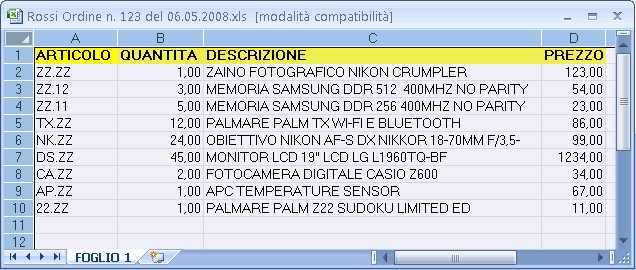 .
.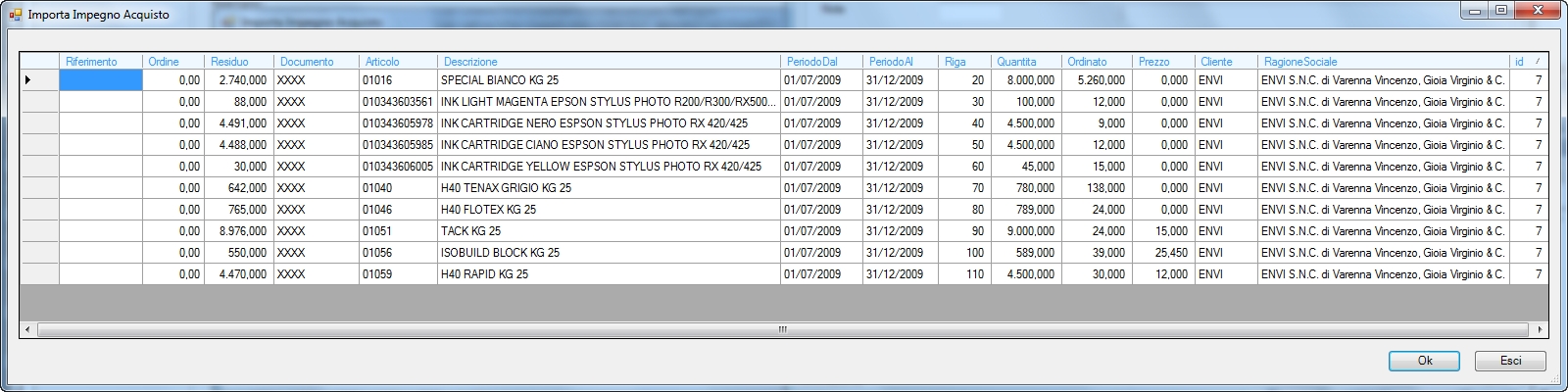 .
. ,
,  .
.  la procedura importerà dette righe articoli.
 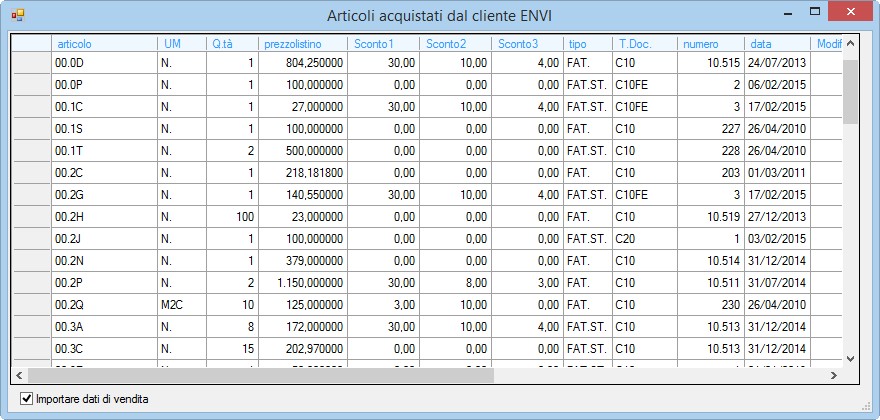 .
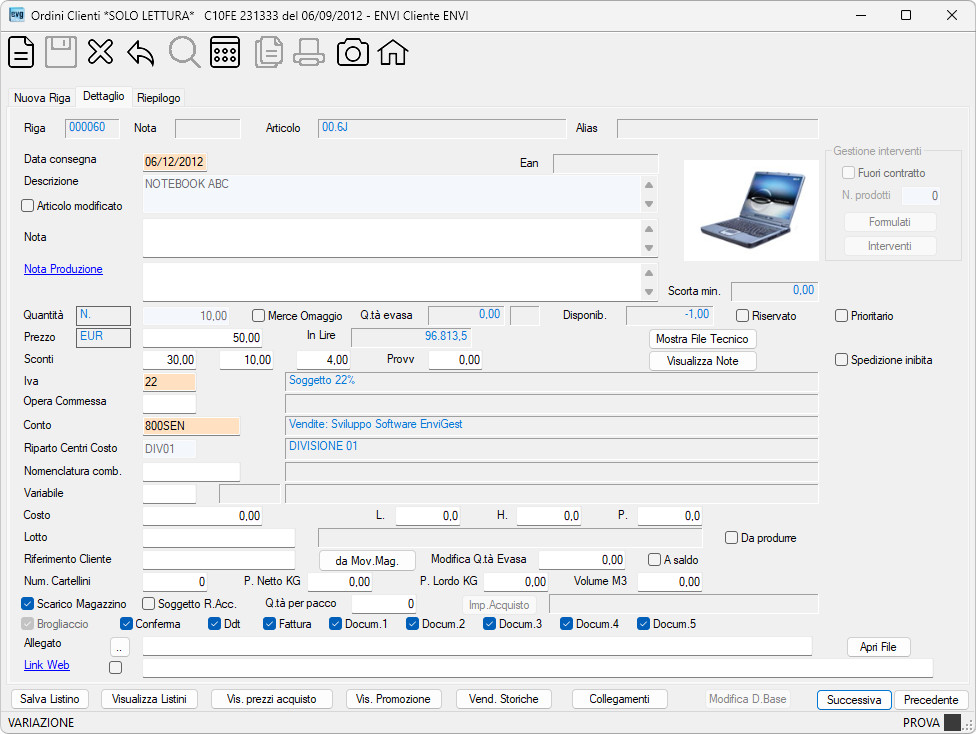
.
Per Documento di produzione clicca qui.
| Campo | O | Descrizione | |||||||||||||||
| Alias | Visualizzato dalla procedura il codice dell’articolo che equivale all’attuale (cioè che può sostituirlo). | ||||||||||||||||
| Data consegna | • | E’ la data di richiesta consegna dell’articolo e viene proposta quella indicata nella testata del documento: da variare nel caso di anticipo o differimento della consegna dell’articolo in questione. Così operando, è possibile gestire più consegne di un articolo in un unico documento da cliente. |
|||||||||||||||
| Descrizione | • | Indica la descrizione dell’articolo.
Nota: visualizzata dalla procedura l’immagine eventualmente caricata in anagrafica articoli. Note: |
|||||||||||||||
| Articolo modificato | Indicare il segno di spunta per variare la descrizione dell’articolo (max 1.000 caratteri compresi gli spazi). Se presente la % Aumento su listino nella tabella Dati per ordini / Fatturazione la procedura visualizzerà il seguente messaggio 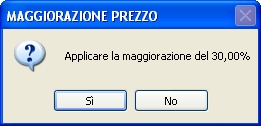 per eventualmente applicare tale maggiorazione sul prezzo indicato nel listino. Nota: solo per gli articoli Standard (che NON hanno spuntato nella relativa anagrafica il campo Modificabile) e che hanno un prezzo nel listino utilizzato nel documento. per eventualmente applicare tale maggiorazione sul prezzo indicato nel listino. Nota: solo per gli articoli Standard (che NON hanno spuntato nella relativa anagrafica il campo Modificabile) e che hanno un prezzo nel listino utilizzato nel documento. |
||||||||||||||||
| Nota | Campo a descrizione libera (max 1.000 caratteri compresi gli spazi) per l’integrazione della descrizione articolo e/o per l’inserimento di una nota.
Nota: in presenza di un tipo di documento con il campo Codice FE valorizzato, la procedura non permette l’inserimento di tale nota (limite imposto dalle specifiche tecniche per la Fatturazione Elettronica). |
||||||||||||||||
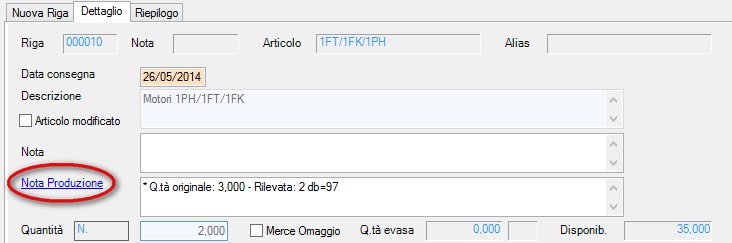
| Nota Produzione | Campo a descrizione libera (max 500 caratteri compresi gli spazi) per l’inserimento di una nota che verrà riportata nei documenti di produzione abilitati.
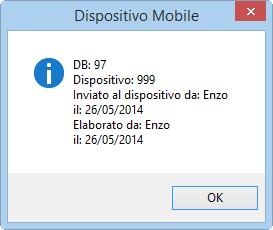
Nota: se si dispone del modulo Envi Mobile, l’etichetta Nota Produzione sarà attiva come segue: |
||||||||||||||||
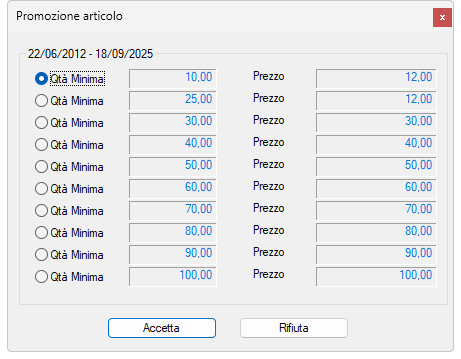
| Quantità | • | Indica la quantità dell’articolo oggetto della presente riga documento. La procedura propone la Q.tà min. riordino se presente nell’anagrafica Articoli c/o clienti, altrimenti propone la quantità minima vendibile se presente in anagrafica articolo, altrimenti la quantità viene proposta uguale a 1. Se state trattando un articolo interessato alla gestione Taglie / Colori, la digitazione della quantità verrà effettuato con un’apposita pagina dopo aver premuto il tasto [Invio] o il bottone Visualizzata l’unità di misura dell’articolo per la gestione di magazzino. Se l’articolo risulta in promozione ovvero in vendita secondo fasce di prezzo la procedura visualizza il seguente messaggio:
– rifiutare la promozione premendo il tasto Se si dispone del modulo Picking Pre-Produzione e la riga è già stata inviata al dispositivo mobile, non risulta essere modificabile. |
|||||||||||||||
| Merce Omaggio | Indicare il segno di spunta se trattasi di merce da inviare in omaggio.
Note: |
||||||||||||||||
| Riservato | Indicare il segno di spunta per evidenziare questa riga nell’ordine. | ||||||||||||||||
| Prioritario | Indicare il segno di spunta per identificare questa riga come prioritaria. | ||||||||||||||||
| Spedizione inibita | Indicare il segno di spunta per considerare questa riga come spedizione bloccata.
Note: – il programma Gestione spedizione avviserà l’operatore con il messaggio presente nel campo nota produzione, |
||||||||||||||||
| Q.tà evasa | Visualizzata dalla procedura la quantità già evasa della riga articolo con l’eventuale indicazione di evasa a saldo. | ||||||||||||||||
| Disponib. | Visualizzata dalla procedura la disponibilità nel deposito dell’articolo (al lordo della presente riga e al netto dei documenti DDT / FATTURE / SCONTRINI per i quali NON risulta ancora effettuato lo scarico di magazzino). | ||||||||||||||||
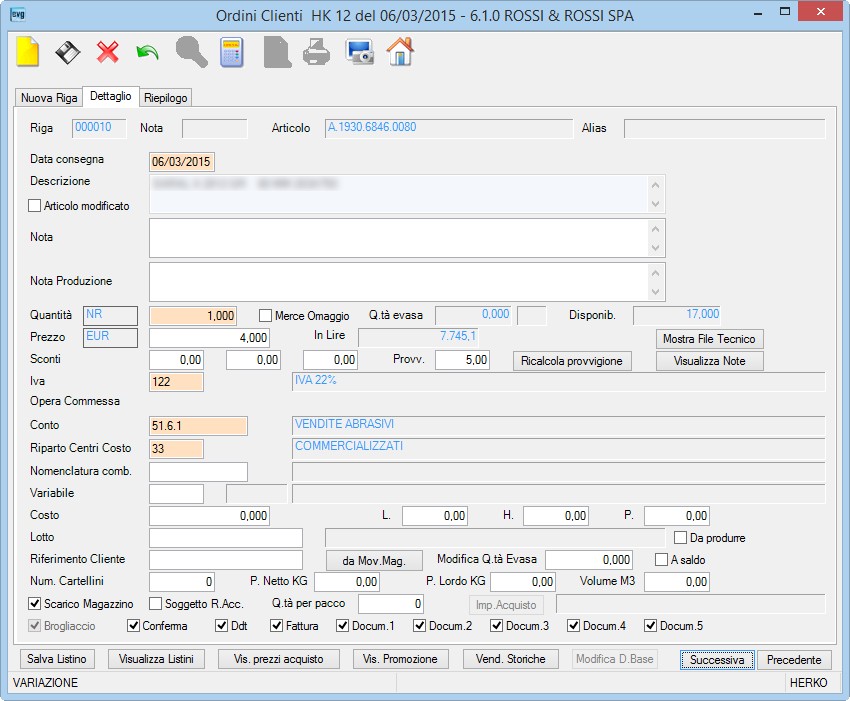
| Prezzo | Indica il prezzo dell’articolo. Con la visualizzazione della divisa, la procedura visualizza il prezzo di listino (se presente) ovvero quello registrato nell’anagrafica articoli.
In inserimento, se state trattando un articolo interessato alla gestione Taglie / Colori, la digitazione del prezzo è inibita: l’eventuale variazione del prezzo potrà essere effettuata dopo l’inserimento delle quantità nelle varie taglie entrando in variazione delle riga. Note: – per concedere al cliente un eventuale sconto, digitare l’importo desiderato preceduto o seguito dal segno [-] nel campo prezzo, – per dedurre le fatture di acconto, digitare l’importo preceduto o seguito dal segno [-] nel campo prezzo. Avvertenza: se desiderate che la procedura segnali l’eventuale mancanza dell’indicazione del prezzo articolo, opzionate il segno di spunta nella tabella Dati per ordini / fatturazione. |
||||||||||||||||
| In Lire | Visualizzato automaticamente il prezzo in Lire. | ||||||||||||||||
| Sconti/Provv. | Indicano le tre percentuali di sconto e la percentuale di provvigione applicabili all’articolo. Vedi tabella dati per Ordini / Fatturazione. Note per Provvigioni variabili su sconti:
|
||||||||||||||||
 |
Se è stata effettuata la Generazione Ordini Prod / Cicli Lav. o Gestione Produzione 2, cliccando il bottone, la procedura visualizzerà tutti gli ordini di acquisto/produzione e/o cicli di lavorazione collegati.
Esempio: |
||||||||||||||||
 |
Visualizzate dalla procedura le note riferite all’articolo. | ||||||||||||||||
 |
Cliccando il bottone, la procedura visualizzerà il File Tecnico eventualmente caricato in anagrafica articoli. | ||||||||||||||||
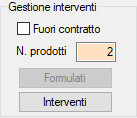 |
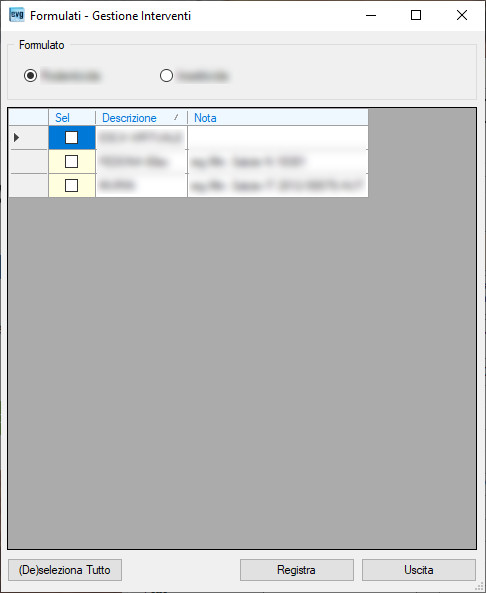
In presenza del modulo Gestione Interventi la procedure abilita le seguenti opzioni:
|
||||||||||||||||
| Iva | • | Indica l’aliquota Iva da applicare alla riga articolo.
Note: |
|||||||||||||||
| Opera Commessa | Indica il codice opera relativo all’eventuale commessa. | ||||||||||||||||
| Conto | • | Indica il codice conto dell’articolo per la sua collocazione contabile. | |||||||||||||||
| Riparto Centri Costo | Indica lo schema di ripartizione dei centri di costo da applicare alla riga articolo.
Note: |
||||||||||||||||
| Nomenclatura comb. | Indica il codice interno della nomenclatura combinata relativo all’articolo che si sta inserendo.
Campo obbligatorio in presenza di: |
||||||||||||||||
| Variabile | Indica il codice della variabile da assegnare all’articolo. In inserimento proposta quella eventualmente caricata nell’anagrafica dell’articolo. Visualizzata dalla procedura la tonalità del colore. |
||||||||||||||||
| Costo | Indica il costo forzato nella stampa Statistica Fatturato/Margine. Sarà possibile modificare il costo dopo aver contabilizzato la fattura tramite il programma Manutenzione fatture storicizzate. |
||||||||||||||||
| L. / H. / P. | Indicano le misure dell’articolo.
Note: |
||||||||||||||||
| Lotto | Indicare il numero/sigla del lotto dell’articolo. Proposto il lotto predefinito. Note: – tale indicazione risulta obbligatoria se nell’anagrafica articoli è stata spuntata l’opzione Gestione a Lotti. – tale indicazione non è obbligatoria se il Tipo documento ha la spunta sul flag Lotto NON obbligatorio Ord.Cli. Visualizzata dalla procedura la giacenza attuale del lotto dell’articolo nel Deposito prelievo (uscita). |
||||||||||||||||
| Da produrre | Indicare segno di spunta per indicare che trattasi di un lotto da produrre, se in tabella società è indicata l’opzione Tipo Produzione 3 e solo se per l’articolo è attiva la Gestione a Lotti. | ||||||||||||||||
| Riferimento Cliente | Campo a descrizione libera (max 20 caratteri alfanumerici) per l’eventuale del cliente all’articolo. | ||||||||||||||||
 |
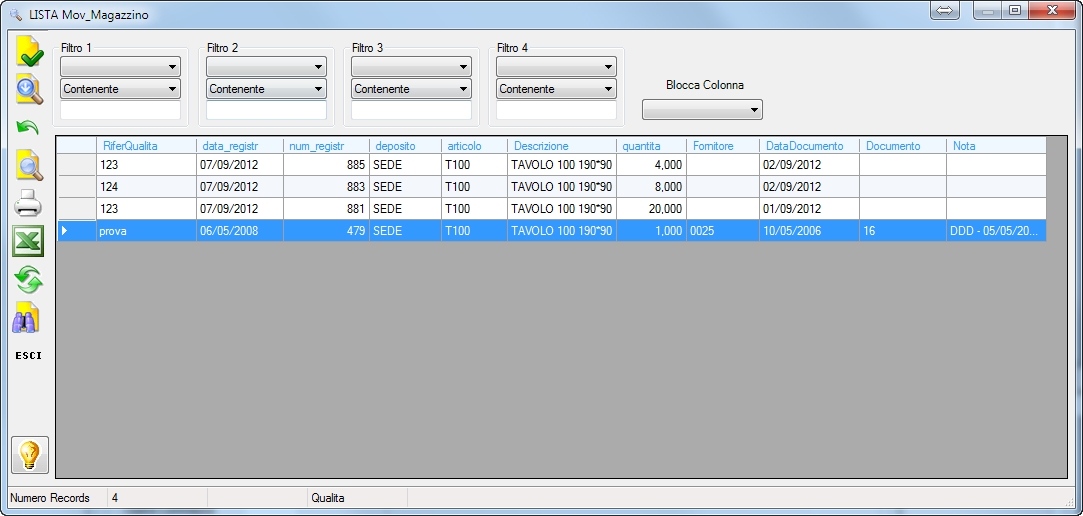
Cliccando il bottone, la procedura attiverà la lista sui movimenti di magazzino che hanno un riferimento/valore nella colonna Rifer. Qualita visualizzandoli in ordine discendente per data di registrazione.
Selezionare la riga interessata quindi premere il tasto [Invio] ovvero operare un doppio click con il mouse sull’indicatore |
||||||||||||||||
| Modifica Q.tà Evasa | Premessa: la cancellazione di un DDT o di una Fattura può ripristinare automaticamente l’ordine. In tal caso non occorre operare in questo campo, se non per sistemare eventuali situazioni come elencati nei punti 3) e 4) indicati in Input DDT Clienti o Input Fatture Clienti.
In questo campo è possibile modificare la quantità già evasa a fronte di un’errata evasione.
Muovendosi sulle righe prodotti, è possibile modificare la quantità evasa digitandola nella cella della riga corrente della colonna |
||||||||||||||||
| A saldo | Opzionate il segno di spunta per indicare l’evasione a saldo a fronte di un’errata evasione. Nota: la procedura, per evitare accidentali errori, non posiziona mai il cursore su detto campo; pertanto utilizzate il mouse per il posizionamento. |
||||||||||||||||
| Num. Cartellini | Indicate il numero delle etichette che si desidera che vengano stampate. Nulla indicando, la stampa dei cartellini produrrà 1 etichetta per ogni quantità dell’articolo. | ||||||||||||||||
| |
Indica il peso netto unitario dell’articolo (espresso in KG). Se inserito nell’anagrafica articoli viene proposto; può essere modificato o digitato se mancante. Il campo è obbligatorio se nella tabella Unità di misura è spuntato il flag Peso. Nota: il peso qui indicato viene utilizzato come dato per la “Massa netta KG” negli Elenchi Intra. |
||||||||||||||||
| P. Lordo KG | Indica il peso lordo unitario dell’articolo (espresso in KG). Se inserito nell’anagrafica articoli viene proposto; può essere modificato o digitato se mancante. |
||||||||||||||||
| Volume M3 | Indica il volume unitario dell’articolo (espresso in metri cubi). Se inserito nell’anagrafica articoli viene proposto; può essere modificato o digitato se mancante. |
||||||||||||||||
| Scarico Magazzino | Indicare il segno di spunta per la gestione dell’articolo a magazzino. Viene proposto se indicato nell’anagrafica articolo e comunque tale spunta risulta ininfluente se nella testata del documento è stato scelto di non gestire l’intero documento a magazzino. |
||||||||||||||||
| Soggetto R.Acc. | Opzionare il segno di spunta per assoggettare l’articolo alla ritenuta di acconto. Proposto se indicato nella testata dell’ordine. |
||||||||||||||||
| Q.tà per pacco | Indica la quantità dell’articolo contenuta nella scatola. Proposta la quantità eventualmente indicata in anagrafica articoli.
Nota: il campo è disabilitato se l’unità di misura risulta essere a Peso. |
||||||||||||||||
 |
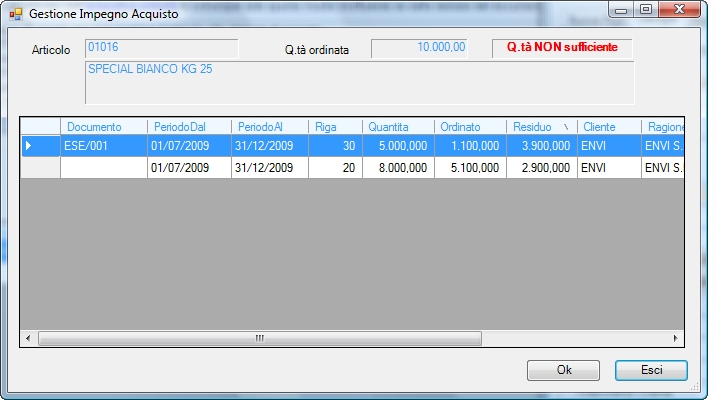
Se è attiva la gestione degli impegni di acquisto occorre che venga effettuata l’associazione della merce ordinata a un corrispondente ordine per Impegno di acquisto precedentemente inserito (dato che tale associazione non risulta obbligatoria, la procedura visualizza un messaggio di avvertimento). Cliccando il bottone la procedura visualizzerà la seguente videata: 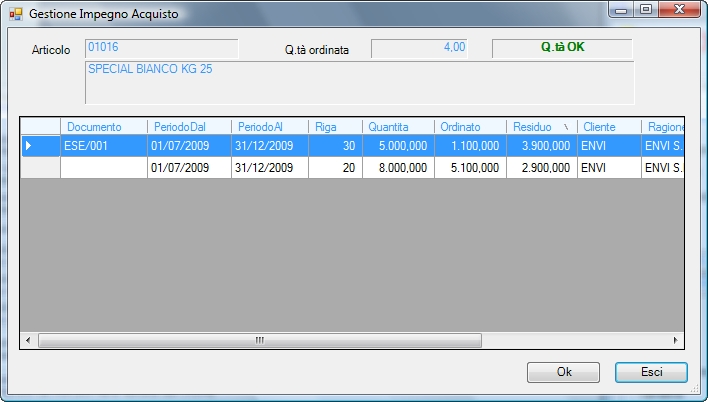 l’aggancio al documento viene effettuato selezionando la riga (click con il mouse sull’indicatore  ) e premendo il bottone . ) e premendo il bottone .
Note: |
||||||||||||||||
| Brogliaccio Conferma Ddt Fattura Docum.1 Docum.2 Docum.3 Docum.4 Docum.5 |
Indicare il segno di spunta se l’articolo deve comparire nei vari documenti. Nota: l’articolo con prezzo comparirà comunque in stampa. |
||||||||||||||||
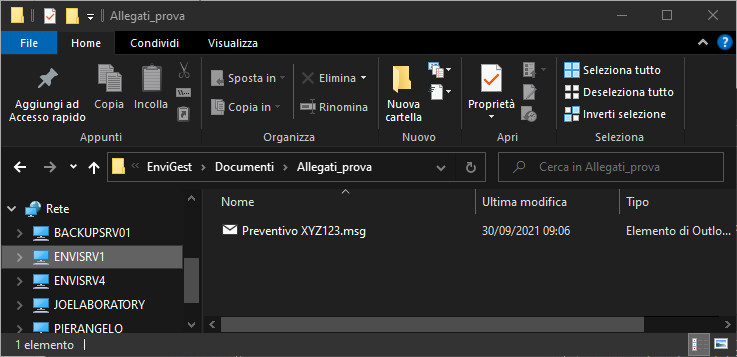
| Allegato | Indicare la path completa di un eventuale documento allegato (Es.: foglio di Word, Excel, posta elettronica, cartella compressa (zip, rar,…)) in riferimento alla riga per dettagliare il preventivo/ordine. Cliccando il bottone è possibile selezionare detta path.
Note: Cliccando il bottone |
||||||||||||||||
| Link web | Se è spuntata la casella è possibile stampare il collegamento ad un eventuale file PDF nella stampa offerta/conferma. Verrà proposto il collegamento presente in anagrafica articoli. |
||||||||||||||||
 |
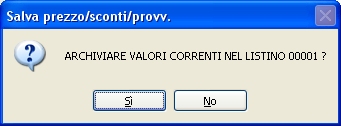
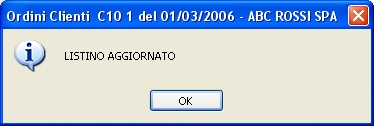
Se il documento sul quale state operando ha agganciato un listino del cliente di tipo personalizzato (cioè esclusivamente se ha spuntato nella tabella listini il flag Listino Personalizzato (se manca un prezzo viene utilizzato quello base), la procedura, dopo debito avvertimento con il seguente messaggio provvederà al salvataggio nel listino personalizzato, del prezzo, degli sconti e della provvigione con la visualizzazione del seguente messaggio: |
||||||||||||||||
 |
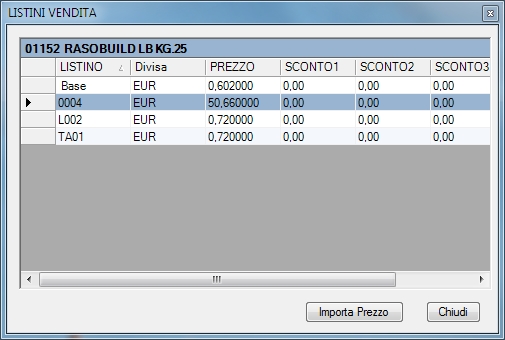
Visualizzati dalla procedura tutti gli eventuali listini di vendita relativi all’articolo.
Esempio: Dopo aver selezionato la riga di un listino che si intente utilizzare, ovvero il relativo prezzo, cliccando sul bottone |
||||||||||||||||
 |
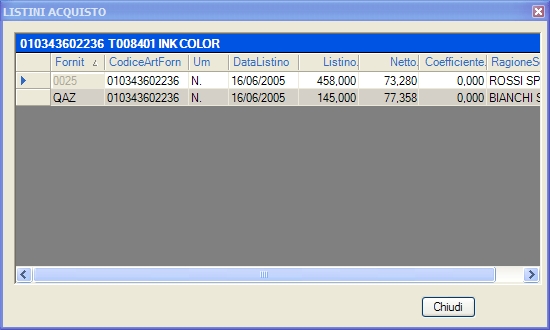
Visualizzati dalla procedura tutti gli eventuali prezzi di acquisto relativi all’articolo.
Esempio: |
||||||||||||||||
 |
Visualizzata dalla procedura l’eventuale tabella di promozione articolo.
Esempio: |
||||||||||||||||
 |
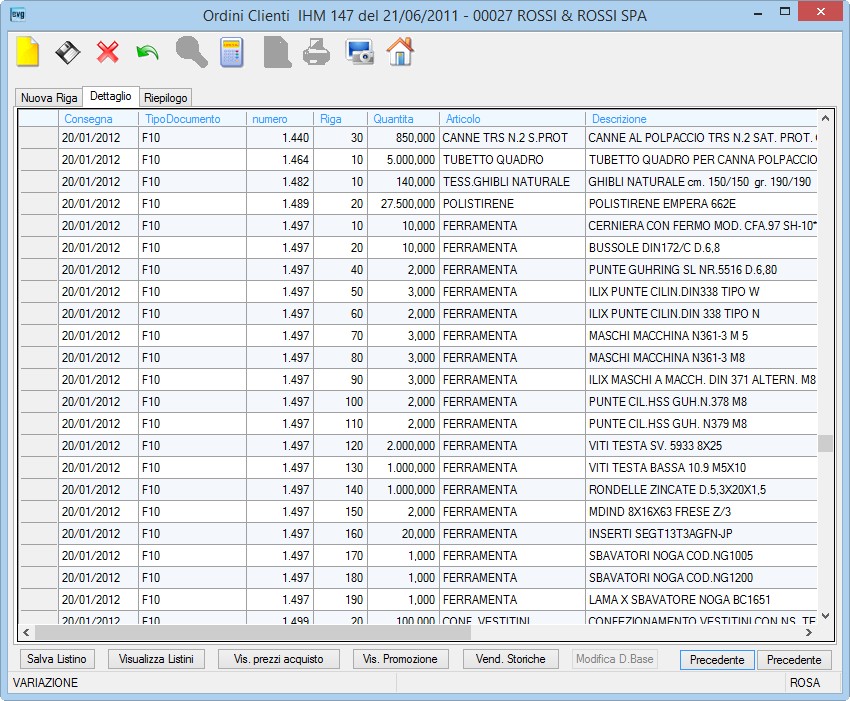
Cliccando sul bottone la procedura, analizzando cronologicamente gli archivi DDT, Fatture, Fatture contabilizzate, visualizzerà le vendite storiche dell’articolo selezionato relative al cliente oggetto del documento, come segue: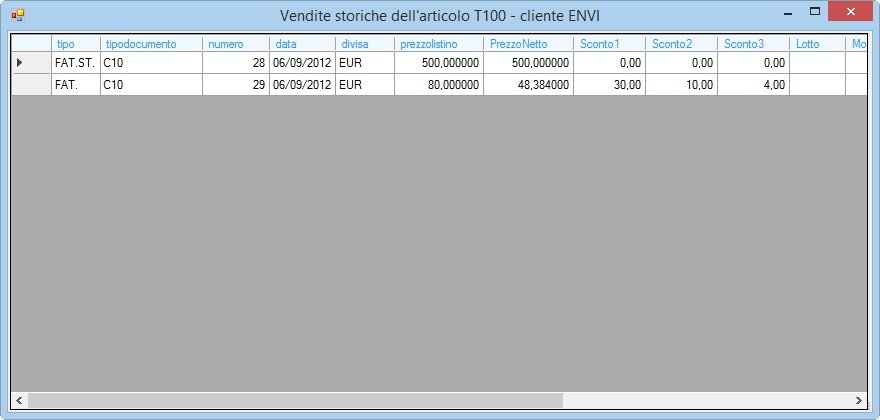 . . |
||||||||||||||||
 |
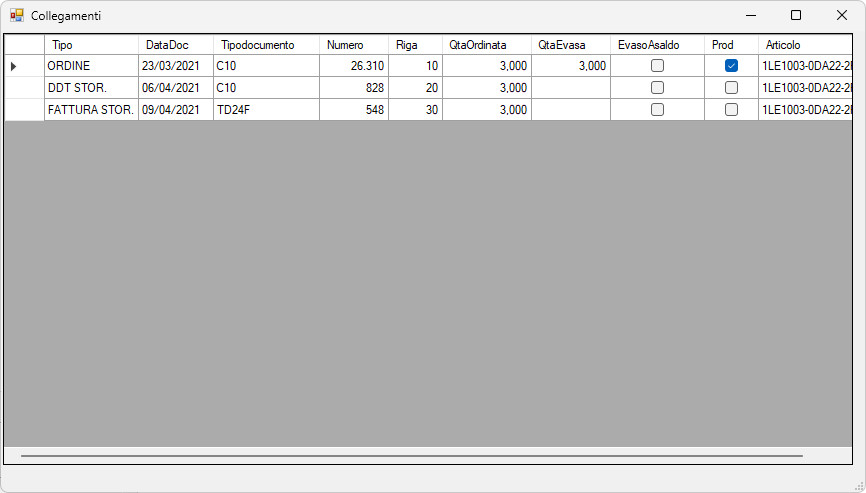
Cliccando sul bottone la procedura visualizza tutti i documenti collegati alla riga di dettaglio selezionata, come segue: Note: |
||||||||||||||||
| |
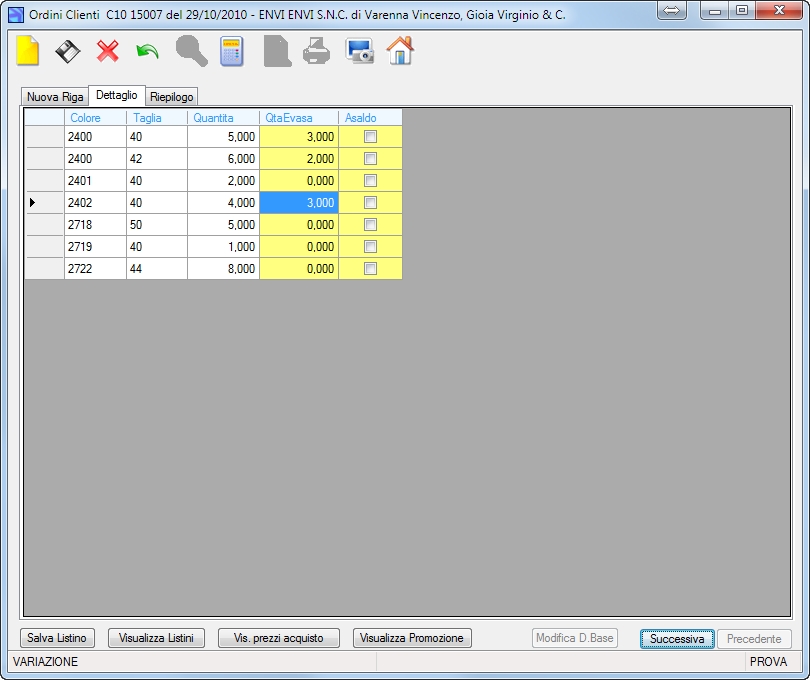
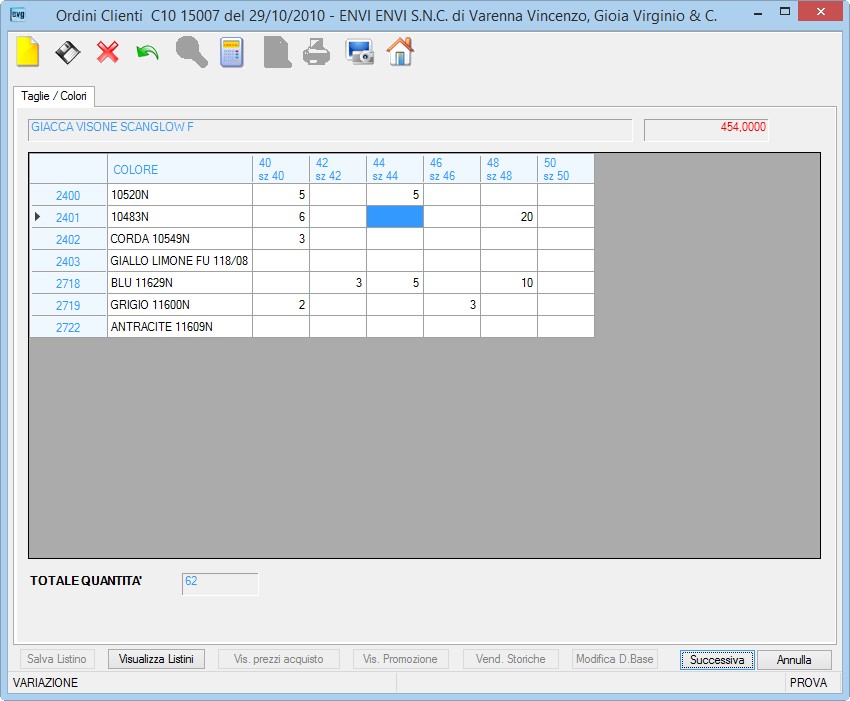
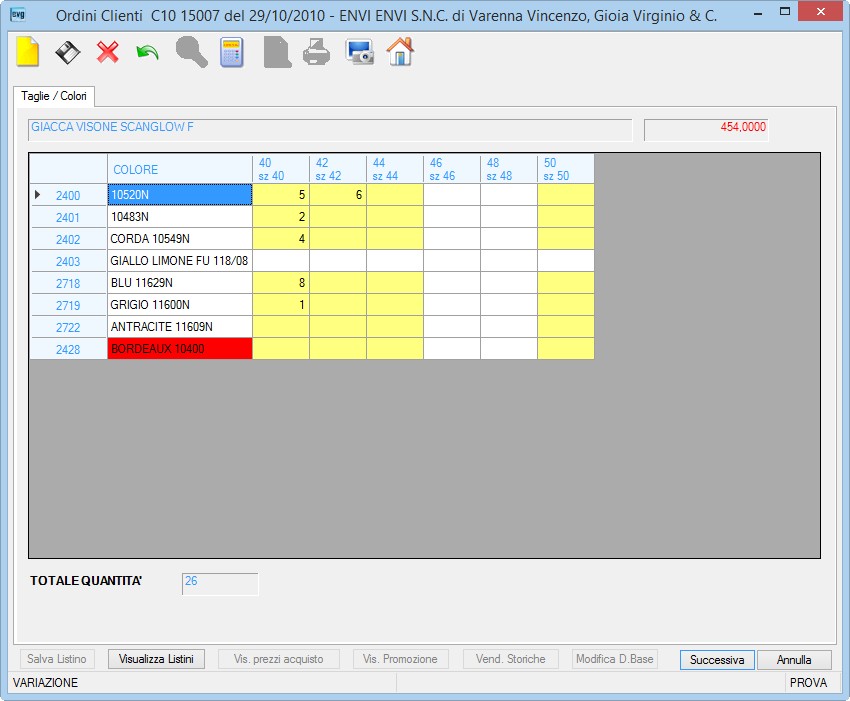
Se siete in INSERIMENTO di un articolo interessato alla gestione Taglie / Colori, la procedura visualizzerà la seguente pagina onde permettere la digitazione delle quantità per le diverse taglie e nei diversi colori, visualizzando a fine videata la sommatoria nel campo “TOTALE QUANTITA'”. Note: – muovendosi in ogni singola cella della griglia, la procedura visualizza in ROSSO (in alto a destra) il prezzo dell’articolo riferito alla Taglia e al Colore, – non vengono mostrati i colori che in anagrafica articoli sono stati marcati come obsoleti, – [sz] indica il valore nella taglia indicata in anagrafica del cliente).
Cliccare quindi il bottone Se siete in VARIAZIONE di un articolo interessato alla gestione Taglie / Colori,
Cliccare quindi il bottone |
 .
.  ,
,  .
. 
 , ovvero
 . Successivamente si potrà variare quantità e prezzo.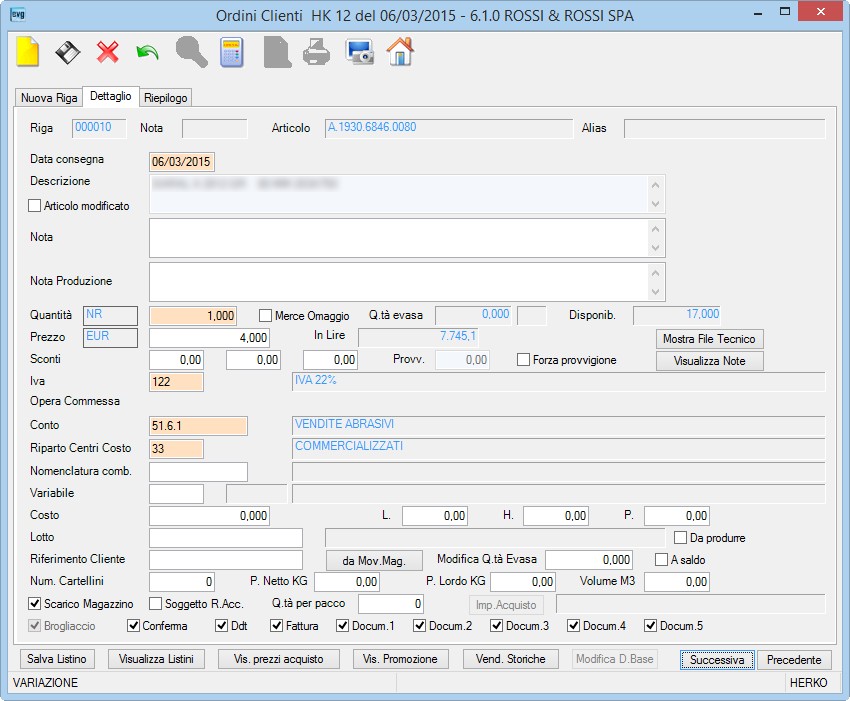

 .
.
 .
.
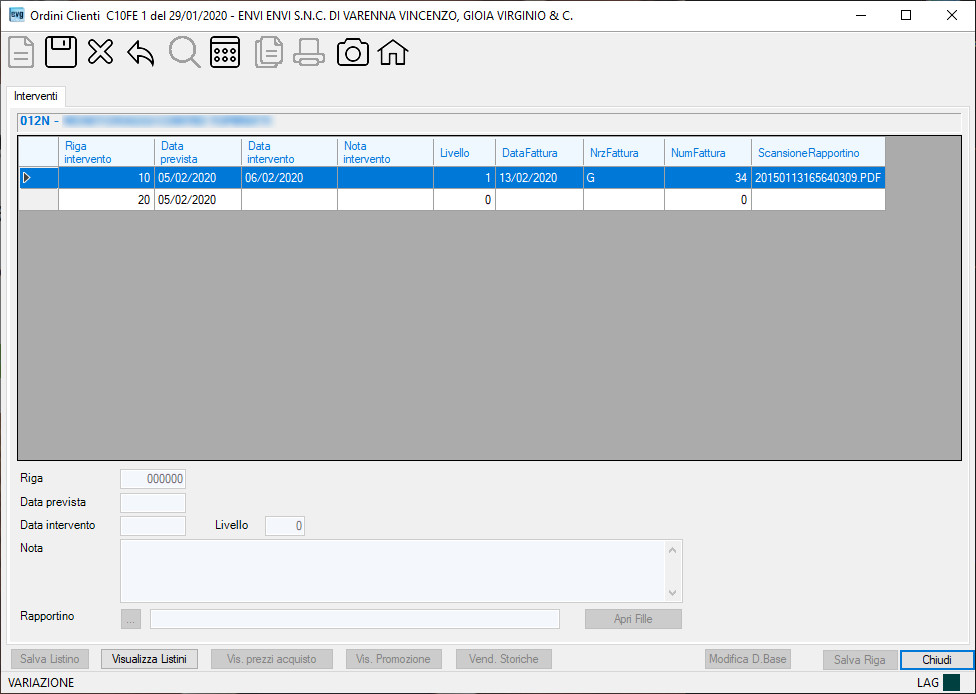
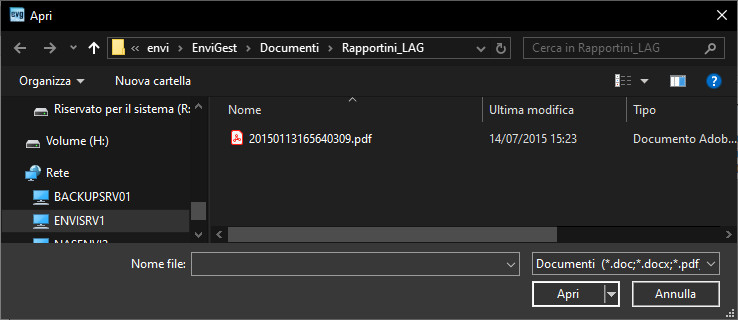 .
. .
. .
. .
.  .
. .
. .
. da confermare,
 .
. .
. , la procedura provvederà ad importare nella riga articolo il prezzo con gli eventuali sconti.
 .
. .
. .
. 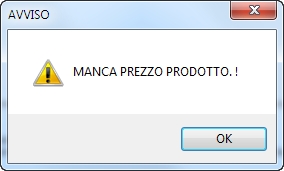 da confermare, generando in ogni caso righe diverse in funzione del prezzo che dovrà essere diverso secondo quanto stabilito in anagrafica articolo. Sarà quindi cura dell’operatore intervenire a posteriori per inserire i prezzi mancanti.
 .
. 
| Campo | O | Descrizione |
| Descrizione | • | Indica la descrizione della nota.
Nota: in presenza di un tipo di documento con il campo Codice FE valorizzato, la procedura controlla che non siano presenti più di 1000 caratteri compresi gli spazi (limite imposto dalle specifiche tecniche per la Fatturazione Elettronica). |
| Nota | Campo a descrizione libera per l’integrazione della nota.
Nota: in presenza di un tipo di documento con il campo Codice FE valorizzato, la procedura non permette l’inserimento di tale nota (limite imposto dalle specifiche tecniche per la Fatturazione Elettronica). |
|
| Brogliaccio Conferma Ddt Fattura Docum.1 Docum.2 Docum.3 Docum.4 Docum.5 |
Indicare il segno di spunta se l’articolo deve comparire nei vari documenti. |
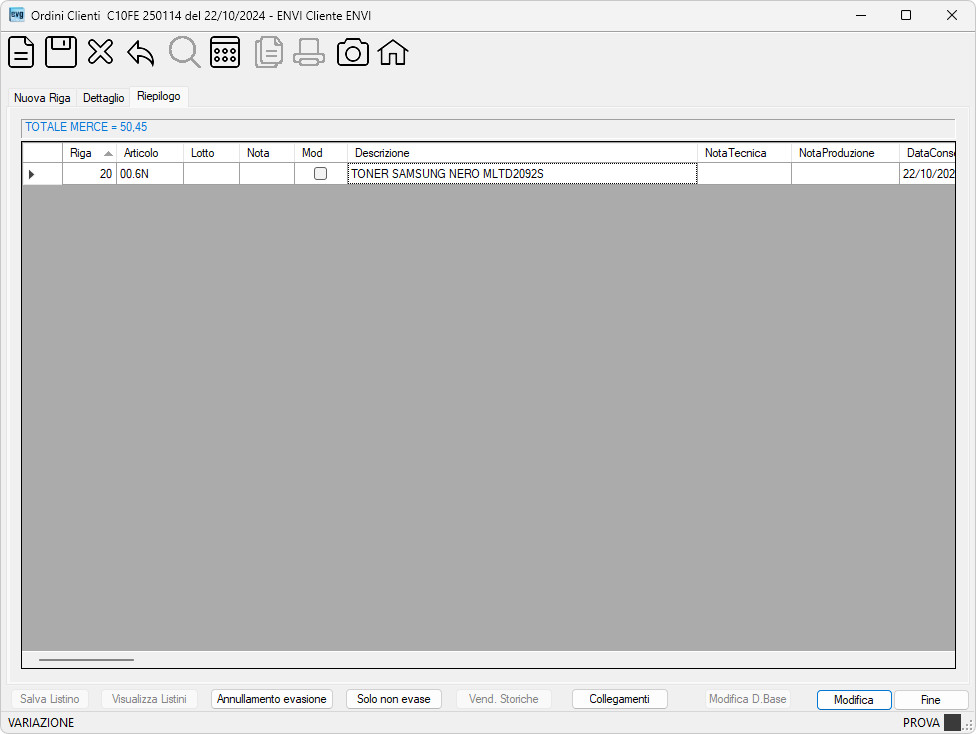
In questa videata vengono presentate tutte le righe che compongono il documento e l’utente potrà:
| Inserire una nuova riga | cliccando la linguetta  . . |
| Modificare una riga esistente | selezionando la riga interessata quindi premendo il tasto [Invio] ovvero operando un doppio click con il mouse sull’indicatore ovvero sul bottone  . . |
| Eliminare una o più righe articolo/note | selezionando la/le righe interessate quindi premendo il tasto funzione [F8] ovvero cliccando sul bottone  . . |
 |
cliccare il bottone per annullare l’evasione di tutte le righe già evase. |
 |
cliccare il bottone per visualizzare solo le righe ancora da evadere.
Esempio: |
| Riordinare le righe (Nota: funzione attiva solo in presenza di un tipo di documento che abbia spuntato il flag “Riferimento Impegno Acquisto Obbligatorio“) |
cliccando il bottone  , la procedura visualizzerà la seguente videata: , la procedura visualizzerà la seguente videata: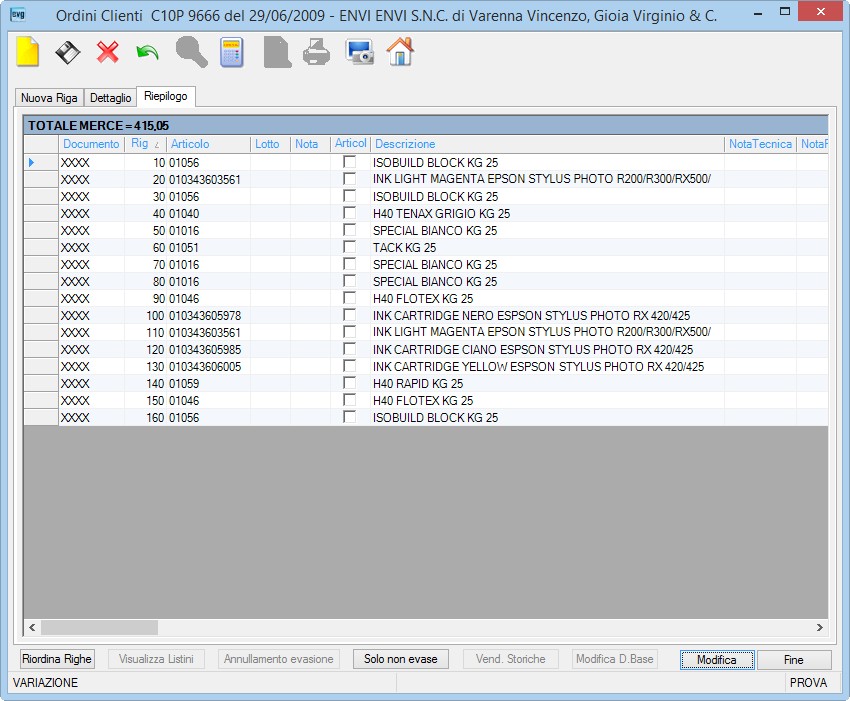 . .Per variare l’ordine di una riga fate click su una cella qualsiasi, quindi posizionatevi con il mouse sulla riga di destinazione e rilasciate: la riga verrà posizionata sotto la medesima. Premendo il bottone  la procedura registrerà il nuovo ordinamento delle righe. la procedura registrerà il nuovo ordinamento delle righe. |
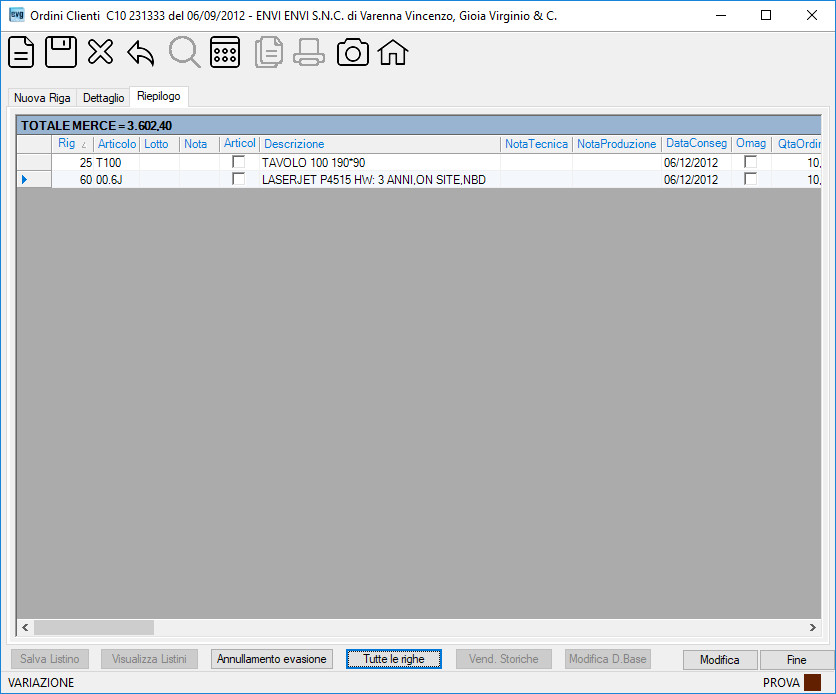 .
. per visualizzare nuovamente tutte le righe del documento.
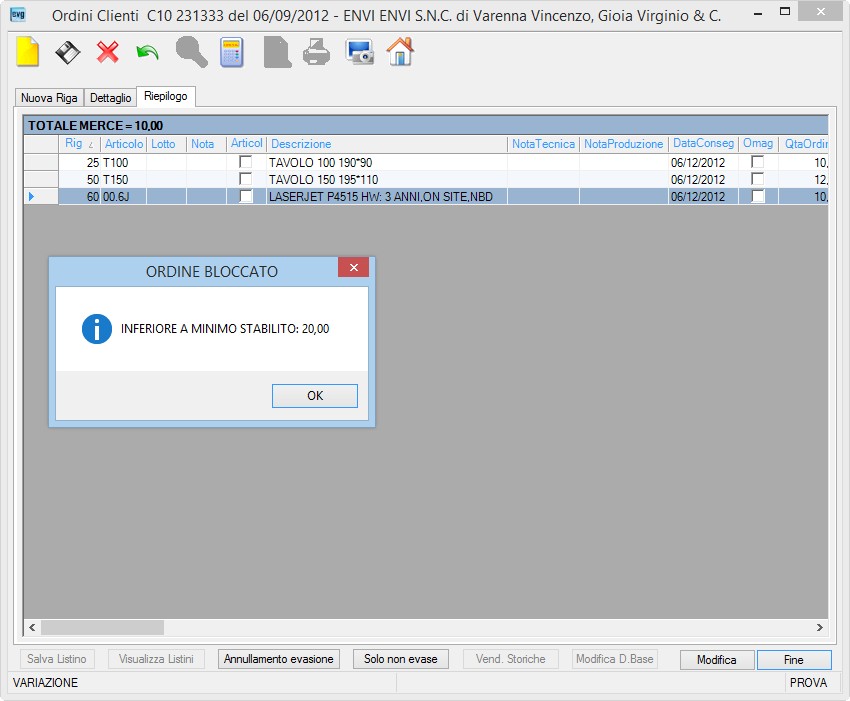
A questo punto premendo [Esc] se il totale merce risulta inferiore al minimo stabilito la procedura bloccherà l’ordine visualizzando il seguendo messaggio,
altrimenti, premendo sempre il tasto [Esc] ovvero cliccando sul bottone  , la procedura visualizzerà la seguente videata di totali documento:
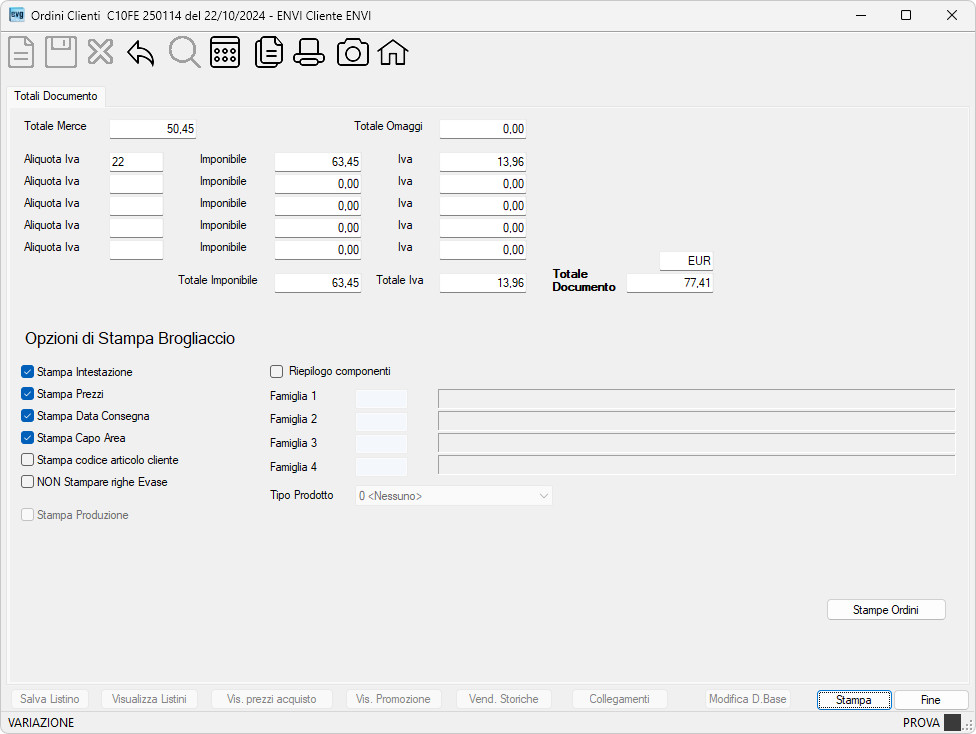
| Campo | O | Descrizione |
| Opzioni di Stampa Brogliaccio: | ||
 Stampa Intestazione Stampa Intestazione |
Indicare il segno di spunta per ottenere la stampa con la ragione sociale della Vs. Società. | |
| Stampa Prezzi |
Indicare il segno di spunta per stampare prezzi e percentuali di provvigione. | |
| Stampa Data Consegna |
Indicare il segno di spunta per stampare la data di consegna. | |
| Stampa Capo Area |
Indicare il segno di spunta per stampare il capo area. | |
| Stampa codice articolo cliente |
Opzionare il segno di spunta se desiderate che nella stampa del Brogliaccio il codice articolo interno venga sostituito dall’articolo c/o cliente se presente ma comunque venga riportato, fra parentesi, nella descrizione dell’articolo. | |
| NON Stampare righe evase |
Opzionare il segno di spunta se desiderate che nella stampa del Brogliaccio NON vengano stampate le righe degli articoli completamente evasi o se evasi parzialmente venga riportata nella quantità il residuo da evadere. | |
| Stampa Produzione |
Indicare il segno di spunta per ottenere la stampa nel formato Produzione. | |
| Riepilogo componenti |
Indicare il segno di spunta per stampare il riepilogo componenti presenti nella distinta base standard o dinamica (in funzione del tipo di documento presente nell’ordine: se il tipo documento ha la spunta ‘Documento di produzione’, la procedura elabora i componenti della distinta base dinamica, viceversa la procedura elabora i componenti della distinta base standard). Nota: opzione abilitata solo se nella tabella ‘Società’ non è spuntata l’opzione Gestione Taglie / Colori. | |
| Famiglia 1 | Se indicata, verranno considerati solo quegli articoli appartenenti a quella famiglia. | |
| Famiglia 2 | Se indicata, verranno considerati solo quegli articoli appartenenti a quella famiglia. | |
| Famiglia 3 | Se indicata, verranno considerati solo quegli articoli appartenenti a quella famiglia. | |
| Famiglia 4 | Se indicata, verranno considerati solo quegli articoli appartenenti a quella famiglia. | |
| Tipo Prodotto | Se indicato, verranno considerati solo quegli articoli appartenenti a quel tipo prodotto: – 0) Nessuno, – 1) Prodotto Finito, – 2) Semilavorato, – 3) Semilavorato – No Lista Prelievo, – 4) Materia prima / Acquistato, – 5) Materia prima / Acquistato – No Lista Prelievo, – A) Assieme Fittizio. |
|
 |
Cliccando sul bottone la procedura consente di attivare il programma Stampa Ordini Clienti impostando automaticamente gli estremi dell’ordine corrente, come segue: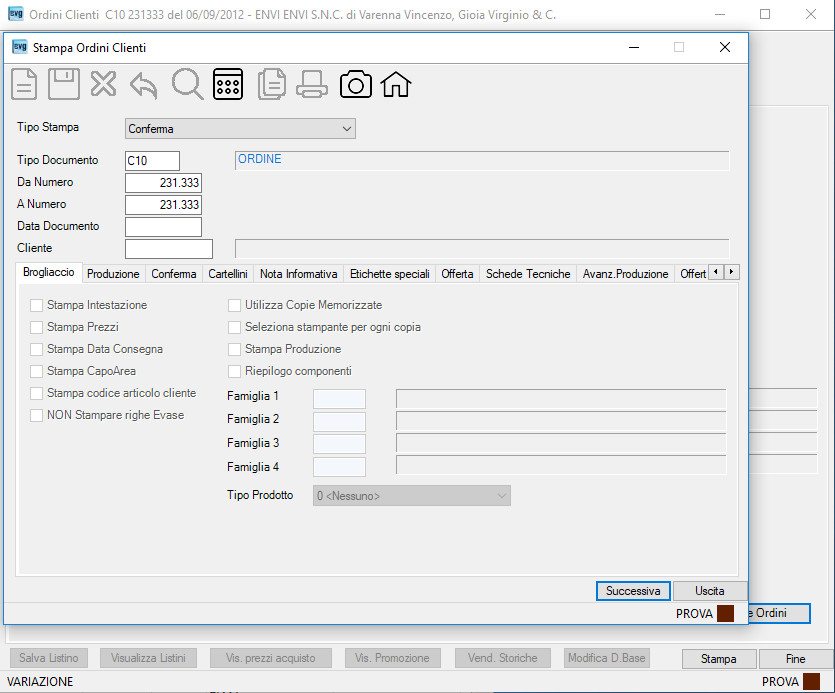 . . |
|
| Per terminare, premere [Esc] ovvero cliccare sul bottone . |
||
Videata per DOCUMENTO DI PRODUZIONE: 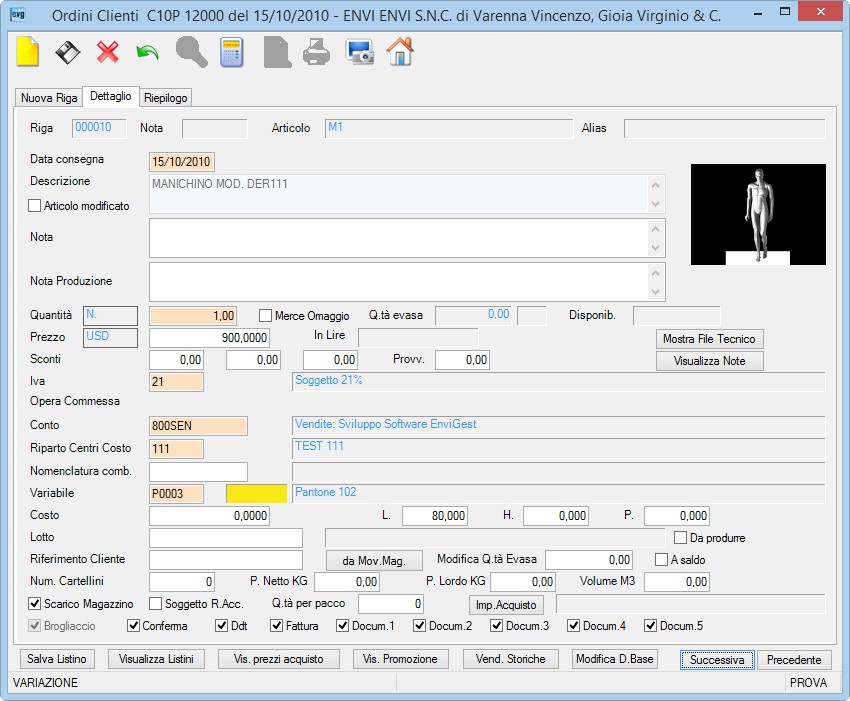
| Campo | O | Descrizione |
In presenza di un Documento di produzione premendo il tasto [Invio] ovvero i bottoni   la procedura presenterà le successive videate. la procedura presenterà le successive videate. |
||
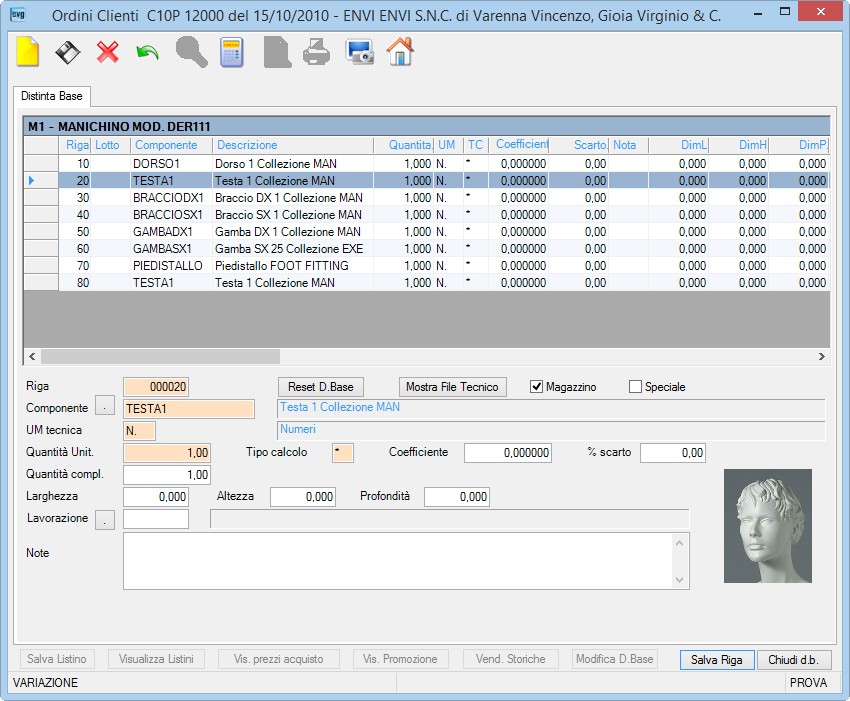
| Campo | O | Descrizione |
| La procedura visualizza, per l’articolo, la composizione della sua distinta base se caricata e, in ogni caso, l’utente potrà intervenire inserendo e/o variando e/o cancellando i vari componenti al fine di “manipolare temporaneamente” tale distinta valida solo per il presente ordine. | ||
| Riga | • | Indica il numero di sequenza assegnato alla riga componente. Viene attribuito automaticamente del programma e può essere variato al fine di consentire l’inserimento della presente riga nel punto desiderato. |
 |
Cliccando il bottone, la procedura ricaricherà la distinta base standard dell’articolo. | |
| |
Cliccando il bottone, la procedura visualizzerà il File Tecnico eventualmente caricato in anagrafica articoli. | |
| Magazzino | Opzionare il segno du spunta se desiderate gestire il componente a magazzino. | |
| Speciale | Opzionare il segno di spunta per contrassegnare l’articolo come articolo speciale (non standard) e quindi da non gestire a magazzino.
Effettuando la spunta: |
|
| Componente |
• |
Indica l’articolo componente oggetto dell’operazione.
Nota: visualizzata dalla procedura l’immagine eventualmente caricata in anagrafica articoli. |
| UM tecnica | • | Indica l’unità di misura tecnica per la gestione del magazzino. Viene proposta l’unità di misura registrata in anagrafica articolo. |
| Quantità Unit. | • | Normalmente è la quantità del componente da utilizzare, oppure indica il coefficiente di utilizzo del componente, espresso nell’unità di misura tecnica (vedi note seguenti). |
| Tipo calcolo | • | Indicare [*] per moltiplicazione ovvero [/] per divisione. |
| Coefficiente | Normalmente è uguale a [0].
Nel caso l’unità di misura tecnica differisca dall’unità di misura del componente è indispensabile indicare il tipo di operazione ([*] moltiplicazione [/] divisione) ed il coefficiente numerico per eseguire la conversione. Il coefficiente di conversione viene inoltre usato qualora occorra scaricare una parte dell’articolo (vedi Esempi). |
|
| % scarto | Qualora parte del componente venga consumato durante il processo produttivo, può essere indicata la percentuale di scarto: ottenibile effettuando delle statistiche sui consumi dei reparti di produzione. | |
| Quantità compl. | Visualizzata dalla procedura la quantità complessiva che risulta dalla moltiplica della quantità unitaria per o diviso il coefficiente + la % di scarto per la quantità dell’articolo indicato nella riga ordine. | |
| Larghezza Altezza Profondità |
Laddove necessario, indicare le dimensioni del componente. Le dimensioni sono un completamento alla descrizione del componente senza nessuna correlazione alla sua “unità di misura tecnica”. Pertanto nell’assegnare un valore ad ogni dimensione si consiglia di attribuire uno stesso significato di esposizione valori (scelto in origine) al fine di garantire un’univoca interpretazione nella lettura dei valori su tutti i componenti/articoli. Esempi di comportamento: i valori indicati, anche nell’anagrafica articoli, si leggano sempre come l’espressione del componente/articolo in metri, anziché in centimetri, anziché in millimetri e così via. |
|
| Lavorazione | Indica il tipo di lavorazione del componente. Cliccando il bottone  la procedura permetterà l’inserimento di 10 lavorazioni. la procedura permetterà l’inserimento di 10 lavorazioni.Esempio: 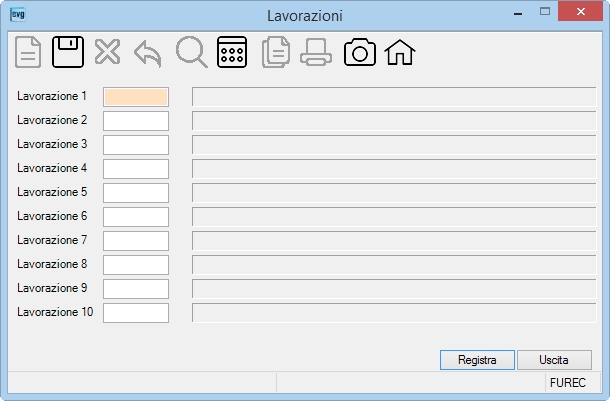 . . |
|
| Note | Libera descrizione per l’inserimento di note ovvero per l’indicazione obbligatoria della descrizione del componente ‘Speciale’. | |
 |
Cliccare il bottone per salvare la riga e passare al successivo componente. | |
 |
Cliccare il bottone per chiudere la Distinta base. | |
 .
.
