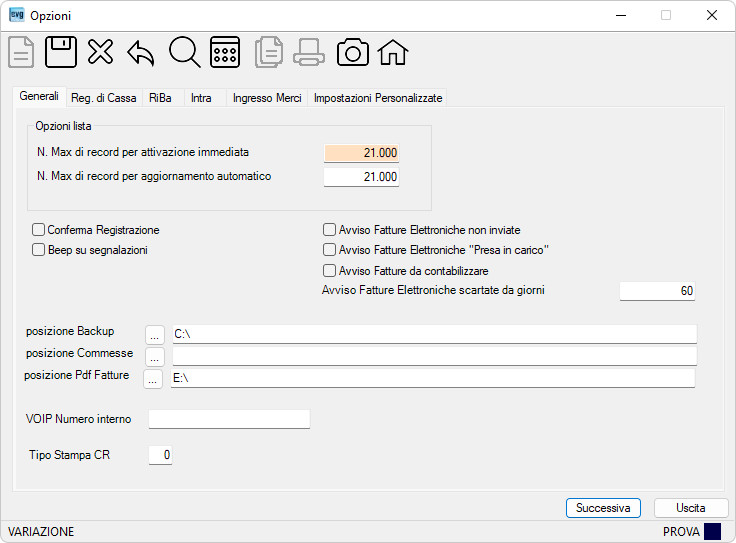
Il presente programma permette il settaggio desiderato di diverse opzioni che influenzano il comportamento sia della procedura centralizzata che del singolo pc (specificato nel campo).
Nota: si consiglia di non utilizzare il percorso C: come destinazione per la creazione di file.
| |
O | |
| |
• | |
| |
|
|
| |
|
|
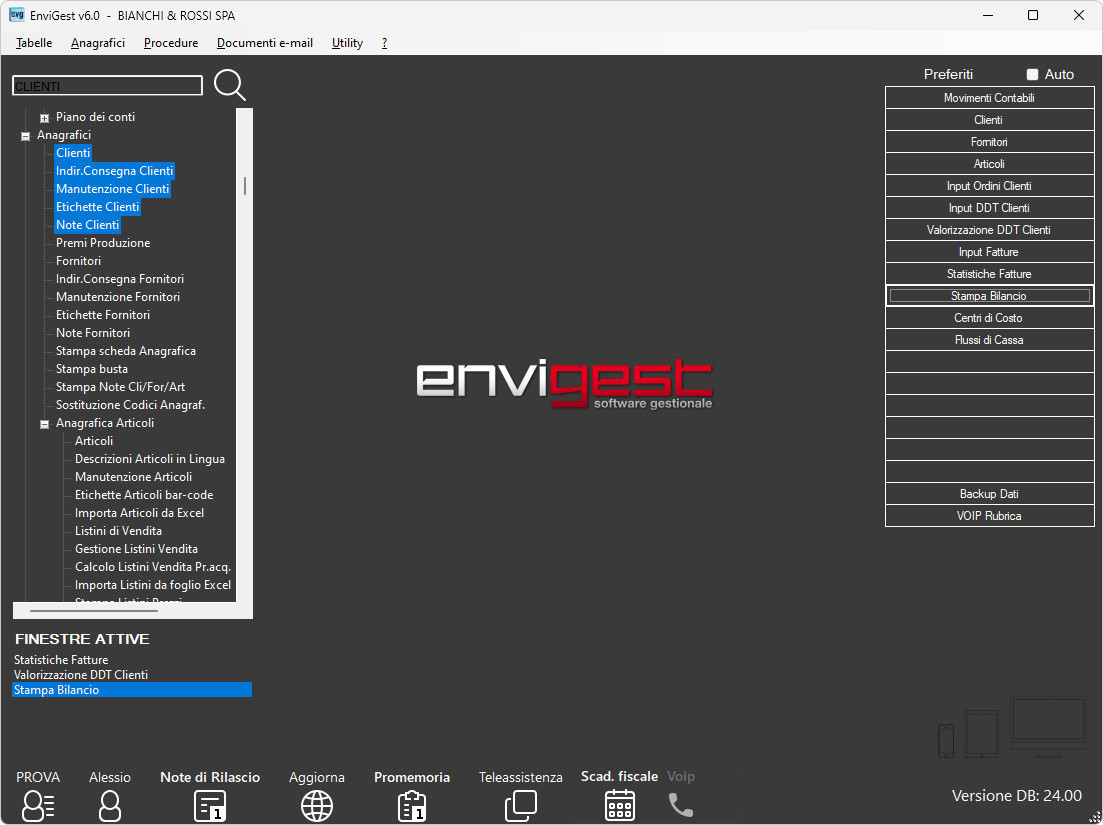
| Avviso Fatture Elettroniche non inviate | Opzionare il segno di spunta per visualizzare un messaggio in fase di chiusura del programma EnviGest nel caso fossero presenti Fatture elettroniche non ancora inviate, come segue: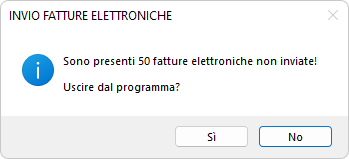 . .
Nota: opzione valida per il pc in uso. |
|
| Avviso Fatture Elettroniche “Presa in carico” | Opzionare il segno di spunta per visualizzare un messaggio in fase di chiusura del programma EnviGest nel caso fossero presenti Fatture elettroniche nello stato “Presa in carico” (cioè trasmesse al Sistema di Interscambio), come segue: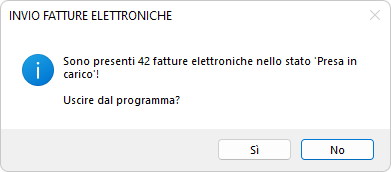 . .
Nota: opzione valida per il pc in uso. |
|
| Avviso Fatture da contabilizzare | Opzionare il segno di spunta per visualizzare un messaggio in fase di chiusura del programma EnviGest nel caso fossero presenti fatture ancora da contabilizzare, come segue: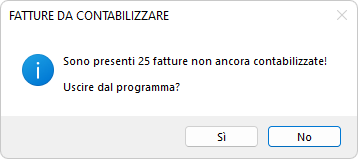 . .
Nota: opzione valida per il pc in uso. |
|
| Avviso Fatture Elettroniche scartate da giorni | Indicare il numero di giorni a partire dalla data odierna, andando a ritroso, utili per controllare la presenza di eventuali Fatture elettroniche nello stato “Scartate o Non validate” ovvero Fatture Elettroniche nello stato “Presa in carico”, in tal caso la procedura visualizzerà un messaggio in fase di chiusura del programma EnviGest, come segue: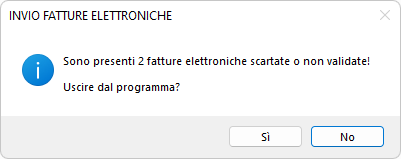 . .
Nota: opzione valida per il pc in uso. |
|
| |
|
|
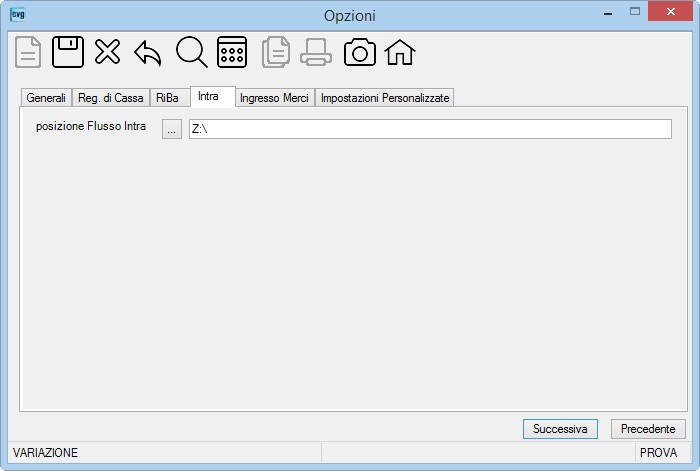
| posizione Backup | Indica la posizione desiderata del Backup flusso che verrà proposta dalla procedura di Backup Dati se si dispone del relativo modulo. Cliccando il bottone  è possibile indicare detta path. è possibile indicare detta path. |
|
| posizione Commesse | Indica la directory madre di tutte le Commesse. Cliccando il bottone è possibile indicare detta path.
Nota: utilizzate una directory accessibile a tutti gli utenti. |
|
| posizione Pdf Fatture | Indica la directory madre di tutte le stampe PDF fatture. Cliccando il bottone è possibile indicare detta path.I file verranno nominati come segue: (Cliente)_NumerazioneFattura-NumeroFattura_DataFattura_[TotaleFattura].pdf Nota: utilizzate una directory accessibile a tutti gli utenti. |
|
| VOIP Numero interno | Indica il numero dell’interno telefonico che l’utente utilizza per effettuare e ricevere le chiamate. Se indicato, tramite il programma VOIP Rubrica sarà possibile effettuare una telefonata.
Nota: opzione valida per il pc in uso. |
|
| Tipo Stampa CR | Indica il tipo di stampa Crystal Report . Può assumere valore 0=metodo standard ovvero 1=nuovo metodo.
Nota: opzione valida per il pc in uso. |
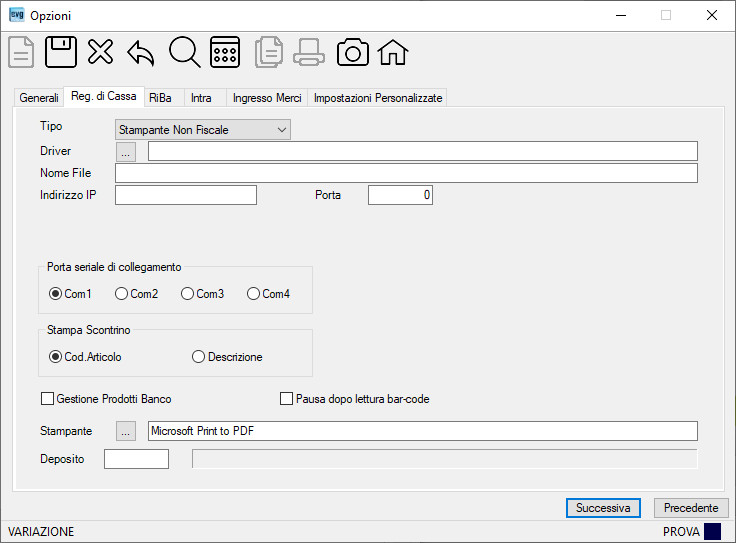
| Campo | O | Descrizione |
| Tipo | – Stampante Non Fiscale – MWCR – RCH / MCT – CUSTOM Nota: opzione valida per il pc in uso. |
|
| Driver | Se si utilizza il registratore di cassa RCH / MCT indicare posizione e nome del programma. Cliccando il bottone è possibile effettuare detta selezione.
Nota: opzione valida per il pc in uso. |
|
| Indirizzo IP | Indicare l’indirizzo IP del registratore di cassa per tipo CUSTOM. | |
| Porta | Indicare la porta del registratore di cassa per tipo CUSTOM. | |
| Nome File | Se si utilizza il registratore di cassa RCH / MCT indicare il nome del file per lo scambio dei dati.
Nota: opzione valida per il pc in uso. |
|
| |
– Com1 – Com2 – Com3 – Com4 Nota: opzione valida per il pc in uso. |
|
| |
Nota: opzione valida per il pc in uso. |
|
| Gestione Prodotti Banco | Nota: opzione valida per il pc in uso. |
|
| Pausa dopo lettura bar-code | Opzionare il segno di spunta per far effettuare una pausa dopo la lettura del bar-code onde poter intervenire sull’articolo che si sta vendendo (cambiare la quantità, il prezzo e/o lo sconto, visualizzare la disponibilità), ma demandando all’utente il passaggio alla pagina successiva per una prossima lettura di bar-code.
Nota: opzione valida per il pc in uso. |
|
| Stampante | Se si utilizza il tipo di registratore di cassa Stampante Non Fiscale indicare il nome della stampante. Cliccando il bottone è possibile effettuare detta selezione.
Nota: opzione valida per il pc in uso. |
|
| Deposito | Indica il deposito che verrà proposto nel programma Emissione scontrini. Ha la precedenza sul deposito indicato nella tabella Dati proposti nei form. |
| Campo | O | Descrizione |
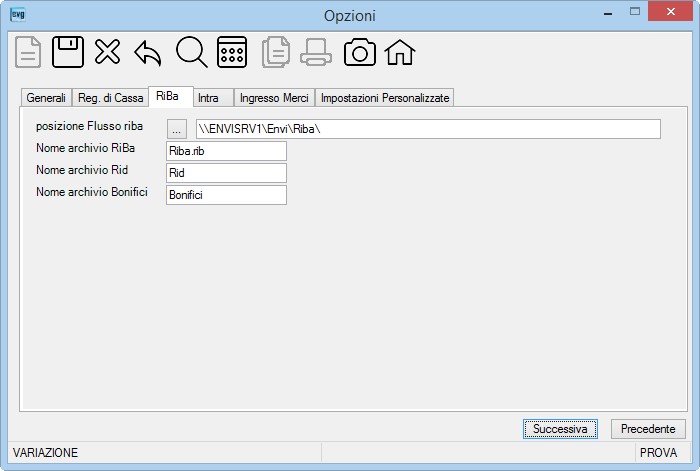
| posizione Flusso riba | Cliccando il bottone è possibile indicare detta path. |
|
| Nome archivio Riba | |
|
| Nome archivio Rid | |
|
| Nome archivio Bonifici | Indicare il nome che si desidera attribuire all’archivio “bonifici” da generare per la banca (esempio [Bonifici]). |
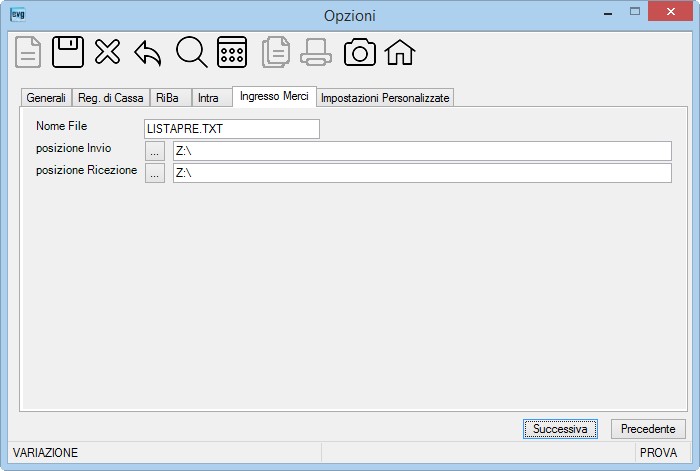
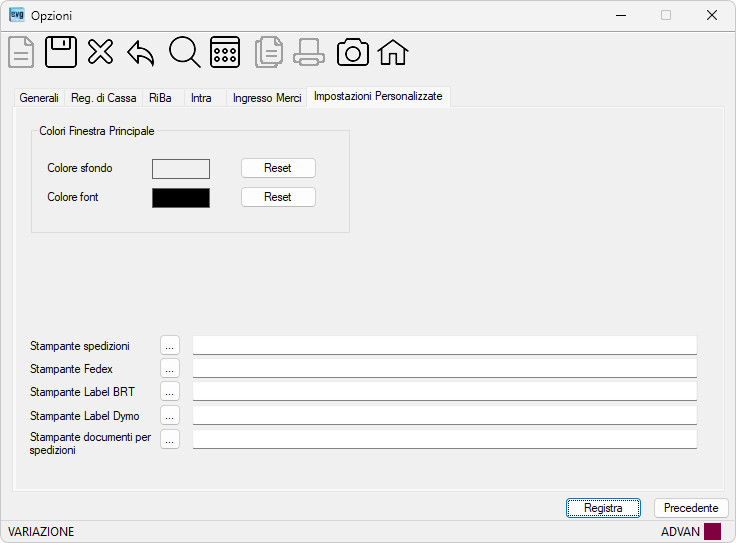
In alternativa ai colori stabiliti in tabella Società è prevista la possibilità di configurare i colori della finestra principale di EnviGest a livello di singolo pc come segue:
| Campo | O | Descrizione |
| Colore sfondo | Cliccando nel riquadro  la procedura visualizzerà la seguente videata la procedura visualizzerà la seguente videata 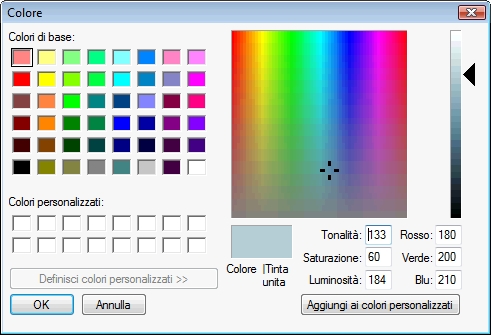 dove sarà possibile selezionare il colore desiderato che verrà utilizzato come sfondo per la finestra principale: dove sarà possibile selezionare il colore desiderato che verrà utilizzato come sfondo per la finestra principale:
Cliccando il bottone |
|
| Colore font | Cliccando nel riquadro la procedura visualizzerà la seguente videata dove sarà possibile selezionare il colore desiderato che verrà utilizzato come colore per i caratteri della finestra principale. Cliccando il bottone  la procedura ripristinerà il colore di default. la procedura ripristinerà il colore di default. |
|
| Stampante spedizioni | Indicare la stampate da utilizzare nel programma Gestione spedizioni 2 per stampare i documenti da consegnare ai corrieri. Cliccando il bottone è possibile effettuare detta selezione.
Nota: opzione valida per il pc in uso. |
|
| Stampante FedEx | Indicare la stampate da utilizzare per la stampa delle etichette FedEx nel programma Gestione spedizioni. Cliccando il bottone è possibile effettuare detta selezione.
Nota: opzione valida per il pc in uso. |
|
| Stampante Label BRT | Indicare la stampate da utilizzare per la stampa delle etichette BRT nel programma Gestione spedizioni. Cliccando il bottone è possibile effettuare detta selezione.
Nota: opzione valida per il pc in uso. |
|
| Stampante Label Dymo | Indicare la stampate da utilizzare per la stampa delle etichette Dymo nel programma Gestione spedizioni. Cliccando il bottone è possibile effettuare detta selezione.
Nota: opzione valida per il pc in uso. |
|
| Stampante documenti per spedizioni | Indicare la stampate da utilizzare nel programma Assegna riservato / Controllo spedizione merce per stampare i documenti da consegnare ai corrieri. Cliccando il bottone è possibile effettuare detta selezione.
Nota: opzione valida per il pc in uso. |
 .
.
