Il programma consente la formulazione e stampa di un D.D.T. a fornitore.
| Note |
– Cliccando sul bottone  per chiudere la finestra del programma in uso, la procedura visualizzerà il seguente messaggio per chiudere la finestra del programma in uso, la procedura visualizzerà il seguente messaggio 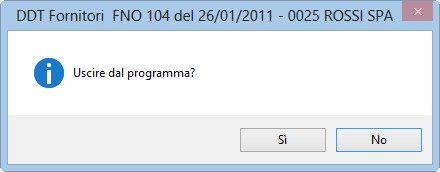 . . – Cliccando sul bottone [Si], la procedura salverà il lavoro solo se non siete in testata del documento. – Se il DDT è stato generato da uno o più DDT di carico, tramite il programma Scarico c/Visione o c/Lavoro (Ciclo Attivo) |
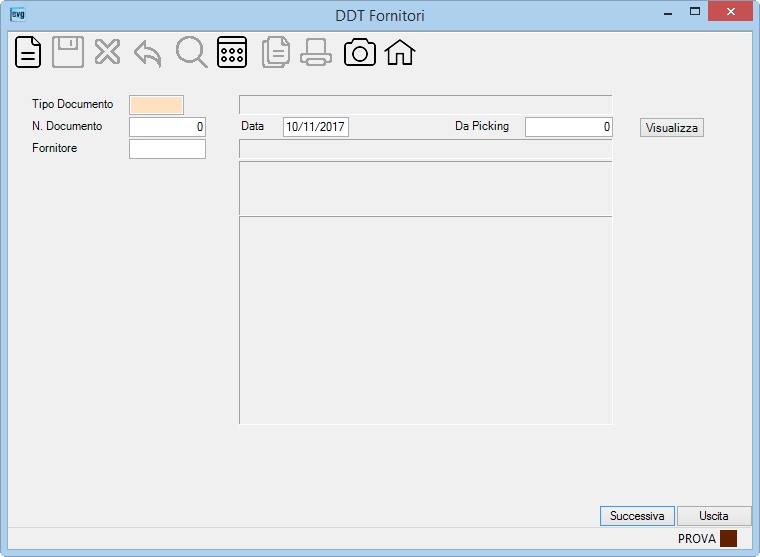
| |
O | |
| • | |
|
| N. Documento | • |  |
| |
• | |
| Da Picking | Dopo averlo indicato, premendo il bottone 
|
|
| Fornitore | • | |
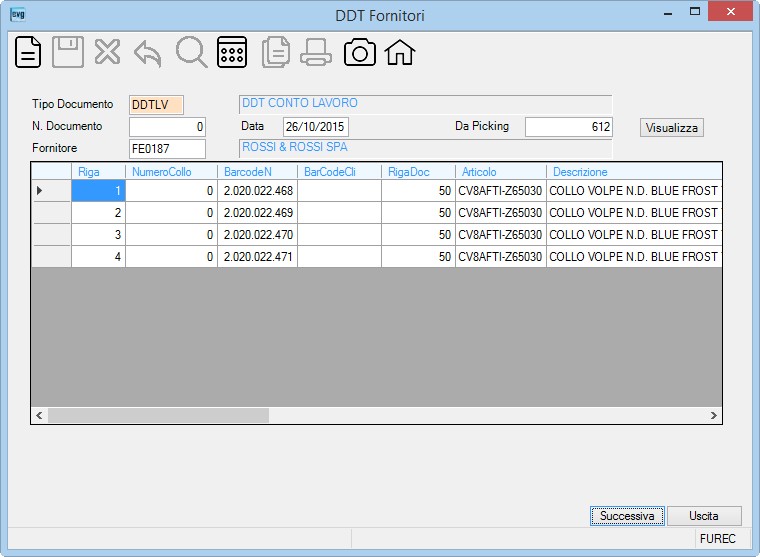 .
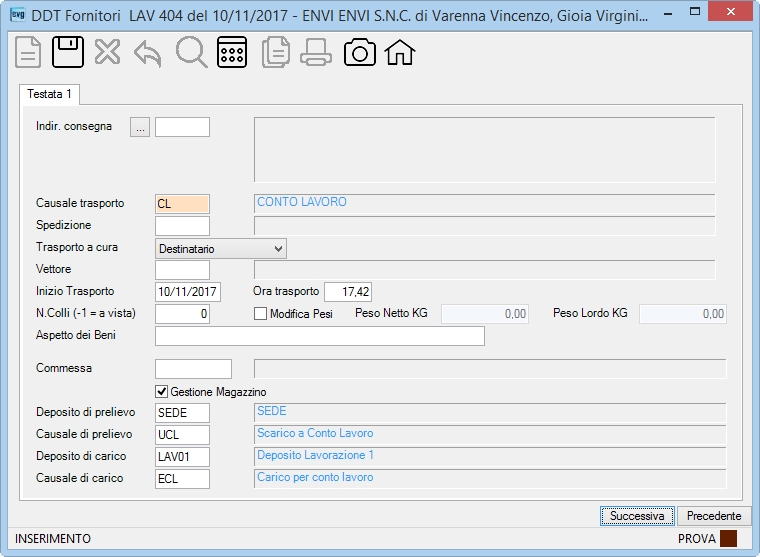
. 
| Campo | O | Descrizione |
| Indir. consegna | Cliccando sul bottone  |
|
| • | |
|
| Indica il tipo di spedizione. Proposto se |
||
| |
• | – Vettore. Proposto quello indicato in tabella tipi di documento |
| Vettore | |
|
| |
|
|
| Ora trasporto | Indica l’eventuale ora di inizio trasporto (da indicare nel formato 14,45). |
|
| |
|
|
| Modifica Pesi | |
|
| |
Indica il peso netto che verrà stampato nel piede del DDT. | |
| |
Indica il peso lordo che verrà stampato nel piede del DDT. | |
| |
|
|
| Commessa | |
|
| |
|
|
Causale di prelievo |
|
|
| Deposito di carico | Proposto, in automatico, se caricato in tabella tipi documento. Indica la causale utilizzata per il carico di magazzino. Nota: in caso di documento generato dal programma Scarico c/Visione o c/Lavoro (Ciclo Attivo) per l’acquisto da c/visione, tali campi saranno obbligatori nel caso in cui risulti spuntato il flag Gestione Magazzino. |
|
| Esempi per l’indicazione o meno dei depositi e delle causali di magazzino: * DDT A FORNITORI: – deposito di prelievo con la causale di prelievo.
|
||
| Campo | O | Descrizione |
| |
• |
|
| Articolo | |
|
| Nota | |
|
 |
Cliccando il bottone la procedura provvederà all’importazione degli articoli precedentemente acquisiti dal terminalino leggendoli dal file indicato LISTAPRE.TXT : la posizione è da indicare nella Tabella Opzioni alla Pagina ‘Ingresso Merci‘.
Note: |
|
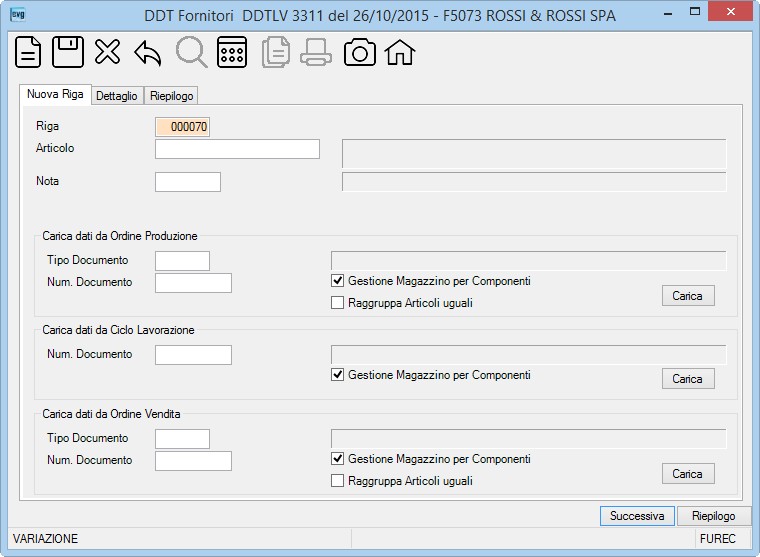
| CARICA DATI DA ORDINE PRODUZIONE | ||
| Tipo Documento | Indica il tipo del documento. | |
|
Num. Documento |
|
Indica il numero dell’ordine a produzione oggetto del DDT.
Nota: se l’ordine non risulta in produzione viene automaticamente messo in tale stato. |
|
Gestione Magazzino per Componenti |
Dato che il programma provvede a togliere il segno di spunta per la gestione del magazzino nella righe articoli DDT per non dar luogo a nessun movimento di magazzino, opzionare il segno di spunta se con il DDT si vorranno generare per i componenti i movimenti di magazzino nei depositi indicati (per esempio DDT in c/lavoro). La procedura propone il segno di spunta su questo flag se il Deposito di prelievo è del tipo Conto VISIONE ovvero Conto LAVORO. |
|
|
Raggruppa Articoli Uguali |
Esempio: 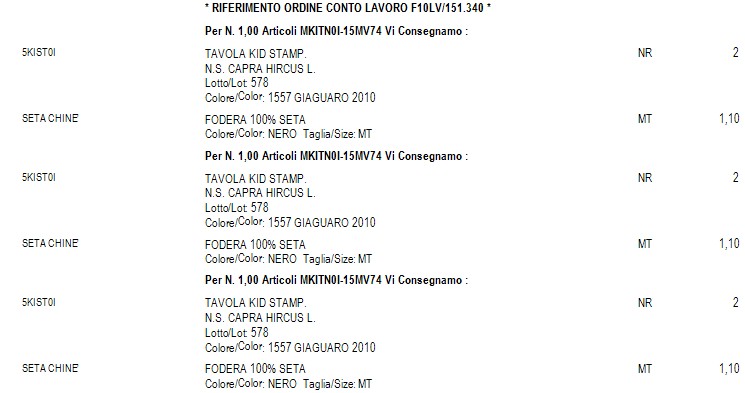 . Opzionare il segno di spunta per ottenere un DDT che riporti tutti gli articoli da produrre e a seguire l’elenco di tutti i componenti fra loro sommati. . Opzionare il segno di spunta per ottenere un DDT che riporti tutti gli articoli da produrre e a seguire l’elenco di tutti i componenti fra loro sommati.Esempio: 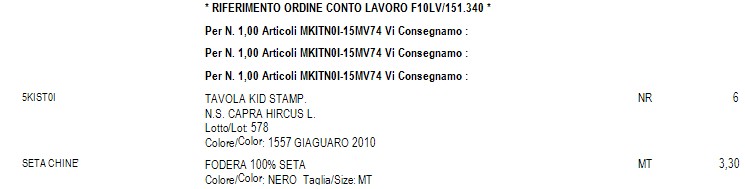 . . |
|
|
|
|
|
| CARICA DATI DA CICLO LAVORAZIONE | ||
| Num. Documento | Indica il numero del ciclo oggetto del DDT.
Nota: se il ciclo non risulta in produzione viene automaticamente messo in tale stato. |
|
| Gestione Magazzino per Componenti | Dato che il programma provvede a togliere il segno di spunta per la gestione del magazzino nella righe articoli DDT per non dar luogo a nessun movimento di magazzino, opzionare il segno di spunta se con il DDT si vorranno generare per i componenti i movimenti di magazzino nei depositi indicati (per esempio DDT in c/lavoro). La procedura propone il segno di spunta su questo flag se il Deposito di prelievo è del tipo Conto VISIONE ovvero Conto LAVORO. |
|
 |
Cliccando il bottone la procedura visualizzerà tutte le lavorazioni del ciclo indicato con i relativi componenti generando anche commenti di riferimento.
L’utente potrà quindi intervenire per variare il tutto secondo la necessità del momento. |
|
| CARICA DATI DA ORDINE VENDITA | ||
| Tipo Documento | Indica il tipo del documento. | |
| Num. Documento | Indica il numero dell’ordine a cliente oggetto del DDT. | |
| Gestione Magazzino per Componenti | Dato che il programma provvede a togliere il segno di spunta per la gestione del magazzino nella righe articoli DDT per non dar luogo a nessun movimento di magazzino, opzionare il segno di spunta se con il DDT si vorranno generare per i componenti i movimenti di magazzino nei depositi indicati (per esempio DDT di trasferimento merce tra depositi). La procedura propone il segno di spunta su questo flag. |
|
|
Raggruppa Articoli Uguali |
Opzionare il segno di spunta per ottenere un DDT che riporti tutti gli articoli da produrre e a seguire l’elenco di tutti i componenti fra loro sommati. |
|
| |
|
|
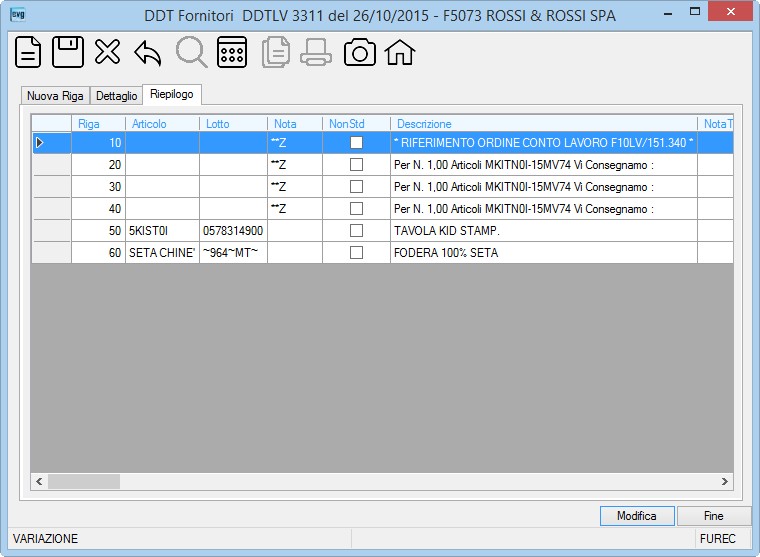
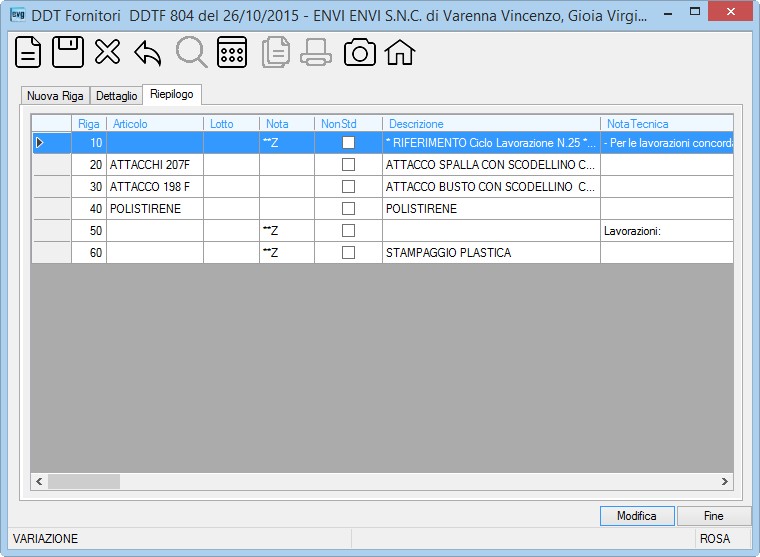
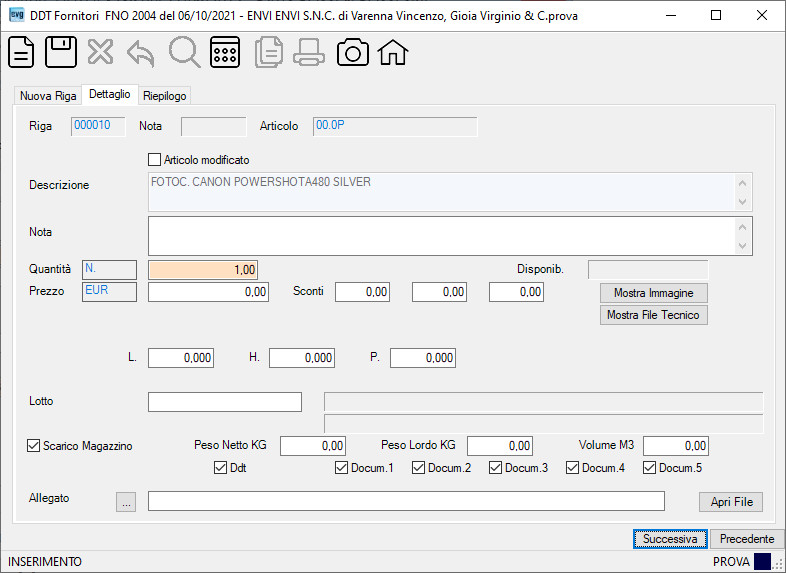
| Campo | O | Descrizione |
| |
• | Indicare il segno di spunta per variare la descrizione dell’articolo. |
| Descrizione | • | |
| Nota | |
|
| |
• |
|
| |
|
|
| |
|
|
| |
|
|
 |
Cliccando il bottone, la procedura visualizzerà l’immagine eventualmente caricata in anagrafica articoli.
|
|
 |
Cliccando il bottone, la procedura visualizzerà il File Tecnico eventualmente caricato in anagrafica articoli. | |
| L. / H. / P. | |
|
| Lotto | Indicare il numero/sigla del lotto dell’articolo. Proposto il lotto predefinito. Visualizzato dalla procedura sia il ‘Saldo Lotto’ (relativo a tutti i depositi) che il ‘Saldo Dep.’ relativo a quel deposito, Nota: tale indicazione risulta obbligatoria se nell’anagrafica articoli è stata spuntata l’opzione Gestione a Lotti. |
|
| |
|
|
| Peso Netto KG | |
|
| Peso Lordo KG | Se inserito nell’anagrafica articoli viene proposto; può essere modificato o digitato se mancante. |
|
| |
Se inserito nell’anagrafica articoli viene proposto; può essere modificato o digitato se mancante. |
|
| Ddt |
Indicare il segno di spunta se l’articolo deve comparire nei vari documenti. |
|
| Allegato | Indicare la path completa di un eventuale documento allegato (Es.: foglio di Word, Excel, posta elettronica, cartella compressa (zip, rar,…)) in riferimento alla riga per dettagliare l’ordine. Cliccando il bottone  è possibile selezionare detta path. è possibile selezionare detta path.
Note: Cliccando il bottone |
 .
. 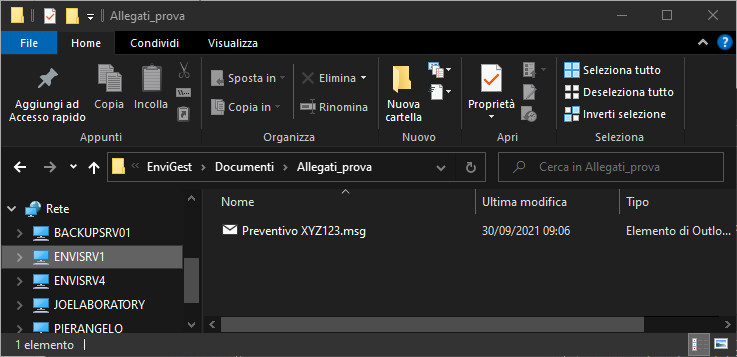 .
. la procedura visualizzerà il file indicato.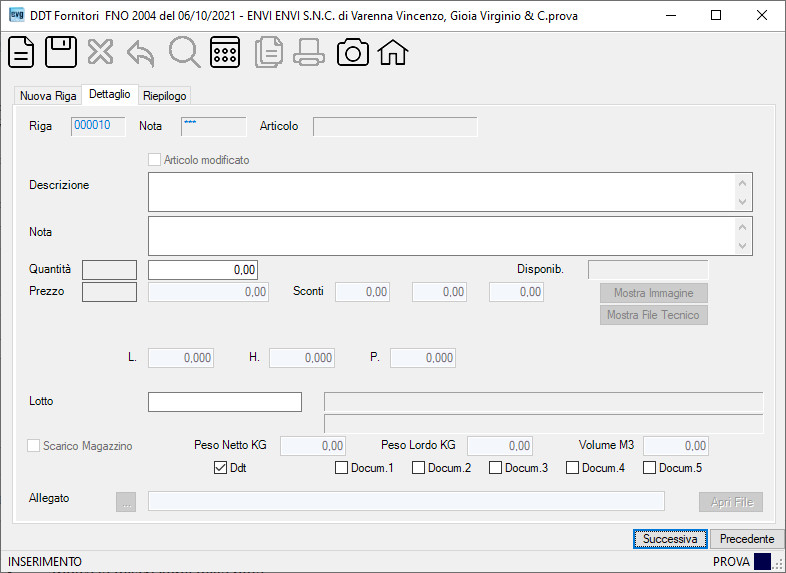
| Campo | O | Descrizione |
| Descrizione | • | |
| Nota | Campo a descrizione libera per l’integrazione della nota. |
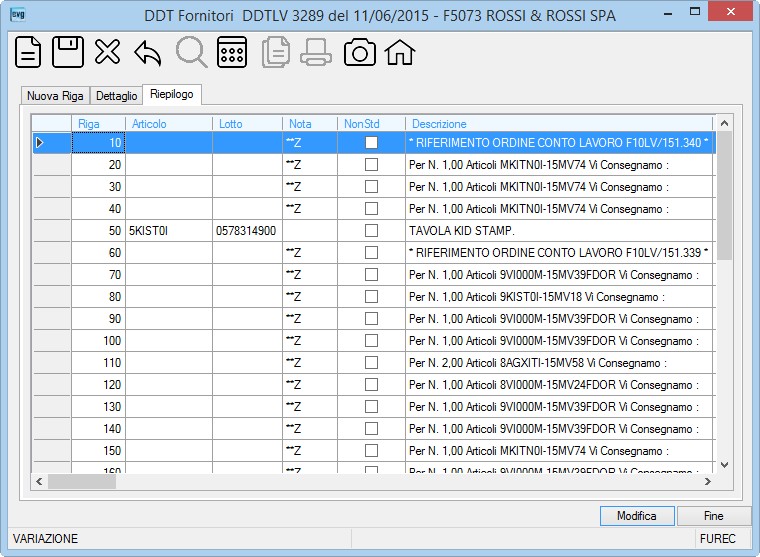
| Inserire una nuova riga |  . . |
| Modificare una riga esistente |  . . |
| |
 . . |

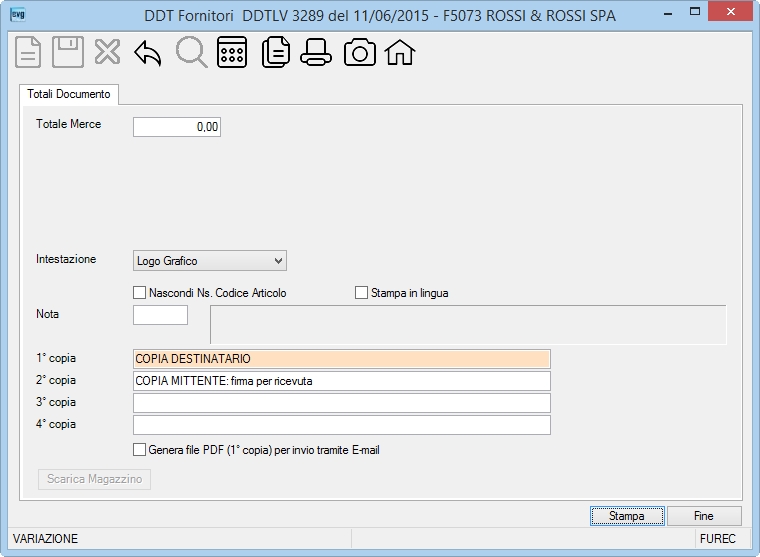
| Campo | O | Descrizione |
| Intestazione | • | Prima di procedere con l’anteprima o la stampa opzionare il tipo di intestazione come segue: – Nessuna, – Ragione Sociale, – Logo Grafico. Nota: la procedura propone quanto eventualmente registrato nella tabella Dati per Ordini / Fatturazione. |
 Nascondi Ns. Codice Articolo Nascondi Ns. Codice Articolo |
Opzionare il segno di spunta per ottenere la stampa senza l’indicazione del codice articolo interno. | |
| Stampa in lingua |
Opzionare il segno di spunta per ottenere la stampa nella lingua registrata in anagrafica fornitori. | |
| Nota | Se indicata una nota ricorrente, la stessa verrà riportata nei documenti. | |
| 1° / 2° / 3° /4° copia | • | La procedura riporta le descrizioni archiviate nella tabella dati per Ordini / Fatturazione e l’utente potrà effettuare le debite variazioni rese necessarie solo per la stampa del momento. Obbligatoria la prima descrizione. |
| Genera file PDF (1° copia) per invio tramite E-mail |
Indicando il segno di spunta la procedura provvederà a: |
|
 |
Cliccando il bottone la procedura, con la conferma del seguente messaggio 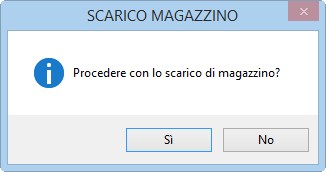 , provvede allo scarico di magazzino visualizzando, se ne ricorre il caso prima dell’esecuzione del lavoro con il seguente messaggio , provvede allo scarico di magazzino visualizzando, se ne ricorre il caso prima dell’esecuzione del lavoro con il seguente messaggio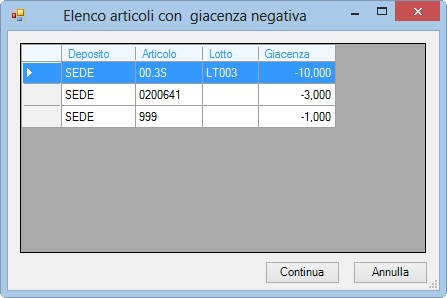 , l’eventuale posizione degli articoli movimentati a magazzino la cui giacenza risulterebbe negativa con i movimenti di scarico che si stanno per effettuare. , l’eventuale posizione degli articoli movimentati a magazzino la cui giacenza risulterebbe negativa con i movimenti di scarico che si stanno per effettuare. per procedere con lo scarico ovvero premere il bottone per procedere con lo scarico ovvero premere il bottone  per non proseguire con lo scarico. per non proseguire con lo scarico.
Note: |
Esempio di Stampa DDT (vedi Stampa DDT).
