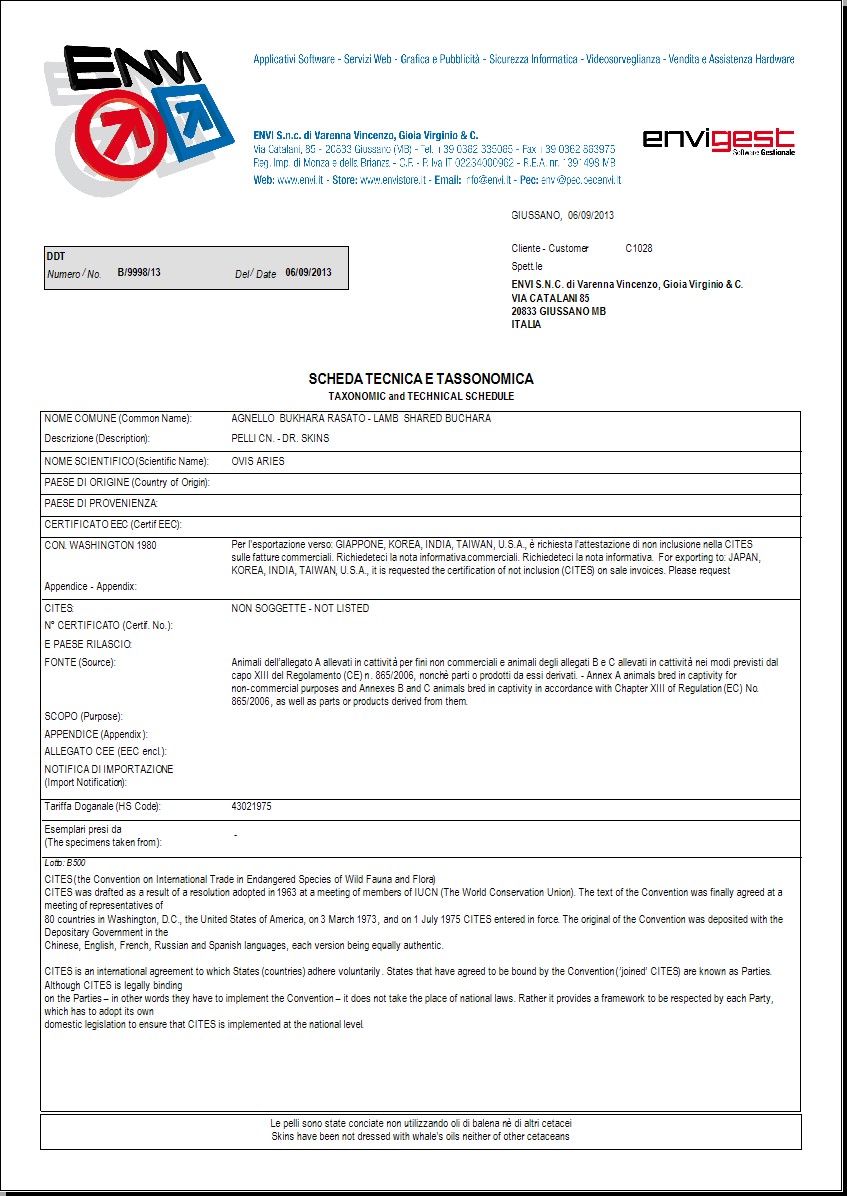
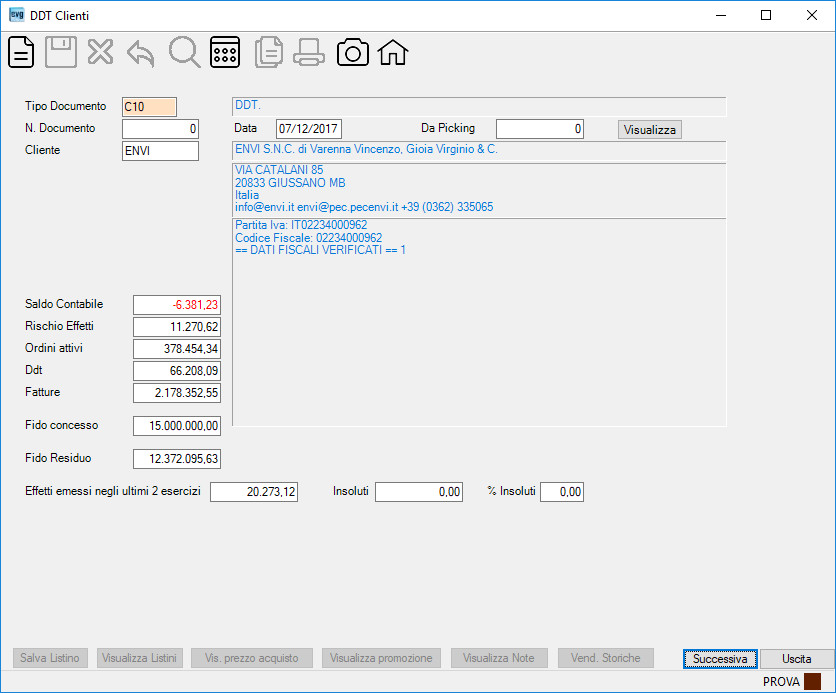
Il programma consente la formulazione e stampa di un D.D.T. a cliente.
| Note |
Cliccando sul bottone  per chiudere la finestra del programma in uso, la procedura visualizzerà il seguente messaggio per chiudere la finestra del programma in uso, la procedura visualizzerà il seguente messaggio 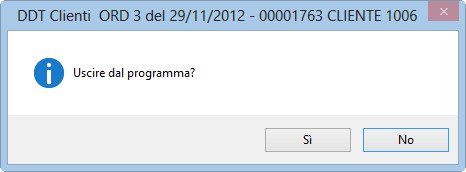 . . Cliccando sul bottone [Si], la procedura: – se siete in “Testata” del documento non salverà nulla, – se siete nel “Dettaglio” del documento salverà tutto il lavoro. |
| – se occorre riportare una nota a piè di pagina su tutti i Ddt, inserite la descrizione desiderata nella tabella Note Ricorrenti – se il DDT è stato generato da un Picking con Packing List – se il DDT è stato generato da uno o più – se il DDT è stato generato da uno o più DDT di carico, tramite il programma Scarico c/Visione o c/Lavoro (Ciclo Attivo) 1) Articolo ABC, quantità ordinata 10, quantità evasa 10 –> articolo ripristinato con quantità uguale a 10. 2) Articolo ABC, quantità ordinata 10, quantità evasa 10, quantità modifica in DDT uguale a 20 –> articolo ripristinato con quantità uguale a 10. 3) Articolo ABC, quantità ordinata 10, quantità già evasa uguale a 3, quantità evasa 7, quantità modifica in DDT uguale a 8 –> articolo ripristinato con quantità uguale a 8. 4) Articolo ABC, quantità ordinata 10, quantità già evasa uguale a 3, quantità evasa 7, quantità modifica in DDT uguale a 14 –> articolo ripristinato con quantità uguale a 10. |
| – nel campo |
| Se è stato opzionato il segno di spunta sul flag Archivia documenti in Pdf durante la stampa in tabella Dati per ordini / fatturazione la procedura provvederà ad archiviare una copia del file in formato Pdf. Avvertenze: i documenti vengono archiviati nel database e la “ri-stampa” del documento sovrascrive quello eventualmente già generato. |
| Campo | O | Descrizione | ||
| • | |
|||
| N. Documento | • |  |
||
| |
• | |
||
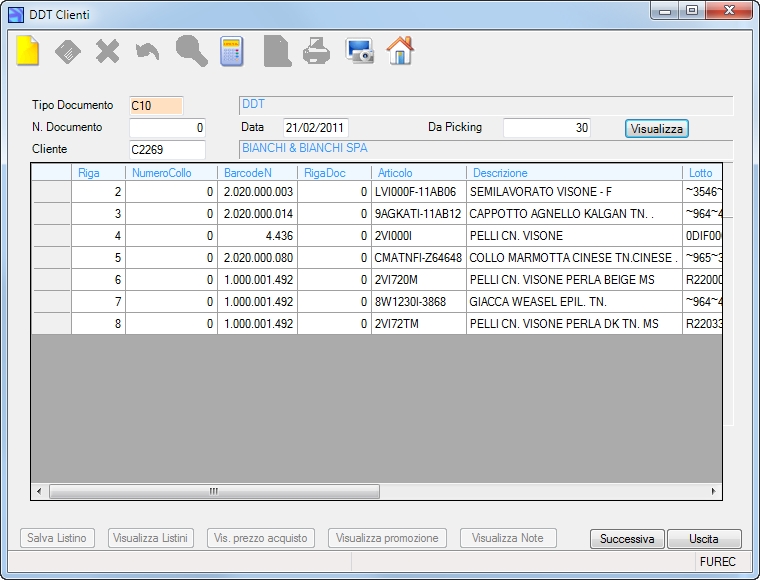
| Da Picking |  la procedura provvederà alla visualizzazione (come segue) di tutti gli articoli presenti: la procedura provvederà alla visualizzazione (come segue) di tutti gli articoli presenti:
Nota: nel caso di Picking con Packing List la procedura proporrà nel DDT il Peso Netto Totale e il Peso Lordo Totale indicato nel picking da EnviGest Mini. |
|||
| Cliente | • | Note:
|
||
| |
||||
| |
Indica il saldo contabile del cliente. | |||
| |
Indica l’esposizione debitoria (effetti) del cliente retrodatata (rispetto alla data di sistema del Server) di 5 giorni (tempo medio di ritorno insoluti). | |||
| Ordini attivi | Indica l’ammontare complessivo del portafoglio ordini cliente (ordini non evasi e non bloccati). | |||
| Ddt | |
|||
| |
Indica l’ammontare complessivo delle Fatture ancora da contabilizzare. | |||
| Fido concesso | |
|||
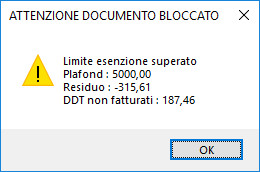
| Fido Residuo | E’ la differenza fra: + Saldo contabile + Rischio castelletto + Ordini da evadere + Ddt da fatturare + Fatture da contabilizzare – Fido. Nota: l’eventuale fuori fido 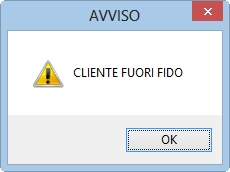 (sia ad inizio DDT che alla fine DDT). (sia ad inizio DDT che alla fine DDT). |
|||
| Effetti emessi negli ultimi 2 esercizi | |
|||
| Insoluti | Indica l’ammontare degli insoluti del cliente negli ultimi 2 esercizi. | |||
| % Insoluti | |
|||
 .
. .
. .
.  .
. 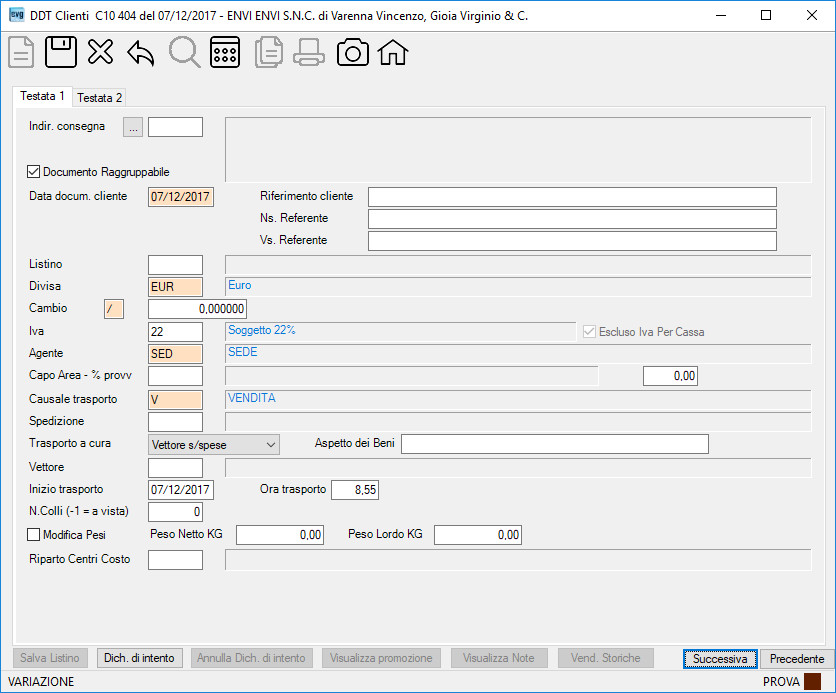
| Campo | O | Descrizione |
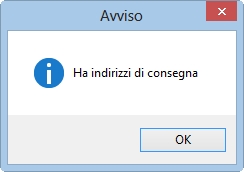
| Indir. consegna | Cliccando sul bottone  Note: |
|
| |
Nota: nella tabella Tipi di Documento è possibile attivare o meno l’opzione che proponga come spuntato o meno questo flag. |
|
| Data docum. cliente | • | |
| Riferimento cliente | |
|
| Ns. Referente | Indica il nominativo del ns. referente. | |
| Vs. Referente | Indica il Referente del cliente. | |
| Se è attiva la gestione listini rappresentanza (in tabella Dati per Ordini /fatturazione) la procedura mostra il bottone
|
||
| |
• | |
| Cambio | Se il documento è in divisa occorre i |
|
| Iva | Indica il codice Iva
Tale campo è obbligatorio se è stato spuntato il flag Codice Iva obbligatorio in testata documento in tabella Dati per ordini / fatturazione. La procedura consente l’inserimento di un codice Iva [?] fittizio per consentire il proseguimento del lavoro. |
|
| Escluso Iva Per Cassa | Il campo risulta disabilitato se non è attiva la gestione Cash Accounting (nuovo regime Iva per Cassa) nella tabella Dati Iva. Se siete in inserimento del documento, la spunta viene proposta o meno in funzione di quanto indicato nell’anagrafica cliente. Se avete attivato la gestione Cash Accounting, utilizzate questo flag per escludere il documento che non rientra, secondo le norme vigenti, in tale regime. |
|
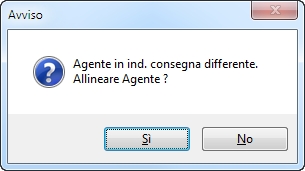
| Agente | • | Se in anagrafica è presente anche l’Agente alternativo 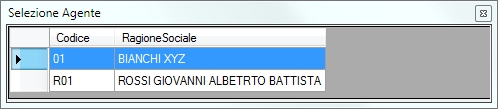 |
| CapoArea | Indica il codice dell’eventuale CapoArea / Intermediario. Proposto se indicato nell’anagrafica cliente. | |
| % provv. | Indica la % di provvigione da corrispondere all’eventuale CapoArea / Intermediario. Proposta se indicata nell’anagrafica cliente. | |
| • | |
|
| Indica il tipo di spedizione. Proposto se indicato nell’anagrafica cliente.
Nota: nel caso il tipo documento sia Docum. Interno e la spedizione sia Virtuale, i programmi Stampa DDT clienti e la Stampa DDT clienti storicizzati produrranno una stampa diversa da quella dei DDT. |
||
| |
• | – Destinatario, – Vettore, – Vettore s/spese (lo paga il cliente). Proposto quello indicato in tabella tipi di documento |
| |
|
|
| Vettore | |
|
| |
|
|
| Ora trasporto | Indica l’eventuale ora di inizio trasporto (da indicare nel formato 14,45). |
|
| |
|
|
| Modifica Pesi | E’ possibile rendere obbligatoria l’indicazione dei pesi netto e lordo spuntando il flag nella tabella dati per ordini / Fatturazione. Nota: campo disabilitato in presenza della gestione Intrastat se non è stato spuntato il flag Salta controllo pesi Intrastat in tabella Dati per Ordine/Fatturazione. |
|
| |
Indica il peso netto che verrà stampato nel piede del DDT.
Note: |
|
| |
Indica il peso lordo che verrà stampato nel piede del DDT.
Nota: campo attivo se è stato spuntato il flag Modifica Pesi. |
|
| Riparto Centri Costo | Indica lo schema di ripartizione dei centri di costo per il documento che verrà proposto per ogni riga articolo. | |
 |
Cliccando il bottone la procedura visualizzerà la seguente videata per indicare un eventuale filtro sull’oggetto della nota cliente: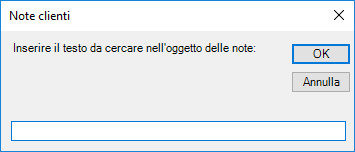 . Cliccando sul bottone . Cliccando sul bottone  la procedura visualizzerà le note del cliente filtrate secondo quando specificato nel campo apposito. Lasciare il campo vuoto se si desidera ottenere tutte le note cliente. la procedura visualizzerà le note del cliente filtrate secondo quando specificato nel campo apposito. Lasciare il campo vuoto se si desidera ottenere tutte le note cliente. |
|
 |
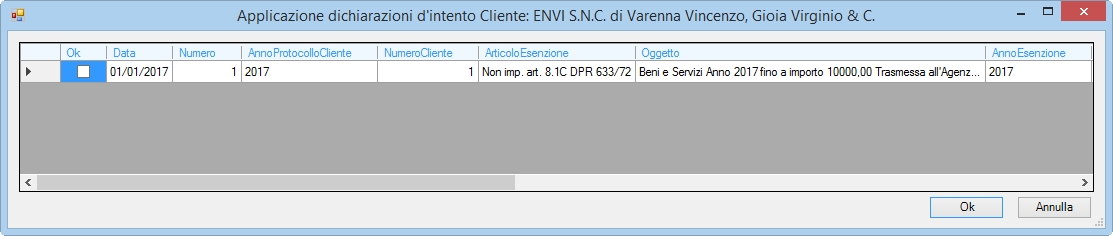
Cliccando il bottone la procedura permetterà di selezionare una dichiarazione di intento. | |
 |
Cliccando il bottone la procedura permetterà di annullare la dichiarazione di intento precedentemente inserita e sarà possibile selezionare una nuova aliquota iva da applicare a tutti gli articoli. N.B.: nel caso in cui gli articoli siano sottoposti a diverse aliquote I.V.A., occorrerà intervenire variando secondo necessità. |
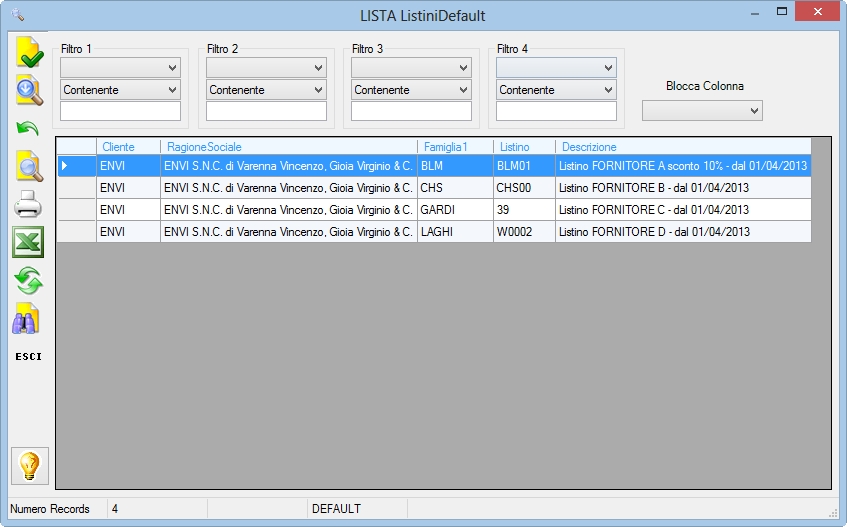
 . Cliccando su questo bottone la procedura visualizzerà la seguente lista per la scelta del listino:
 .
. .
. ,
, .
. 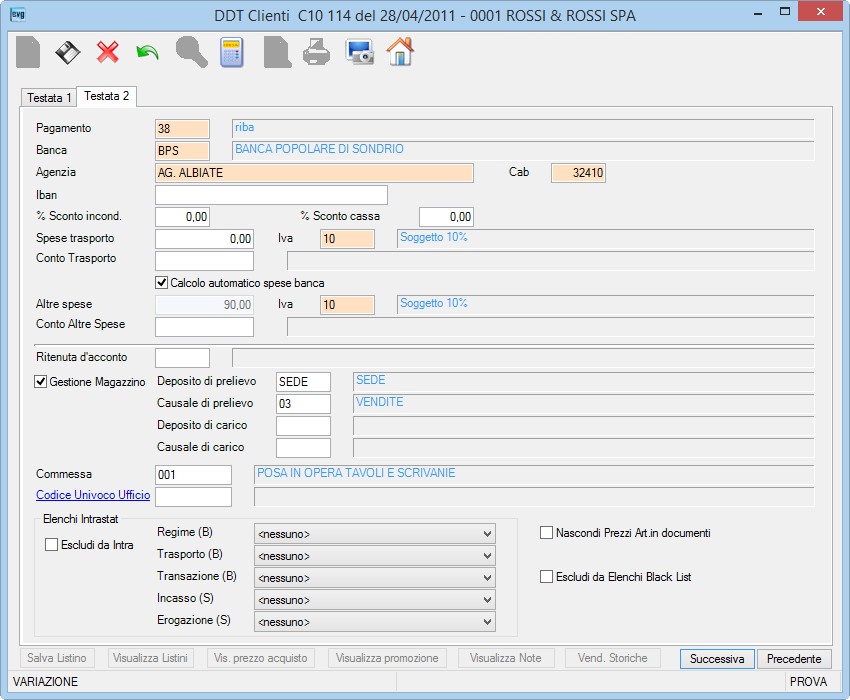
| Campo | O | Descrizione |
| Pagamento |
• |
Nota: in presenza di un pagamento di tipo manuale, sarà possibile agire successivamente nella fattura dove verrà permesso di inserire scadenze, importi e tipo di pagamento. |
| |
e, Nota: obbligatorio se il pagamento è Ricevuta Bancaria. |
|
| |
Nota: obbligatorio se il pagamento è Ricevuta Bancaria. |
|
| |
Indica il codice avviamento bancario dell’agenzia della banca. Nota: obbligatorio se il pagamento è Ricevuta Bancaria. |
|
| Iban | Indica l’Iban del cliente ovvero un’eventuale diversa coordinata bancaria per quei clienti il cui stato non aderisce allo standard internazionale utilizzato per identificare un’utenza bancaria con codice IBAN. Vedi informazione in tabella banche. Viene proposto l’Iban registrato nell’anagrafica cliente. Nota: obbligatorio se il pagamento è R.I.D. o S.D.D. |
|
| |
Viene proposta quella eventualmente registrata sull’anagrafica del cliente. |
|
| |
Viene proposta quella eventualmente registrata sull’anagrafica del cliente. |
|
| Spese trasporto | Note: |
|
| Iva | • | Note: |
| Conto Trasporto | Indicare il conto di ricavo per l’addebito delle ‘Spese Trasporto’. Proposto dalla procedura quello indicato nella tabella Tipi di Documento |
|
| Calcolo automatico spese banca | Proposto il segno di spunta se abilitata la gestione in anagrafica clienti. Nota: in presenza di un pagamento di tipo manuale |
|
| Altre Spese | Nota per gestione Elenchi INTRA: se si desidera che la procedura di Contabilizzazione Fatture includa le Altre Spese ripartendole proporzionalmente sulle voci Intra opzionare il segno di segno di spunta nella tabella Dati Iva. |
|
| Iva | • | Indicare il codice iva per assoggettare le altre spese (per es. “Spese Ri.Ba”).
Note: |
| Conto Altre Spese | Indicare il conto di ricavo per l’addebito delle ‘Altre Spese’. Proposto dalla procedura quello indicato nella tabella Tipi di Documento o, se mancante, quello indicato nella tabella Dati per Ordini / Fatturazione. |
|
| Ritenuta d’acconto | Indica la ritenuta d’acconto da applicare al documento fattura che potrà essere applicata o meno su ogni riga articolo. Se siete in variazione del DDT: – e inserite il codice ritenuta, con la registrazione dei dati di testata la procedura visualizzerà il seguente messaggio di richiesta allineamento del codice ritenuta nelle righe del Documento: – mentre 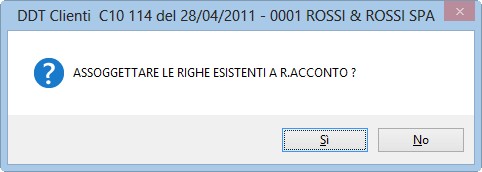 se togliete il codice ritenuta, non occorrerà variare le righe in quanto la fattura non sarà più assogettata a ritenuta. se togliete il codice ritenuta, non occorrerà variare le righe in quanto la fattura non sarà più assogettata a ritenuta. |
|
| |
|
|
Causale di prelievo |
Proposto, in automatico, se caricato in tabella tipi documento. |
|
| * ORDINI / DDT / FATTURE A CLIENTI: – deposito di prelievo con la causale di prelievo. |
||
| Deposito di carico | Proposto, in automatico, se caricato in tabella tipi documento. Indica la causale utilizzata per il carico di magazzino. |
|
| Esempi per l’indicazione o meno dei depositi e delle causali di magazzino: – deposito di prelievo con la causale di prelievo, – deposito di carico con la causale di carico. |
||
| Commessa | Se si dispone del modulo ‘Commesse’, è possibile associare al presente documento la relativa commessa. |
|
| Codice Univoco Ufficio | Indica il codice univoco dell’ufficio della Pubblica Amministrazione necessario per la fatturazione elettronica. Cliccando sul link sarà possibile cercare tale codice. Proposto dalla procedura il codice presente nell’anagrafica del cliente. Attivando la lista la procedura visualizzerà tutti i codici univoci ufficio presenti in anagrafica cliente e nei contatti. |
|
| Nota: i dati che finiscono nella gestione Intra sono riferiti all’imponibile al netto delle spese. |
||
| |
|
|
| |
Valenza solo per BENI – Indicare secondo necessità: - [F] FOB Franco a bordo – [C] CPT Trasporto pagato fino a … – [D] DES Reso ex ship – [D] DEQ Reso banchina |
|
| Trasporto [B] | |
|
| Transazione [B] | – [4] Operazione in vista di una lavorazione per conto terzi – [5] Operazione successiva ad una lavorazione per conto terzi – [6] Movimento di merci senza trasferimento di proprietà (noleggio e leasing operativi) – [7] Operazioni nel quadro di progetti di difesa comune o di altri programmi di protezione intergovernativi comuni – [8] Fornitura di materiale e attrezzature per lavori nel quadro di un contratto generale di costruzione o di genio civile, … – [A] Triangolazione Acquisto o vendita (compreso il baratto) – [B] Triangolazione Restituzione o sostituzione di merci – [C] Triangolazione Aiuti governativi, privati o finanziati dalla Comunità europea, altri aiuti pubblici di carattere generale, altri aiuti (privati, organizzazioni non governative) – [D] Triangolazione Operazione in vista di una lavorazione per conto terzi – [E] Triangolazione Operazione successiva ad una lavorazione per conto terzi – [F] Triangolazione Movimento di merci senza trasferimento di proprietà (noleggio e leasing operativi) – [G] Triangolazione Operazioni nel quadro di progetti di difesa comune o di altri programmi di protezione intergovernativi comuni – [H] Triangolazione Fornitura di materiale e attrezzature per lavori nel quadro di un contratto generale di costruzione o di genio civile, … – [I] Triangolazione Altre transazioni |
|
| Incasso [S] | Valenza solo per SERVIZI – Indicare il codice corrispondente alla Modalità di incasso: – [A] Indicare il codice A (accredito) nel caso in cui il servizio reso venga pagato mediante accredito in conto corrente bancario – [B] Indicare il codice B (bonifico) nel caso in cui il servizio reso venga pagato mediante bonifico bancario – [X] Indicare il codice X (altro) nel caso in cui il servizio reso venga pagato in modalità diverse da quelle previste nei punti a) e b) |
|
| Erogazione [S] | Valenza solo per SERVIZI – Indicare il codice corrispondente alla Modalità di erogazione: – [I] Indicare il codice I (istantanea) nel caso in cui il servizio reso venga erogato in un’unica soluzione – [R] Indicare il codice R (a più riprese) nel caso in cui il servizio reso venga erogato a più riprese |
|
| Nascondi Prezzi Art.in documenti | Se opzionato il segno di spunta nella stampa Ddt e Fattura non vengono riprodotti i PREZZI UNITARI, SCONTI E IMPORTI RIGA (per fattura solo su 1° copia nel caso in cui non sia stato spuntato il flag Quando opzionato, Prezzi Articolo nascosti in tutte le copie fattura in tabella Dati per Ordine / Fatturazione). Proposto dalla procedura quanto indicato in anagrafica del Cliente. |
|
| Escludi da Elenchi Black List | Indicare il segno di spunta per escludere il documento dalla gestione degli Elenchi Black List. | |
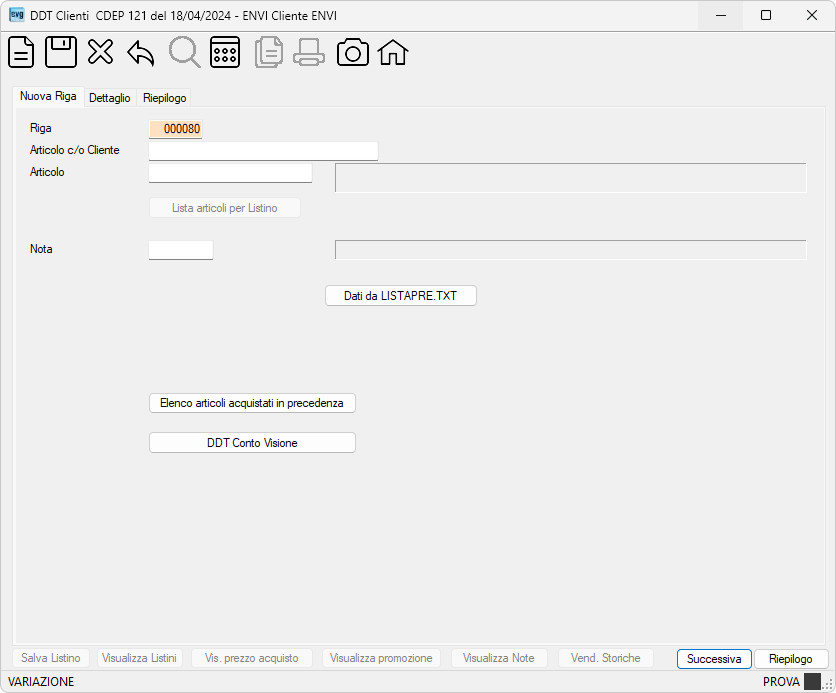
| Campo | O | Descrizione | ||||||
| Riga | • | |
||||||
| Articolo c/o Cliente | Indica il codice dell’articolo c/o Cliente da utilizare in alternativa al codice Articolo (interno). Nota: la lista attivata propone solo gli articoli del Cliente oggetto del presente documento. |
|||||||
| Articolo | Nota: per inserire un articolo “non standard” è possibile: |
|||||||
 |
|
|||||||
| Nota | Indica il codice della nota che si vuole inserire. Obbligatoria se non è stato digitato l’articolo. | |||||||
 |
Note: |
|||||||
 |
Cliccando il bottone la procedura provvederà all’importazione degli articoli precedentemente acquisiti dal terminalino leggendoli dal file indicato LISTAPRE.TXT : la posizione è da indicare nella Tabella Opzioni alla Pagina ‘Ingresso Merci‘.
Note: |
|||||||
 |
Cliccando il bottone la procedura permette di recuperare dei dati Industria 4.0 registrati in fase di produzione.
Nota: il bottone è visibile solo se si dispone del modulo EnviGest Industria 4.0 – B. |
|||||||
 |
Il bottone viene visualizzato e pertanto risulta attivo in presenza di un tipo di documento che abbia spuntato il flag Docum. di Scarico Conto Visione nella tabella Tipi di Documento.
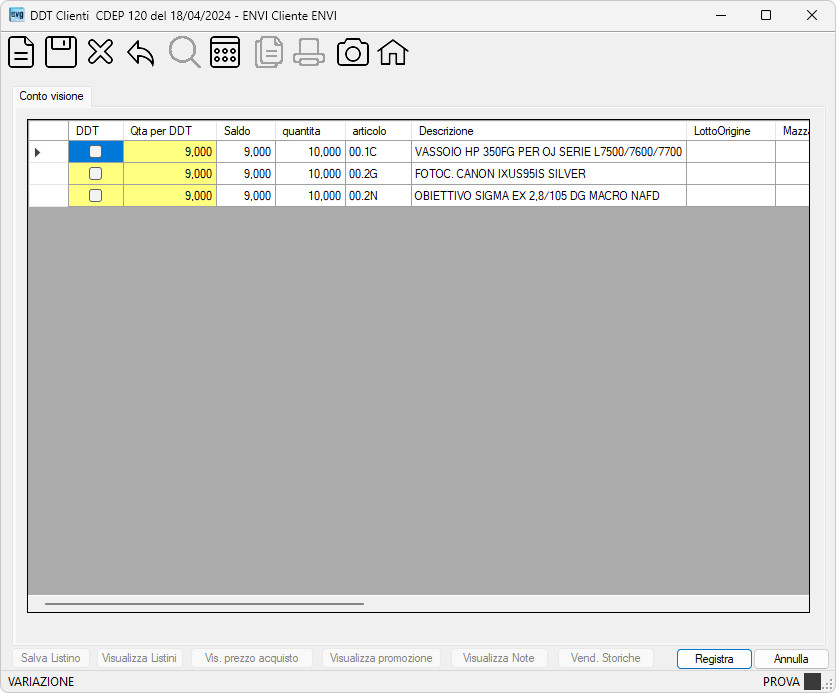
Cliccando sul bottone la procedura visualizzerà, come nella seguente griglia, tutti gli articoli che risultano in visione al cliente:
Indicare il segno di spunta, nella colonna Premendo il bottone |
|||||||
| Tessiture | ||||||||
| Etichette | Se è attiva la gestione “TESSITURE”, in alternativa alla digitazione dell’articolo, attivando la lista la procedura presenterà le etichette presenti in archivio. Esempio: 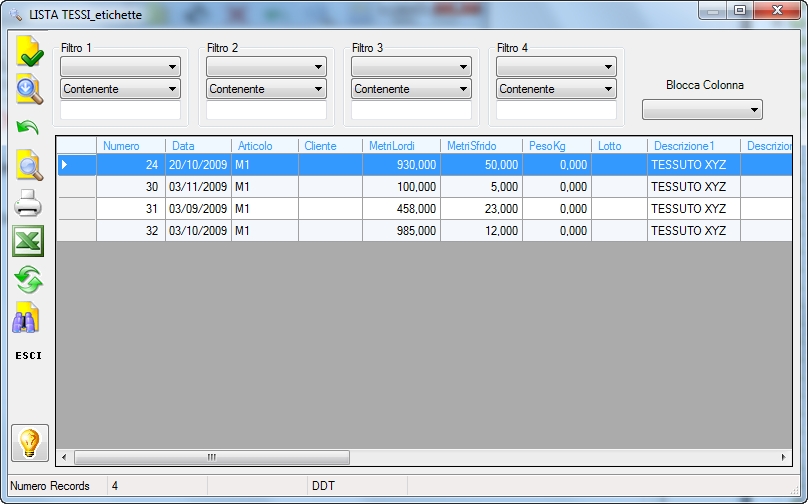 . .
|
|||||||
 |
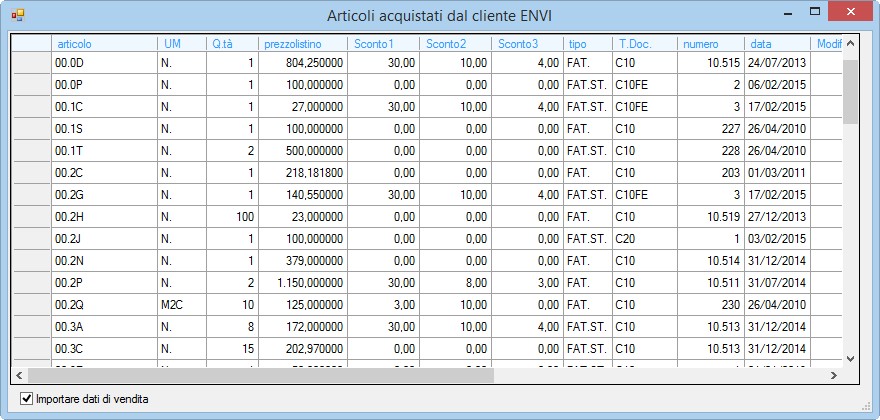
Cliccando il bottone la procedura visualizzerà l’elenco di tutti gli articoli acquistati dal cliente (analizzando cronologicamente gli archivi DDT, Fatture, Fatture contabilizzate) e restituendo una riga per ogni articolo con l’ultimo prezzo applicato, come segue:
Selezionare la riga interessata quindi operare un doppio click con il mouse sull’indicatore
Note: |
|||||||
 .
. , sulle righe da aggiungere al DDT cliente eventualmente modificando la quantità nella colonna
  .
. la procedura passerà alla
  .
.
| Campo | O | Descrizione | ||||||||||||
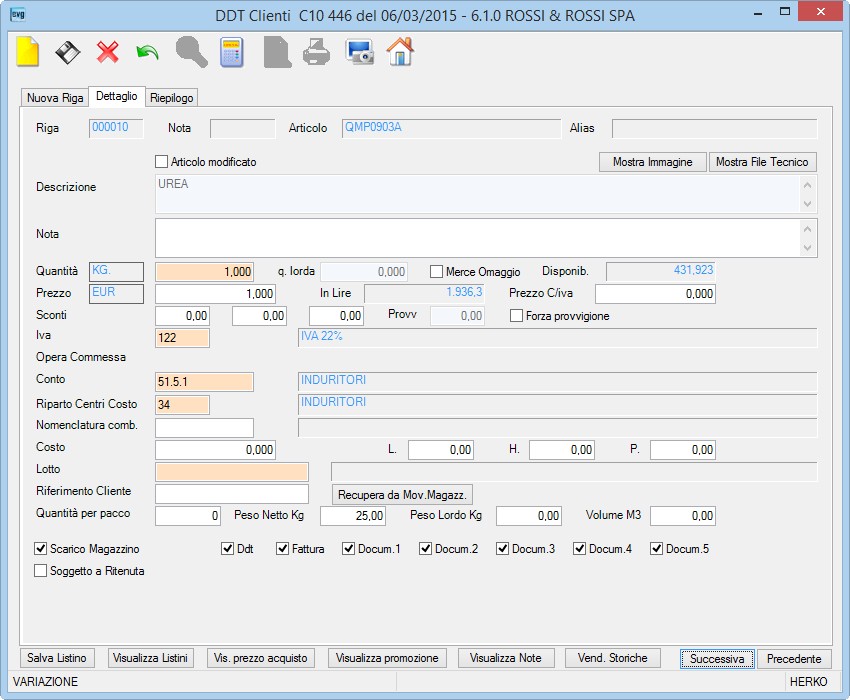
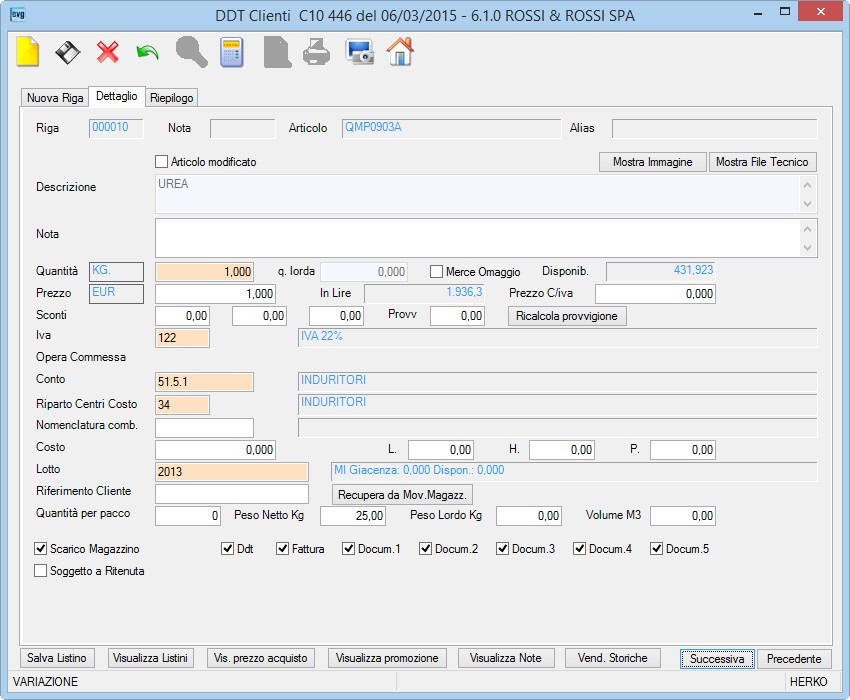
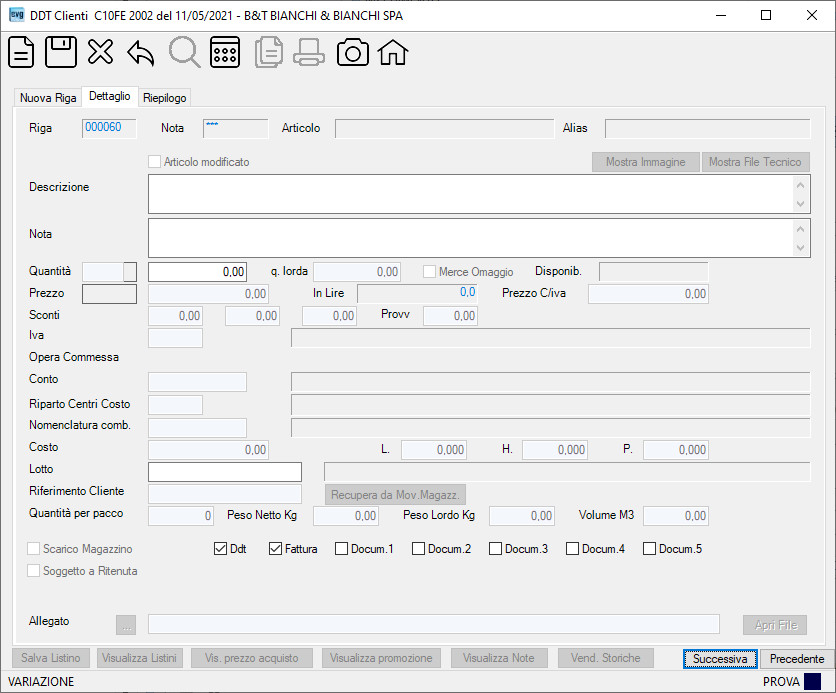
| |
|
|||||||||||||
| |
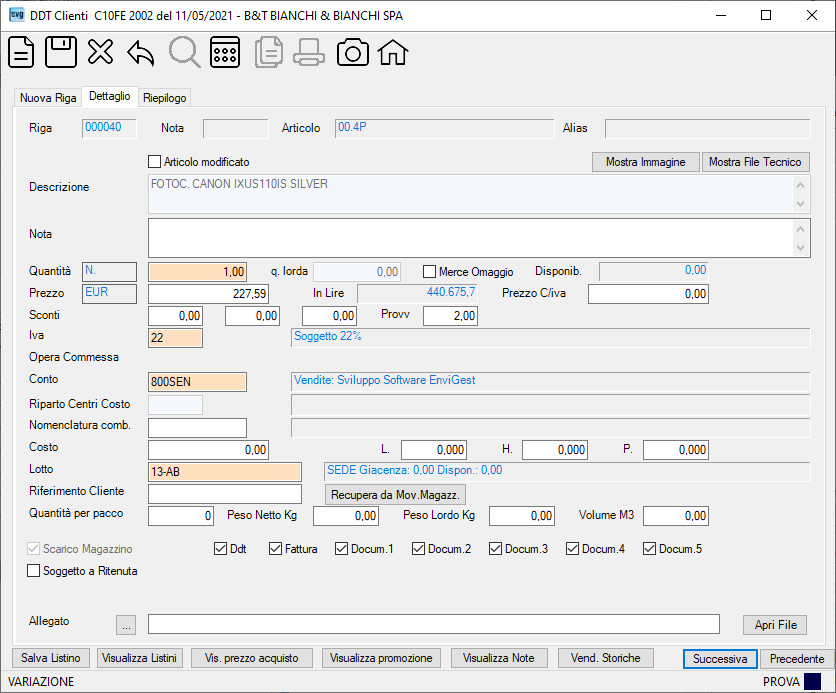
Indicare il segno di spunta per variare la descrizione dell’articolo (max 1.000 caratteri compresi gli spazi).
Se presente la % Aumento su listino nella tabella Dati per ordini / Fatturazione la procedura visualizzerà il seguente messaggio |
|||||||||||||
 |
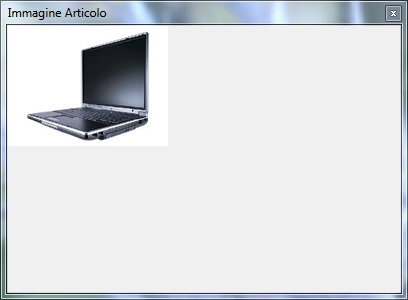
Cliccando il bottone, la procedura visualizzerà l’immagine
|
|||||||||||||
 |
Cliccando il bottone, la procedura visualizzerà il File Tecnico eventualmente caricato in anagrafica articoli. | |||||||||||||
| Descrizione | • | Nota: in presenza di un tipo di documento con il campo Codice FE valorizzato, la procedura controlla che non siano presenti più di 1000 caratteri compresi gli spazi (limite imposto dalle specifiche tecniche per la Fatturazione Elettronica). |
||||||||||||
| Nota | Nota: in presenza di un tipo di documento con il campo Codice FE valorizzato, la procedura non permette l’inserimento di tale nota (limite imposto dalle specifiche tecniche per la Fatturazione Elettronica). |
|||||||||||||
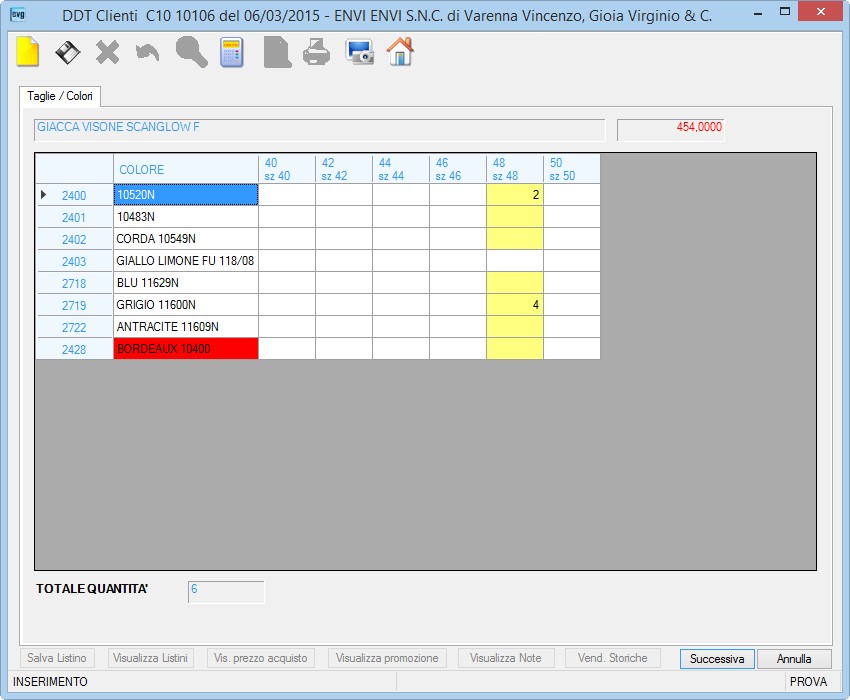
| Quantità | • | Indica la quantità dell’articolo oggetto della presente riga documento. Se state trattando un articolo interessato alla gestione Taglie / Colori, la digitazione della quantità verrà effettuato con un’apposita pagina dopo aver premuto il tasto [Invio] o il bottone
Nota: se in tabella Società è stato spuntato il flag Conferma modifica Q.tà DDT, la procedura chiederà conferma della modifica della quantità articolo in fase di variazione DDT. |
||||||||||||
| q.lorda | Se è attiva la gestione “TESSITURE” la procedura mostra questo campo permettendo l’inserimento del metraggio lordo. | |||||||||||||
| |
Note: |
|||||||||||||
| |
|
|||||||||||||
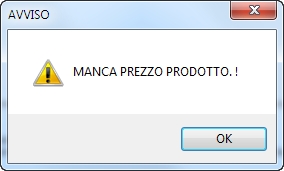
| Prezzo | Note: – per dedurre le fatture di acconto, digitare l’importo preceduto o seguito dal segno [-] nel campo prezzo. Avvertenza: se desiderate che la procedura segnali l’eventuale mancanza dell’indicazione del prezzo articolo, opzionate il segno di spunta nella tabella Dati per ordini / fatturazione. |
|||||||||||||
| In Lire | Visualizzato automaticamente il prezzo in Lire. | |||||||||||||
| Prezzo C/iva | Indica il prezzo dell’articolo iva compresa. Uscendo dal campo la procedura, dopo aver scorporato l’iva, ricopia il prezzo ottenuto senza iva nel campo Prezzo. Visualizzato dalla procedura se state utilizzando un listino Prezzi iva compresa. |
|||||||||||||
| |
Note per Provvigioni variabili su sconti:
|
|||||||||||||
| Iva | • | Note: – se indicato un codice iva in testata documento viene proposto quello, altrimenti è l’iva indicata in anagrafica articoli, – se è stato spuntato il flag di – variando il codice iva se presente un Prezzo C/iva la procedura, dopo aver scorporato l’iva, ricopia il prezzo ottenuto senza iva nel campo Prezzo. |
||||||||||||
| Opera Commessa | Indica il codice opera relativo all’eventuale commessa. | |||||||||||||
| Conto | • | |
||||||||||||
| Riparto Centri Costo | Indica lo schema di ripartizione dei centri di costo da applicare alla riga articolo.
Note: |
|||||||||||||
| Nomenclatura comb. | Indica il codice interno della nomenclatura combinata relativo all’articolo che si sta inserendo.
Campo obbligatorio in presenza di: |
|||||||||||||
| |
Sarà possibile modificare il costo dopo aver contabilizzato la fattura tramite il programma Manutenzione fatture storicizzate. |
|||||||||||||
| L. / H. / P. | Note: |
|||||||||||||
| |
Indicare il numero/sigla del lotto dell’articolo. Proposto il lotto predefinito. Visualizzata dalla procedura la giacenza attuale del lotto dell’articolo nel Deposito prelievo (uscita). |
|||||||||||||
| Riferimento Cliente | Nota: tale campo sostituisce il Lotto nella stampa se nel campo Tipo Report Ddt/Fatt. della tabella “Dati per Ordini/Fatturazione” è indicato il tipo report “Prodotti a Peso”. |
|||||||||||||
 |
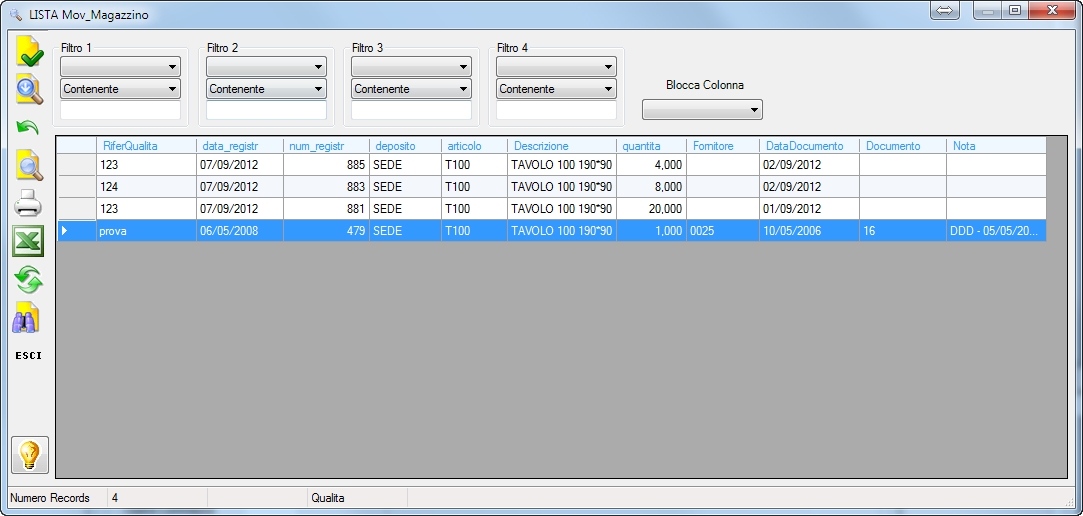
Cliccando il bottone, la procedura attiverà la lista sui movimenti di magazzino che hanno un riferimento/valore nella colonna Rifer. Qualita visualizzandoli in ordine discendente per data di registrazione.
|
|||||||||||||
| Quantità per pacco | Indica la quantità dell’articolo contenuta nella scatola. Proposta la quantità eventualmente indicata in anagrafica articoli.
Nota: il campo è disabilitato se l’unità di misura risulta essere a Peso. |
|||||||||||||
| Peso Netto KG | Note: |
|||||||||||||
| Peso Lordo KG | Se inserito nell’anagrafica articoli viene proposto; può essere modificato o digitato se mancante. |
|||||||||||||
| Volume M3 | Se inserito nell’anagrafica articoli viene proposto; può essere modificato o digitato se mancante. |
|||||||||||||
| Scarico Magazzino | Viene proposto se indicato nell’anagrafica articolo |
|||||||||||||
| Ddt Fattura |
Indicare il segno di spunta se l’articolo deve comparire nei vari documenti. (*) avvertenza: se è attiva la gestione “TESSITURE” è prevista la gestione della Stampa DDT e Stampa DDt storicizzati sotto forma di “packing list”. Operativamente: |
|||||||||||||
| Soggetto R.Acc. | Opzionare il segno di spunta per assoggettare l’articolo alla ritenuta di acconto. Proposto se indicato nella testata del DDT. |
|||||||||||||
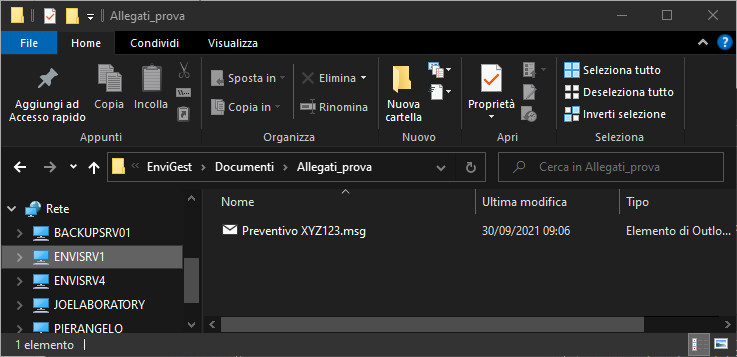
| Allegato | Indicare la path completa di un eventuale documento allegato (Es.: foglio di Word, Excel, posta elettronica, cartella compressa (zip, rar,…)) in riferimento alla riga per dettagliare il preventivo/ordine. Cliccando il bottone  è possibile selezionare detta path. è possibile selezionare detta path.
Note: Cliccando il bottone |
|||||||||||||
 |
|
|||||||||||||
 |
Esempio: |
|||||||||||||
 |
Visualizzati dalla procedura tutti gli eventuali prezzi di acquisto relativi all’articolo.
Esempio: |
|||||||||||||
 |
Esempio: |
|||||||||||||
 |
|
|||||||||||||
 |
Cliccando sul bottone la procedura, analizzando cronologicamente gli archivi DDT, Fatture, Fatture contabilizzate, visualizzerà le vendite storiche dell’articolo selezionato relative al cliente oggetto del documento, come segue: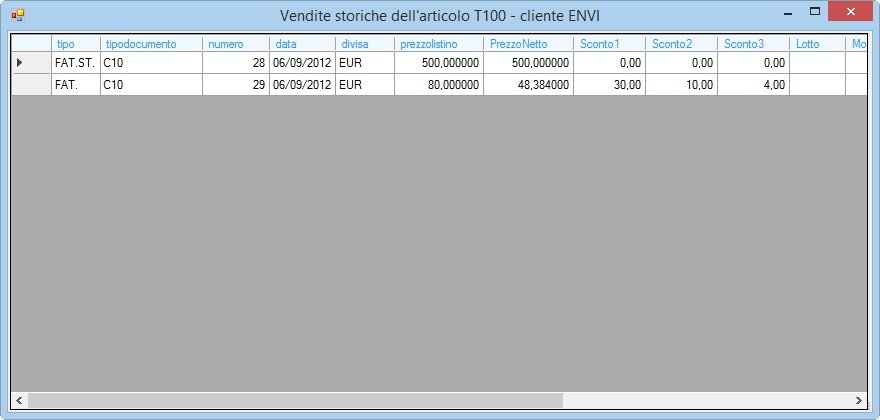 . . |
|||||||||||||
| |
Se siete in INSERIMENTO di un articolo interessato alla gestione Taglie / Colori, Note: – muovendosi in ogni singola cella della griglia, la procedura visualizza in ROSSO in alto a destra) il prezzo dell’articolo riferito alla Taglia e al Colore, – non vengono mostrati i colori che in anagrafica articoli sono stati marcati come obsoleti, – [sz] indica il valore nella taglia indicata in anagrafica del cliente).
Cliccare quindi il bottone Se siete in VARIAZIONE di un articolo interessato alla gestione Taglie / Colori,
Cliccare quindi il bottone |
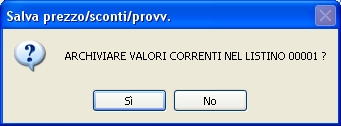
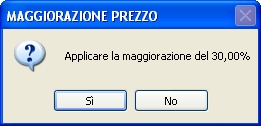 per eventualmente applicare tale maggiorazione sul prezzo indicato nel listino. Nota: solo per gli articoli Standard (che NON hanno spuntato nella relativa anagrafica il campo
  .
. 
 , ovvero
 .
. .
.
 .
. .
. la procedura visualizzerà il file indicato.
  da confermare,
 .
.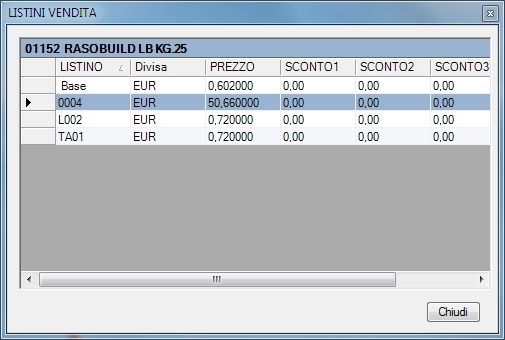 .
.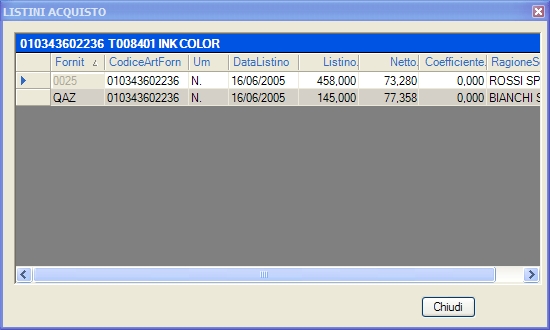 .
.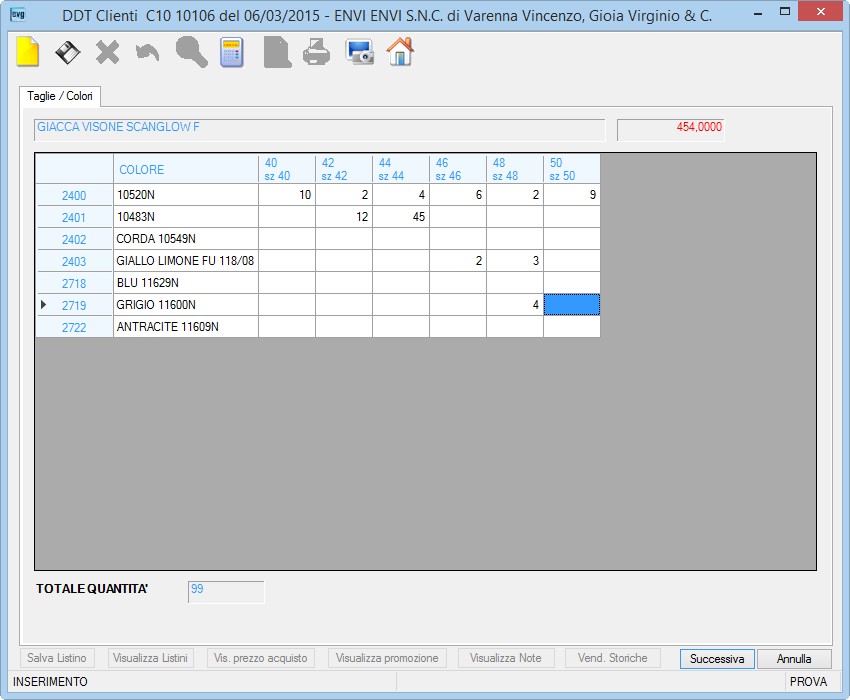 .
. 
 .
. 
| Campo | O | Descrizione |
| Descrizione | • | Nota: in presenza di un tipo di documento con il campo Codice FE valorizzato, la procedura controlla che non siano presenti più di 1000 caratteri compresi gli spazi (limite imposto dalle specifiche tecniche per la Fatturazione Elettronica). |
| Nota | Campo a descrizione libera per l’integrazione della nota.
Nota: in presenza di un tipo di documento con il campo Codice FE valorizzato, la procedura non permette l’inserimento di tale nota (limite imposto dalle specifiche tecniche per la Fatturazione Elettronica). |
|
| Ddt Fattura Docum.1 Docum.2 Docum.3 Docum.4 Docum.5 |
Indicare il segno di spunta se l’articolo deve comparire nei vari documenti. |
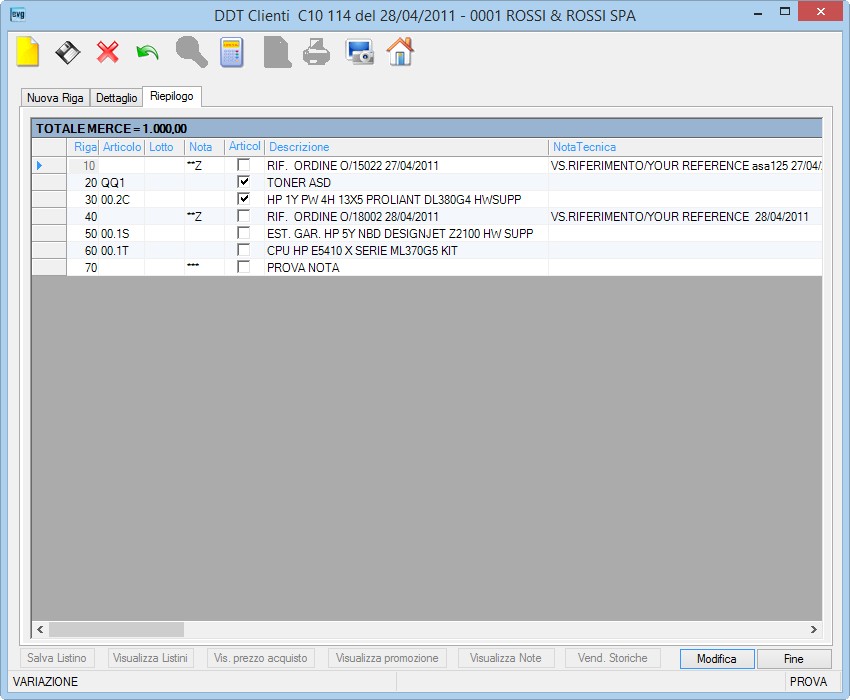
| Inserire una nuova riga |  . . |
| Modificare |
selezionando la riga interessata quindi premendo il tasto [ Invio] ovvero operando un doppio click con il mouse sull’indicatore  ovvero sul bottone ovvero sul bottone  . . |
 . . |

| Campo | O | Descrizione | ||||||||||||
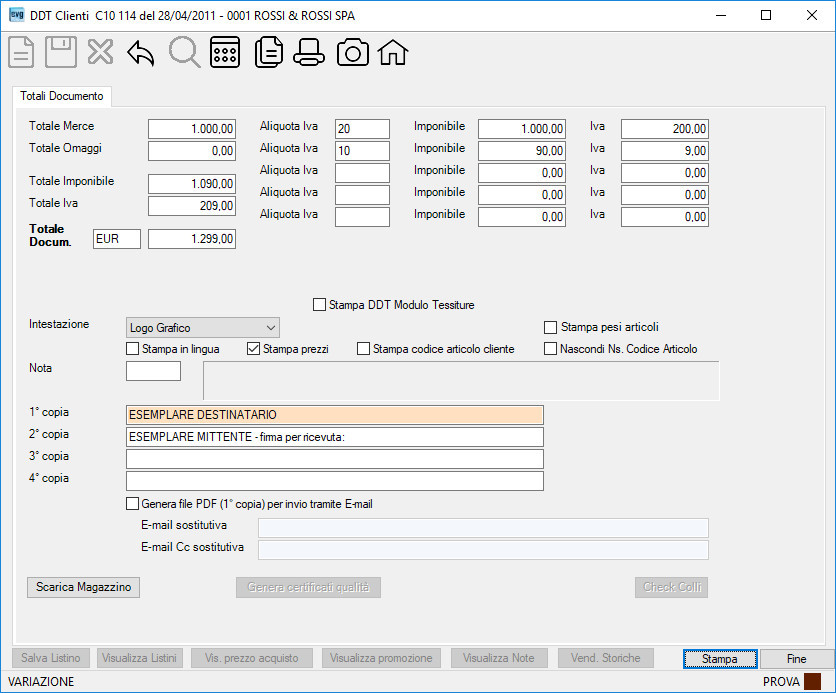
 Stampa DDT Modulo Tessiture Stampa DDT Modulo Tessiture |
Se è attiva la gestione “TESSITURE”, spuntando il flag si otterrà la stampa relativa. | |||||||||||||
| Intestazione | • | Prima di procedere con l’anteprima o la stampa opzionare il tipo di intestazione come segue: – Nessuna, – Ragione Sociale, – Logo Grafico. Nota: la procedura propone quanto eventualmente registrato nella tabella Dati per Ordini / Fatturazione. |
||||||||||||
| Stampa pesi articoli |
Opzionare il segno di spunta per ottenere la stampa con il peso netto degli articoli. |
|||||||||||||
| Stampa in lingua |
Opzionare il segno di spunta per ottenere la stampa nella lingua registrata in anagrafica clienti. | |||||||||||||
| Stampa prezzi (per clienti specifici) |
Opzionare il segno di spunta se desiderate stampare i prezzi articoli con il totale documento in questo DDT nel caso il cliente abbia spuntato in anagrafica il campo “Prezzi nei Ddt” e in questo documento non sia stato spuntato il campo ‘Nascondi Prezzi in Art. documenti‘.
Note: |
|||||||||||||
| Stampa codice articolo cliente |
Opzionare il segno di spunta se desiderate che nella stampa DDT a cliente il codice articolo interno venga sostituito dall’articolo c/o cliente se presente ma comunque venga riportato, fra parentesi, nella descrizione dell’articolo. | |||||||||||||
| Nascondi Ns. Codice Articolo |
Opzionare il segno di spunta per ottenere la stampa senza l’indicazione del codice articolo interno. | |||||||||||||
| Nota | Se indicata una nota ricorrente, la stessa verrà riportata nei documenti. Tale indicazione risulta obbligatoria nel caso abbiate spuntato il campo “Aggiorna consenso cliente con riferimento a questo documento”. |
|||||||||||||
| 1° / 2° / 3° /4° copia | • | La procedura riporta le descrizioni archiviate nella tabella dati per Ordini / Fatturazione e l’utente potrà effettuare le debite variazioni rese necessarie solo per la stampa del momento. Obbligatoria la prima descrizione. |
||||||||||||
| Genera file PDF (1° copia) per invio tramite E-mail |
Indicando il segno di spunta la procedura provvederà a: |
|||||||||||||
| E-mail sostitutiva | Se è stato opzionato il segno di spunta sul campo Genera file PDF (1° copia) per invio tramite E-mail, in alternativa all’indirizzo e-mail predefinito nell’anagrafica cliente per l’invio dei documenti tramite il programma Invio Documenti per E-mail , è prevista la possibilità di selezionare un indirizzo e-mail presente nei contatti del clienti (tasto funzione [F3] ovvero cliccare sul bottone  ), come segue: ), come segue: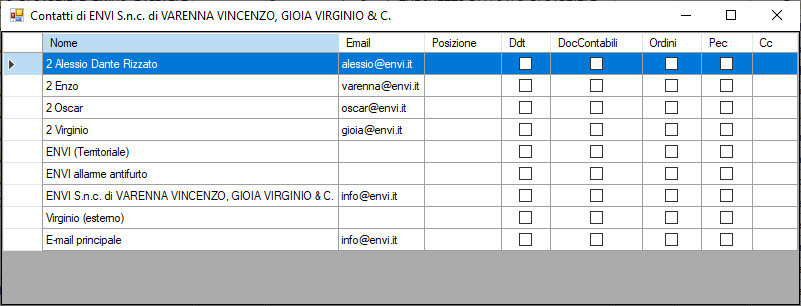 . .Selezionare la riga interessata operando un doppio click con il mouse sull’indicatore per sostituire l’e-mail predefinita. Tale indirizzo potrà essere modificato e si potranno aggiungere ulteriori indirizzi e-mail separati dal carattere [;]. |
|||||||||||||
| E-mail Cc sostitutiva | Se è stato opzionato il segno di spunta sul campo Genera file PDF (1° copia) per invio tramite E-mail è prevista la possibilità di indicare uno o più indirizzi e-mail “Cc”.
Note: |
|||||||||||||
| Opzioni di Stampa | E’ possibile opzionare le seguenti stampe:
– Stampa DDT, Se è stato indicato il segno di spunta, risulterà attivo anche il bottone
L’utente potrà intervenire variando i dati presenti nelle colonne: Cliccando il bottone – Stampa Scheda Tassonomica: questa opzione risulta attiva solo per chi tratta ‘Pelli’ (vedi esempio report). |
|||||||||||||
 |
Cliccando il bottone la procedura, con la conferma del seguente messaggio 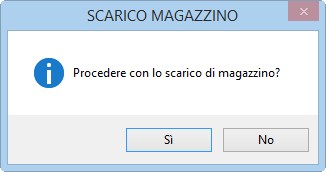 , provvede allo scarico di magazzino visualizzando, se ne ricorre il caso prima dell’esecuzione del lavoro con il seguente messaggio , provvede allo scarico di magazzino visualizzando, se ne ricorre il caso prima dell’esecuzione del lavoro con il seguente messaggio 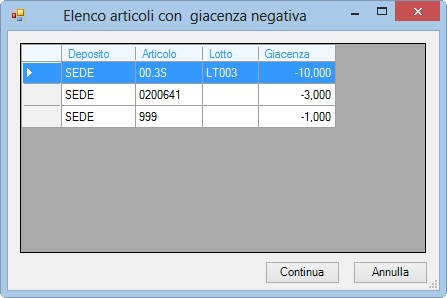 , l’eventuale posizione degli articoli movimentati a magazzino la cui giacenza risulterebbe negativa con i movimenti di scarico che si stanno per effettuare. , l’eventuale posizione degli articoli movimentati a magazzino la cui giacenza risulterebbe negativa con i movimenti di scarico che si stanno per effettuare.Premere il bottone  per procedere con lo scarico ovvero premere il bottone per procedere con lo scarico ovvero premere il bottone  per non proseguire con lo scarico. per non proseguire con lo scarico.
Note: |
|||||||||||||
 |
Cliccando il bottone la procedura visualizzerà la seguente videata per la generazione automatica dei certificati di qualità e per la stampa degli stessi: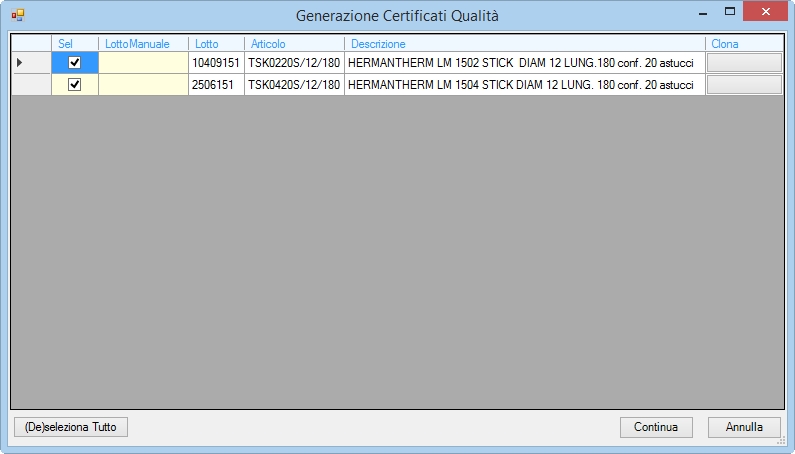 . .
|
|||||||||||||
| Nota: in presenza di un DDT con pagamento in Contrassegno, la stampa riporterà nel campo “annotazioni” il TOTALE DOCUMENTO. | ||||||||||||||
 e la stampa
  del packing list (
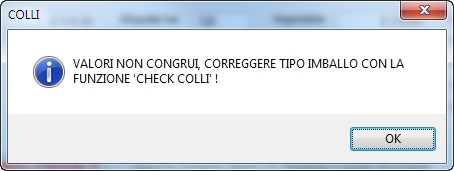 da confermare.
  : premendolo la procedura visualizzerà tutti i colli presenti come segue:
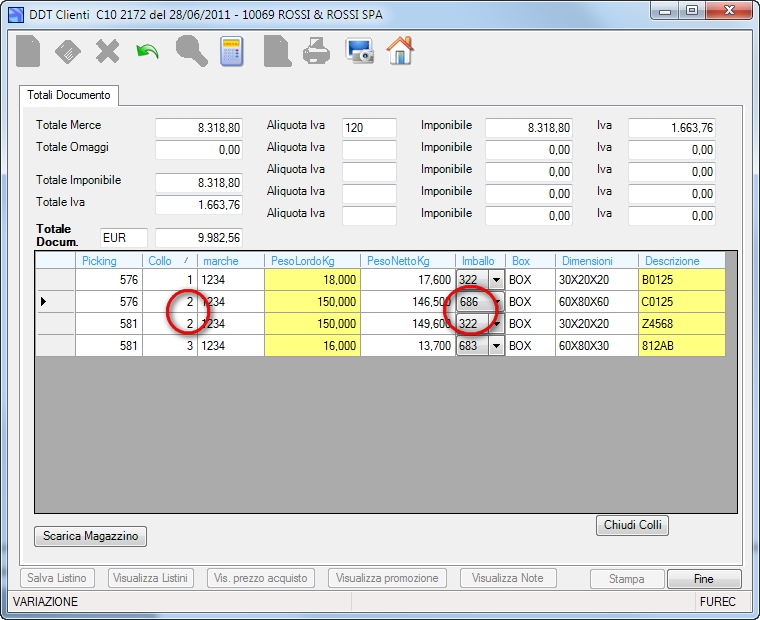 .
. , se non esistono anomalie segnalate con il seguente messaggio
 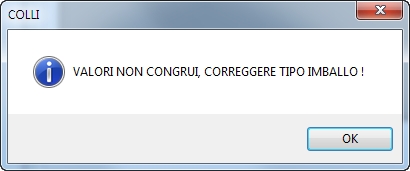 , la procedura registrerà tali variazioni abilitando i bottoni per l’anteprima


Esempio di Stampa DDT (vedi Stampa DDT).
Esempio report PACKING LIST: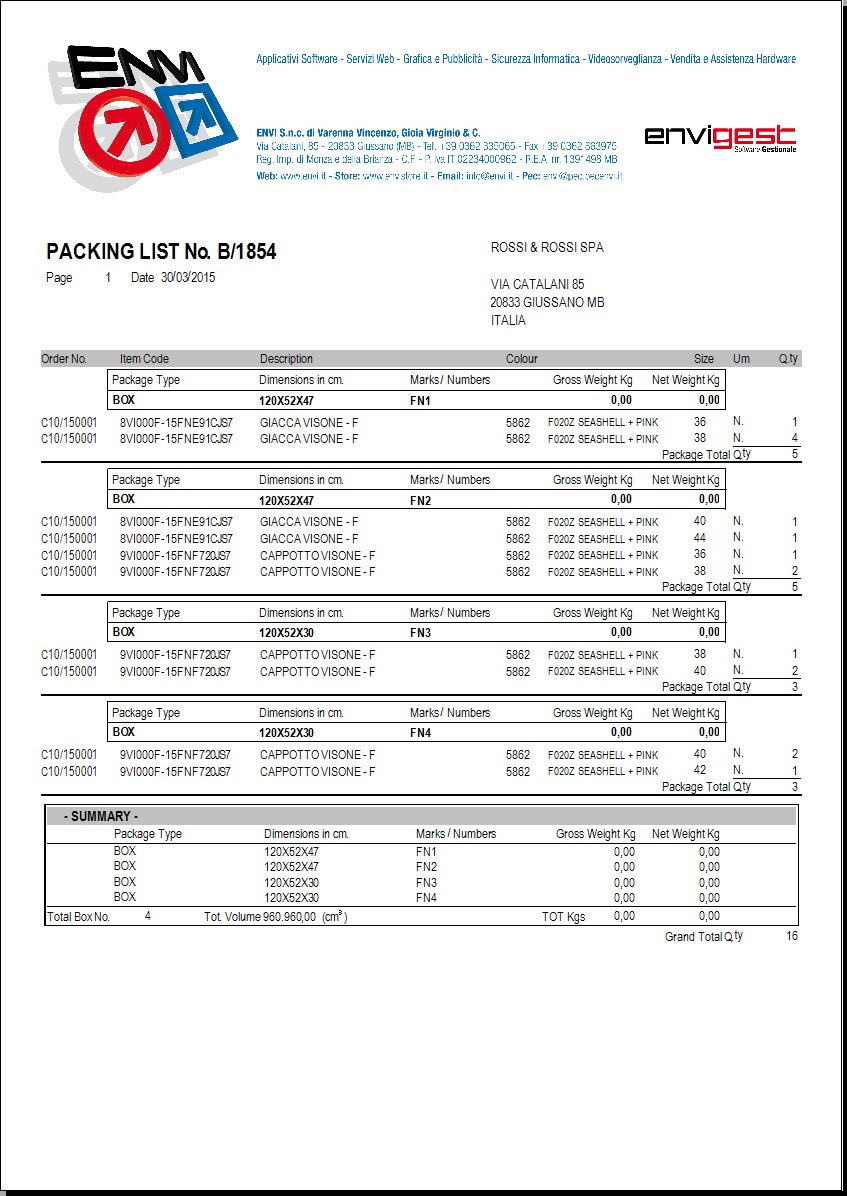
Esempio report SCHEDA TECNICA E TASSONOMICA: