Trasformazione rapportini
PROCEDURE > COMMESSE > Trasformazione Rapportini
Il programma provvede:
– alla trasformazione dei rapportini creati tramite EnviGest APP 2.0 in Ordini Clienti,
– se nel rapportino è stata inserita una quantità extra-capitolato per un articolo, la procedura produrrà 2 righe ordine con la distinzione delle quantità da capitolato e extra-capitolato,
– se nel rapportino sono stati inseriti il diritto di chiamata, i Km o le ore di viaggio, la procedura produrrà le relative righe nell’ordine,
– all’inserimento delle ore di manodopera nel Foglio Presenze secondo i turni indicati nel programma Ripartizione Giornata. La procedura considererà automaticamente le ore lavorate durante le festività e i sabati ovvero le domeniche, come turni festivi,
– alla formulazione dell’Ordine cliente aggiungendo il prezzo delle ore manodopera in funzione di quanto indicato nella tabella Dati per Ordini/Fatturazione nel campo Straordinario dal cliente se ore > e nella tabella Operatori nelle Voci fatt. ordinario, Voci fatt. straordinario, Voci fatt. notturno, Voci fatt. festivo,
– la procedura genera gli Ordini fornitori in presenza di rapportini con articoli. Se nel rapportino non viene indicato il fornitore dell’articolo verrà utilizzato il Fornitore pilota app presente in tabella Dati per Ordini/Fatturazione.
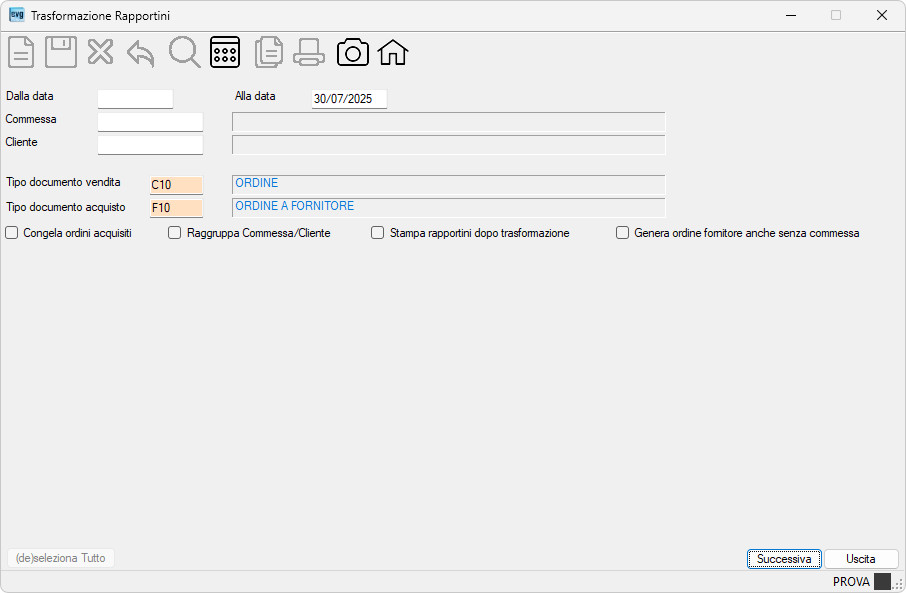
| Campo | O | Descrizione |
| Dalla Data | Se indicata, verranno proposti i rapportini a partire da quella data. | |
| Alla Data | Se indicata, verranno proposti i rapportini fino a quella data. | |
| Commessa | Se indicata, verranno proposti solo i rapportini di quella commessa. | |
| Cliente | Se indicato, verranno proposti solo i rapportini di quel cliente. | |
 Tipo documento Tipo documento |
• | Indica il tipo di documento oggetto della trasformazione dei rapportini in ordini clienti. |
| Congela ordini acquisiti |
Indicare il segno di spunta se si desidera che tutti gli ordini trasformati vengano marcati come ‘documenti Da Approvare’ (vedi Manutenzione Ordini Clienti). | |
| Raggruppa Commessa/Cliente |
Indicare il segno di spunta se si desidera che tutti i rapportini selezionati vengano raggruppati per Commessa ovvero Cliente. | |
| Stampa rapportini dopo trasformazione |
Indicare il segno di spunta se si desidera stampare i rapportini selezionati in seguito alla trasformazione. |
In questa videata vengono visualizzati i rapportini creati da EnviGest APP 2.0 che risultano non ancora trasformati in ordini clienti.
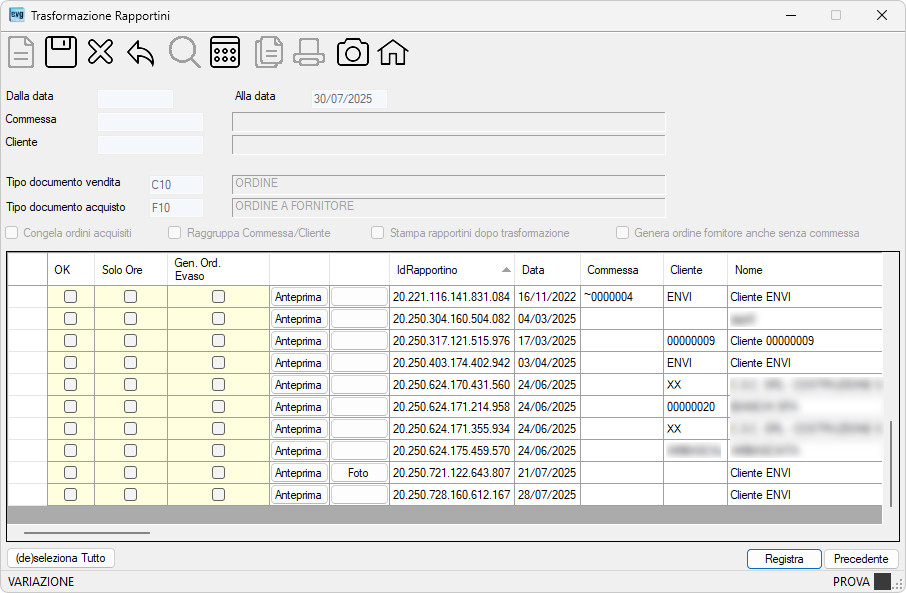
– cliccare con il mouse sul bottone  della riga corrente per la visualizzazione del rapportino. della riga corrente per la visualizzazione del rapportino. |
– cliccare con il mouse sul bottone  della riga corrente per la visualizzazione delle foto del rapportino acquisite tramite dispositivo mobile, come segue: della riga corrente per la visualizzazione delle foto del rapportino acquisite tramite dispositivo mobile, come segue: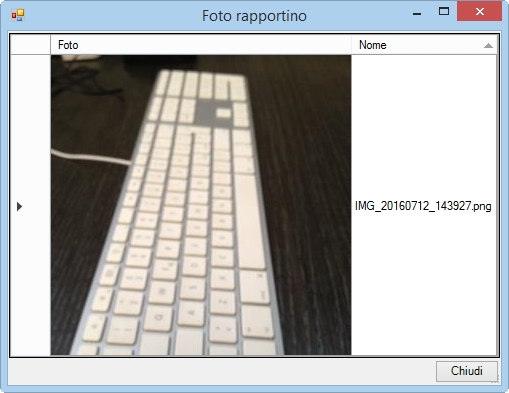 . .Nota: operando un doppio-click sull’immagine verrà visualizzato il file. |
– indicare o togliere il segno di spunta, nella colonna  , per rovesciare lo stato di selezionato/deselezionato della riga corrente; , per rovesciare lo stato di selezionato/deselezionato della riga corrente; |
– per cancellare un rapportino indicare la spunta nella colonna , quindi premere il tasto funzione [F8] ovvero cliccare sul bottone  . . |
– indicare o togliere il segno di spunta, nella colonna  , per generare solo le ore del rapportino selezionato senza creare l’ordine cliente (la procedura produrrà un ordine esclusivamente per gli articoli con quantità extra-capitolato). Nel caso il rapportino sia “Tutto extra-capitolato” tale funzione non verrà considerata. , per generare solo le ore del rapportino selezionato senza creare l’ordine cliente (la procedura produrrà un ordine esclusivamente per gli articoli con quantità extra-capitolato). Nel caso il rapportino sia “Tutto extra-capitolato” tale funzione non verrà considerata. |
– indicare o togliere il segno di spunta, nella colonna  , per generare l’ordine cliente con tutte le righe già evase; , per generare l’ordine cliente con tutte le righe già evase; |
– cliccare sul bottone  per rovesciare lo stato di selezionato/deselezionato di tutte le righe. per rovesciare lo stato di selezionato/deselezionato di tutte le righe. |
| A questo punto: – PER PROSEGUIRE CON LA TRASFORMAZIONE premere [Invio], oppure cliccare su uno dei due bottoni   : la procedura visualizzerà il seguente messaggio da confermare : la procedura visualizzerà il seguente messaggio da confermare 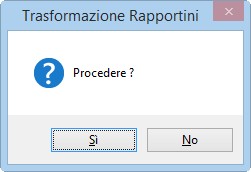 . Se confermato il [SI], verrà controllato per ciascun cliente se esiste una o più dichiarazioni di intento (tutte quelle che non hanno spuntato il flag Esenzione Esaurita) visualizzandole come nella seguente griglia: . Se confermato il [SI], verrà controllato per ciascun cliente se esiste una o più dichiarazioni di intento (tutte quelle che non hanno spuntato il flag Esenzione Esaurita) visualizzandole come nella seguente griglia: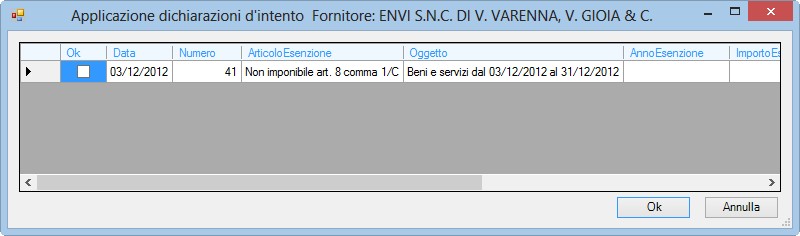 : l’utente potrà selezionare la dichiarazione interessata mettendo lo spunto sulla relativa cella nella colonna “Ok”. A fine lavoro verrà visualizzato il seguente messaggio : l’utente potrà selezionare la dichiarazione interessata mettendo lo spunto sulla relativa cella nella colonna “Ok”. A fine lavoro verrà visualizzato il seguente messaggio 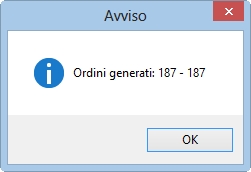 a conferma dell’importazione avvenuta, a conferma dell’importazione avvenuta,
mentre – PER TERMINARE SENZA ESEGUIRE NESSUNA OPERAZIONE premere il tasto [Esc]. |
