CSF Personale
PROCEDURE > CENTRI SERVIZI FUNEBRI > CSF Personale
Il programma permette di caricare il personale per i centri servizi funebri.
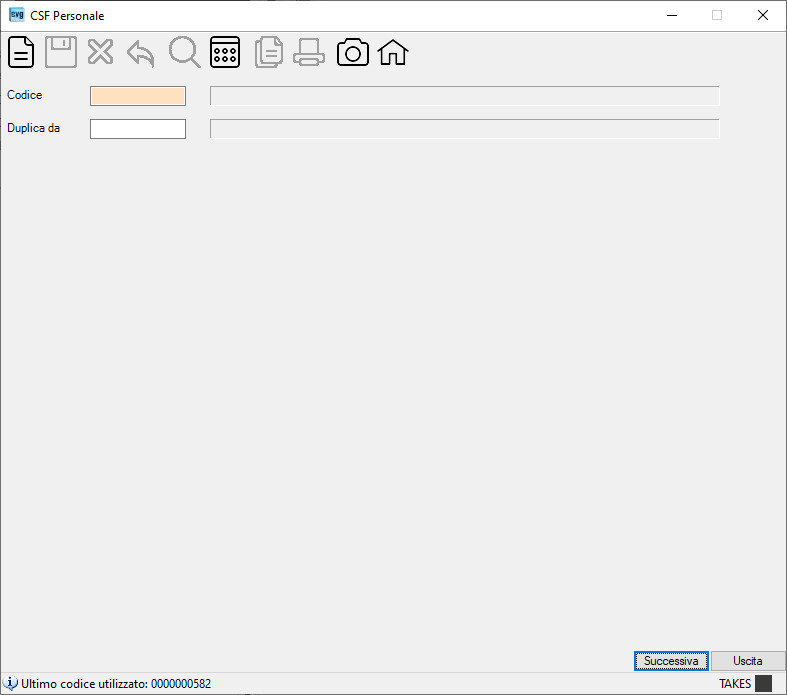
| Campo | O | Descrizione |
| Codice | • | Indica il codice del personale che si desidera inserire, variare o cancellare. |
| Duplica da | Indica il codice personale dal quale si desidera attingere le informazioni per l’inserimento di cui sopra. Verranno così proposti a video i dati del codice personale digitato. |
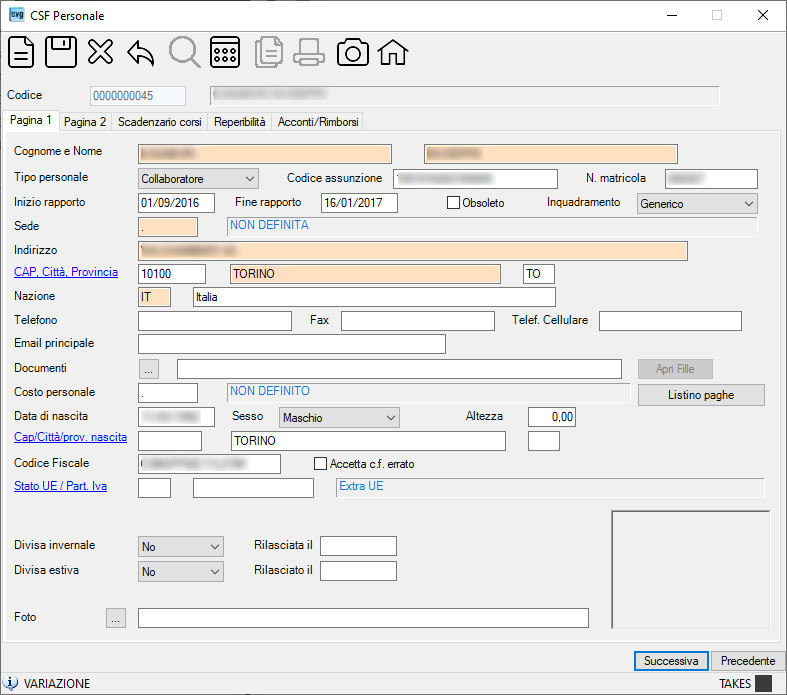
| Campo | O | Descrizione |
| Cognome | • | Indica il cognome del personale. |
| Nome | • | Indica il nome del personale. |
| Tipo personale | • | Indica il tipo di personale: – <Non definito>, – Collaboratore, – Dipendente. |
| Codice assunzione | • | Indica il codice di assunzione del personale. |
| N.matricola | Indica il numero di matricola del personale. | |
| Inizio rapporto | Indica la data di inizio rapporto con il personale. | |
| Fine rapporto | Indica la data di fine rapporto con il personale. | |
| Obsoleto | Opzionare il segno di spunta se il personale è obsoleto. | |
| Inquadramento | Indica l’inquadramento del personale: – <Non definito>, – Autista, – Facchino, – Generico, – Necroforo, – X. |
|
| Sede | • | Indica la sede del personale. |
| Indirizzo | • | Indica l’indirizzo del personale (max 80 caratteri spazi inclusi). |
| Cap, Città, Provincia | Indica il Cap (*): se presente nella tabella comuni, la procedura restituisce anche la città e la provincia (comunque modificabili dall’utente) (max 8 caratteri spazi inclusi). Indica la città (max 30 caratteri spazi inclusi). Indica la provincia (max 2 caratteri).Nota: cliccando sull’etichetta Cap, Città, Provincia la procedura attiverà il link al sito delle Poste Italiane per la ricerca del Codice di Avviamento Postale. (*) – digitando un cap associato a più Comuni, la procedura presenterà la seguente griglia: |
|
| Nazione | • | Indica la nazione (max 50 caratteri spazi inclusi) che può essere indicata in due modi: 1) – scrivendola liberamente, 2) – digitando il codice Stato ISO (sul primo campo è attiva la lista sulla Tabella Stati UE / ISO): se viene indicato il Codice ISO dello stato desiderato, la procedura ne decodifica la descrizione riportandola nel campo Nazione che in questo caso risulterà non modificabile. |
| Telefono | Indica il numero di telefono del personale.Nota: per usufruire di eventuali servizi di messaggistica o altro, indicare il numero nel formato ’00’ o ‘+’ seguito dal prefisso internazionale quindi dal prefisso e numero. Es.: 00390362335065 o 0039 0362 335065 o 0039 (0362) 335065 o +39 (0362) 335065. |
|
| Fax | Indica il numero di fax del personale.Nota: per usufruire di eventuali servizi di messaggistica o altro, indicare il numero nel formato ’00’ o ‘+’ seguito dal prefisso internazionale quindi dal prefisso e numero. Es.: 00390362335065 o 0039 0362 335065 o 0039 (0362) 335065 o +39 (0362) 335065. |
|
| Telef. cellulare | Indica il numero di telefono cellulare del personale.Nota: per usufruire di eventuali servizi di messaggistica o altro, indicare il numero nel formato ’00’ o ‘+’ seguito dal prefisso internazionale quindi dal prefisso e numero. Es.: 00390362335065 o 0039 0362 335065 o 0039 (0362) 335065 o +39 (0362) 335065. |
|
| Email principale | Indica l’indirizzo di posta elettronica di default del personale.Nota: sarà possibile inserire più indirizzi separandoli dal carattere [;]. | |
| Documenti | Indicare la path completa di un eventuale documento del personale. Cliccando il bottone  è possibile selezionare detta path.Nota: il file deve essere archiviato sul Server ovvero sul disco dell’unico Pc nella cartella [EnviDocumenti_CSF_<nome società>] con il nome del file senza spazi. è possibile selezionare detta path.Nota: il file deve essere archiviato sul Server ovvero sul disco dell’unico Pc nella cartella [EnviDocumenti_CSF_<nome società>] con il nome del file senza spazi.Cliccando il bottone  la procedura visualizzerà il file indicato. la procedura visualizzerà il file indicato. |
|
| Costo personale | Indica il costo personale. Cliccando il bottone  la procedura visualizzerà l’elenco dei prezzi come segue: la procedura visualizzerà l’elenco dei prezzi come segue: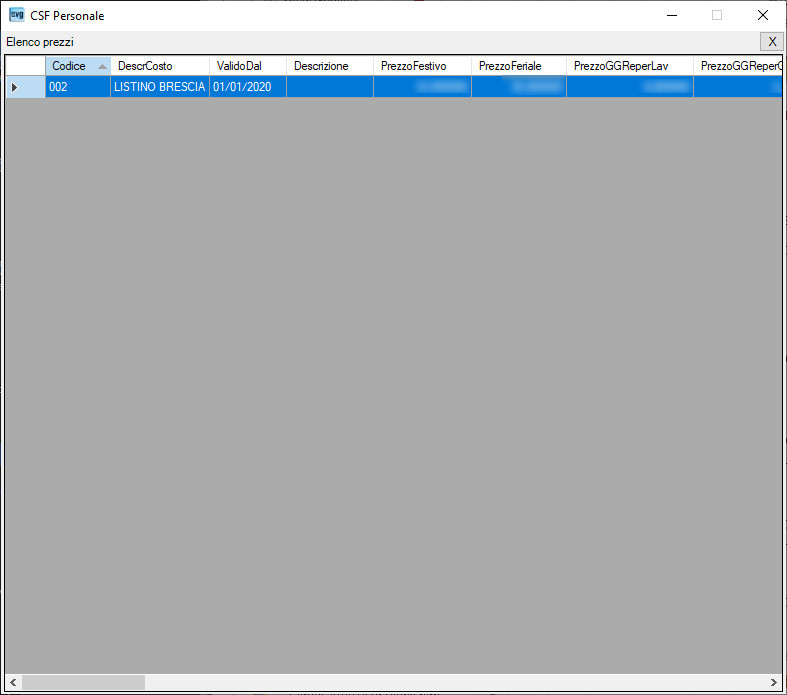 . . |
|
| Data di nascita | Indica la data di nascita del personale. | |
| Sesso | Indica il sesso del personale. | |
| Altezza | Indica l’altezza del personale. | |
| Cap, Città, Prov. nascita | Indica il Cap (*): se presente nella tabella comuni, la procedura restituisce anche la città e la provincia (comunque modificabili dall’utente) (max 8 caratteri spazi inclusi). Indica la città (max 30 caratteri spazi inclusi). Indica la provincia (max 2 caratteri).Nota: cliccando sull’etichetta Cap, Città, Prov. nascita la procedura attiverà il link al sito delle Poste Italiane per la ricerca del Codice di Avviamento Postale. (*) – digitando un cap associato a più Comuni, la procedura presenterà la seguente griglia: |
|
| Codice Fiscale | Indica il codice fiscale del personale. | |
| Accetta c.f. errato | Nel caso la procedura segnali CODICE FISCALE NON CORRETTO (posizionando il mouse sul simbolo  a lato del campo Codice Fiscale) e Voi siete “certi” del codice fiscale inserito, è prevista la possibilità di “forzare il codice fiscale” con il valore digitato opzionando il segno di spunta. a lato del campo Codice Fiscale) e Voi siete “certi” del codice fiscale inserito, è prevista la possibilità di “forzare il codice fiscale” con il valore digitato opzionando il segno di spunta.Nota: questa spunta sarà da ripertere ogni qualvolta si richiami il personale in variazione. |
|
| Stato UE / Part. Iva | Indica il codice ISO dello Stato membro del personale. | |
| Partita IVA | • | Indica la partita iva del personale. |
| Divisa invernale | • | Indica se il personale possiede la divisa invernale: – <Non definito>, – No, – Si. |
| Divisa estiva | • | Indica se il personale possiede la divisa estiva: – <Non definito>, – No, – Si. |
| Foto | Indicare l’eventuale immagine abbinata al personale. Vengono gestiti i file di tipo [.JPG], [.GIF], [.PNG], [.BMP].Cliccando il bottone è possibile selezionare detta immagine.In alternativa è possibile trascinare, nel quadrato riservato all’immagine, il file desiderato scegliendolo da una finestra di Windows Explorer (gestione risorse). Cliccando con il mouse su detta immagine verrà visualizzata la stessa nella grandezza reale. Nota: le immagini, preferibilmente nel formato 4:3 con risoluzione 72 dpi (Es.: 1024×768 pixel ovvero 800×600 pixel), devono essere archiviate sul Server ovvero sul disco dell’unico Pc nella cartella [EnviImmagini] con il nome del file senza spazi. |
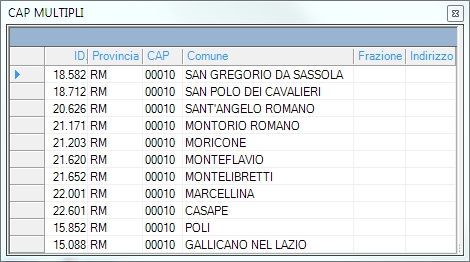 : dopo aver individuato il comune, operare un doppio click con il mouse sull’indicatore
  della riga e la procedura restituirà CAP, CITTA’ e PROVINCIA.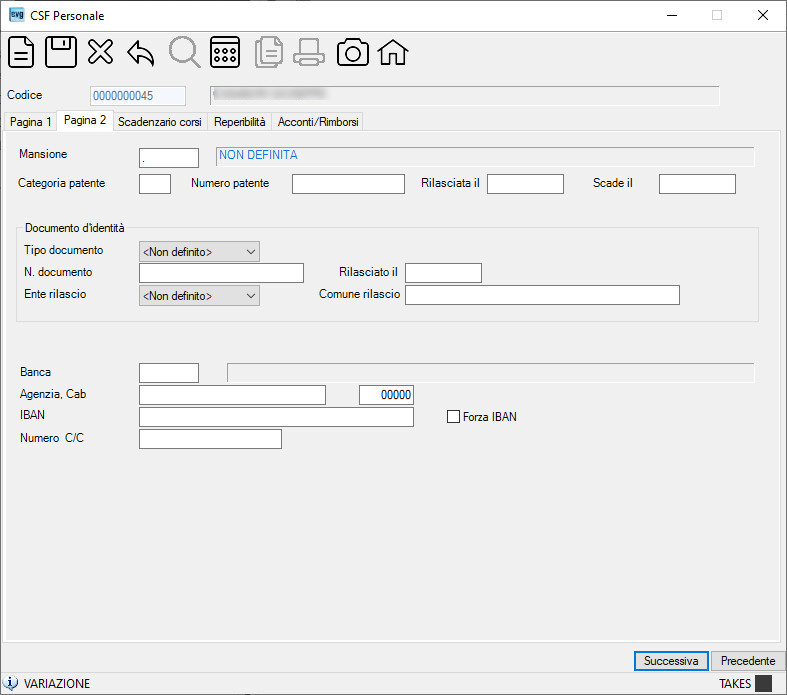
| Campo | O | Descrizione |
| Mansione | Indica la mansione del personale. | |
| Categoria patente | Indica la categoria della patente del personale. | |
| Numero patente | Indica il numero di patente del personale. | |
| Rilasciata il | Indica la data di rilascio della patente del personale. | |
| Scade il | Indica la data di scadenza della patente del personale. | |
| Tipo documento | Indica il tipo di documenti d’identità del personale: – <Non definito> – carta d’identità, – Passaporto. |
|
| N. documento | Indica il numero di documento d’identità del personale. | |
| Ente rilascio | Indica l’ente di rilascio del documento d’identità del personale: – <Non definito> – Comune, – Questura. |
|
| Comune rilascio | Indica il comune di rilascio del documento d’identità del personale. | |
| Banca | Indica la banca del personale. | |
| Agenzia | Indica la filiale/agenzia con la quale il personale intrattiene il rapporto di conto corrente. | |
| Cab | Indica il Codice di Avviamento Bancario che identifica la filiale/agenzia della banca nella città. | |
| IBAN | Indica l’IBAN del personale ovvero un’eventuale diversa coordinata bancaria per quel personale il cui stato non aderisce allo standard internazionale utilizzato per identificare un’utenza bancaria con codice IBAN. Vedi informazione in tabella banche. |
|
| Forza IBAN | Nel caso in cui il codice ISO non sia presente, tale campo verrà abilitato al fine di inibire eventualmente il controllo sul codice IBAN. | |
| Numero C/C | Indica il numero di conto corrente del personale. |
| Campo | O | Descrizione |
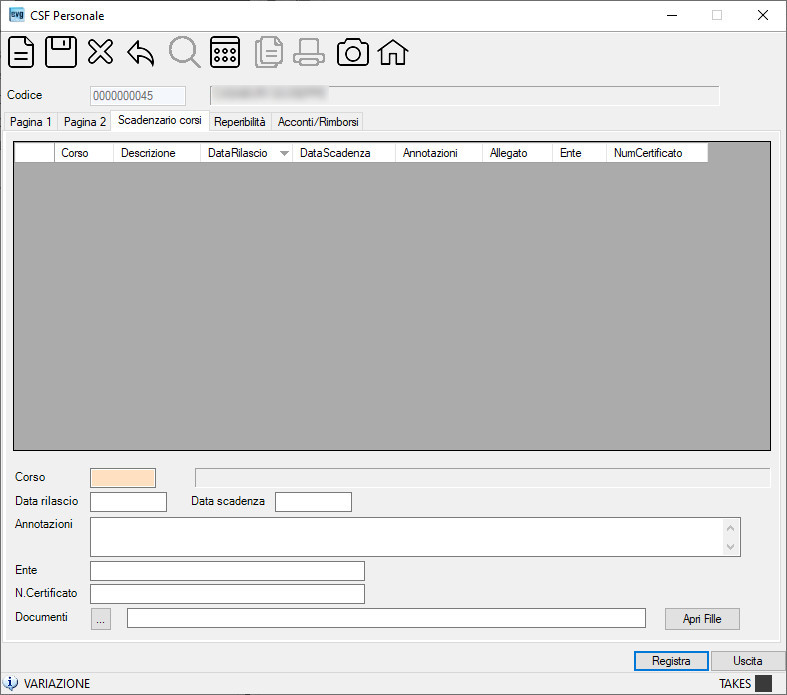
| Corso | • | Indica il corso oggetto della scadenza. |
| Data rilascio | Indica la data di rilascio del corso. | |
| Data scadenza | Indica la data di scadenza del corso. | |
| Annotazioni | Indica la descrizione del corso. | |
| Ente | Indica l’ente oggetto del corso. | |
| N.Certificato | Indica il numero di certificato del corso. | |
| Documenti | Indicare la path completa di un eventuale documento del corso. Cliccando il bottone è possibile selezionare detta path.Nota: il file deve essere archiviato sul Server ovvero sul disco dell’unico Pc nella cartella [EnviDocumenti_CSF_<nome società>] con il nome del file senza spazi.Cliccando il bottone la procedura visualizzerà il file indicato. |
| Campo | O | Descrizione |
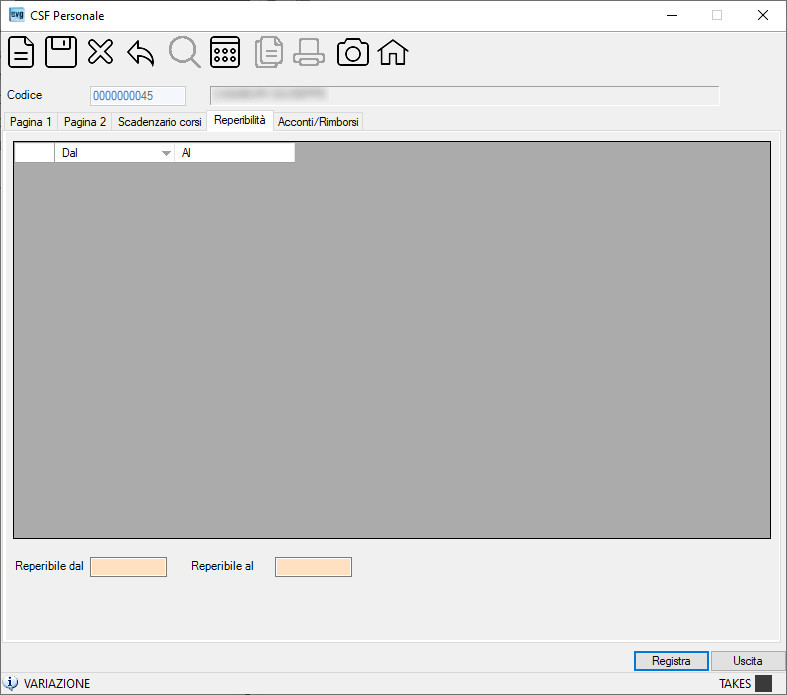
| Reperibile dal | • | Indica la data dalla quale il personale selezionato è reperibile. |
| Reperibile al | • | Indica la data fino alla quale il personale selezionato è reperibile |
| Campo | O | Descrizione |
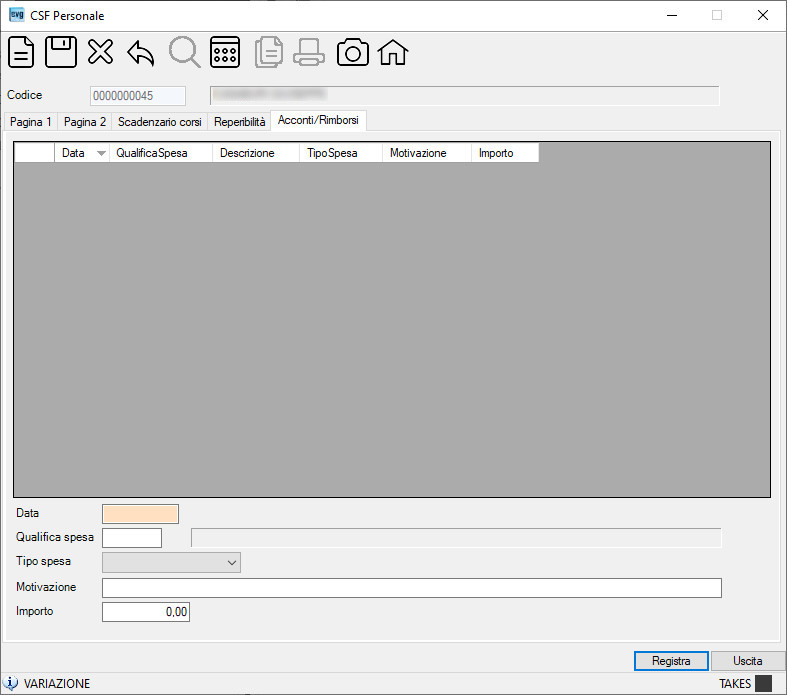
| Data | • | Indica la data dell’acconto/rimborso. |
| Qualifica spesa | Indica la qualifica della spesa. | |
| Tipo spesa | Indica il tipo di spesa: – <Non definito>, – Anticipata, – Rimborsata. |
|
| Motivazione | Indica la motivazione dell’acconto/rimborso. | |
| Importo | Indica l’importo dell’acconto/rimborso. |
