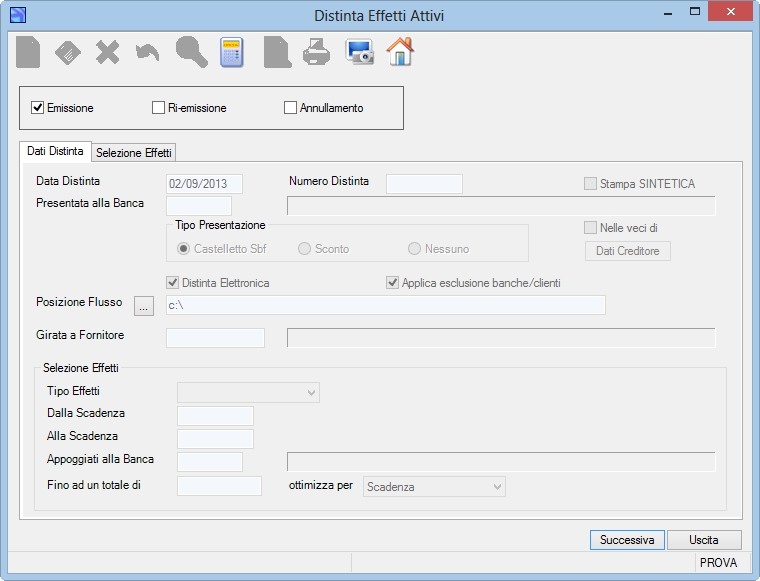
Il programma consente l’emissione, la ri-emissione e l’annullamento di una distinta Effetti attivi o R.I.D. o S.D.D (SEPA Direct Debit).
– la stampa riporta il riepilogo per data accredito degli effetti clienti secondo i giorni di valuta indicati in tabella
– nel file e nella stampa vengono riportati il codice CIG ed il codice CUP.
| O | ||
|
Emissione |
• |
– Ri-emissione – Annullamento |
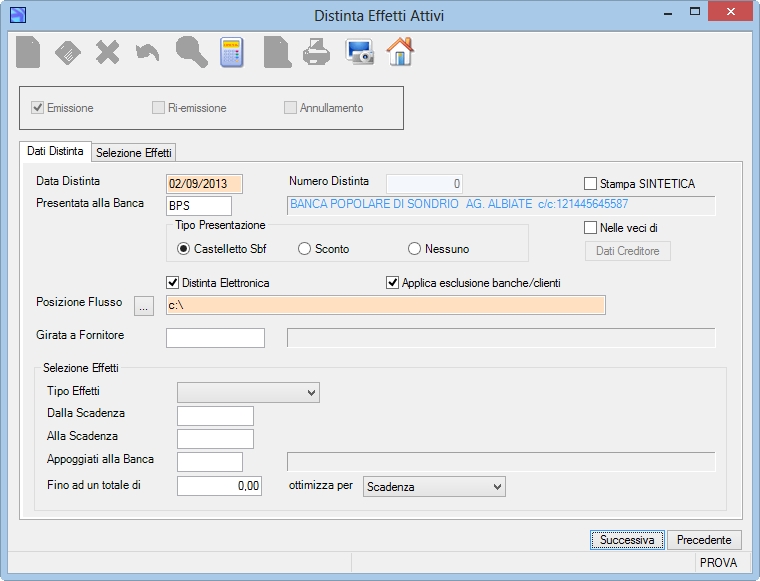
| Campo | O | Descrizione |
| |
• | |
| |
Gestito dal sistema. | |
| Stampa SINTETICA | |
|
| |
|
|
 |
• | – Castelletto Sbf, – Sconto, – Nessuno. |
 |
Tale operazione deve essere eseguita solo in determinate circostanze e nel rispetto delle normativa vigente.
|
|
| |
|
|
| Applica esclusione banche/clienti | Opzionare il segno di spunta se desiderate applicare l’esclusione dei clienti incompatibili con la banca, come indicato in tabella Esclusione Banche Clienti. | |
| |
 Nota: il nome del flusso per le Ri.Ba è indicato nel programma Opzioni e, se ne ricorre il caso, è possibile specificare un nome diverso per ogni singolo istituto di credito nella tabella Banche. |
|
| Girata a Fornitore | |
|
| Selezione Effetti | ||
| |
• | – Ricevuta bancaria, – R.I.D., – S.D.D. (SEPA Direct Debit), |
| |
|
|
| Alla scadenza | |
|
| |
|
|
| Fino ad un totale di | Se indicato, verranno selezionati gli effetti fino ad arrivare al totale digitato. | |
| ottimizza per | Opzionare il campo per ottimizzare la selezione degli effetti secondo: – Scadenza, – Importo. |
|

 .
. 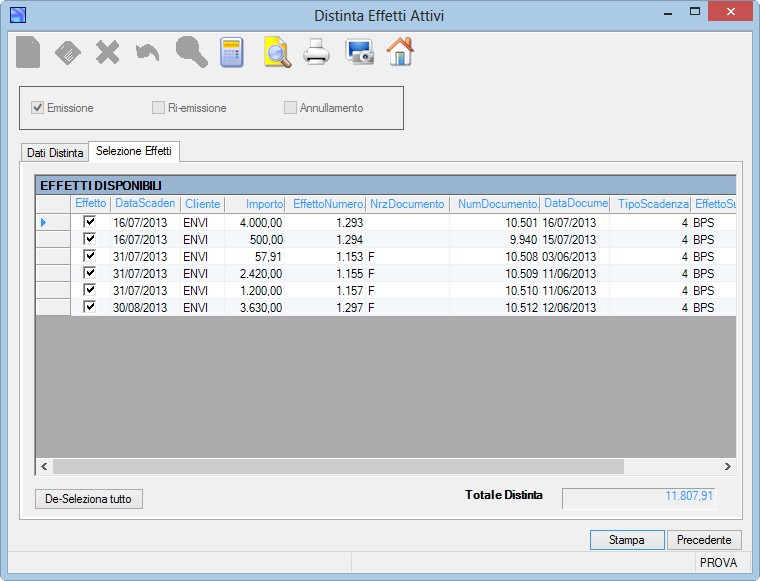
In questa videata
| |
– se il tipo di effetto è R.I.D./S.D.D., indicare il numero relativo al tipo di sequenza di incasso digitandolo nella cella della riga corrente della colonna  , come segue: , come segue:1 – Prima di una serie di disposizioni, 2 – L’autorizzazione viene utilizzata per una serie di incassi a scadenze regolari, 3 – Ultima di una serie di disposizioni, 4 – Singola non ripetuta. La procedura propone il numero 1 se l’effetto risulta essere il primo che si sta presentando ovvero il numero 2 se risultano esserci altri effetti già presentati. |
 |
|
Nota: la procedura controlla se presente il file di una precedente distinta visualizzando il seguente messaggio da confermare |
 ,
,  ,
, 
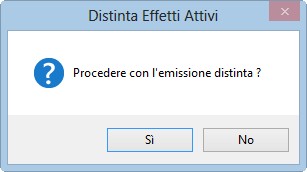
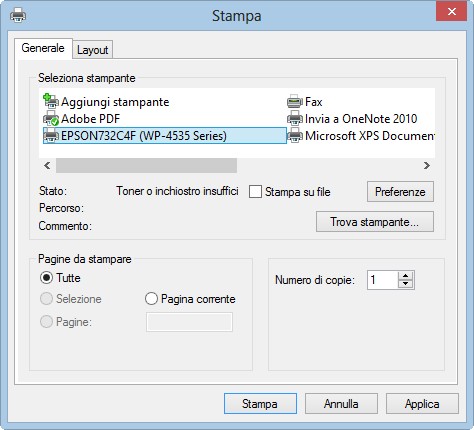
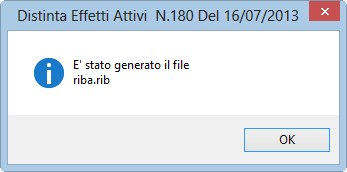 (per le Ri.Ba) ovvero
 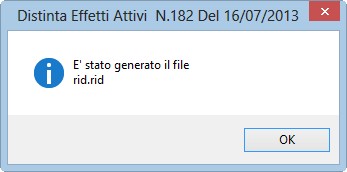 (per i R.I.D; diversamente per gli S.D.D. la procedura aggiunge il numero di distinta al nome del file).
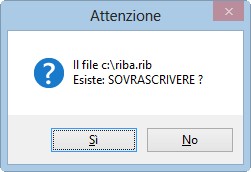 (per le Ri.Ba) ovvero
 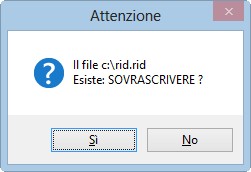 (per i R.I.D.).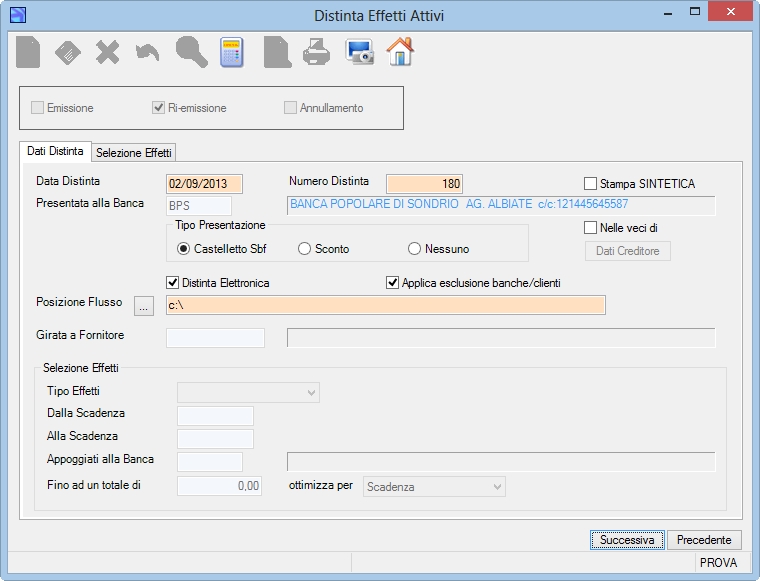
| Campo | O | Descrizione |
| Data Distinta | • | Indica la data di emissione della distinta che si desidera riottenere come stampa e/o in formato elettronico. |
| Numero Distinta | • | Indica il numero della distinta che si desidera ristampare. |
| Stampa SINTETICA | Opzionare il segno di spunta per ottenere una stampa che elenchi ogni singolo effetto (senza però riportare tutti i dati relativi allo stesso) con la totalizzazione per scadenza. | |
| |
• | Con la Ri-emissione, è prevista la possibilità di variare il tipo di presentazione effettuando una delle seguenti selezioni: – Castelletto Sbf – Sconto – Nessuno |
| |
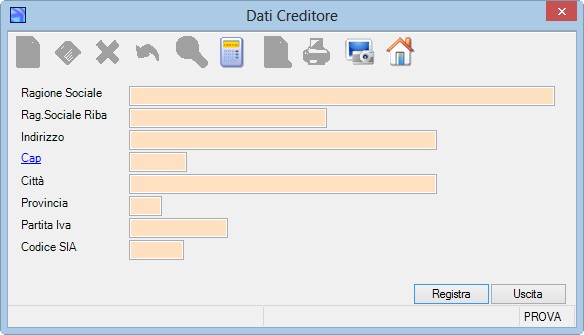
Indicare il segno di spunta per ri-emettere la distinta nelle veci di un ‘Terzo’ al quale è stato ceduto il diritto di emissione della distinta. Tale operazione deve essere eseguita solo in determinate circostanze e nel rispetto delle normativa vigente. Così indicando, sarà possibile cliccare il bottone
|
|
| Distinta Elettronica | Opzionare il segno di spunta se desiderate ottenere il flusso dati nel formato elettronico. | |
| Applica esclusione banche/clienti | Opzionare il segno di spunta se desiderate applicare l’esclusione dei clienti incompatibili con la banca, come indicato in tabella Esclusione Banche Clienti. | |
| Posizione Flusso | Indica la posizione desiderata del file Ri.Ba elettroniche e viene proposto dalla procedura se è stato indicato nella utility Opzioni. In alternativa è possibile digitare una nuova posizione, ovvero cliccare il bottone per selezionare detto file. Tale indicazione risulta obbligatoria se è stato spuntato il campo “Distinta Elettronica”. |
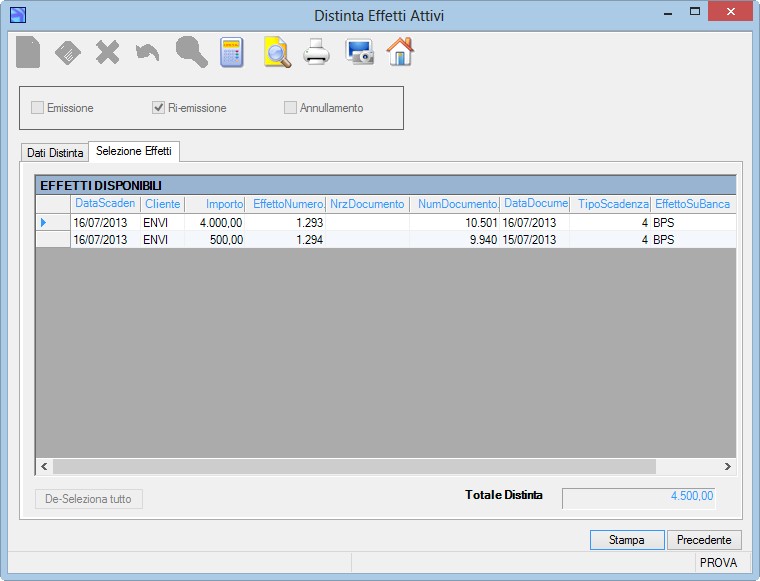
| A questo punto la procedura visualizza il Totale Distinta e l’utente potrà:
– TERMINARE SENZA ESEGUIRE NESSUNA OPERAZIONE premendo il tasto [Esc], ovvero: Se è stata opzionata la distinta elettronica verrà visualizzato il seguente messaggio Nota: la procedura controlla se presente il file di una precedente distinta visualizzando il seguente messaggio da confermare |
 ,
,  ,
, 
| Campo | O | Descrizione |
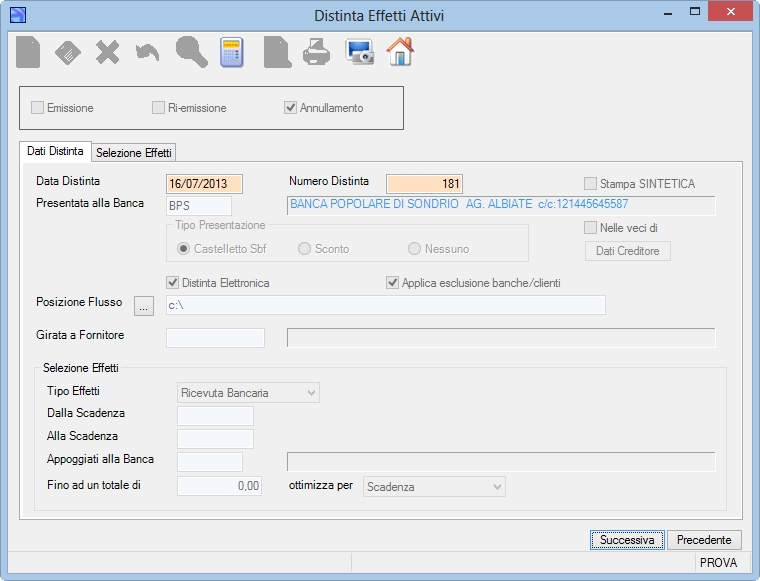
| Data distinta | • | Indica la data di emissione della distinta che si desidera annullare. |
| Numero Distinta | • | Indica il numero della distinta da annullare. |
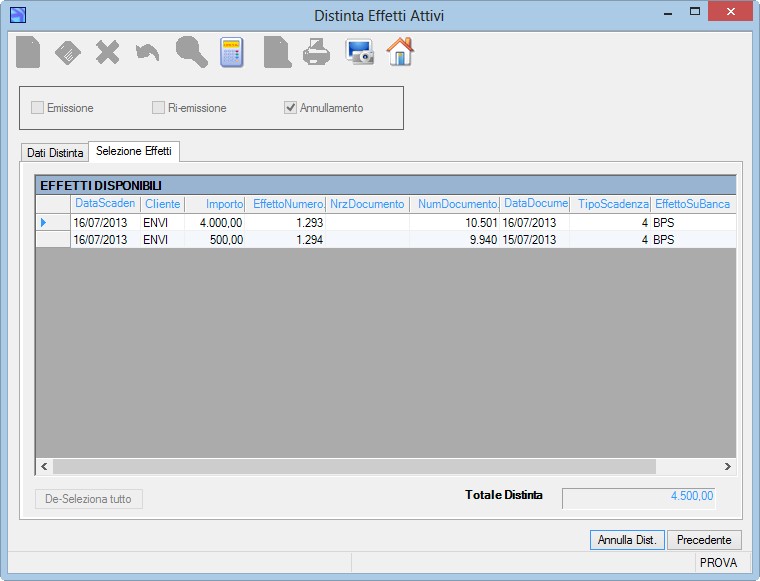
| A questo punto la procedura visualizza il Totale Distinta e l’utente potrà:
– TERMINARE SENZA ESEGUIRE NESSUNA OPERAZIONE premendo il tasto [Esc], ovvero: |
 .
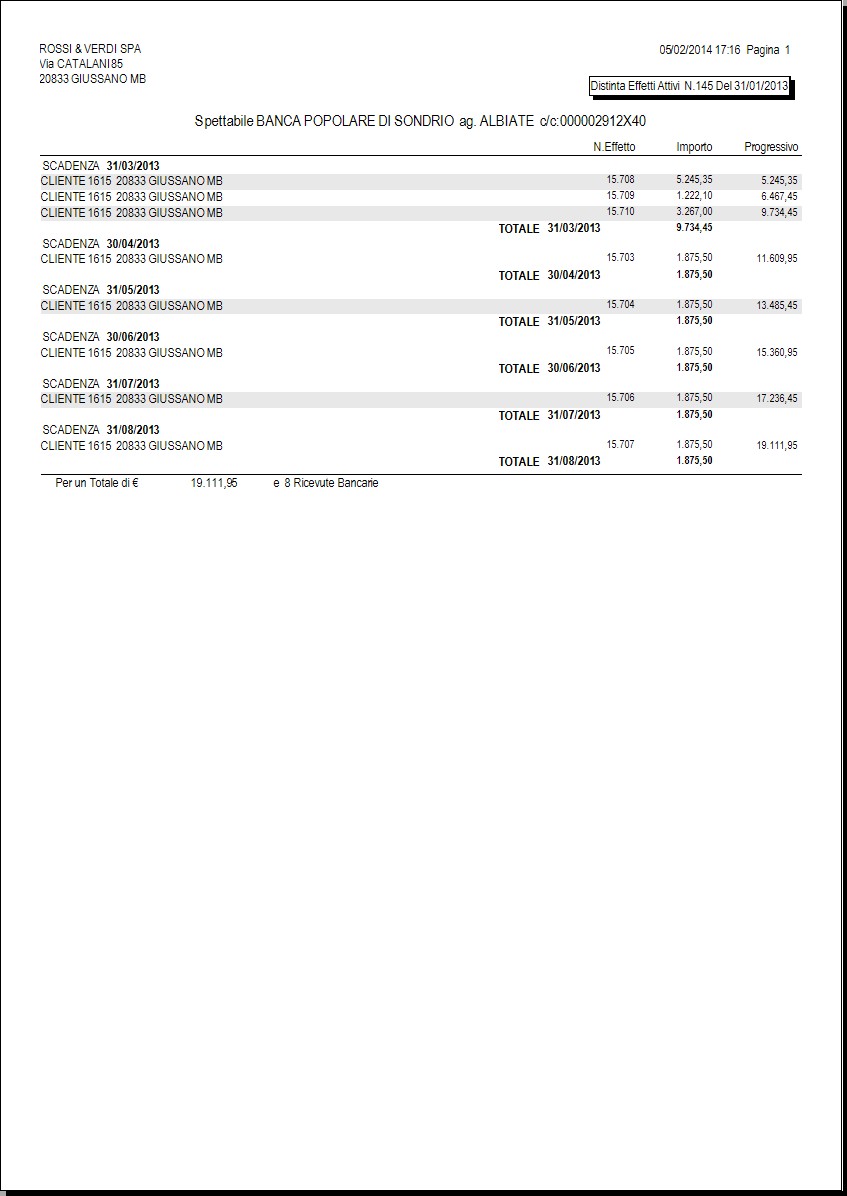
.Esempio di stampa: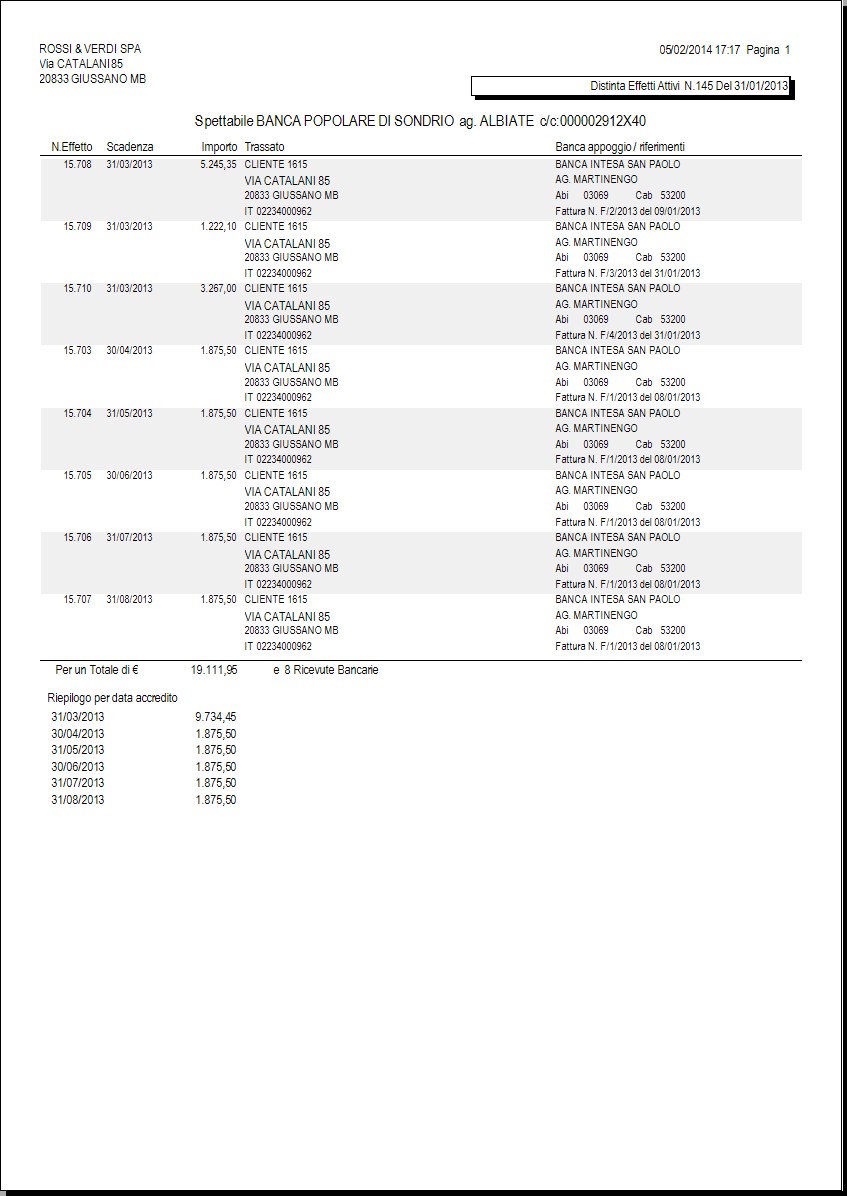
Esempio di stampa SINTETICA: