Il programma consente:
– la
– la stampa confronto listini,
– la generazione del listino prezzi in formato ANGAISA,
– la
– la stampa dei listini di vendita in formato grafico e catalogo barcode (se si dispone del modulo ‘Listino Grafico’),
– la stampa dei listini articoli per fornitore (se si dispone del modulo di ‘POMPE FUNEBRI’): il programma consente di stampare il listino di vendita degli articoli di ciascun fornitore (che risultano non obsoleti),
– la stampa Modulo Ordine (consente di stampare l’elenco degli articoli selezionati tramite i filtri),
– la stampa Esporta da e-commerce (consente di stampare il listino recuperando i dati dal sito di e-commerce).
| |
O | |
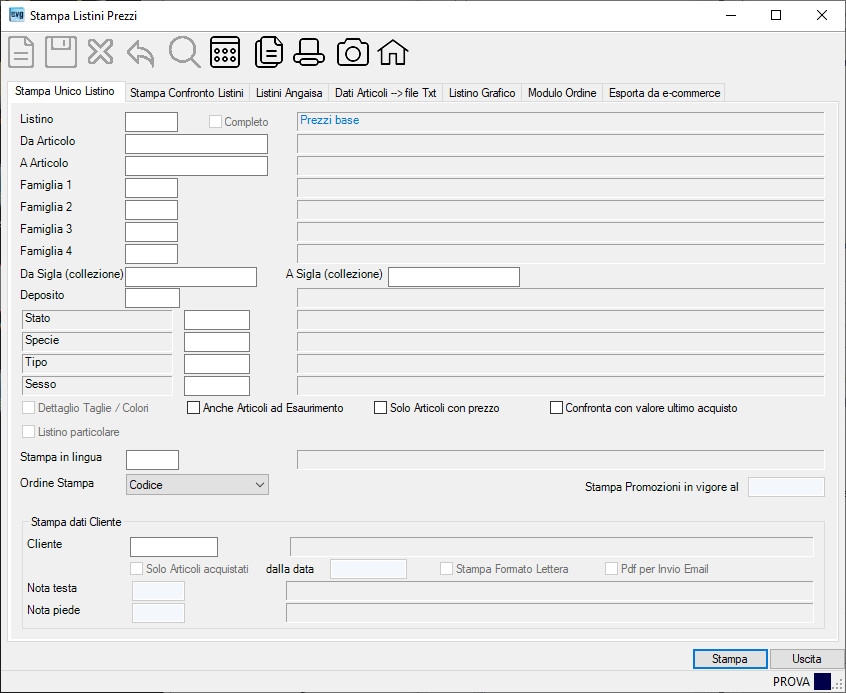
| Listino | |
|
| Completo | Se indicato un listino personalizzato, opzionare il segno di spunta per stampare, oltre ai prezzi del listino selezionato, anche quelli del listino base di riferimento. | |
| Da Articolo | |
|
| A Articolo | |
|
| |
||
| Famiglia 2 | Se indicata, verranno considerati solo quegli articoli appartenenti a quella famiglia. | |
| Famiglia 3 | Se indicata, verranno considerati solo quegli articoli appartenenti a quella famiglia. | |
| Famiglia 4 | Se indicata, verranno considerati solo quegli articoli appartenenti a quella famiglia. | |
| Da Sigla (collezione) | Se indicata in toto ovvero la parte iniziante della Sigla attribuita in anagrafica articoli, verranno considerati solo quegli articoli a partire da quella ‘collezione’.
Nota: indicando la parte iniziale della sigla, uscendo dal campo, la procedura completerà la stessa con la prima sigla disponibile. |
|
| A Sigla (collezione) | Se indicata in toto ovvero la parte iniziante della Sigla attribuita in anagrafica articoli, verranno considerati solo quegli articoli fino a quella ‘collezione’.
Nota: indicando la parte iniziale della sigla, uscendo dal campo, la procedura completerà la stessa con l’ultima sigla disponibile. |
|
| Deposito | Se indicato, verranno considerati solo quegli articoli con giacenza significativa in quel deposito. | |
| Livello 1 | Se indicato, verranno considerati solo gli articoli appartenenti a quel codice di livello 1. Nota: la procedura sulla sinistra visualizza la descrizione del livello assegnata in tabella Livelli Codifica (nel caso della ns. pagina ‘Stato’). |
|
| Livello 2 | Se indicato, verranno considerati solo gli articoli appartenenti a quel codice di livello 2. Nota: la procedura sulla sinistra visualizza la descrizione del livello assegnata in tabella Livelli Codifica (nel caso della ns. pagina ‘Specie’). |
|
| Livello 3 | Se indicato, verranno considerati solo gli articoli appartenenti a quel codice di livello 3. Nota: la procedura sulla sinistra visualizza la descrizione del livello assegnata in tabella Livelli Codifica (nel caso della ns. pagina ‘Tipo’). |
|
| Livello 4 | Se indicato, verranno considerati solo gli articoli appartenenti a quel codice di livello 4. Nota: la procedura sulla sinistra visualizza la descrizione del livello assegnata in tabella Livelli Codifica (nel caso della ns. pagina ‘Sesso’). |
|
| Dettaglio Taglie / Colori | Opzionare il segno di spunta per ottenere la stampa del listino in formato grafico e con l’indicazione delle Taglie / Colori. Nota: in stampa vengono riportate un max di 12 Taglie. |
|
| Anche Articoli ad Esaurimento | Opzionare il segno di spunta per includere nella stampa del listino anche gli articoli che in anagrafica hanno spuntato il flag ‘ad Esaurimento‘. | |
| Solo Articoli con prezzo | Opzionare il segno di spunta per stampare solo gli articoli che hanno il prezzo. | |
| Confronta con valore ultimo acquisto | Opzionare il segno di spunta per stampare anche i costi di magazzino a valore di ultimo acquisto fornendo la percentuale di aumento/diminuzione di ricarico.
Nota: tale opzione non è funzionante per gli articoli gestiti a Taglie / Colori. |
|
| Listino particolare | Opzionare il segno di spunta per ottenere la stampa con i prezzi indicati nel campo Listino particolare del lotto di magazzino. | |
| Stampa in lingua | Indica la lingua desiderata per la stampa del listino. | |
| |
• | – Codice, – Descrizione, – Pagina Catalogo, ovvero, se è stato indicato il segno di spunta su “Dettaglio Taglie / Colori” l’ordinamento potrà essere richiesto per: – Sigla (collezione) – Modello (completamento codice in anagrafica articoli). |
| Stampa Promozioni in vigore al | Se indicata la data, la procedura stamperà il prezzo base dell’articolo e le promozioni in vigore in tale data con i prezzi di ogni fascia. Questa funzione è utilizzabile esclusivamente con il listino base. Se nello stesso periodo esistono una promozione generica ed un riservata ad uno specifico cliente, la procedura proporrà quest’ultima. | |
| Stampa Articoli c/o cliente | ||
| Cliente | Indicare il codice cliente se desiderate che nella stampa il codice articolo interno venga sostituito dall’articolo c/o cliente se presente ma comunque venga riportato, fra parentesi, nella descrizione dell’articolo. Diversamente se è stato opzionato il segno di spunta sul flag Dettaglio Taglie / Colori, nella stampa comparirà il codice articolo interno e fra parentesi, nella descrizione dell’articolo verrà riportato l’articolo c/o cliente se presente. |
|
| Solo Articoli acquistati | Se è stato indicato il cliente, opzionare il segno di spunta per stampare solo gli articoli che il cliente ha acquistato.
Nota: la procedura considera solo le fatture contabilizzate. |
|
| dalla data | Se è stato indicato il cliente, indicando una data, la procedura stamperà solo gli articoli che il cliente ha acquistato a partire da quella data. | |
| Stampa Formato Lettera | Opzionare il segno di spunta per ottenere la stampa in formato lettera.
Nota: viene stampato se presente il logo aziendale. |
|
| Pdf per Invio Email |
Il campo risulta attivo solo se il cliente indicato ha registrato nell’anagrafica l’indirizzo Email principale e/o PEC |
|
| Nota testa | Se è stato opzionato il flag Stampa Formato Lettera ovvero il flag Dettaglio Taglie / Colori, è possibile indicare una Nota Ricorrente che verrà riportata nella testata della stampa. Proposta dalla procedura quella eventualmente registrata nella tabella Note Ricorrenti con il codice [$NL1]. |
|
| Nota piede | Se è stato opzionato il flag Stampa Formato Lettera ovvero il flag Dettaglio Taglie / Colori, è possibile indicare una Nota Ricorrente che verrà riportata nel piè di pagina della stampa. Proposta dalla procedura quella eventualmente registrata nella tabella Note Ricorrenti con il codice [$NL2]. |
|
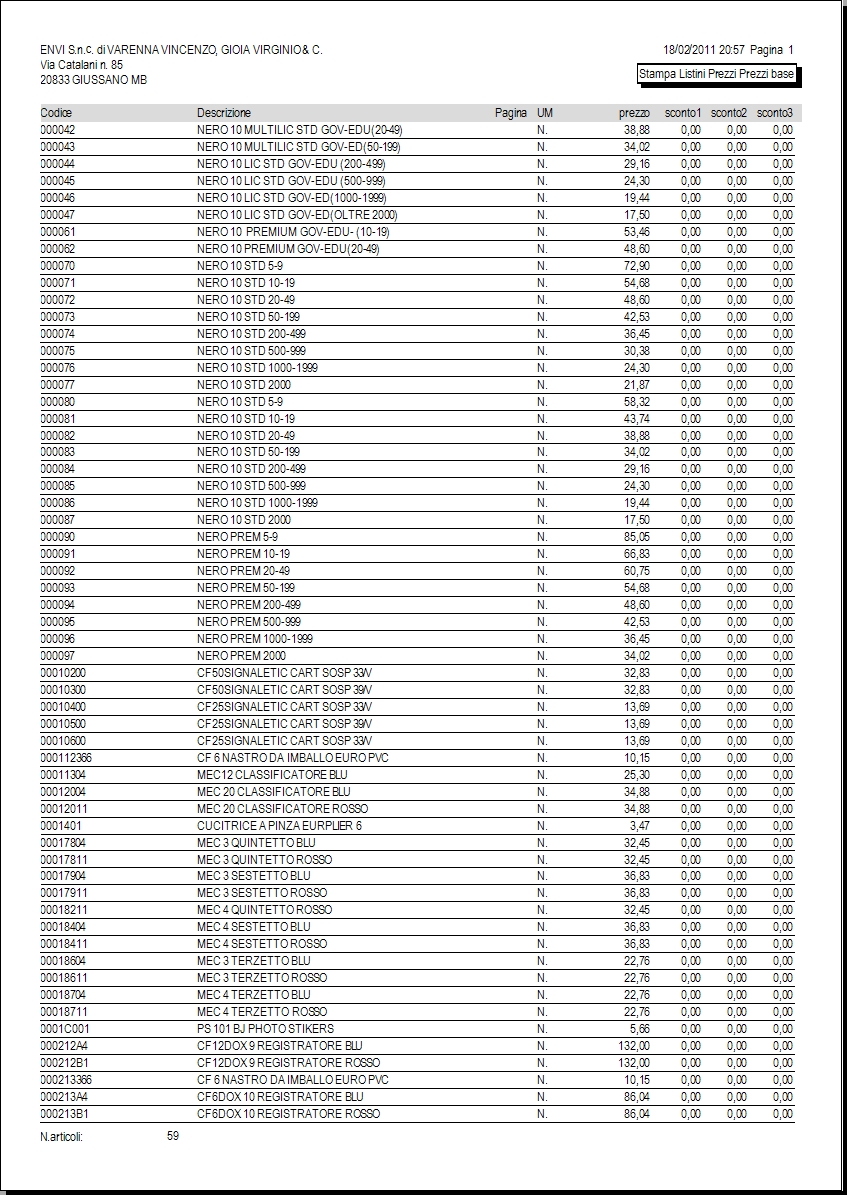
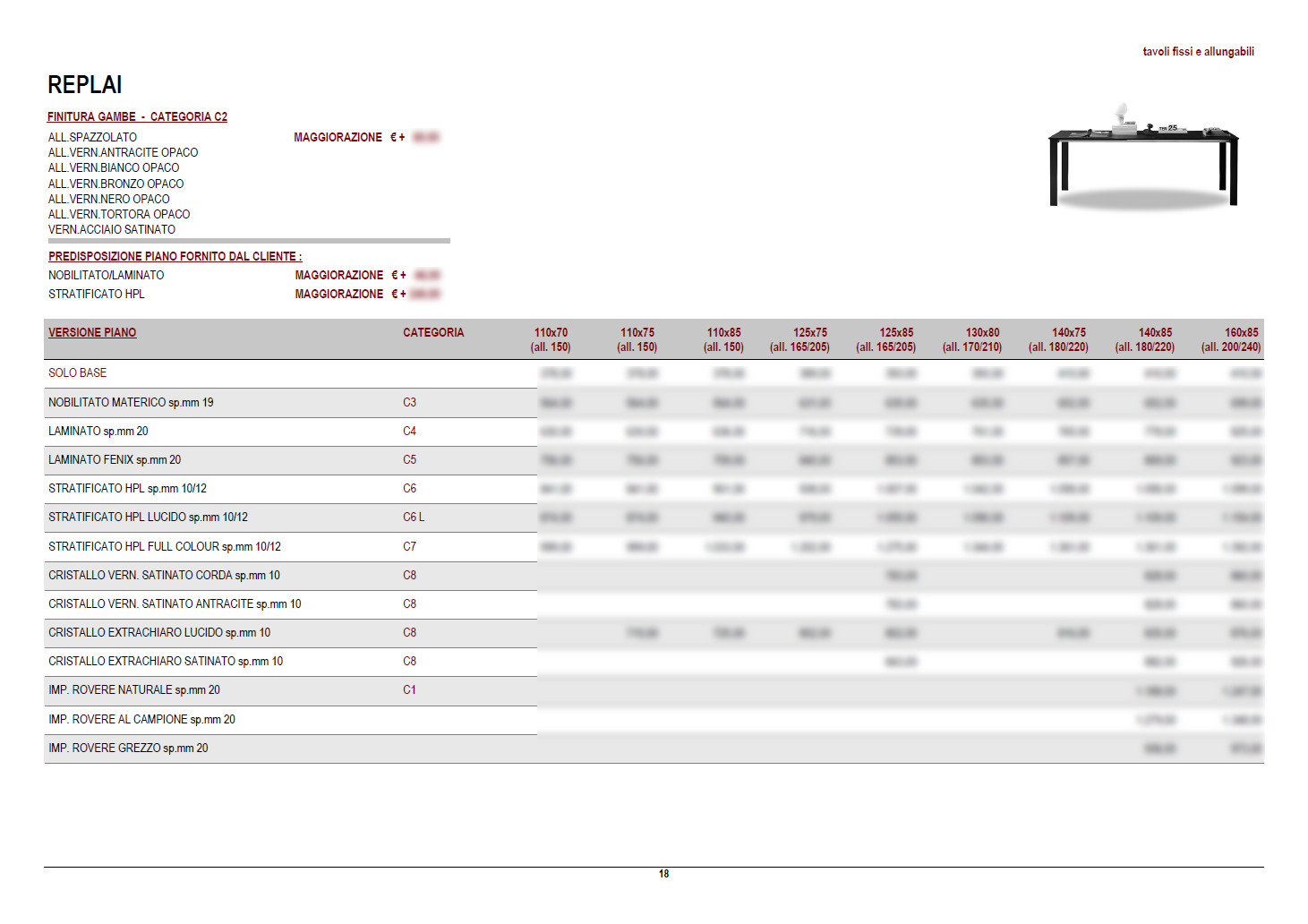
Esempio di stampa con gestione articoli con unità di misura a peso per stampare anche il prezzo al KG, con formula Prezzo listino / Peso netto KG.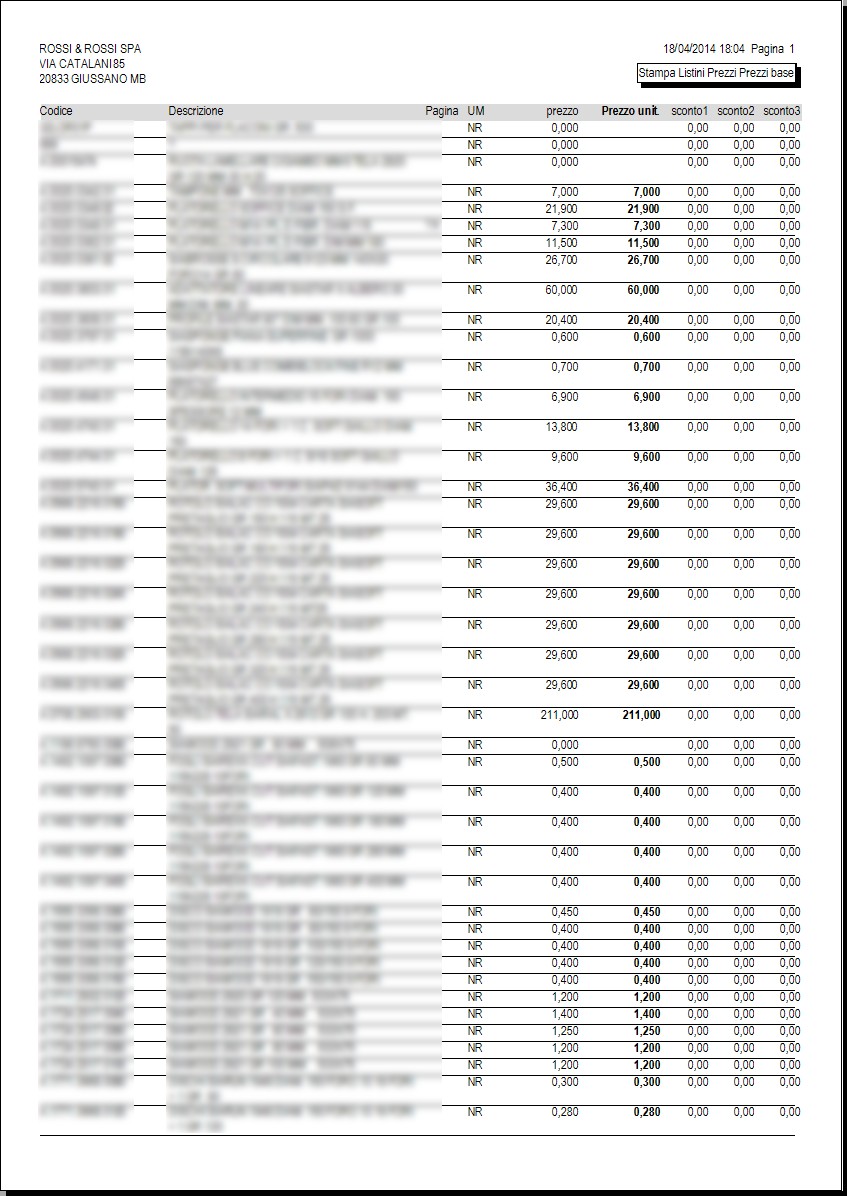
Esempio di stampa con “Confronta con valore ultimo acquisto”: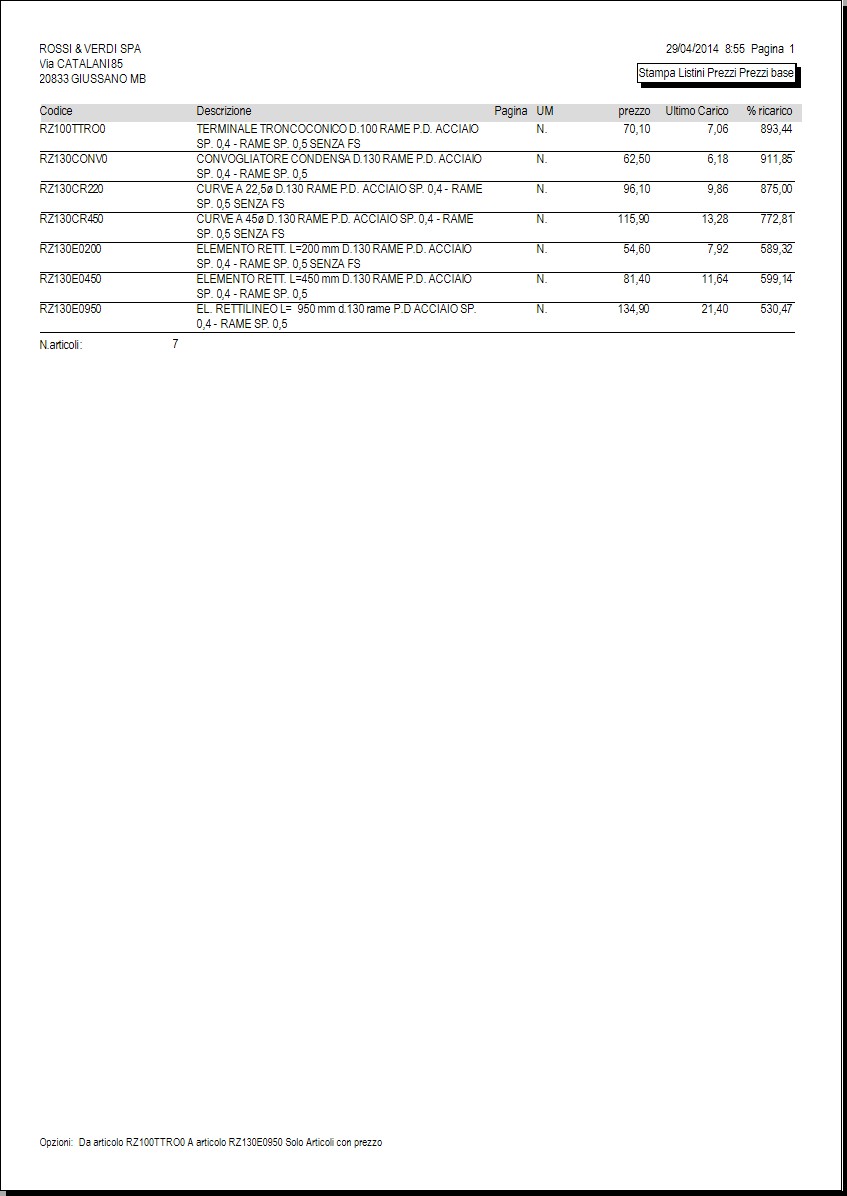
Esempio di stampa con opzione “Dettaglio Taglie / Colori”:
Note:
– Vengono riportati tutti i prezzi della prima taglia e a seguire i soli prezzi che differiscono dal prezzo della colonna immediatamente a sinistra; i prezzi stampati in BOLD sono quelli che differiscono dal prezzo standard.
– E’ prevista la possibilità di ottenere dei ‘prezzi arrotondati’ agendo nella tabella Dati per ordini / fatturazione.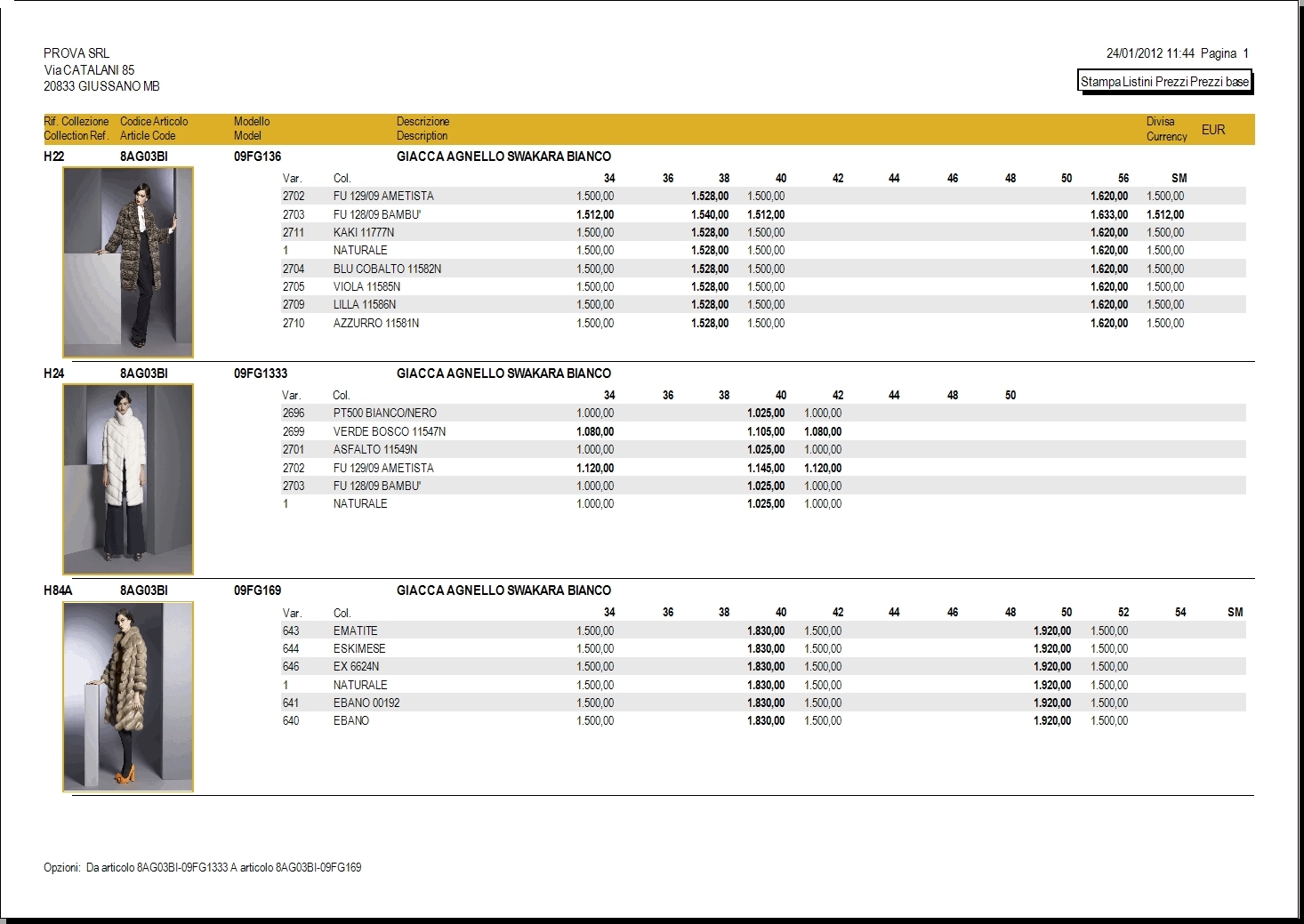
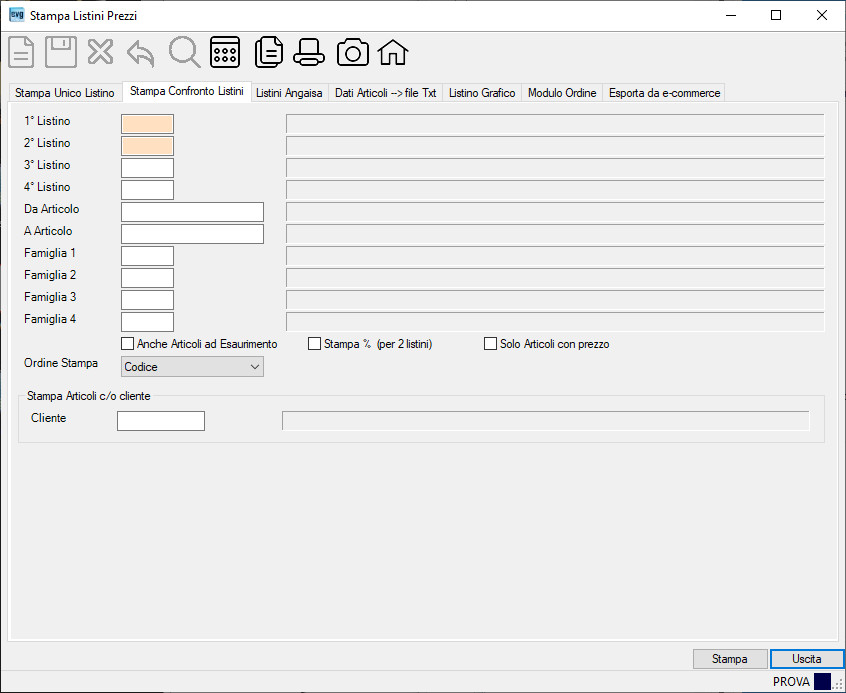
| Campo | O | Descrizione |
| 1° Listino | • | Indica il listino oggetto della presente stampa. |
| 2° Listino | • | Indica il listino oggetto della presente stampa. |
| 3° Listino | Indica il listino oggetto della presente stampa. | |
| 4° Listino | Indica il listino oggetto della presente stampa. | |
| Da Articolo | Se indicato, verranno considerati solo gli articoli a partire da quel codice. | |
| A Articolo | Se indicato, verranno considerati solo gli articoli fino a da quel codice. | |
| Famiglia 1 | Se indicata, verranno considerati solo quegli articoli appartenenti a quella famiglia. | |
| Famiglia 2 | Se indicata, verranno considerati solo quegli articoli appartenenti a quella famiglia. | |
| Famiglia 3 | Se indicata, verranno considerati solo quegli articoli appartenenti a quella famiglia. | |
| Famiglia 4 | Se indicata, verranno considerati solo quegli articoli appartenenti a quella famiglia. | |
| Anche Articoli ad Esaurimento | Opzionare il segno di spunta per includere nella stampa del listino anche gli articoli ad esaurimento. | |
| Stampa % (per 2 listini) | Opzionare il segno di spunta se desiderate che in presenza di 2 listini la procedura riporti la percentuale di aumento/diminuzione del secondo listino sul primo. | |
| Ordine Stampa | • | E’ possibile ordinare la stampa per: – Codice, – Descrizione, – Pagina Catalogo. |
| Stampa Articoli c/o cliente | ||
| Cliente | Indicare il codice cliente se desiderate che nella stampa il codice articolo interno venga sostituito dall’articolo c/o cliente se presente ma comunque venga riportato, fra parentesi, nella descrizione dell’articolo. | |
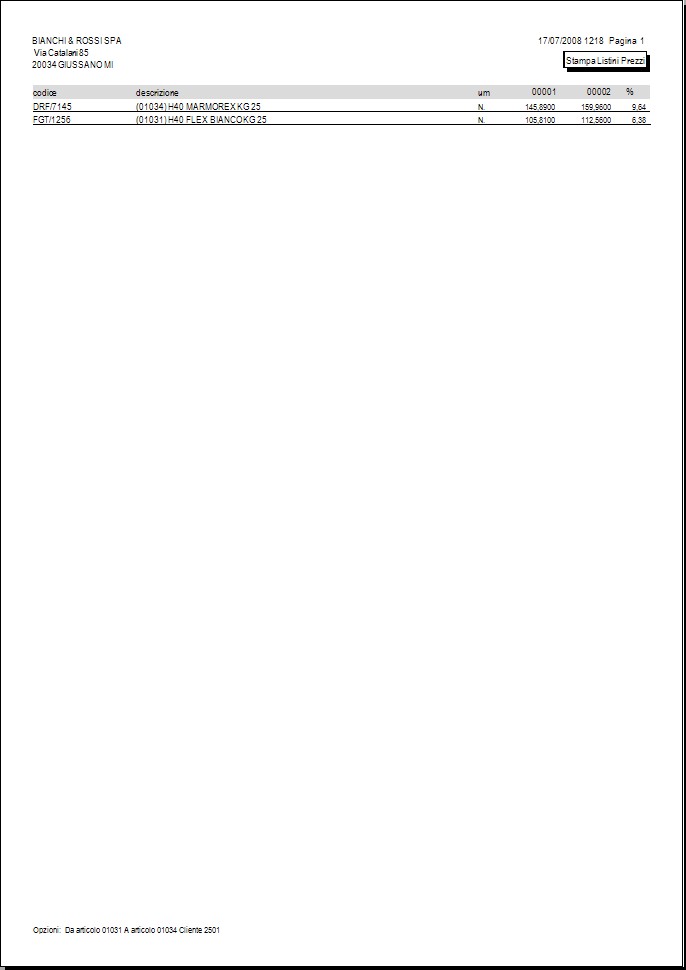
Esempio di stampa:
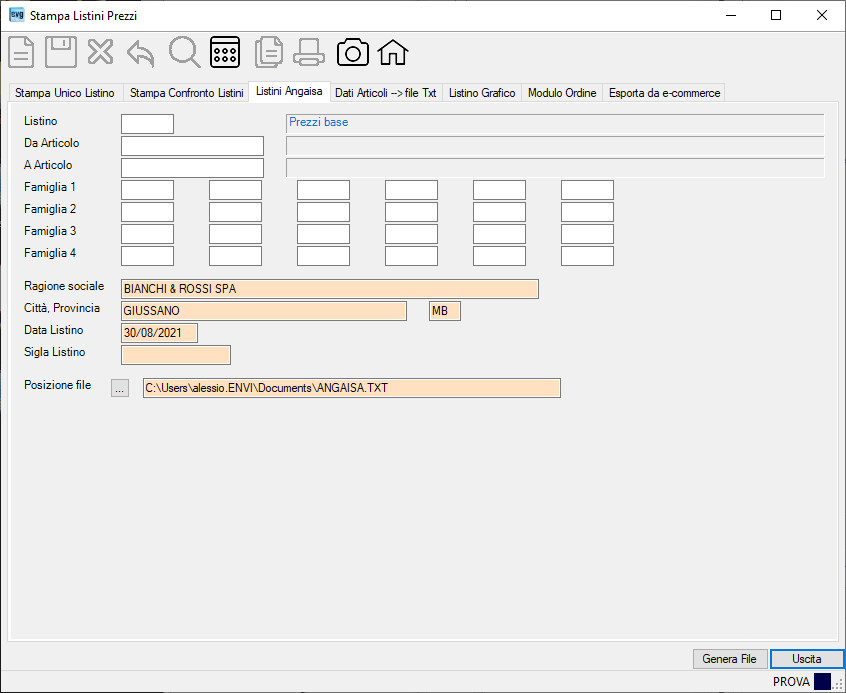
| Campo | O | Descrizione |
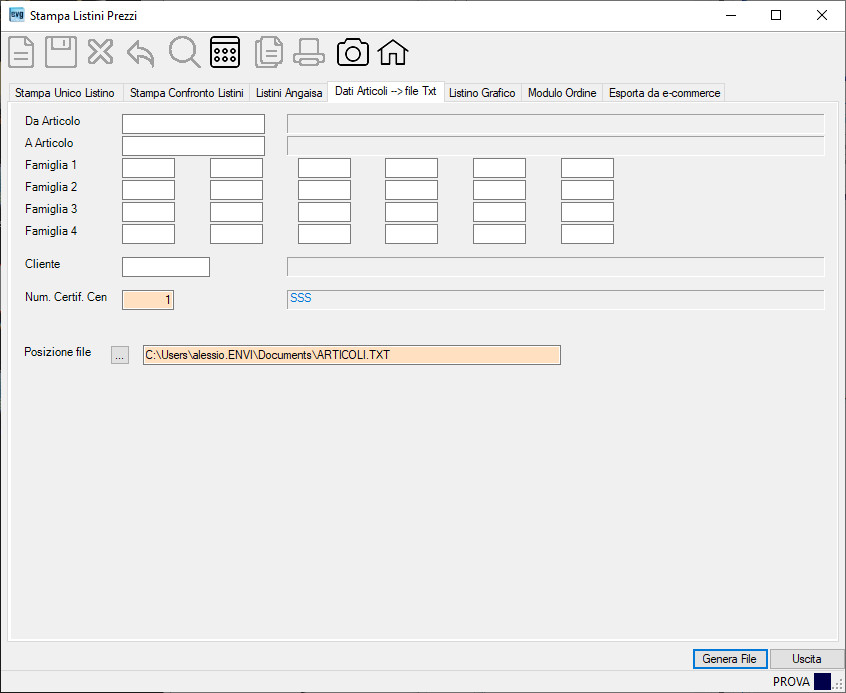
| Listino | Indica il listino oggetto della generazione del file dei prezzi nel formato ANGAISA (ASSOCIAZIONE NAZIONALE COMMERCIANTI ARTICOLI IDROSANITARI, CLIMATIZZAZIONE, PAVIMENTI, RIVESTIMENTI ED ARREDOBAGNO). | |
| Da Articolo | Se indicato, verranno considerati solo gli articoli a partire da quel codice. | |
| A Articolo | Se indicato, verranno considerati solo gli articoli fino a da quel codice. | |
| Famiglia 1 | Se indicati (max 6), verranno considerati solo quegli articoli appartenenti a quella famiglia. | |
| Famiglia 2 | Se indicati (max 6), verranno considerati solo quegli articoli appartenenti a quella famiglia. | |
| Famiglia 3 | Se indicati (max 6), verranno considerati solo quegli articoli appartenenti a quella famiglia. | |
| Famiglia 4 | Se indicati (max 6), verranno considerati solo quegli articoli appartenenti a quella famiglia. | |
| Ragione sociale Città, provincia |
• | Indicare gli estremi identificativi della Vs. Azienda. Proposti i dati indicati in tabella Società. |
| Data Listino | • | Indica la data che verrà archiviata nel listino generato. |
| Sigla Listino | • | Indica la sigla per l’identificazione del listino generato. |
| Data Listino | • | Indica la data che verrà archiviata nel file. |
| Posizione file | • | Indicare la posizione desiderata del file [.txt]. Proposta dalla procedura la cartella Documenti che può essere variata. Cliccando il bottone  è possibile selezionare detta posizione. è possibile selezionare detta posizione. |
A questo punto per proseguire con la generazione premere il tasto [Invio] ovvero il bottone  . .
Nel caso esista già un file con lo stesso nome la procedura visualizzerà il messaggio da confermare |
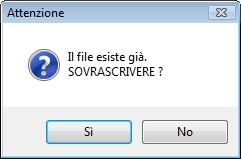 .
.
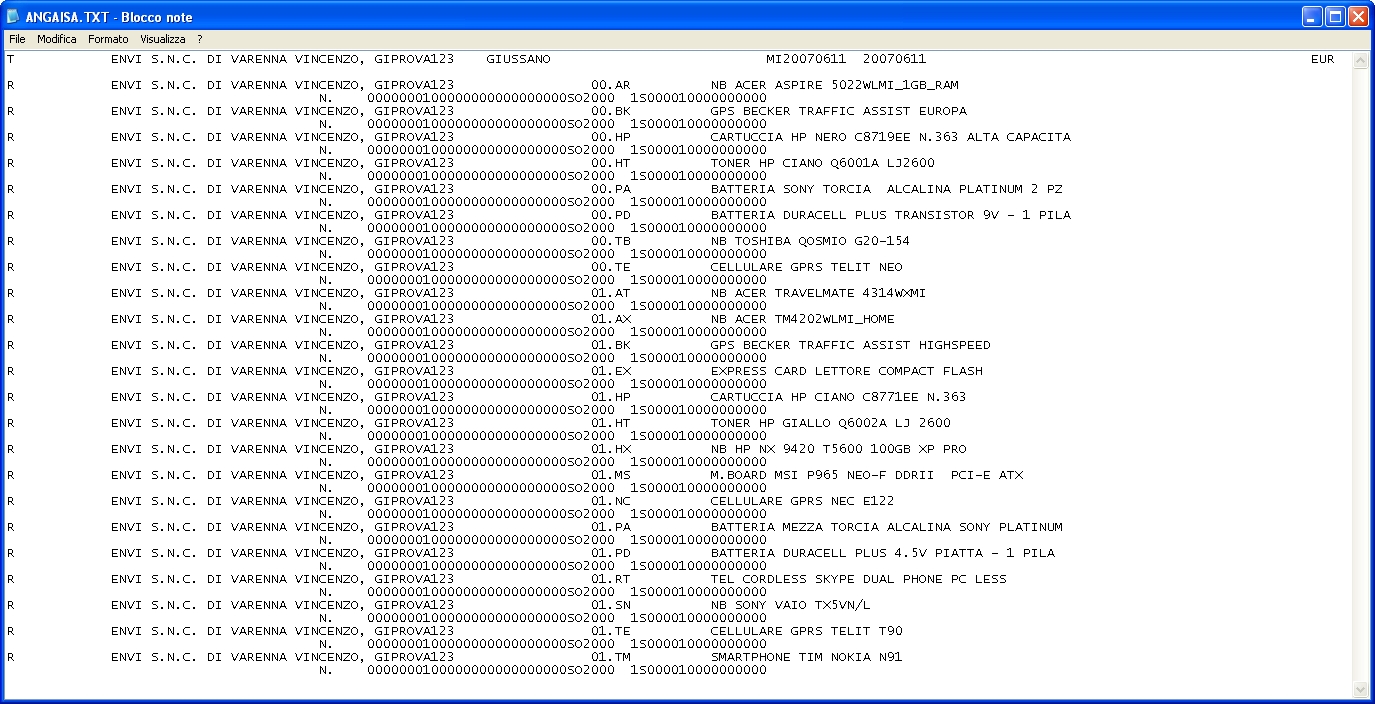
Esempio di generazione del file ANGAISA.TXT:
| Campo | O | Descrizione |
| Da Articolo | Se indicato, verranno considerati solo gli articoli a partire da quel codice. | |
| A Articolo | Se indicato, verranno considerati solo gli articoli fino a da quel codice. | |
| Famiglia 1 | Se indicati (max 6), verranno considerati solo quegli articoli appartenenti a quella famiglia. | |
| Famiglia 2 | Se indicati (max 6), verranno considerati solo quegli articoli appartenenti a quella famiglia. | |
| Famiglia 3 | Se indicati (max 6), verranno considerati solo quegli articoli appartenenti a quella famiglia. | |
| Famiglia 4 | Se indicati (max 6), verranno considerati solo quegli articoli appartenenti a quella famiglia. | |
| Cliente | Se indicato nel file generato verranno indicati i codici articoli c/o clienti. | |
| Num. Certif. Cen | • | Indicare un codice del Certificato “Cen” da 1 a 10 (vedi Tabella Famiglia 1). |
| Posizione file | • | Indicare la posizione desiderata del file [.txt]. Proposta dalla procedura la cartella Documenti che può essere variata. Cliccando il bottone è possibile selezionare detta posizione. |
| A questo punto per proseguire con la generazione premere il tasto [Invio] ovvero il bottone .
Nel caso esista già un file con lo stesso nome la procedura visualizzerà il messaggio da confermare |
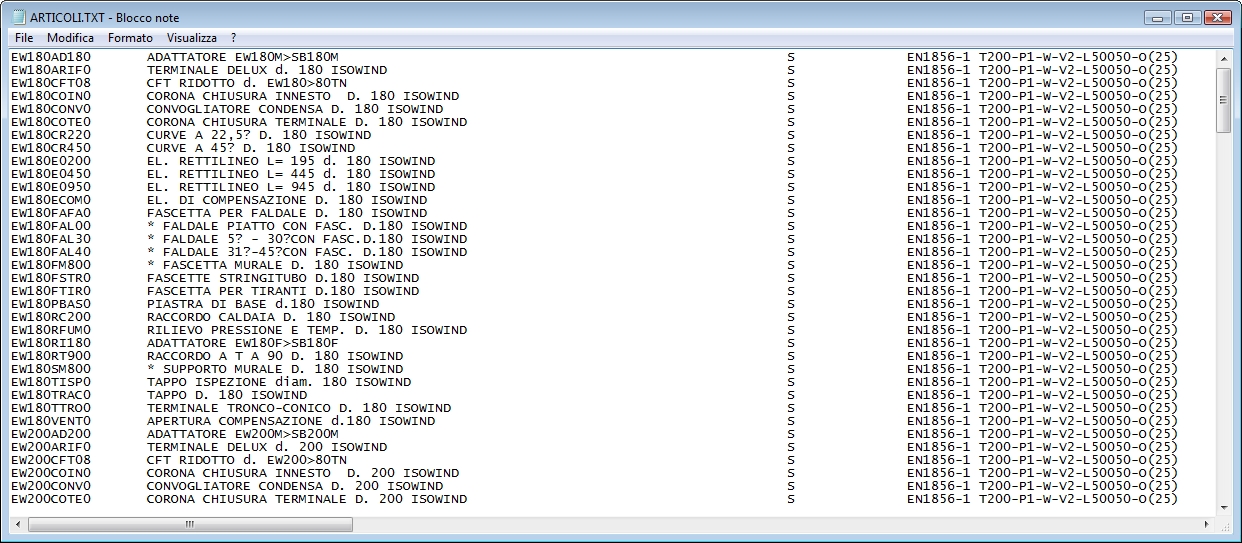
Esempio di generazione del file ARTICOLI.TXT:
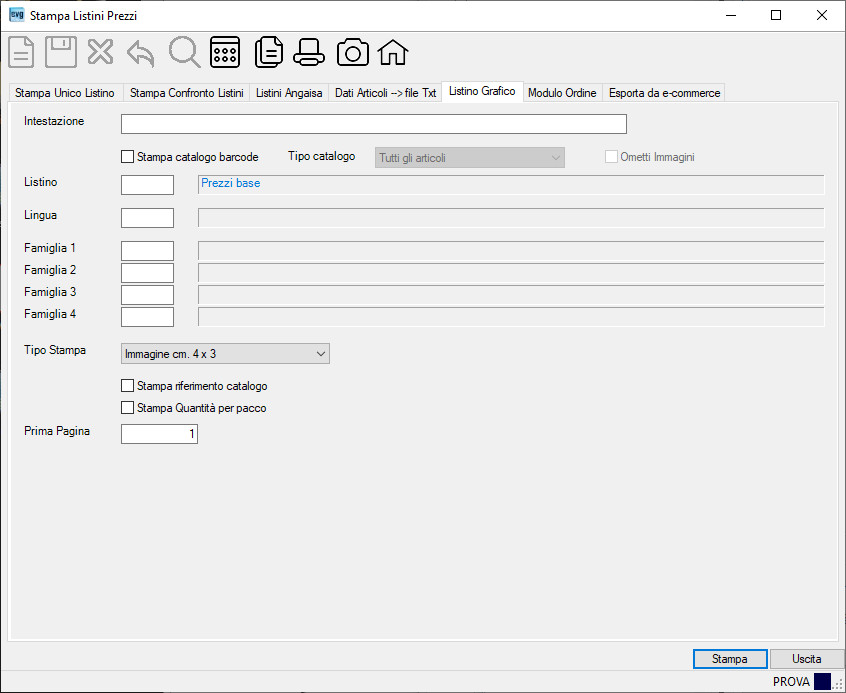
In questa pagina è possibile operare solo se si dispone del modulo ‘Listino Grafico’.
La stampa riporta il Logo Cartellini.
| Campo | O | Descrizione |
| Intestazione | Descrizione libera per l’intestazione de listino. | |
| Stampa catalogo barcode | Opzionare il segno di spunta per ottenere la stampa dei prodotti in formato catalogo con il barcode (barcode EAN13 o codice articolo in code128). Tale stampa consente di ottenere i prezzi (anche specifici per singolo cliente) e le caratteristiche tecniche dell’articolo in abbinamento all’applicazione EnviGest APP con la funzione Rilevazione prezzi. |
|
| Tipo catalogo | Indicare il tipo di catalogo come segue: – Tutti gli articoli, – Solo articoli con immagini, – Solo articoli senza immagini. Nota: campo attivo in presenza del campo Stampa catalogo barcode. |
|
| Ometto Immagini | Opzionare il segno di spunta per omettere le immagini. | |
| Listino | Indica il listino oggetto della stampa. Se non indicato, verrà considerato il listino base. Se il listino è personalizzato, viene usato il corrispondente listino base (indicato in tabella listini) per tutti i prodotti non presenti nel listino personalizzato. Nota del comportamento per la stampa dei prezzi: |
|
| Lingua | Indicare la lingua se si desidera ottenere la stampa del listino con le descrizioni articoli in lingua. | |
| Famiglia 1 | Se indicata, verranno considerati solo quegli articoli appartenenti a quella famiglia. | |
| Famiglia 2 | Se indicata, verranno considerati solo quegli articoli appartenenti a quella famiglia. | |
| Famiglia 3 | Se indicata, verranno considerati solo quegli articoli appartenenti a quella famiglia. | |
| Famiglia 4 | Se indicata, verranno considerati solo quegli articoli appartenenti a quella famiglia. | |
| Tipo Stampa | Opzionare il tipo di stampa: – Immagine cm. 4 x 3 – Immagine cm. 6,5 x 4,5 |
|
| Stampa riferimento catalogo | Opzionare il segno di spunta se desiderate che la stampa riporti la pagina e la posizione dell’articolo sul catalogo.
Nota: la stampa verrà ordinata per pagina catalogo, quindi per immagine. |
|
| Stampa Quantità per pacco | Opzionare il segno di spunta se desiderate che la stampa riporti la quantità per pacco.
Nota: la stampa verrà ordinata prima per pagina catalogo, poi per immagine, quindi per quantità per pacco riportando la quantità prima della descrizione articolo. |
|
| Prima Pagina | Indicare il numero della prima pagina da attribuire alla stampa (proposto 1 dalla procedura). Lo scopo di tale indicazione è ottenere una numerazione consecutiva a fronte di più stampe (es.: dopo aver stampato il blocco della famiglia “XYZ”, partendo da 1, si stampa il secondo blocco della famiglia “ABC” impostando il numero di pagina consecutivo al primo blocco, e cosi via per i blocchi successivi). |
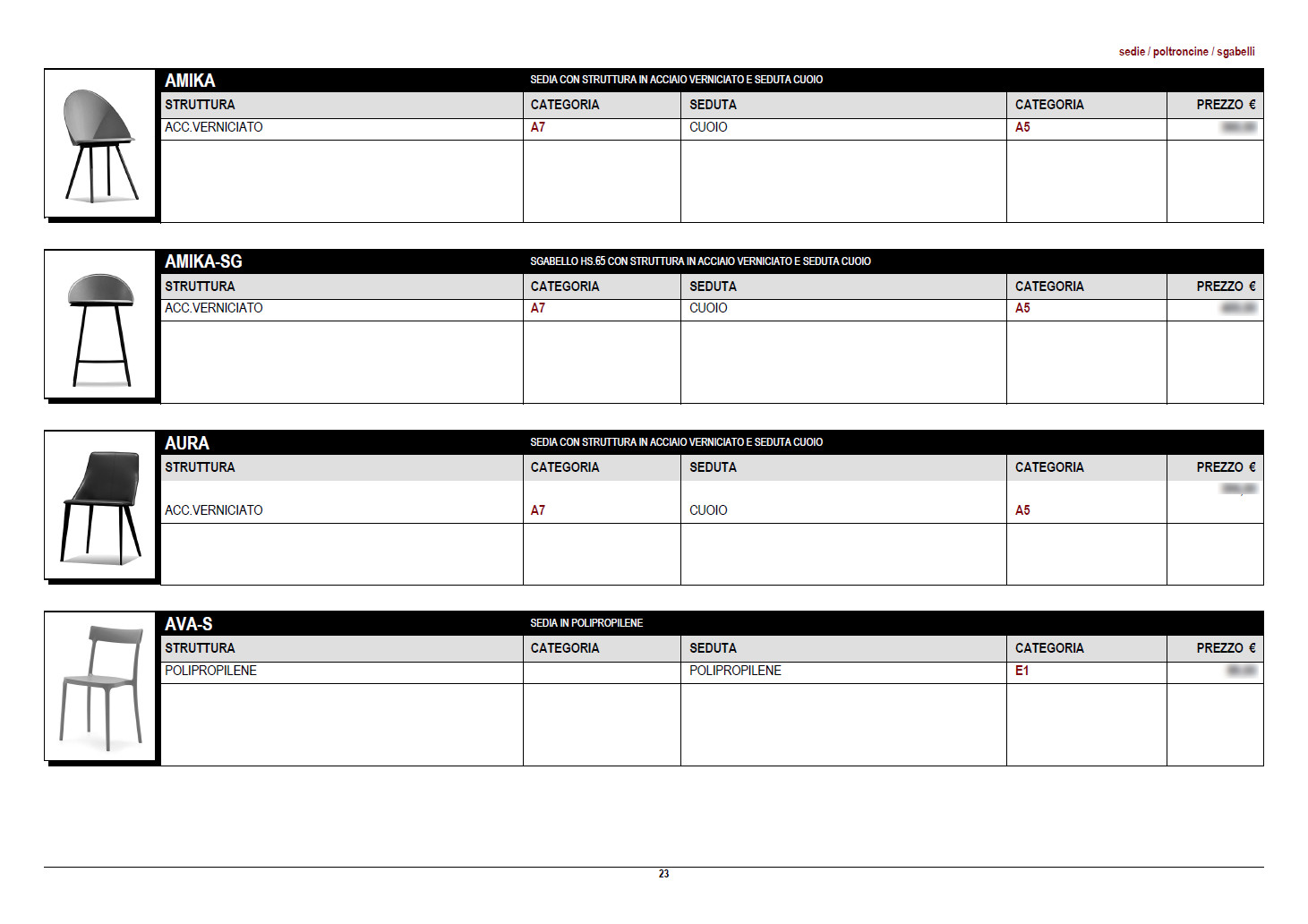
Esempio di stampa con immagine cm. 4 x 3 con ‘Stampa riferimento catalogo’:
Note:
– i prezzi indicati sono al lordo di eventuali sconti,
– gli articoli vengono ordinati in base al valore del campo Pagina Catalogo e raggruppati per Immagine uguale. 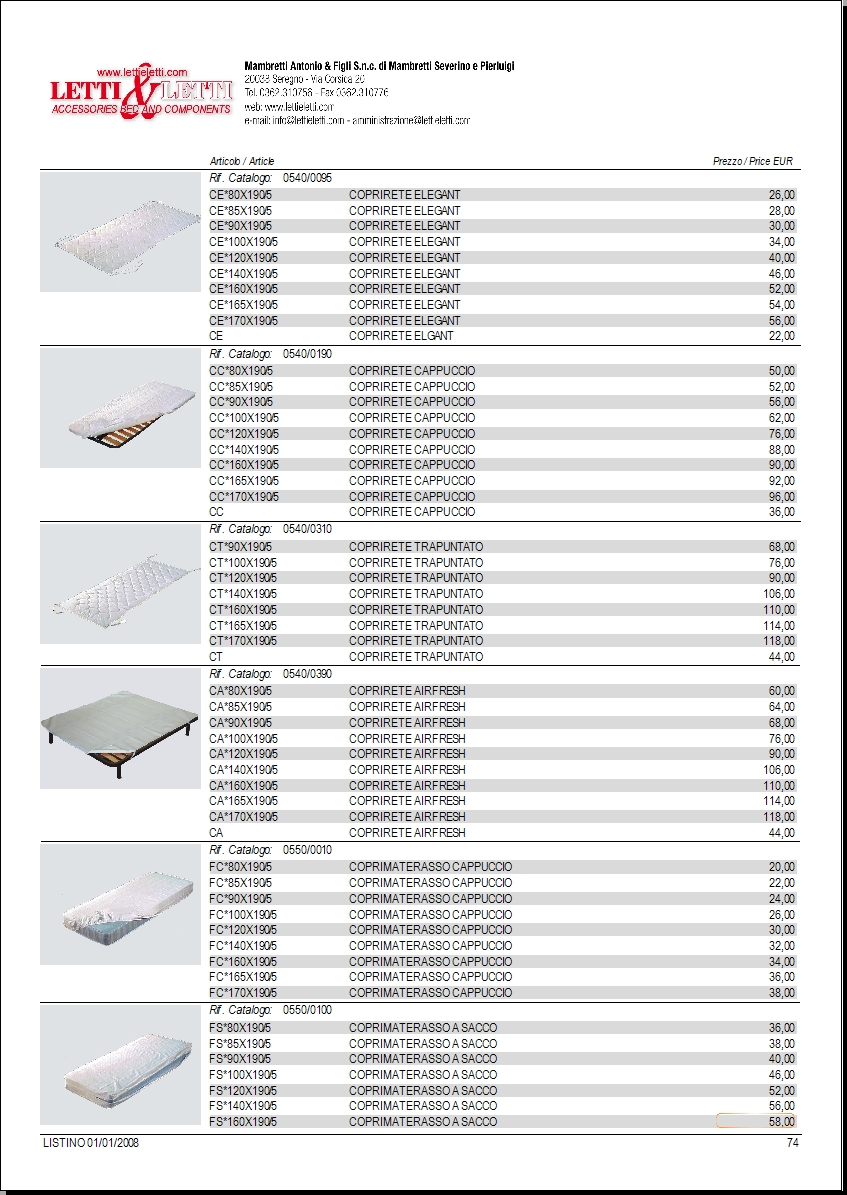
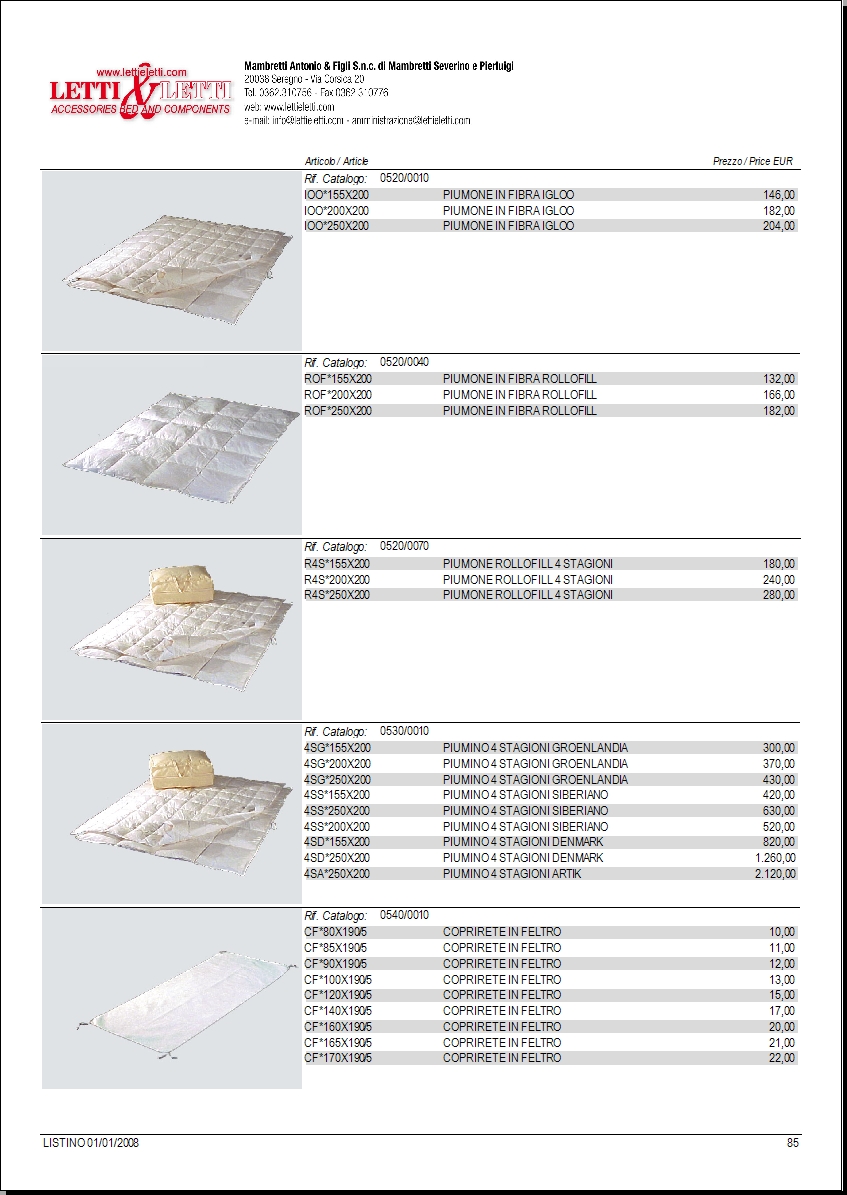
Esempio di stampa con immagine cm. 6,5 x 4,5 con ‘Stampa riferimento catalogo’:
Note:
– i prezzi indicati sono al lordo di eventuali sconti,
– gli articoli vengono ordinati in base al valore del campo Pagina Catalogo e raggruppati per Immagine uguale.
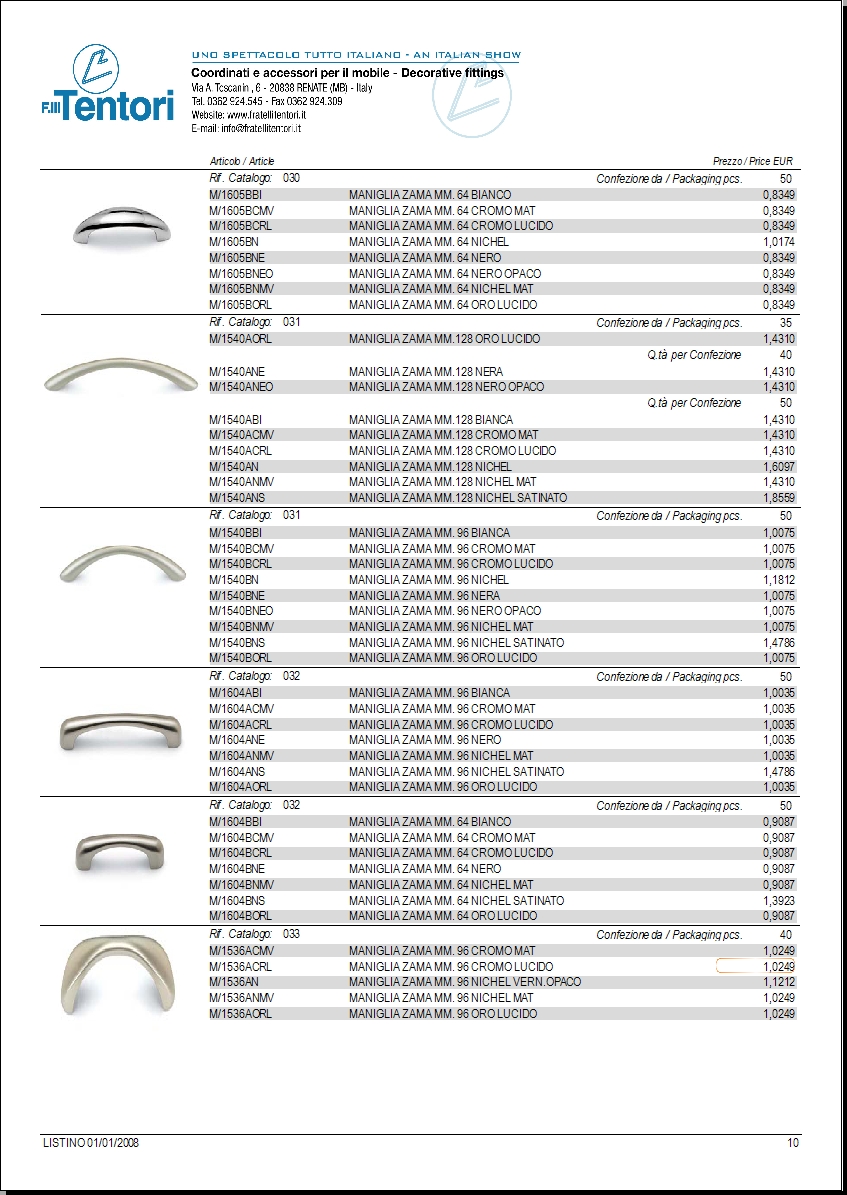
Esempio di stampa con immagine cm. 4 x 3 con ‘Stampa riferimento catalogo’ e ‘Stampa Quantità per pacco’:
Note:
– i prezzi indicati sono al lordo di eventuali sconti,
– gli articoli vengono ordinati in base al valore del campo Pagina Catalogo e raggruppati per Immagine uguale.
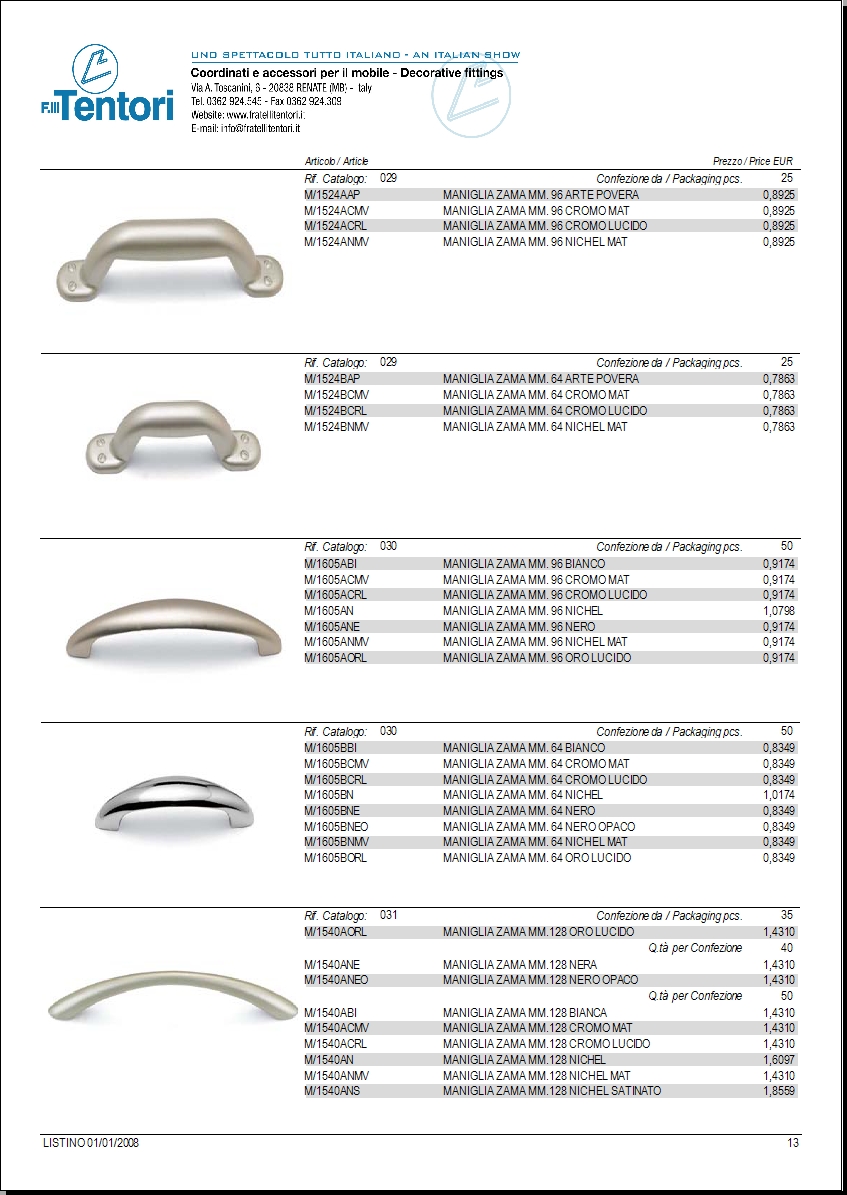
Esempio di stampa con immagine cm. 6,5 x 4,5 con ‘Stampa riferimento catalogo’ e ‘Stampa Quantità per pacco’:
Note:
– i prezzi indicati sono al lordo di eventuali sconti,
– gli articoli vengono ordinati in base al valore del campo Pagina Catalogo e raggruppati per Immagine uguale.
Esempio di Stampa catalogo barcode: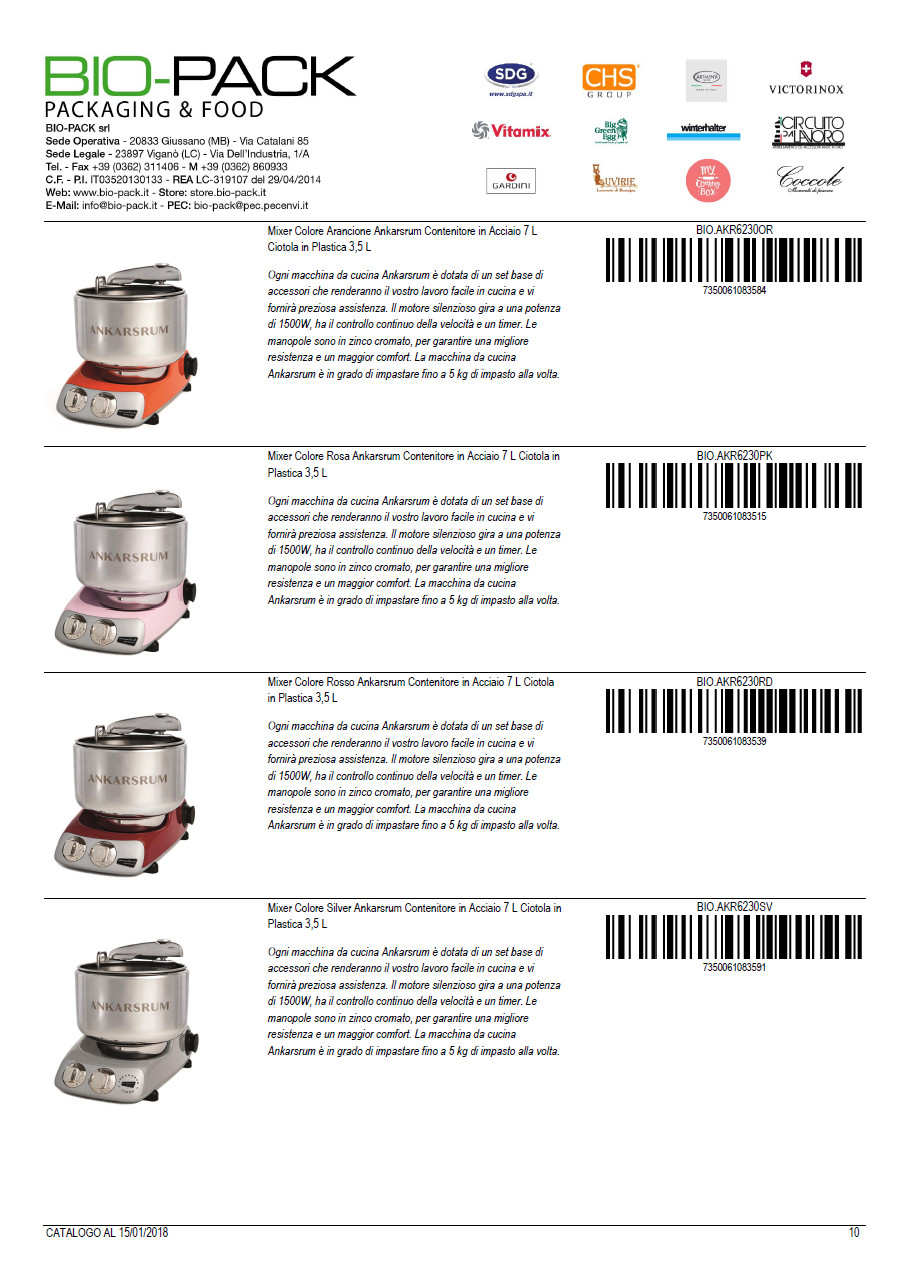
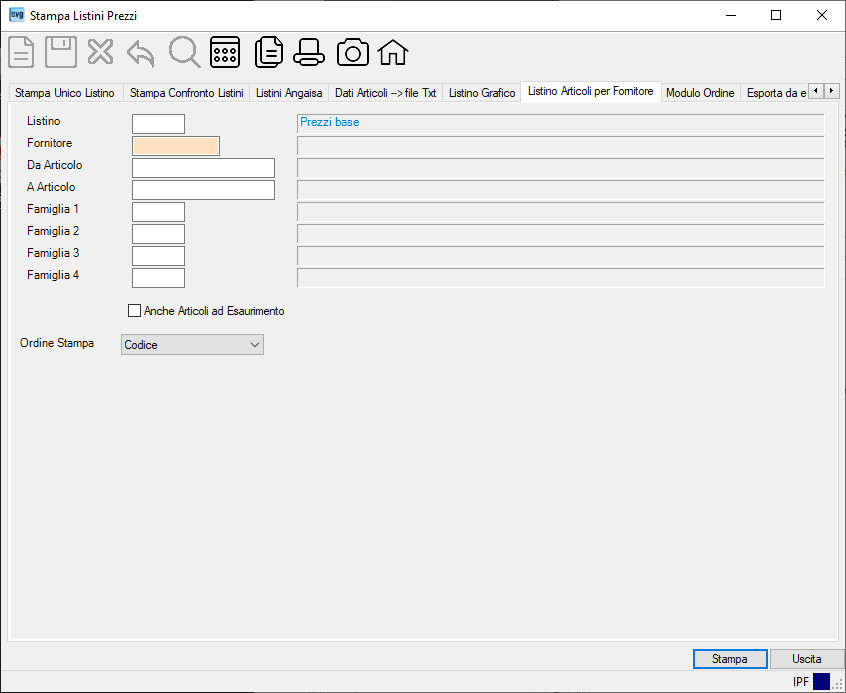
| Campo | O | Descrizione |
| Listino | Se indicato, verranno considerati solo quegli articoli appartenenti a quel listino. | |
| Fornitore | • | Indica il fornitore oggetto della stampa. |
| Da Articolo | Se indicato, verranno considerati solo gli articoli a partire da quel codice. | |
| A Articolo | Se indicato, verranno considerati solo gli articoli fino a da quel codice. | |
| Famiglia 1 | Se indicati (max 6), verranno considerati solo quegli articoli appartenenti a quella famiglia. | |
| Famiglia 2 | Se indicati (max 6), verranno considerati solo quegli articoli appartenenti a quella famiglia. | |
| Famiglia 3 | Se indicati (max 6), verranno considerati solo quegli articoli appartenenti a quella famiglia. | |
| Famiglia 4 | Se indicati (max 6), verranno considerati solo quegli articoli appartenenti a quella famiglia. | |
| Anche Articoli ad Esaurimento | Opzionare il segno di spunta per includere nella stampa del listino anche gli articoli ad esaurimento. | |
| Ordine Stampa | • | E’ possibile ordinare la stampa per: – Codice, – Descrizione, – Prezzo, – Pagina Catalogo. |
Esempio di stampa: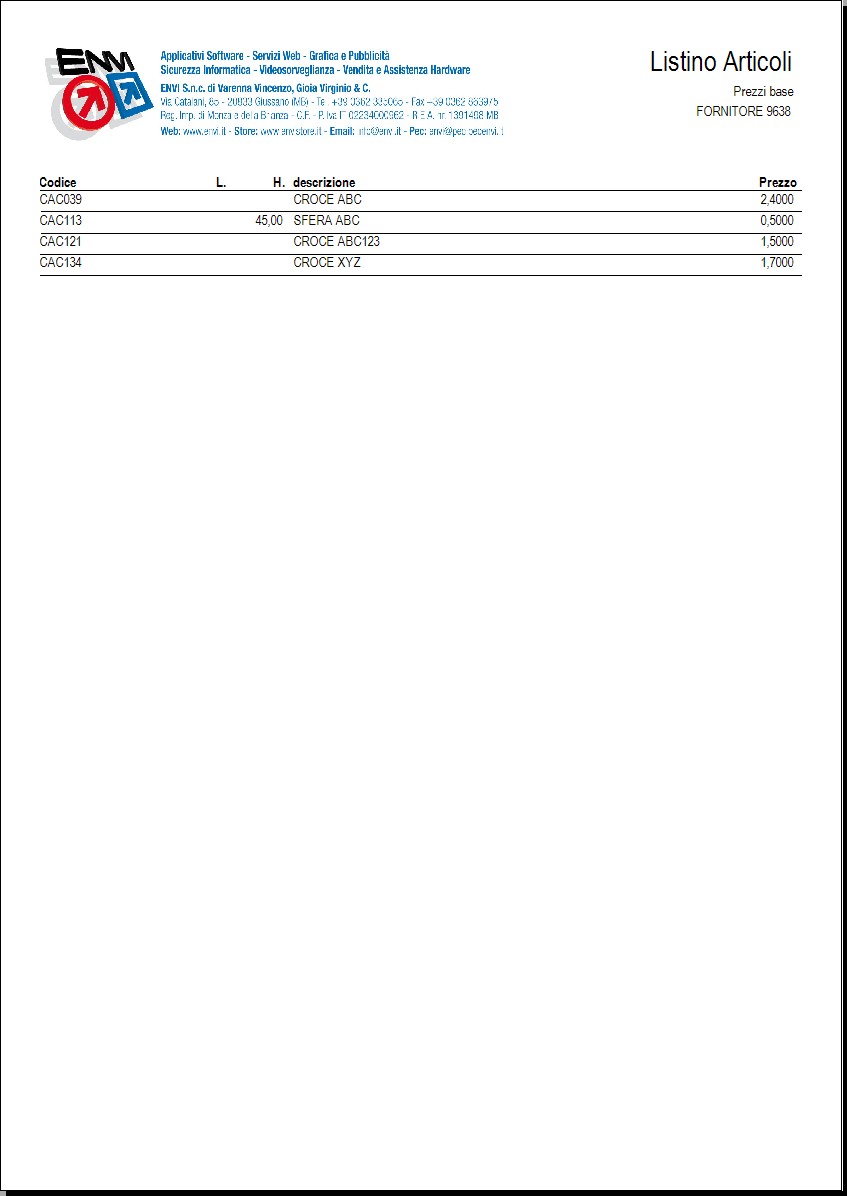
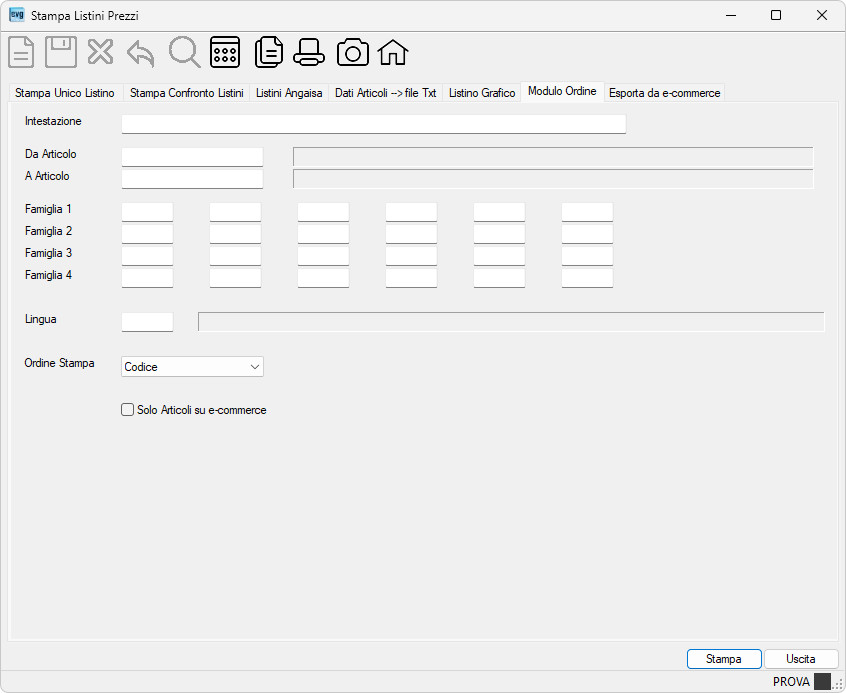
| Campo | O | Descrizione |
| Intestazione | Indica l’intestazione della stampa. | |
| Da Articolo | Se indicato, verranno considerati solo gli articoli a partire da quel codice. | |
| A Articolo | Se indicato, verranno considerati solo gli articoli fino a da quel codice. | |
| Famiglia 1 | Se indicati (max 6), verranno considerati solo quegli articoli appartenenti a quella famiglia. | |
| Famiglia 2 | Se indicati (max 6), verranno considerati solo quegli articoli appartenenti a quella famiglia. | |
| Famiglia 3 | Se indicati (max 6), verranno considerati solo quegli articoli appartenenti a quella famiglia. | |
| Famiglia 4 | Se indicati (max 6), verranno considerati solo quegli articoli appartenenti a quella famiglia. | |
| Lingua | Indicare la lingua se si desidera ottenere la stampa con le descrizioni articoli in lingua. | |
| Ordine Stampa | • | E’ possibile ordinare la stampa per: – Codice, – Descrizione, – Pagina Catalogo. |
| Solo Articoli su e-commerce | Opzionare il segno di spunta per stampare solo gli articoli presenti sul sito e-commerce. |
Esempio di stampa: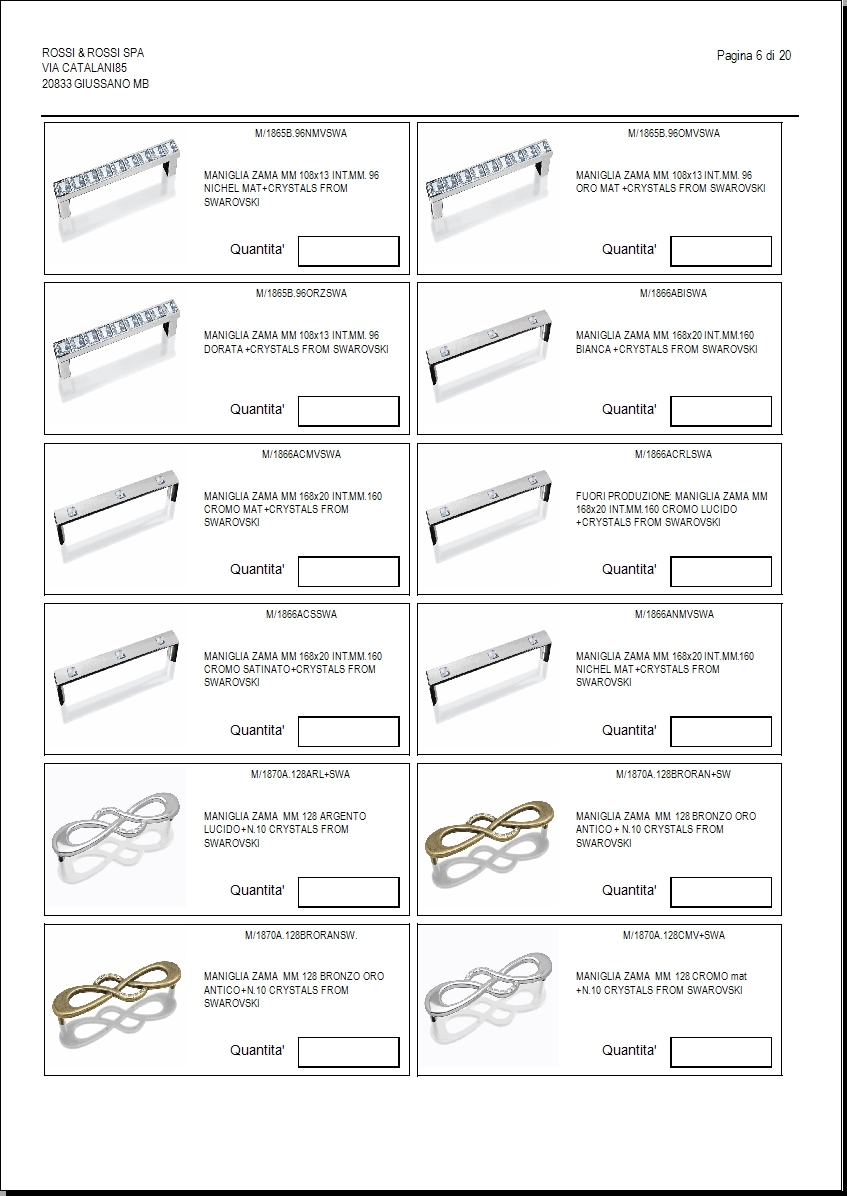
| Campo | O | Descrizione |
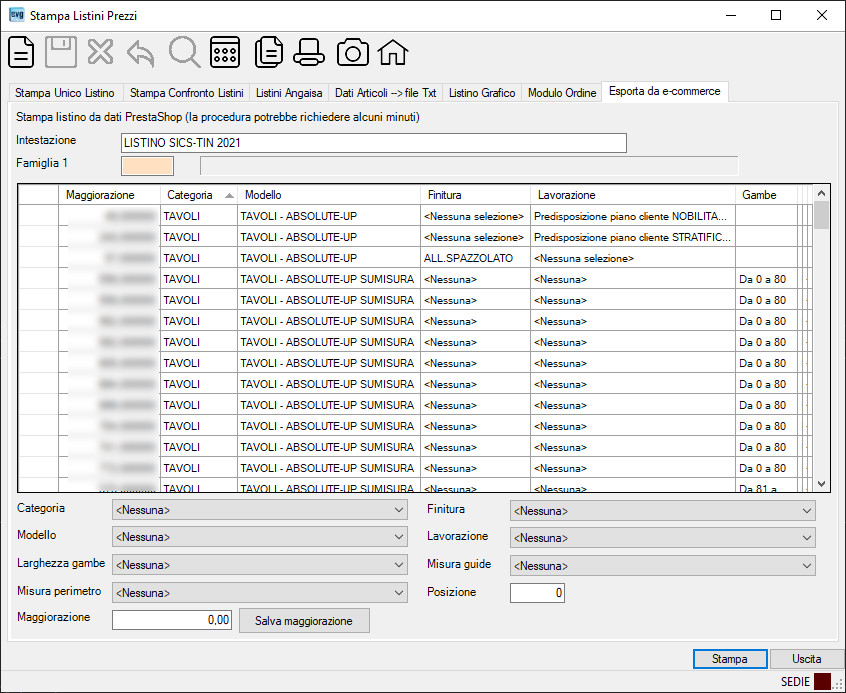
| Intestazione | Indica l’intestazione della stampa. | |
| Famiglia 1 | Se indicati (max 6), verranno considerati solo quegli articoli appartenenti a quella famiglia. | |
| Maggiorazioni da applicare al listino | ||
| Categoria, Finitura, Modello, Lavorazione, Larghezza gambe, Misura guide, Misura perimetro | Opzionare i dati per i quali deve essere applicata una maggiorazione. (Dati presenti sul sito e-commerce) | |
| Posizione | Indica la posizione dove visualizzare la maggiorazione nel listino. | |
| Maggiorazione | Indica la maggiorazione da applicare al listino. | |
 |
Cliccando sul bottone verrà salvata la maggiorazione indicata. | |
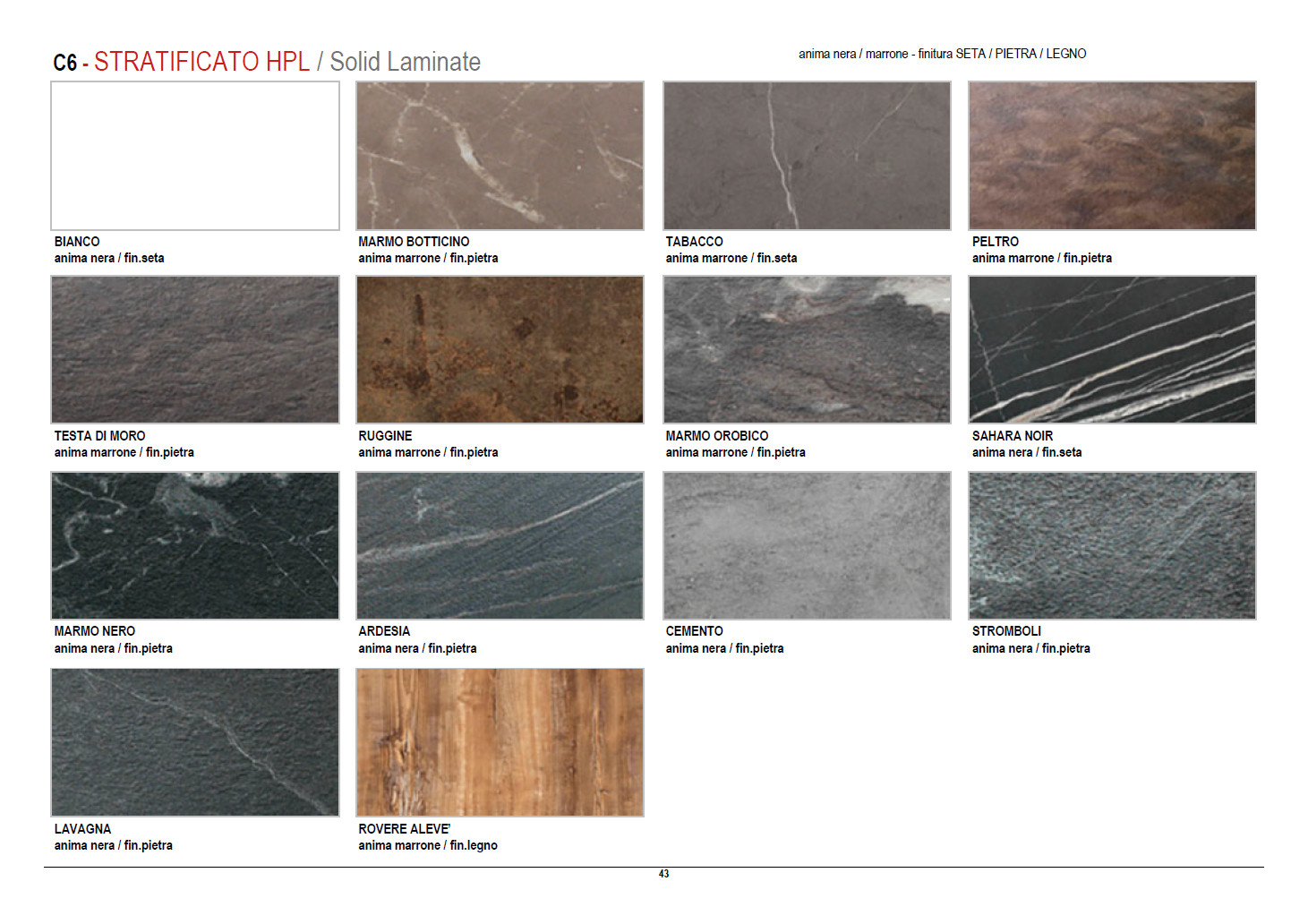
Esempio stampa listino da e-commerce: