PROCEDURE > DDT > Stampa DDT
Il programma provvede alla stampa dei D.D.T. emessi a clienti e a fornitori.
Note:
– in presenza di un DDT con pagamento in Contrassegno, la stampa riporterà nel campo “annotazioni” il TOTALE DOCUMENTO,
– in presenza di un DDT generato tramite il programma Evasione Ordini da dati Pdt, la procedura stamperà un punto [.] dopo il codice articolo.
– se è stato opzionato il segno di spunta sul flag Archivia documenti in Pdf durante la stampa in tabella Dati per ordini / fatturazione la procedura provvederà ad archiviare una copia del file in formato Pdf. Avvertenze: i documenti vengono archiviati nel database e la “ri-stampa” del documento sovrascrive quello eventualmente già generato.
Intestazione stampa:
– posizione a sinistra: indirizzo di consegna,
– posizione a destra: sede legale se presente ovvero sede amministrativa.
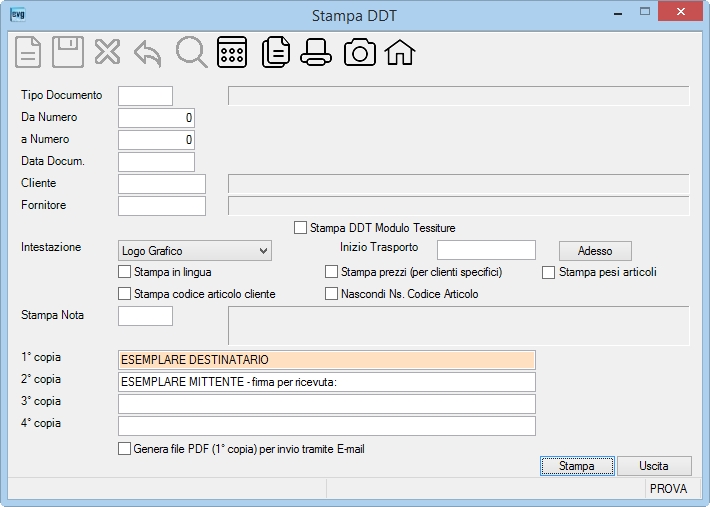
| Campo | O | Descrizione |
| Tipo documento | Se indicato, verranno considerati solo i documenti appartenenti a quel tipo documento. | |
| Da Numero | Se indicato, verranno considerati solo i documenti a partire da quel numero. | |
| A Numero | Se indicato, verranno considerati solo i documenti fino a quel numero. | |
| Data Docum. | Se indicata, verranno considerati solo i documenti con quella data. | |
| Cliente | Se indicato, verranno considerati solo i documenti di quel cliente. | |
| Fornitore | Se indicato, verranno considerati solo i documenti di quel fornitore. | |
 Stampa DDT Modulo Tessiture Stampa DDT Modulo Tessiture |
Se è attiva la gestione “TESSITURE”, spuntando il flag si otterrà la stampa relativa. | |
| Intestazione | • | Prima di procedere con l’anteprima o la stampa opzionare il tipo di intestazione come segue: – Nessuna, – Ragione Sociale, – Logo Grafico. Nota: la procedura propone quanto eventualmente registrato nella tabella Dati per Ordini / Fatturazione. |
| Inizio Trasporto | Indica l’eventuale data e ora di inizio trasporto (da indicare nel formato 14/04/2004 14:30). Cliccando sul bottone  la procedura proporrà la data e ora di sistema. la procedura proporrà la data e ora di sistema.
Nota: tali indicazioni non vengono registrati nel documento. |
|
| Stampa in lingua |
Opzionare il segno di spunta per ottenere la stampa nella lingua registrata in anagrafica clienti ovvero fornitori. | |
| Stampa prezzi (per clienti specifici) |
Opzionare il segno di spunta se desiderate stampare i prezzi articoli con il totale documento in questo DDT nel caso il cliente abbia spuntato in anagrafica il campo “Prezzi nei Ddt” e in questo documento non sia stato spuntato il campo ‘Nascondi Prezzi in Art. documenti‘.
Note: |
|
| Stampa pesi articoli |
Opzionare il segno di spunta per ottenere la stampa con il peso netto degli articoli. |
|
| Stampa codice articolo cliente |
Opzionare il segno di spunta se desiderate che nella stampa DDT a cliente il codice articolo interno venga sostituito dall’articolo c/o cliente se presente ma comunque venga riportato, fra parentesi, nella descrizione dell’articolo. | |
| Nascondi Ns. Codice Articolo |
Opzionare il segno di spunta per ottenere la stampa senza l’indicazione del codice articolo interno. | |
| Nota | Se indicata una nota ricorrente, la stessa verrà riportata nei documenti. | |
| 1° / 2° / 3° /4° copia | • | La procedura riporta le descrizioni archiviate nella tabella dati per Ordini / Fatturazione e l’utente potrà effettuare le debite variazioni rese necessarie solo per la stampa del momento.
Obbligatoria la prima descrizione. |
| Genera file PDF (1° copia) per invio tramite E-mail |
Indicando il segno di spunta la procedura provvederà a: |
Esempio di STAMPA DDT a Cliente: 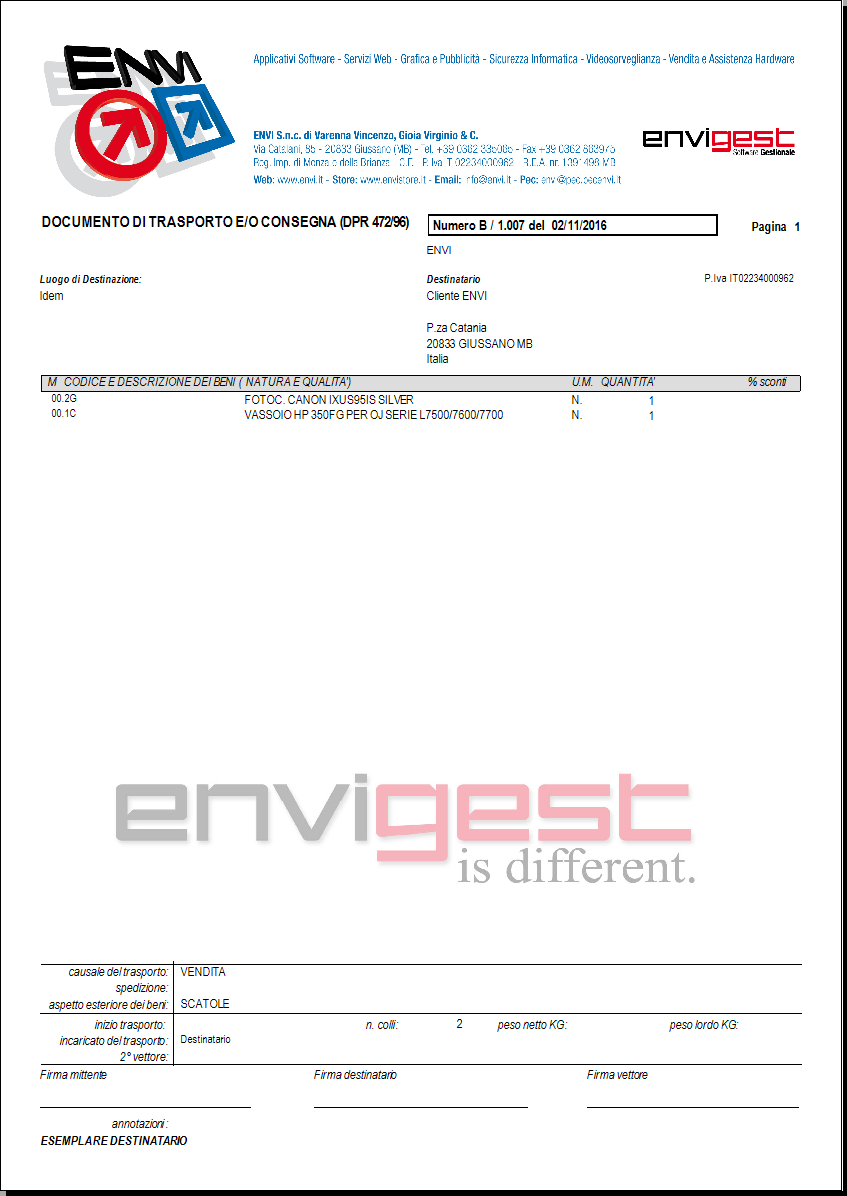
Esempio di STAMPA DDT a Cliente con prezzi: 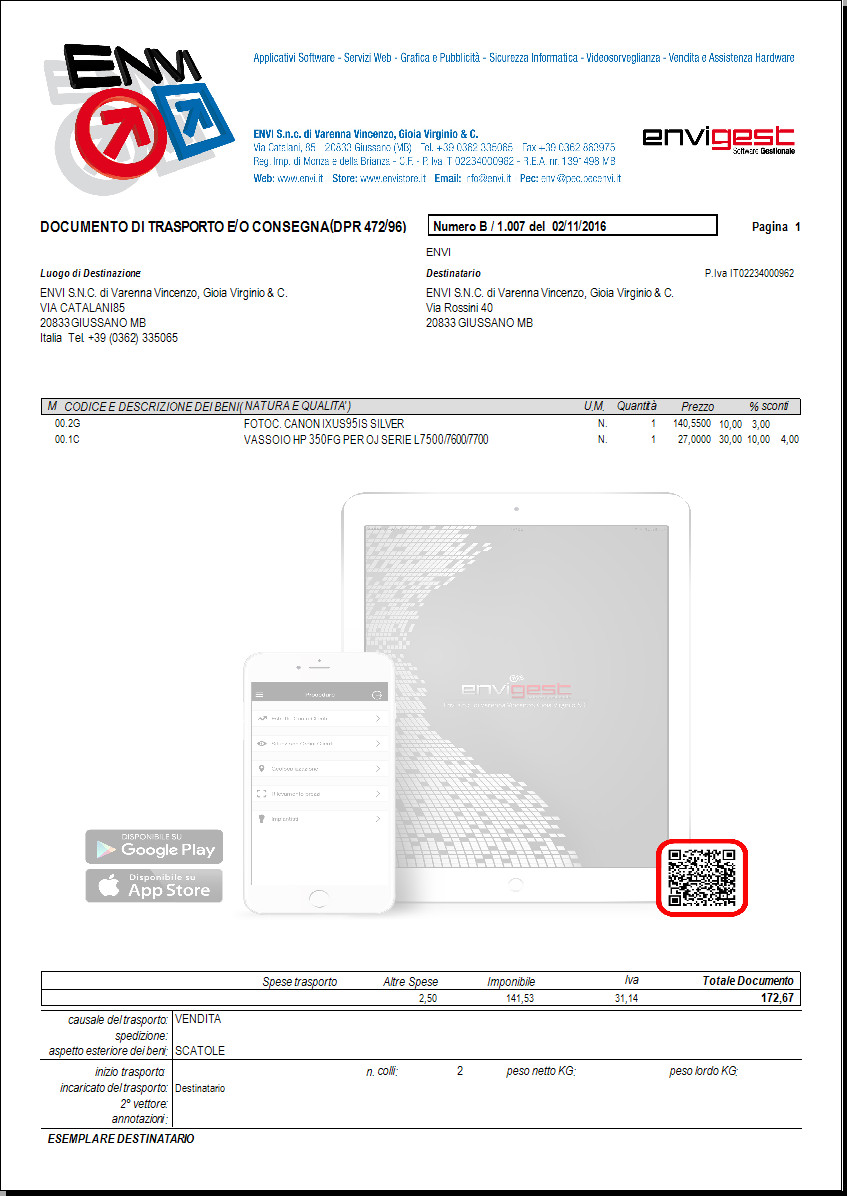
Esempio di STAMPA DDT MODULO TESSITURE a Cliente: 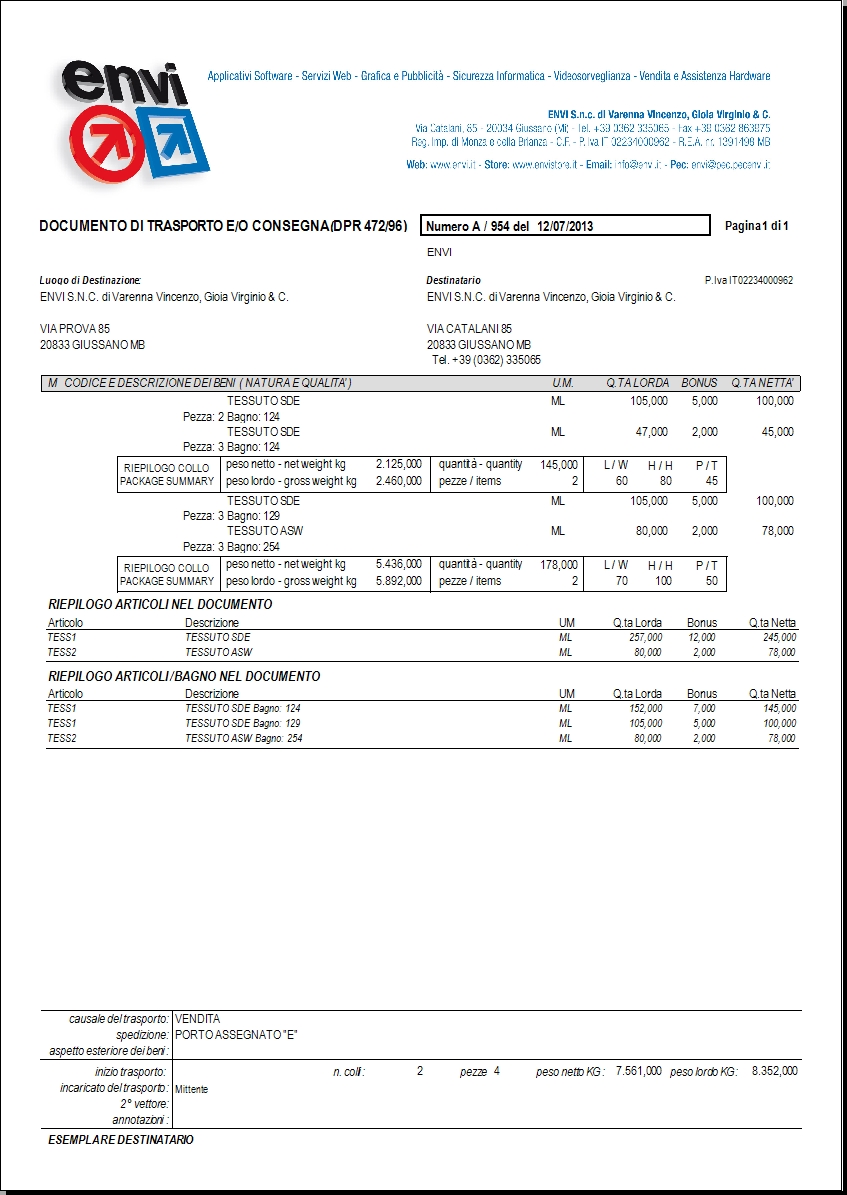
Esempio di STAMPA DDT CON DIMENSIONI E CUBATURE a Cliente: 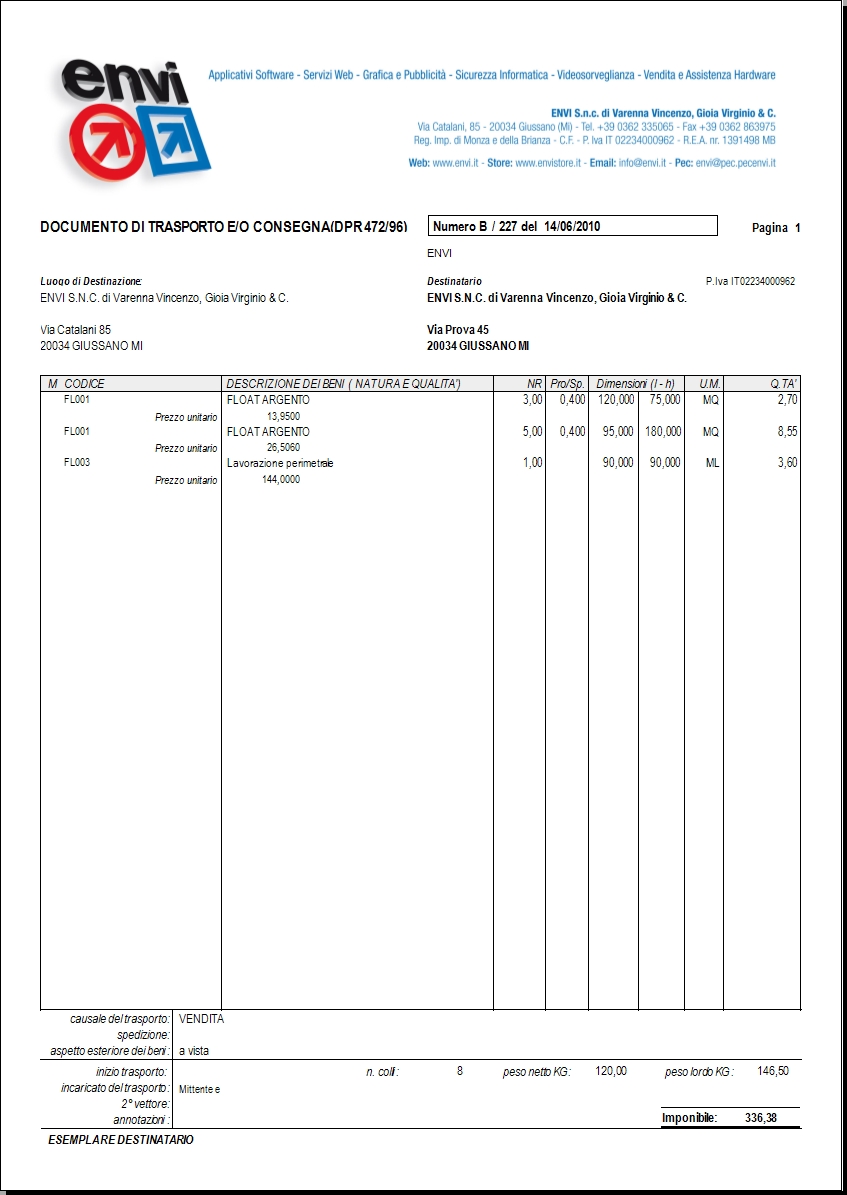
Esempio di STAMPA DDT con PRODOTTI A PESO (gestione articoli con unità di misura a peso): 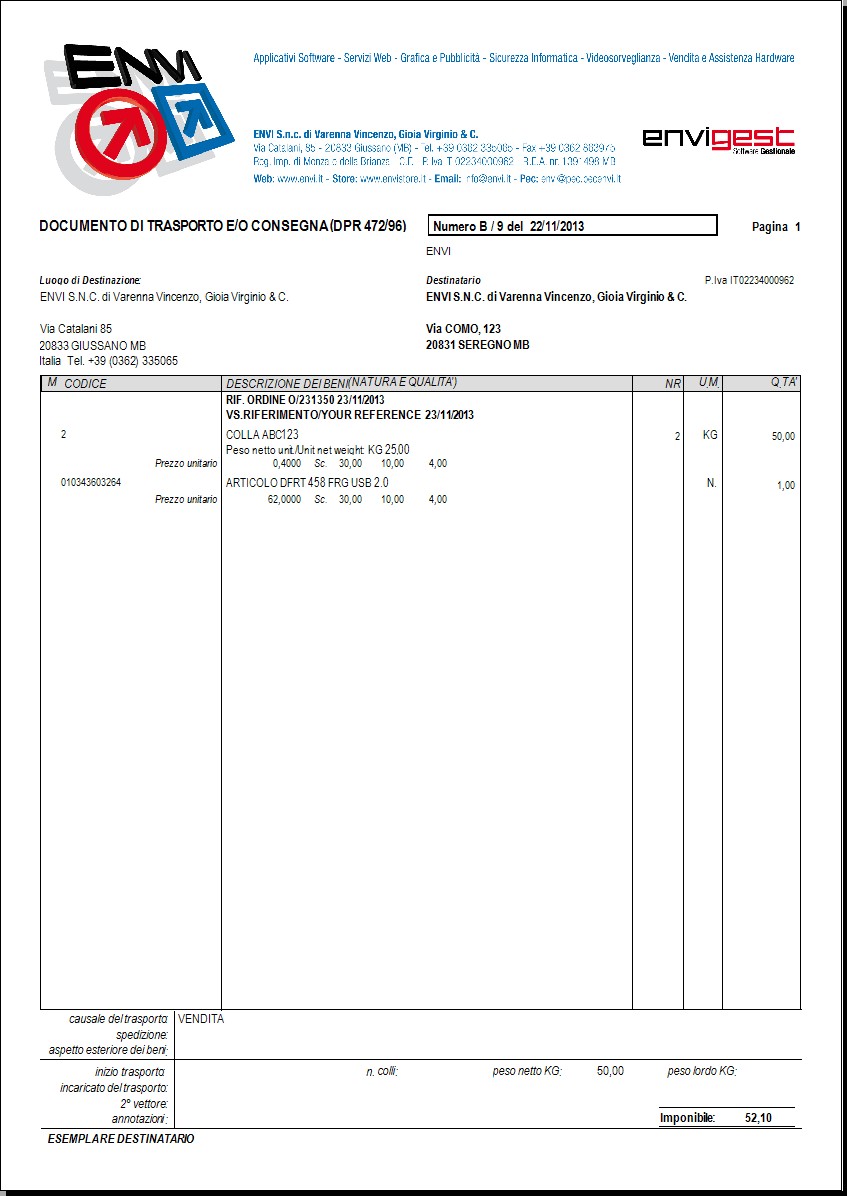
Esempio di STAMPA DDT con articoli in gestione ‘Taglie / Colori’:
(nota: le taglie riportate nella riga SIZE sono espresse nella taglia indicata in anagrafica del cliente) 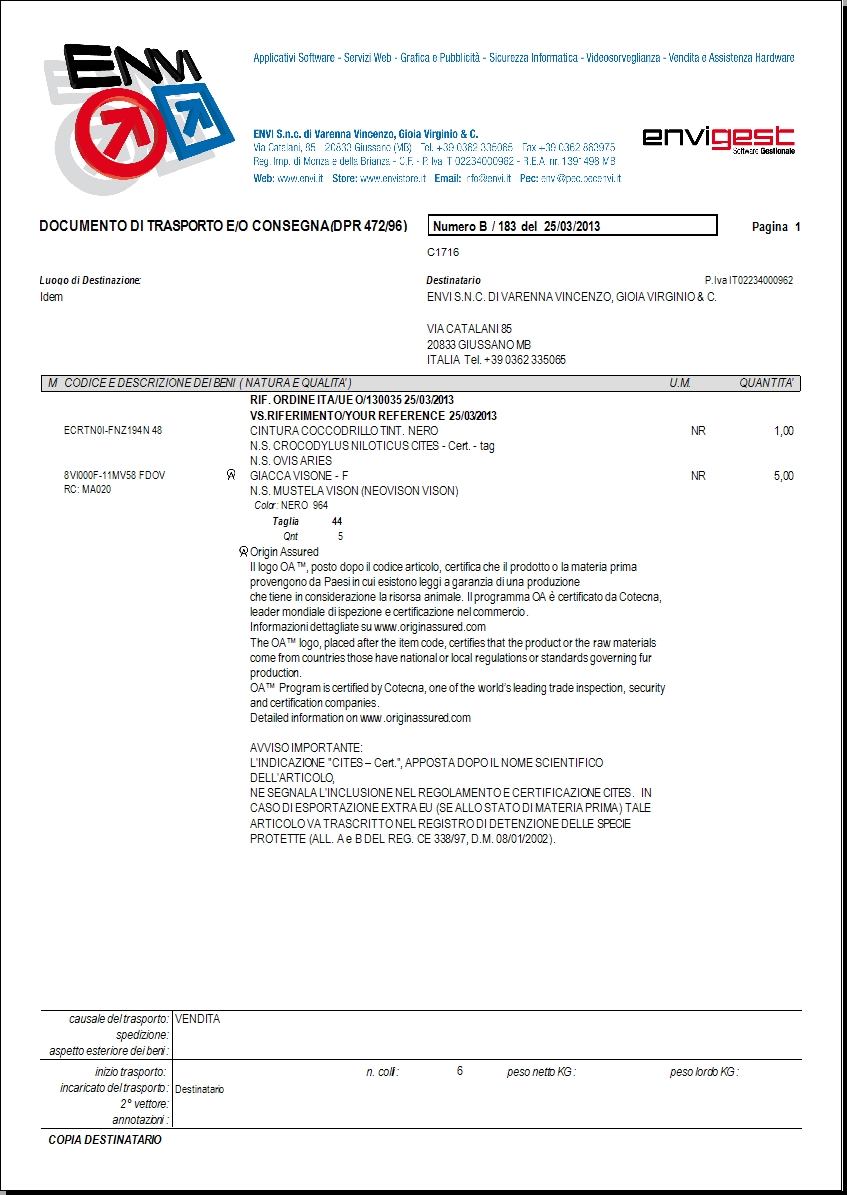
Esempio di STAMPA DDT con articoli in gestione ‘Taglie / Colori’ (con stampa ‘Codice articolo cliente’):
(nota: le taglie riportate nella riga SIZE sono espresse nella taglia indicata in anagrafica del cliente) 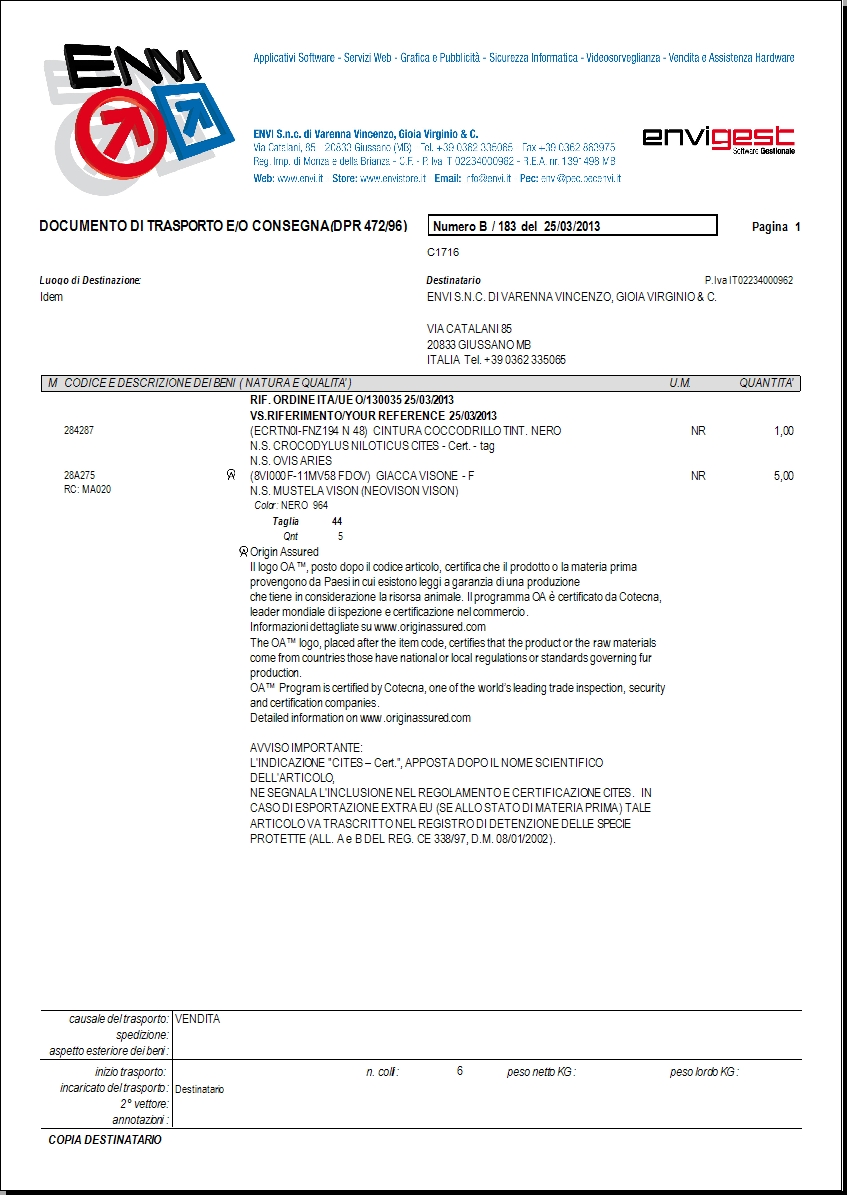
Esempio di STAMPA DDT con articoli in gestione ‘Taglie / Colori’ (con stampa ‘Codice articolo cliente’ e ‘Nascondi Ns. Codice Articolo’):
(nota: le taglie riportate nella riga SIZE sono espresse nella taglia indicata in anagrafica del cliente) 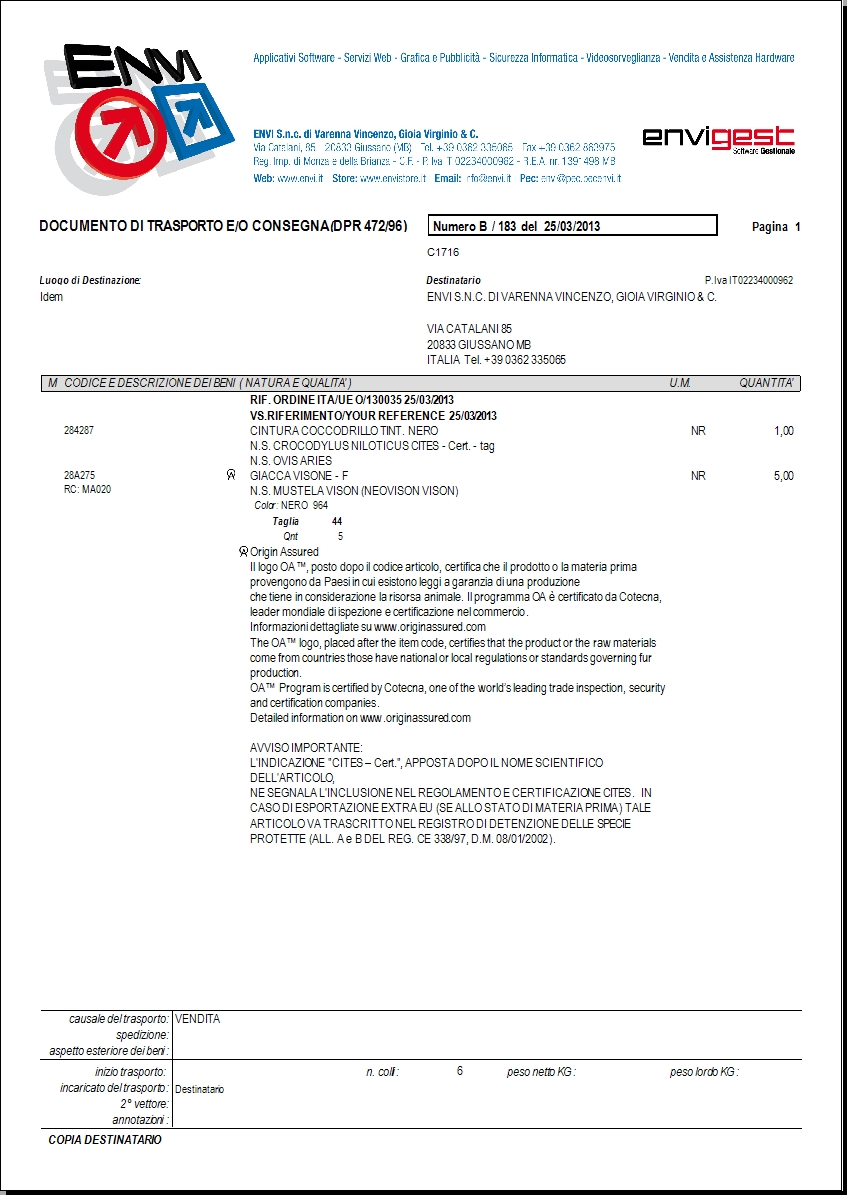
Esempio di STAMPA DOCUMENTO INTERNO: