Pagamento Provvigioni su Documenti
PROCEDURE > DOCUMENTAZIONE CLIENTI > Pagamenti Provvigioni
Il programma, a fronte dell’emissione di Fattura per provvigioni, permette di contrassegnare come pagati (o meno) i documenti interessati al fine di evitare successive modifiche accidentali.
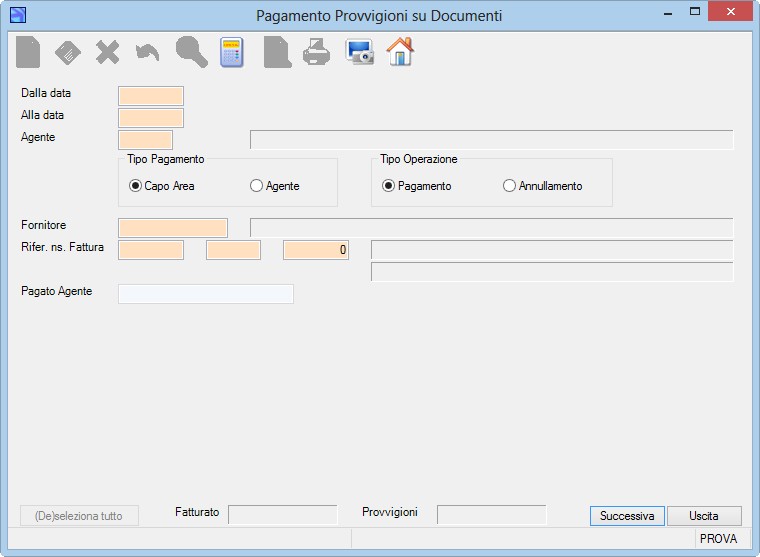
| Campo | O | Descrizione |
| Dalla data | • | Indica da quale data devono essere considerati i documenti. |
| Alla data | • | Indica fino a quale data devono essere considerati i documenti. |
| Agente | • | Indica l’agente sul quale si intende operare. |
| Tipo Pagamento | • | Opzionare se trattasi di: – Capo Area (successivamente saranno operativi i campi FORNITORE e RIFER. NS. FATTURA) – Agente (successivamente sarà operativo il campo PAGATO AGENTE). |
| Tipo Operazione | • | Opzionare se trattasi Pagamento ovvero di Annullamento pagamento. |
| Fornitore | Indica il fornitore oggetto dell’operazione di pagamento ovvero di annullamento di pagamento. Tale campo risulta obbligatorio se è stato spuntato il Tipo Pagamento relativo al Capo Area. |
|
| Rifer. ns. Fattura | – Per pagamento AGENTI: indicando gli estremi di un documento (DATA FATTURA, TIPO DOCUMENTO e NUMERO DOCUMENTO) verranno visualizzati solo i documenti relativi a quella fattura di provvigioni già emessa: nel caso si vogliano corrispondere le provvigioni agli agenti solo per quanto già fatturato dal Capo Area.
– Per pagamento CAPO AREA: indicando obbligatoriamente DATA FATTURA, TIPO DOCUMENTO e NUMERO DOCUMENTO della fattura di provvigioni, verranno visualizzati solo i documenti per i quali non è stata ancora emessa fattura provvigionale e i dati qui indicati verranno archiviati con il proseguo del lavoro. Nota: attivando la funzione di lista |
|
| Pagato Agente | Se il Tipo Pagamento è riferito all’agente, in questo campo, a descrizione libera, si potranno indicare i riferimenti relativi al pagamento delle provvigioni a quell’agente. Tale campo risulta obbligatorio se è stato spuntato il Tipo Pagamento relativo all’Agente. |
 , indifferentemente su uno dei tre campi, la procedura attiverà la lista sullo storico Fatture.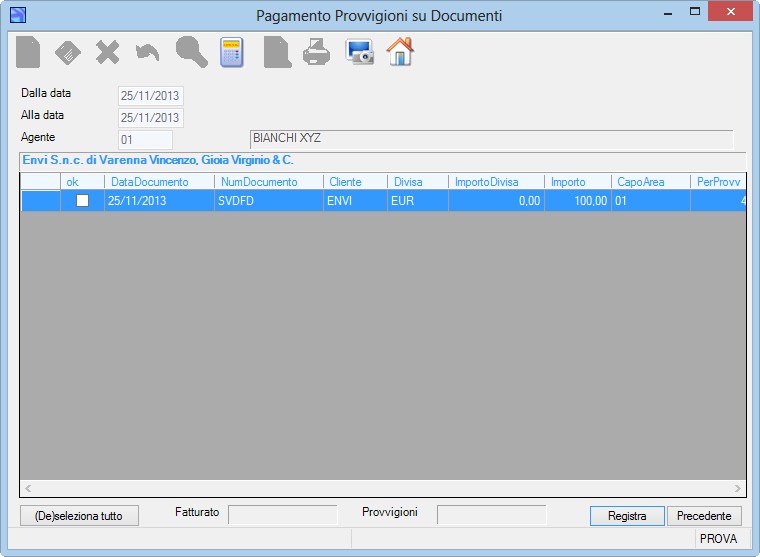
In questa videata vengono visualizzati i documenti che possono essere oggetto di pagamento ovvero di annullamento di pagamento secondo quanto opzionato nella precedente pagina.
| – indicare o togliere il segno di spunta, nella colonna “ok”, per rovesciare lo stato di selezionato/deselezionato della riga corrente; |
– cliccare sul bottone  per rovesciare lo stato di selezionato/deselezionato di tutte le righe. per rovesciare lo stato di selezionato/deselezionato di tutte le righe. |
|
A questo punto la procedura visualizza il Fatturato e le Provvigioni e l’utente potrà: – TERMINARE SENZA ESEGUIRE NESSUNA OPERAZIONE premendo il tasto [Esc]. ovvero: |
 .
.