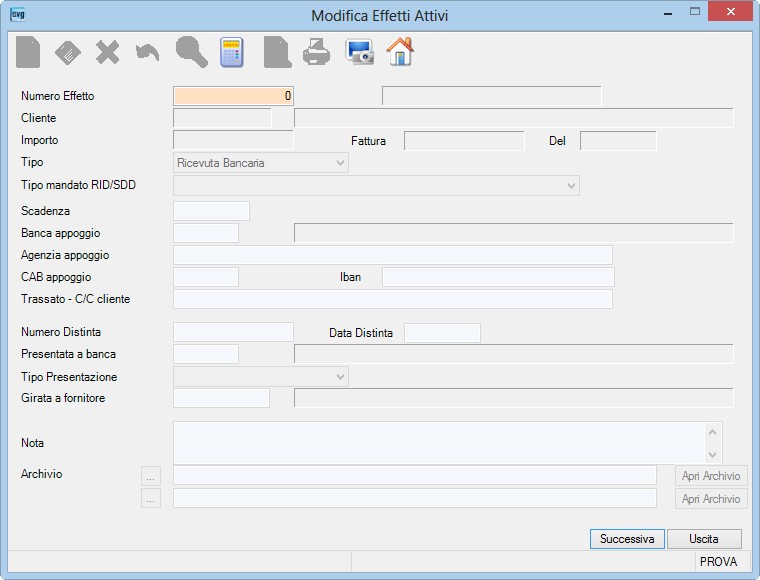
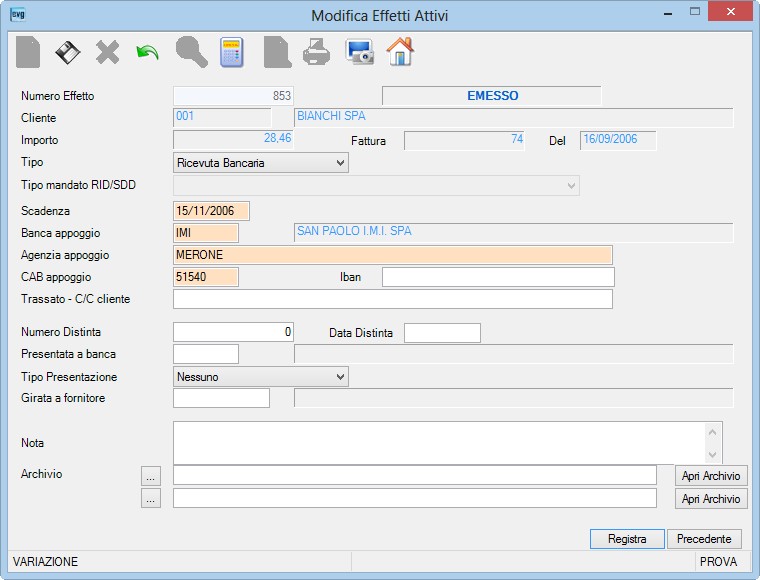
Il programma consente di modificare i dati relativi ad un singolo effetto.
| |
O | |
| |
• | |
| Campo | O | Descrizione |
| |
• | |
| Tipo mandato RID/SDD | Se il tipo di effetto è R.I.D./S.D.D., opzionare il tipo di sequenza di incasso come segue: – Prima di una serie di disposizioni, – L’autorizzazione viene utilizzata per una serie di incassi a scadenze regolari, – Ultima di una serie di disposizioni, – Singola non ripetuta. |
|
| |
• | |
| Banca |
• | |
| |
• | |
| |
• | |
| Iban | Indica l’Iban del cliente ovvero un’eventuale diversa coordinata bancaria per quei clienti il cui stato non aderisce allo standard internazionale utilizzato per identificare un’utenza bancaria con codice IBAN. Vedi informazione in tabella banche. Viene proposto l’Iban registrato nell’anagrafica cliente. Nota: obbligatorio se il campo Tipo è R.I.D. o S.D.D. |
|
| |
Indica: |
|
| |
|
|
| |
Indica la data di emissione della distinta. | |
| |
|
|
| Tipo presentazione | • | Selezionare quindi una delle seguenti opzioni: – Nessuno – Castelletto Sbf – Sconto |
| Girata a fornitore | Occorre scegliere tra questo dato e il Presentata a banca. |
|
| Nota | Campo a descrizione libera per l’inserimento di una nota. Esempio: si supponga la necessità di documentare la variazione della scadenza di un effetto già in distinta effettuata dalla stessa Vs. Banca a seguito di un Vs. documento dispositivo. Nota: la procedura registra la data di sistema come data di inserimento della nota; pertanto l’integrare e/o variare successivamente tale nota (in questo campo e/o con la proceduta Note Clienti), non cambierà la data originaria di inserimento della nota. Successivamente nei Movimenti Contabili – MOVIMENTI CLIENTI nella griglia che elenca i movimenti sarà possibile visualizzare sia la nota (posizionando il cursore nella colonna |
|
| Archivio | E’ possibile indicare sino a 2 documenti abbinati alla nota (per l’esempio sopra riportato nel campo Nota, sarà possibile archiviare sia il documento di richiesta del cliente che il Vs. documento dispositivo).
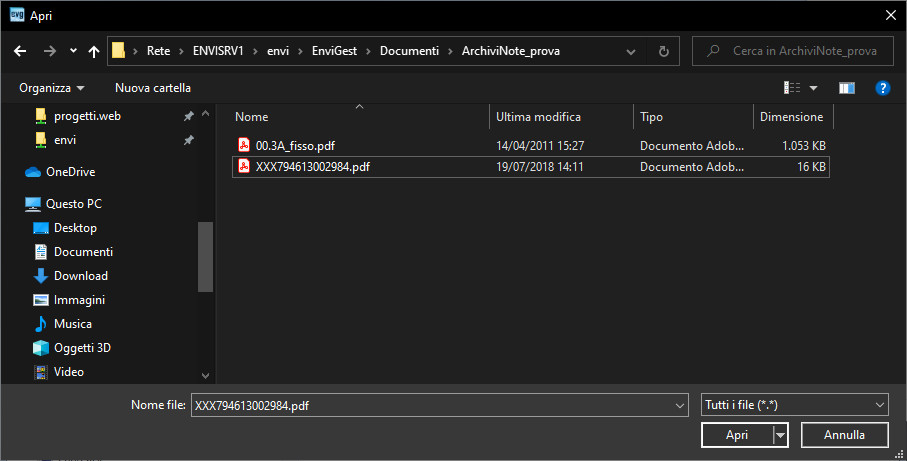
Cliccando il bottone Nota: i documenti devono essere archiviati sul Server ovvero sul disco dell’unico Pc nella cartella [EnviDocumentiArchiviNote_”codicesocietà”]:
Cliccando il bottone |
 ) che gli eventuali 2 documenti abbinati come di seguito dettagliato nel campo “Archivio” (posizionando il cursore, che cambia in ‘manina’
  , nelle colonne
  e
e  ).
).  è possibile selezionare il documento.
 .
. la procedura visualizzerà il documento indicato.