Manutenzione documenti agenti di commercio
PROCEDURE > FATTURE CLIENTI > FATTURE AGENTI DI COMMERCIO > Manutenzione Documenti AC
Il programma consente la formulazione di una Fattura / Nota Credito a cliente per gli agenti di commercio al fine di tenere traccia di quella emessa da parte della ditta proponente.
Viene utilizzato da quegli agenti che:
– vogliono gestire gli ordini dei clienti,
– vogliono inviare gli ordini dei clienti alle aziende proponenti,
– vogliono verificare la situazione della merce ancora da evadere,
– vogliono ottenere il tabulato delle loro provvigioni.
| Note |
| Se la fattura è stata generata da uno o più Ordini Clienti, tramite il programma Evasioni Ordini in fattura Agenti di Commercio, sarà possibile ripristinare tali ordini con le quantità originariamente evase cancellando la fattura. |
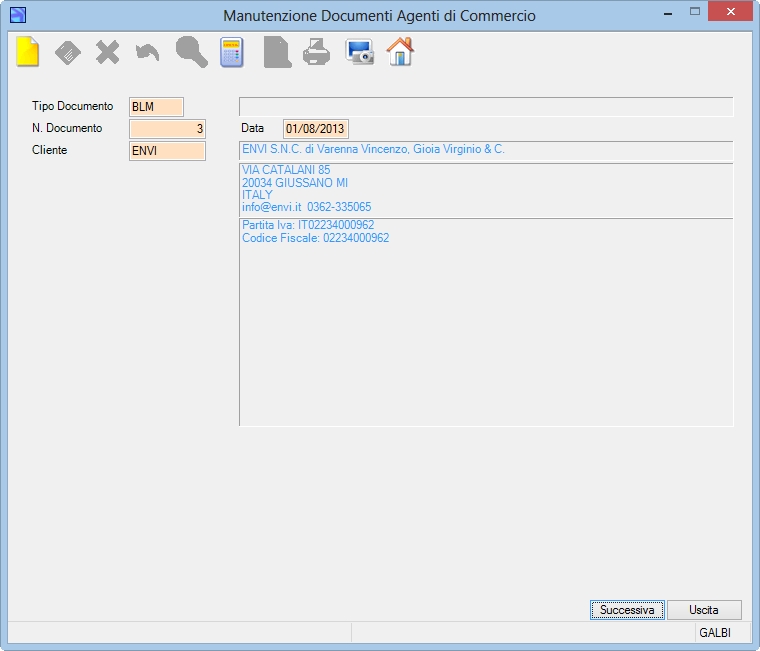
| Campo | O | Descrizione |
| Tipo documento | • | Indica il tipo di documento che si desidera inserire, variare o cancellare. |
| N. Documento | • | Indica il numero del documento che si intende inserire, variare o cancellare. |
| Data | • | Indica la data del documento e viene proposta la data di sistema. |
| Cliente | • | Indica il cliente oggetto del documento.Note:
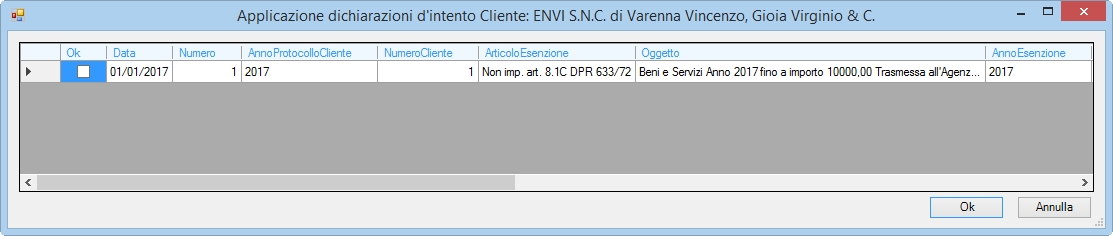
– se per il cliente esiste una o più dichiarazioni di intento (tutte quelle che non hanno spuntato il flag Esenzione Esaurita), la procedura le visualizza come nella seguente griglia:
L’utente potrà selezionare la dichiarazione interessata mettendo lo spunto sulla relativa cella nella colonna “Ok” e la procedura imposterà, nella Pagina ‘Testata 2’, il codice iva associato a tale dichiarazione d’intento. |
 .
.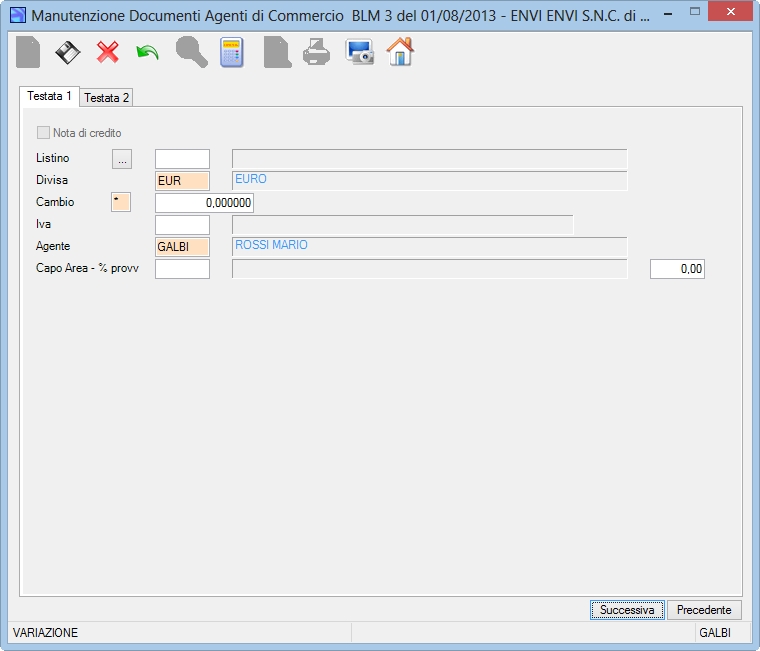
| Campo | O | Descrizione |
| Nota di credito | Indicare il segno di spunta se il documento in oggetto è una nota di credito. | |
| Listino | Normalmente viene proposto il codice listino registrato nell’anagrafica del cliente, a meno che il tipo di documento che si sta utilizzando abbia registrato in tabella un proprio listino: in questo caso, quello proposto risulta essere quello specificato nel tipo di documento.Se è attiva la gestione listini rappresentanza (in tabella Dati per Ordini /fatturazione) la procedura mostra il bottone  . Cliccando su questo bottone la procedura visualizzerà la seguente lista per la scelta del listino: . Cliccando su questo bottone la procedura visualizzerà la seguente lista per la scelta del listino: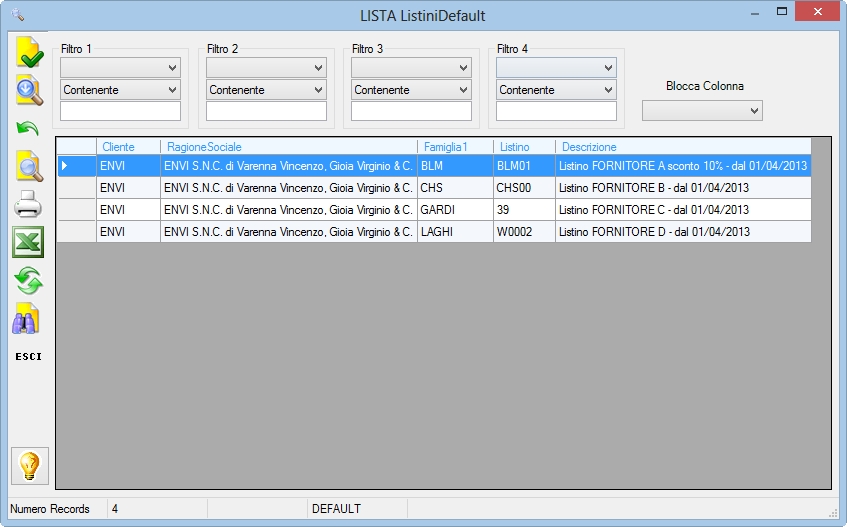 . . |
|
| Divisa | • | Indicare il codice della divisa scelta per la gestione del documento cliente. Se indicato un listino, la procedura forza la divisa associata allo stesso; in caso contrario viene proposta la divisa indicata nella tabella Società. Se la divisa risulta una divisa estera, uscendo dal campo la procedura proporrà nel campo ‘Cambio’ la quotazione della ‘Data Documento’ eventualmente indicata in tabella Cambi Giornalieri. |
| Cambio | Se il documento è in divisa occorre indicare obbligatoriamente il tipo di operazione [/] ovvero [*] (proposto quello indicato in tabella Società) ed il cambio giornaliero della divisa (tale indicazione non occorre se trattasi di un documento con la stessa divisa indicata in tabella Società). | |
| Iva | Indica il codice Iva per il documento che verrà proposto per ogni riga articolo.In alternativa la procedura propone: – il codice Iva associato alla dichiarazione di intento se opzionata nella prima videata, – ovvero proporrà quello eventualmente indicato sul tipo di documento che si sta utilizzando, – ovvero il codice iva indicato nell’anagrafica cliente. |
|
| Agente | • | Indica il codice dell’agente. Proposto se indicato nell’anagrafica cliente. Se in anagrafica è presente anche l’Agente alternativo, la procedura non proporrà nessuno dei due, ma visualizzerà il presente bottone  : cliccandolo apparà la seguente lista : cliccandolo apparà la seguente lista 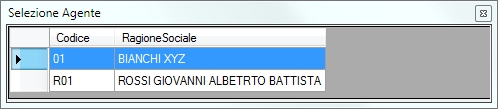 dove sarà possibile selezionare l’agente ovvero l’agente alternativo. dove sarà possibile selezionare l’agente ovvero l’agente alternativo. |
| CapoArea | Indica il codice dell’eventuale CapoArea / Intermediario. Proposto se indicato nell’anagrafica cliente. |
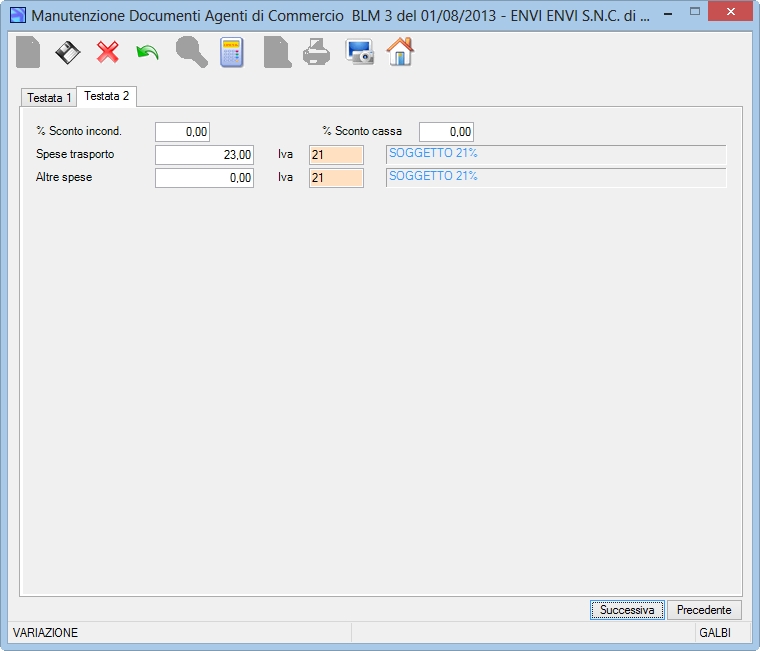
| Campo | O | Descrizione |
| % Sconto incond. | Indica la percentuale sconto incondizionato da concedere al cliente in base ad accordi presi precedentemente. Viene proposta quella eventualmente registrata sull’anagrafica del cliente. |
|
| % Sconto cassa | Indica la percentuale sconto cassa, da concedere al cliente, con quel tipo di pagamento. Viene proposta quella eventualmente registrata sull’anagrafica del cliente. |
|
| Spese trasporto | Indicare le eventuali spese di trasporto (vedi clienti, dati per Ordini / Fatturazione ovvero help in linea cercando spese trasporto). | |
| Iva | • | Indicare il codice iva per assoggettare le spese di trasporto.Note: – Viene proposta l’iva indicata in tabella Dati per ordini / fatturazione. – Nel caso sia stata indicata nell’anagrafica del cliente viene proposta quella, oppure quella indicata nella tabella Tipi di Documento alle seguenti condizioni: a) le spese di trasporto se sono in una fattura con iva diversa da quella ordinaria in vigore (es. Iva al 10% per ristrutturazioni condominiali) scontano sempre l’Iva ordinaria in vigore. b) le spese di trasporto se sono in una fattura senza addebito d’imposta, scontano l’articolo di non imponibile della fattura. |
| Altre Spese | Indicare le eventuali altre spese, per esempio per addebito delle spese banca (vedi Clienti, Dati per ordini / fatturazione, Tipi di Documento). | |
| Iva | • | Indicare il codice iva per assoggettare le altre spese (per es. “Spese Ri.Ba”).Note: – Viene proposta l’iva indicata in tabella Dati per ordini / fatturazione. – Nel caso sia stata indicata nell’anagrafica del cliente viene proposta quella, oppure quella indicata nella tabella Tipi di Documento alle seguenti condizioni: a) le spese Ri.Ba se non sono dello stesso importo addebitate dalla banca devono scontare l’Iva ordinaria in vigore (es. 20%) b) le spese Ri.Ba se sono in una fattura con iva diversa da quella ordinaria in vigore (es. Iva al 10% per ristrutturazioni condominiali) scontano sempre l’Iva ordinaria in vigore. c) le spese Ri.Ba se sono in una fattura con dichiarazione di intento, scontano l’ Iva eventualmente indicata nel campo Iva altre spese (no iva) nella tabella Dati per Ordini / Fatturazione. |
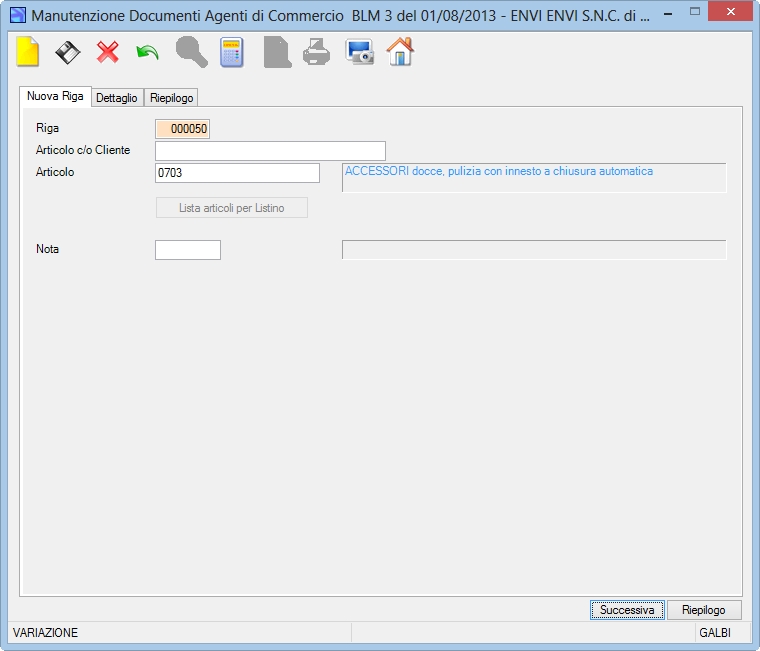
| Campo | O | Descrizione |
| Riga | • | Indica il numero di sequenza assegnato alla riga articolo o nota. Viene attribuito automaticamente del programma e può essere variato. |
| Articolo c/o Cliente | Indica il codice dell’articolo c/o Cliente da utilizzare in alternativa al codice Articolo (interno). Nota: la lista attivata propone solo gli articoli del Cliente oggetto del presente documento. |
|
| Articolo | Indica il codice dell’articolo che si vuole inserire. Obbligatorio se non si intende opzionare una nota.Nota: per inserire un articolo “non standard” è possibile: – digitare un articolo che avete inserito in anagrafica con la spunta sul flag modificabile, – ovvero digitare un articolo di serie e spuntare nella videata successiva il flag modificabile. |
|
 |
Cliccando il bottone, la procedura visualizzerà la lista degli articoli c/o cliente contenuti nel listino utilizzato nel presente documento. Selezionando l’articolo interessato la procedura restituirà tale codice nel campo Articolo. | |
| Nota | Indica il codice della nota che si vuole inserire. Obbligatoria se non è stato digitato l’articolo. |
Videata DETTAGLIO ARTICOLO:
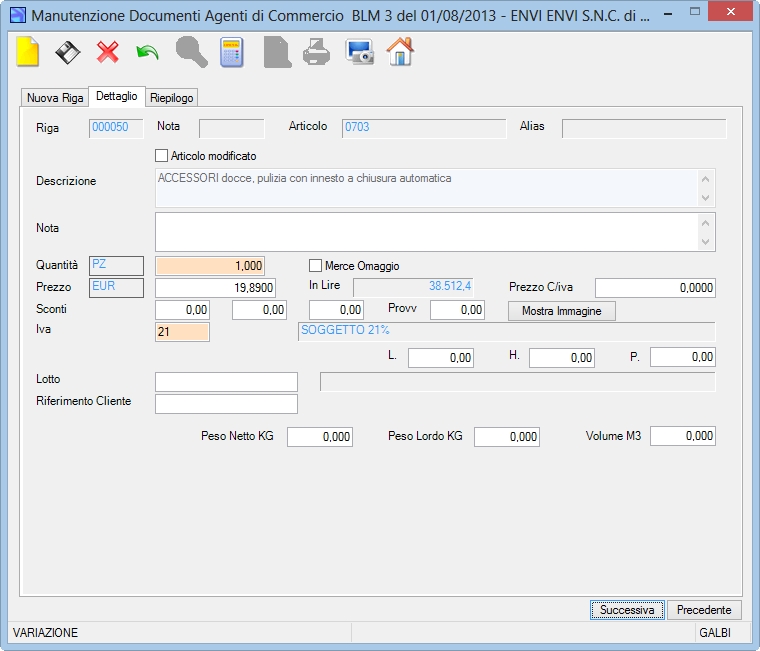
| Campo | O | Descrizione |
| Alias | Visualizzato dalla procedura il codice dell’articolo che equivale all’attuale (cioè che può sostituirlo). | |
| Articolo modificato | Indicare il segno di spunta per variare la descrizione dell’articolo (max 1.000 caratteri compresi gli spazi).Se presente la % Aumento su listino nella tabella Dati per ordini / Fatturazione la procedura visualizzerà il seguente messaggio 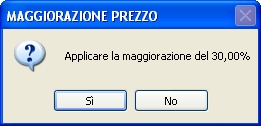 per eventualmente applicare tale maggiorazione sul prezzo indicato nel listino. Nota: solo per gli articoli Standard (che NON hanno spuntato nella relativa anagrafica il campo Modificabile) e che hanno un prezzo nel listino utilizzato nel documento. per eventualmente applicare tale maggiorazione sul prezzo indicato nel listino. Nota: solo per gli articoli Standard (che NON hanno spuntato nella relativa anagrafica il campo Modificabile) e che hanno un prezzo nel listino utilizzato nel documento. |
|
| Descrizione | • | Indica la descrizione dell’articolo. |
| Nota | Campo a descrizione libera (max 1.000 caratteri compresi gli spazi) per l’integrazione della descrizione articolo e/o per l’inserimento di una nota. | |
| Quantità | • | Indica la quantità dell’articolo oggetto della presente riga documento. Proposta dalla procedura la quantità minima vendibile se presente in anagrafica articolo, altrimenti viene proposta uguale a 1. |
| Merce Omaggio | Indicare il segno di spunta se trattasi di merce da inviare in omaggio. | |
| Prezzo | Indica il prezzo dell’articolo. Con la visualizzazione della divisa, la procedura visualizza il prezzo di listino (se presente) ovvero quello registrato nell’anagrafica articoli.
Note: |
|
| In Lire | Visualizzato automaticamente il prezzo in Lire. | |
| Prezzo C/iva | Indica il prezzo dell’articolo iva compresa. Uscendo dal campo la procedura, dopo aver scorporato l’iva, ricopia il prezzo ottenuto senza iva nel campo Prezzo. Visualizzato dalla procedura se state utilizzando un listino Prezzi iva compresa. |
|
| Sconti/Provv. | Indicano le tre percentuali di sconto e la percentuale di provvigione applicabili all’articolo. Vedi tabella dati per Ordini / Fatturazione. |
|
 |
Cliccando il bottone, la procedura visualizzerà l’immagine eventualmente caricata in anagrafica articoli. . . |
|
| Iva | • | Indica l’aliquota Iva da applicare alla riga articolo. Note: – se indicato un codice iva in testata documento viene proposto quello, altrimenti è l’iva indicata in anagrafica articoli, – se è stato spuntato il flag di Merce Omaggio la procedura propone quella eventualmente indicata in tabella Dati per ordini / fatturazione. Se viene tolto il flag Merce Omaggio la procedura ripristina il codice iva indicato in testata documento, altrimenti ripristina l’iva indicata in anagrafica articoli, – variando il codice iva se presente un Prezzo C/iva la procedura, dopo aver scorporato l’iva, ricopia il prezzo ottenuto senza iva nel campo Prezzo. |
| L. / H. / P. | Indicano le misure dell’articolo.Note: – nella stampa della fattura, le dimensioni vengono riportate nella descrizione dell’articolo se risulta la spunta relativa nella tabella Dati per ordini / fatturazione. – è possibile utilizzare le dimensioni per far calcolare il prezzo dell’articolo agendo con la tabella Unità di misura (lo stesso calcolo verrà utilizzato per lo scarico di magazzino). |
|
| Lotto | Indicare il numero/sigla del lotto dell’articolo. Proposto il lotto predefinito. Nota: tale indicazione risulta obbligatoria se nell’anagrafica articoli è stata spuntata l’opzione Gestione a Lotti. |
|
| Riferimento Cliente | Campo a descrizione libera (max 20 caratteri alfanumerici) per l’eventuale riferimento del cliente all’articolo. | |
| Peso Netto KG | Indica il peso netto unitario dell’articolo (espresso in KG). Se inserito nell’anagrafica articoli viene proposto; può essere modificato o digitato se mancante. |
|
| Peso Lordo KG | Indica il peso lordo unitario dell’articolo (espresso in KG). Se inserito nell’anagrafica articoli viene proposto; può essere modificato o digitato se mancante. |
|
| Volume M3 | Indica il volume unitario dell’articolo (espresso in metri cubi). Se inserito nell’anagrafica articoli viene proposto; può essere modificato o digitato se mancante. |
Videata per DETTAGLIO COMMENTO:
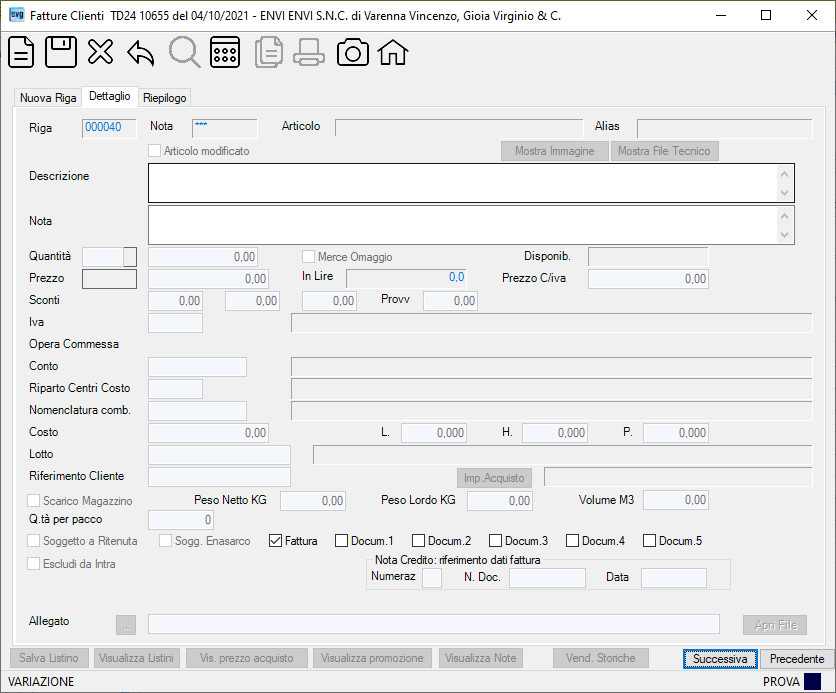
| Campo | O | Descrizione |
| Descrizione | • | Indica la descrizione della nota. |
| Nota | Campo a descrizione libera per l’integrazione della nota. |
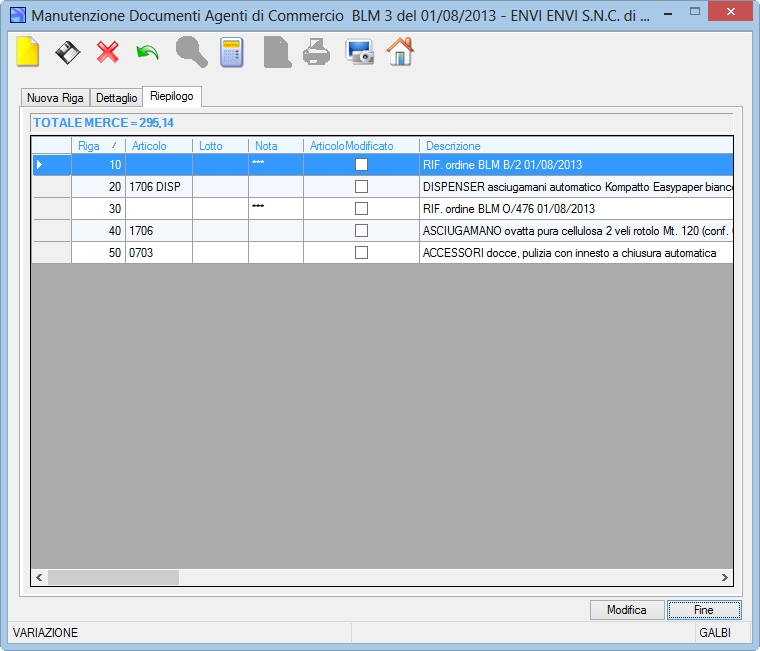
In questa videata vengono presentate le righe che compongono il documento e l’utente potrà:
| Inserire una nuova riga | cliccando la linguetta  . . |
| Modificare una riga esistente | selezionando la riga interessata quindi premendo il tasto [Invio] ovvero operando un doppio click con il mouse sull’indicatore  ovvero sul bottone ovvero sul bottone  . . |
| Eliminare una o più righe articolo/note | selezionando la/le righe interessate quindi premendo il tasto funzione [F8] ovvero cliccando sul bottone  . . |
A questo punto premendo [Esc] ovvero cliccando sul bottone  , la procedura visualizzerà la seguente videata riepilogativa:
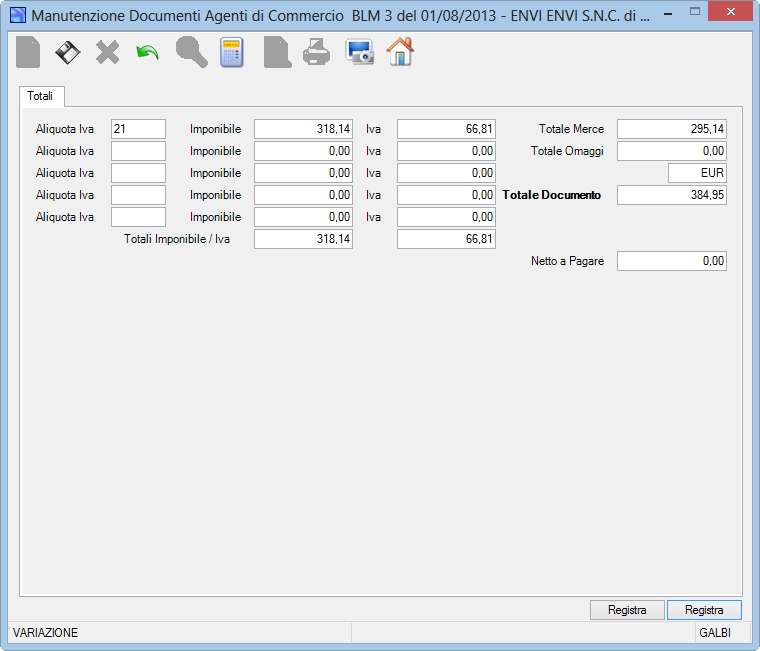
Per terminare, premere [Esc] ovvero cliccare sul bottone  .
.