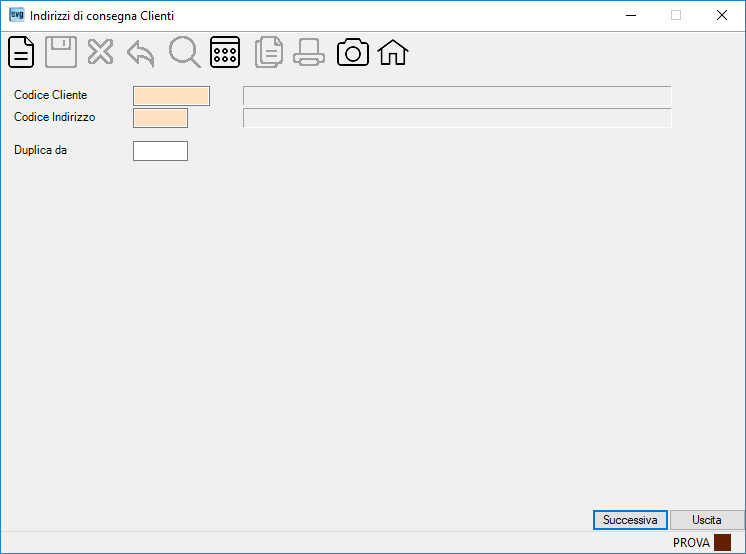
Il programma consente di inserire più indirizzi di consegna per ciascun cliente al fine di stampare sul DDT la destinazione merce se diversa dal luogo di destinazione, ovvero per altre operazioni.
| |
O | |
| |
• | |
| |
• | |
| Duplica da | Indica il codice dell’indirizzo di consegna del cliente dal quale si desidera attingere le informazioni per l’inserimento di cui sopra. Verrà così proposta a video l’intera anagrafica dell’indirizzo di consegna del cliente digitato.
Nota: durante l’inserimento di un nuovo indirizzo di consegna, se si specifica l’indirizzo di consegna dal quale duplicare, la procedura visualizzerà il seguente messaggio: |
 .
.
| Campo | O | Descrizione |
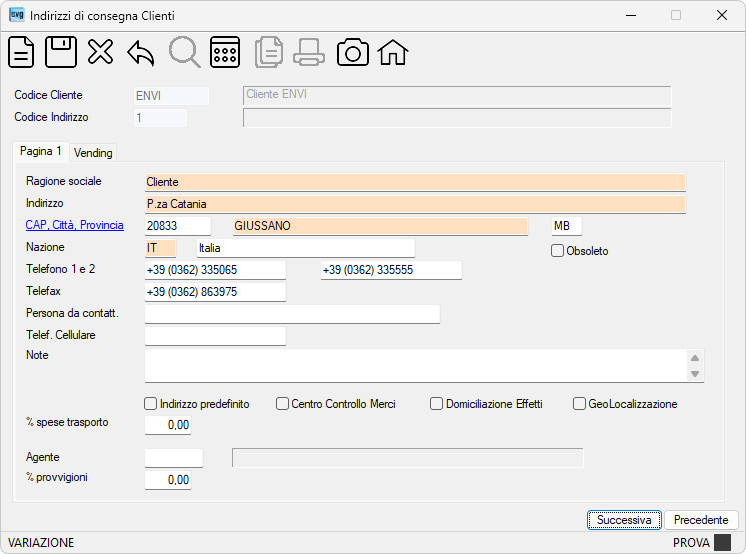
| Ragione Sociale | • | |
| Indirizzo | Indica l’indirizzo/consegna del cliente (max 80 caratteri spazi inclusi). | |
|
• |
Nota: cliccando sull’etichetta Cap, Città, Provincia la procedura attiverà il link al sito delle Poste Italiane per la ricerca del Codice di Avviamento Postale. (*) – digitando un cap associato a più Comuni, la procedura presenterà la seguente griglia: |
|
| Nazione | • | Indica la nazione (max 50 caratteri spazi inclusi) che può essere indicata in due modi: 1) – scrivendola liberamente, 2) – digitando il codice Stato ISO (sul primo campo è attiva la lista sulla Tabella Stati UE / ISO): se viene indicato il Codice ISO dello stato desiderato, la procedura ne decodifica la descrizione riportandola nel campo Nazione che in questo caso risulterà non modificabile. |
| Obsoleto | Opzionare il segno di spunta per rendere obsoleto l’indirizzo di consegna del cliente e consentire alle procedure abilitate di inibire un uso indesiderato di questo codice. | |
| |
|
|
| |
|
|
| Persona da contatt. | Indica il riferimento della persona da contattare. | |
| Telef. cellulare | Indica il telefono cellulare della persona da contattare. | |
| Note | Indicare eventuali note riferite all’indirizzo di consegna (Es.: per indicare eventuali giorni di chiusura, ecc.). | |
| |
|
|
| Centro Controllo Merci | Opzionando il segno di spunta ed indicando questo codice nell’ INPUT DDT CLIENTI nel campo Indir. consegna la STAMPA DDT e la STAMPA DDT STORICIZZATI riporteranno questo indirizzo di consegna come “DESTINATARIO”. | |
| Domiciliazione Effetti | Opzionare il segno di spunta per utilizzare l’indirizzo per la domiciliazione bancaria delle Ri.Ba / R.I.D. in alternativa all’indirizzo della sede amministrativa del cliente. Così operando la procedura di Distinta Effetti Attivi sostituirà l’indirizzo del cliente con quello qui indicato. Nota: la procedura controlla che per lo stesso cliente non sia già presente un indirizzo con questo flag spuntato. |
|
| % spese trasporto | Indica la percentuale spese di trasporto da applicare per la consegna della merce all’indirizzo sopra indicato in alternativa a quello indicato in anagrafica cliente. | |
| Agente | Se ne ricorre la necessità, è possibile indicare un diverso agente per l’indirizzo di consegna da utilizzare in sostituzione di quello indicato in anagrafica del cliente. | |
| % provvigioni | Indica la percentuale di provvigione da riconoscere all’agente sopra indicato. | |
| GeoLocalizzazione | Indicare il segno di spunta per includere l’indirizzo di consegna come punto vendita nel sistema di geolocalizzazione. |
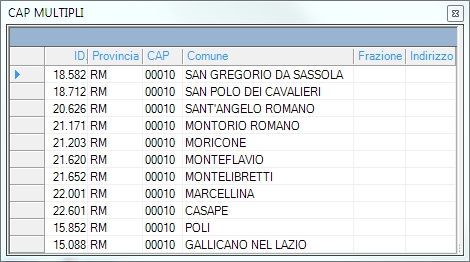 : dopo aver individuato il comune, operare un doppio click con il mouse sull’indicatore
  della riga e la procedura restituirà CAP, CITTA’ e PROVINCIA.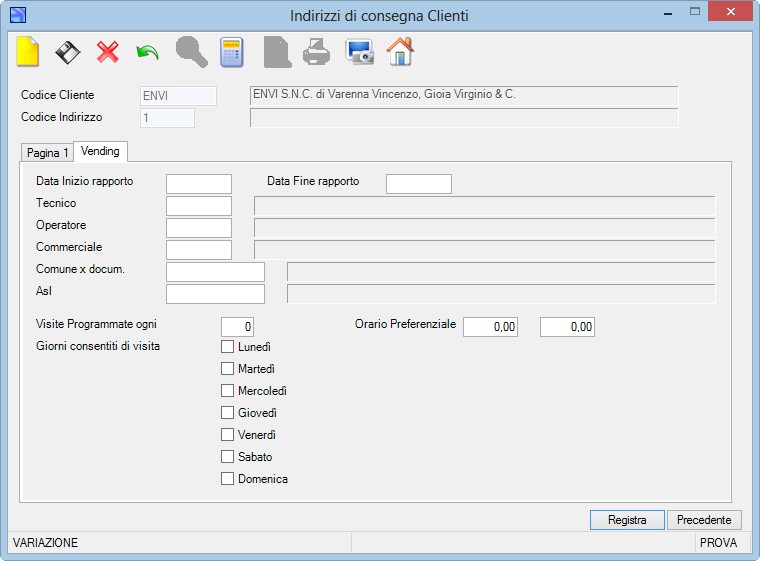
| Campo | O | Descrizione |
| Distribuzione Automatica | ||
| Data Inizio rapporto | Indica la data di inizio rapporto con il punto vendita. | |
| Data Fine rapporto | Indica la data di fine rapporto con il punto vendita. | |
| Tecnico | Indica il codice del Tecnico. | |
| Operatore | Indica il codice dell’Operatore. | |
| Commerciale | Indica il codice del Commerciale. | |
| Comune x docum. | Indica il Comune per l’invio dei documenti di legge. | |
| Asl | Indica l’Asl per l’invio dei documenti di legge. | |
| Visite Programmate ogni | Indica la ricorrenza dei giorni per le visite (Es.: ogni 7 giorni). | |
| Orario Preferenziale | Indica l’orario preferenziale per le visite. | |
Giorni consentiti di visita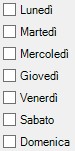 |
Indicare i giorni nei quali la visita è consentita. | |
