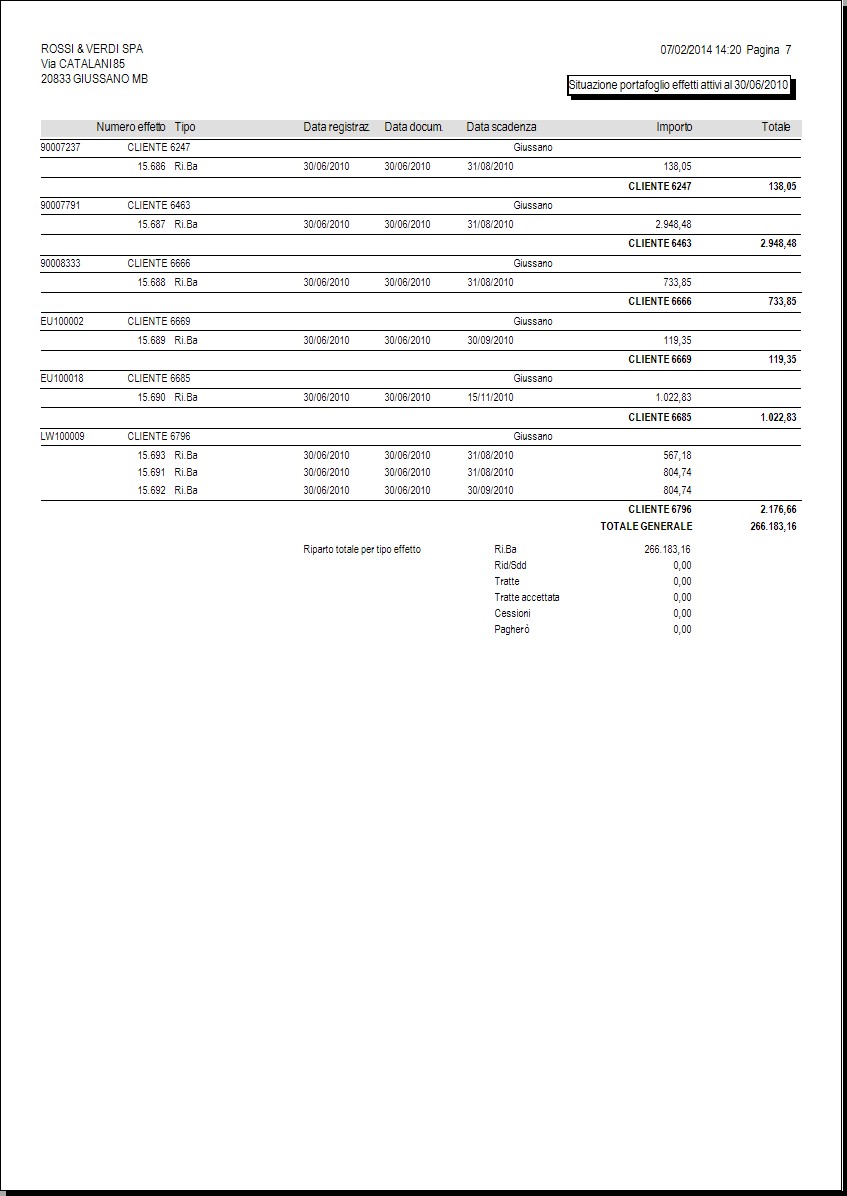
Con il presente programma è possibile ottenere le seguenti stampe:
–
–
–
–
–
–
| ELENCO EFFETTI IN PORTAFOGLIO: |
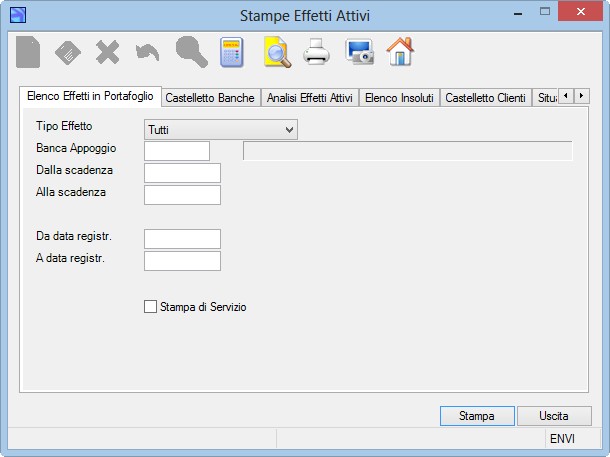
| |
O | |
| |
• | – Tutti, |
| Banca |
|
|
| |
|
|
| Alla scadenza | |
|
| Da data registr. | Se indicata, verranno considerati solo gli effetti a partire da quella data di registrazione. | |
| A data registr. | Se indicata, verranno considerati solo gli effetti fino a quella data di registrazione. | |
| |
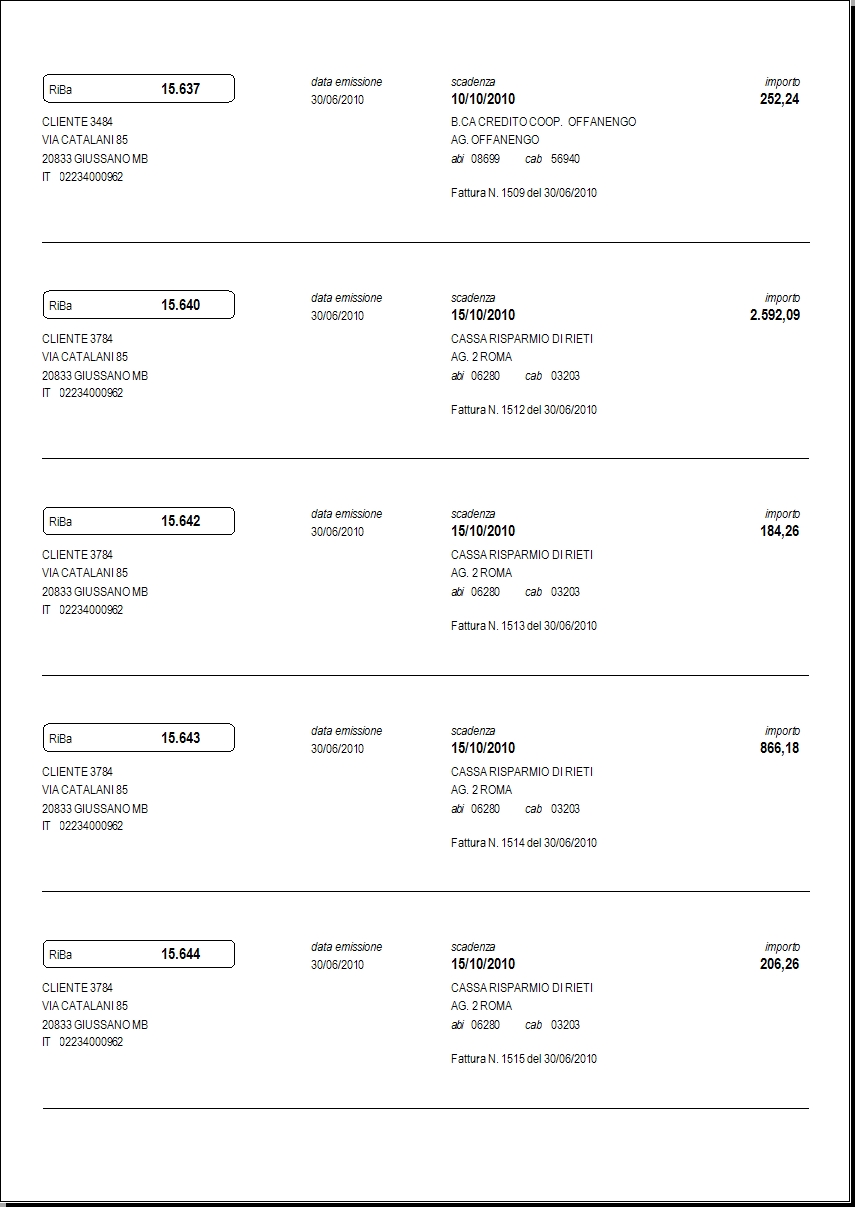 . . |
Esempio di stampa:
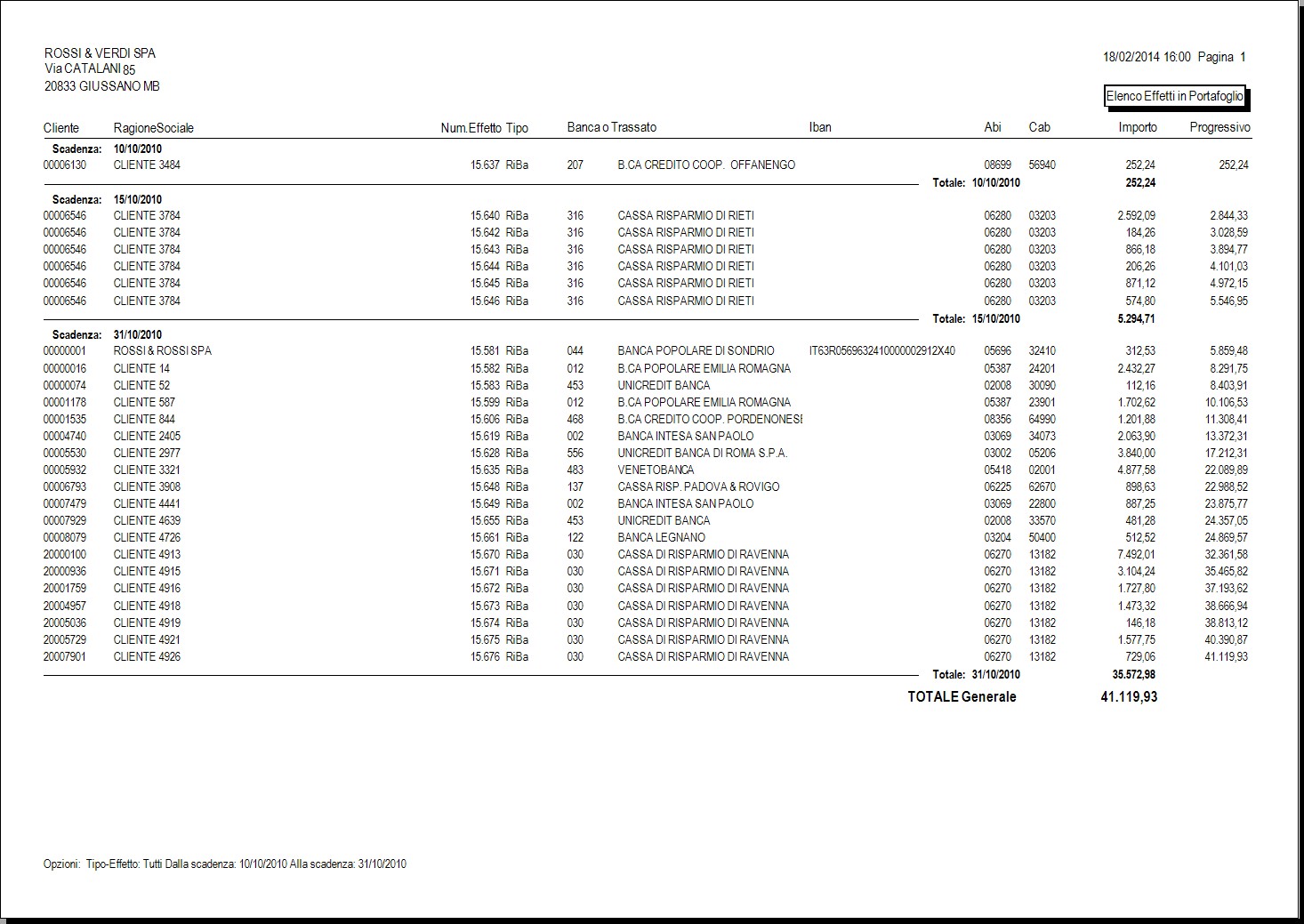
Nota: vengono visualizzati in rosso gli effetti i cui dati risultano mancanti (per le Ri.Ba se mancano Abi e/o Cab e per i R.I.D. o S.D.D. se manca l’Iban o lo Stato Iso).
| Campo | O | Descrizione |
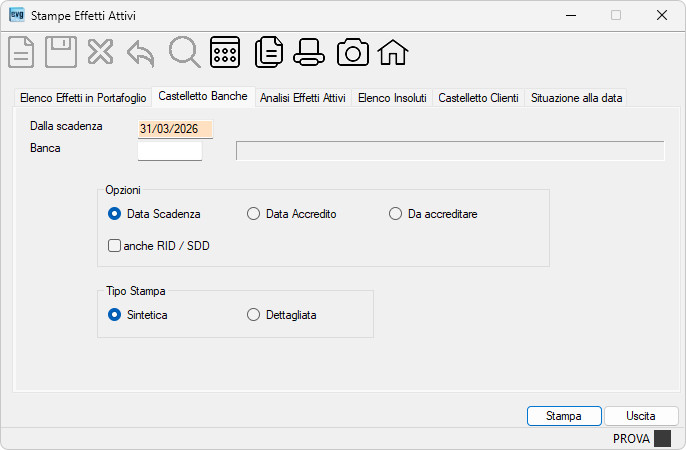
| Dalla scadenza | • | Se indicata, verranno considerati solo gli effetti a partire da quella data di scadenza. Nel caso di scadenza pregressa gli insoluti non verranno considerati. |
| Banca Appoggio | |
|
 |
– Data Scadenza – Data Accredito (la stampa riporta la data accredito degli effetti clienti secondo i giorni di valuta indicati in tabella Condizioni Bancarie) – Da accreditare (la stampa riporta solo gli effetti clienti da accreditare). |
|
 |
Opzionare il tipo stampa desiderato: – Sintetica – Dettagliata. |
Esempio di stampa SINTETICA con opzione Data Scadenza: 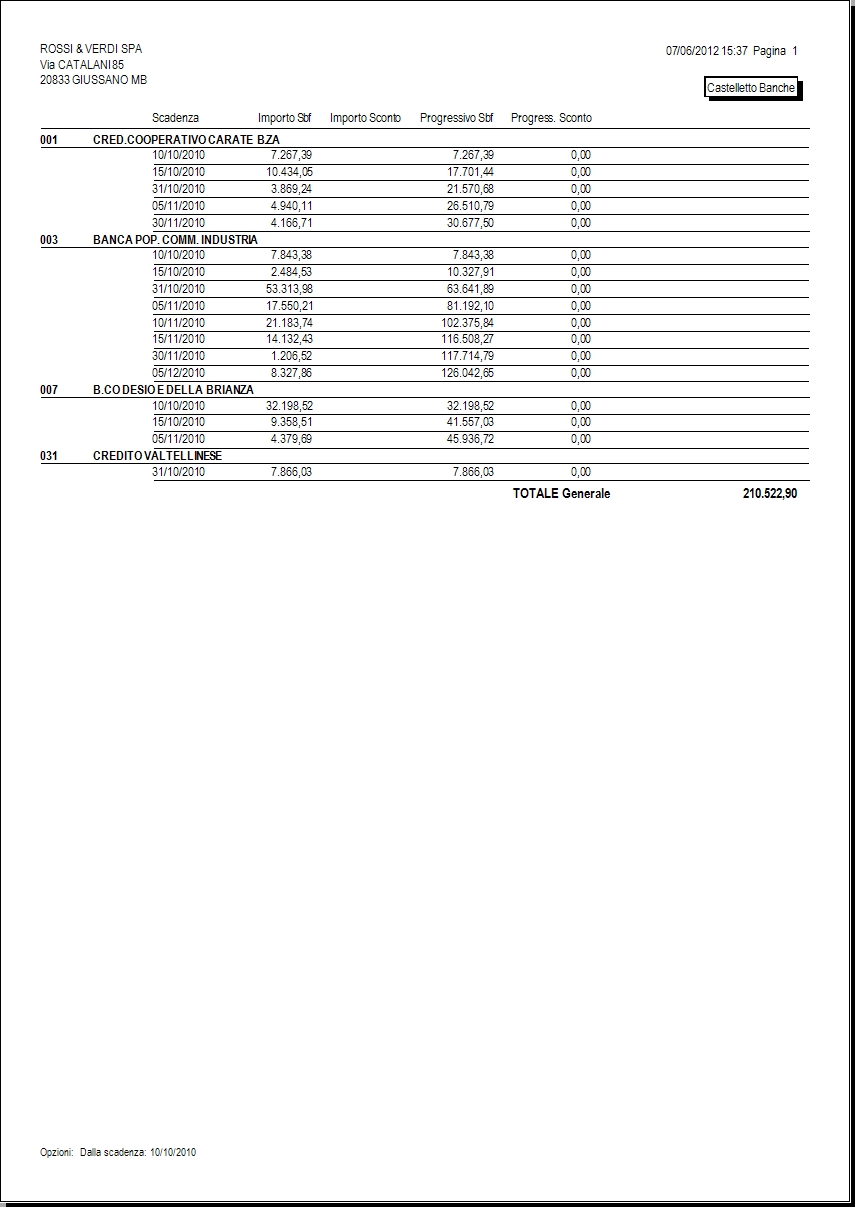
Esempio di stampa DETTAGLIATA con opzione Data Scadenza: 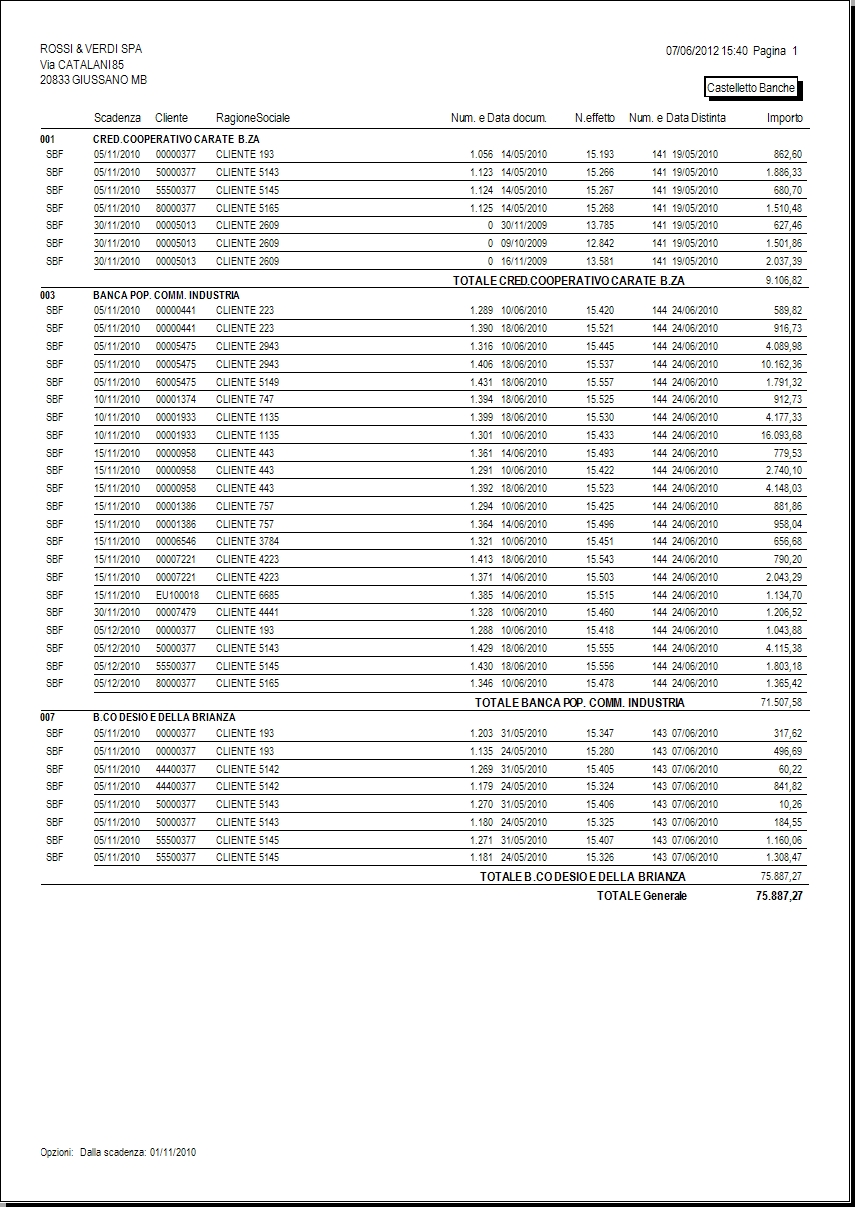
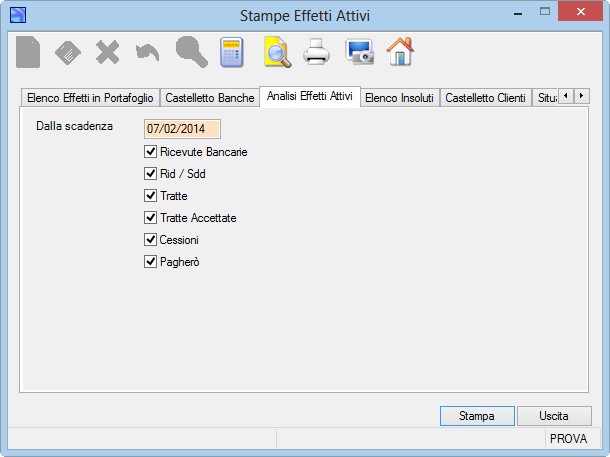
| Campo | O | Descrizione |
| Dalla scadenza | • | |
| Ricevute Bancarie Tratte Tratte Accettate Cessioni Pagherò |
• | |
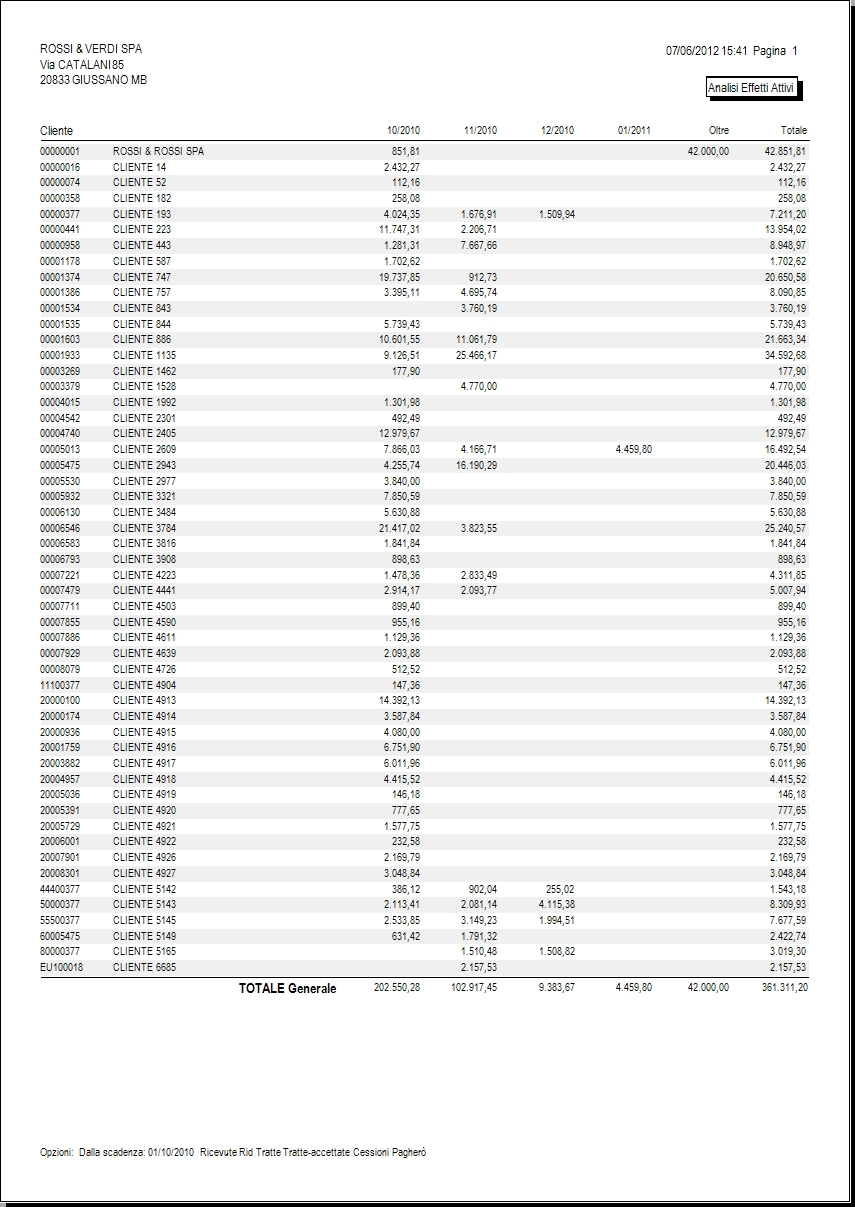
Esempio di stampa:
| ELENCO INSOLUTI: |
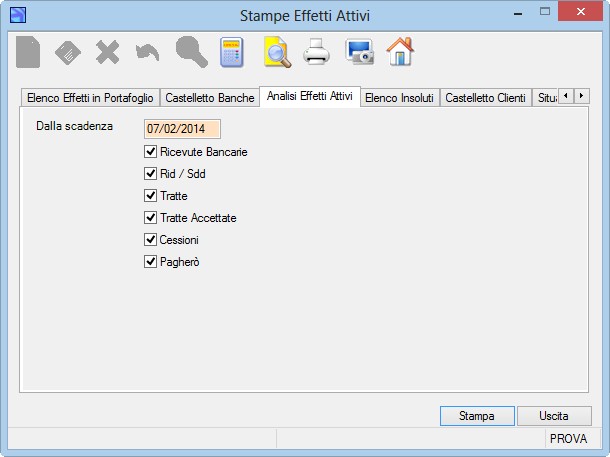
| Campo | O | Descrizione |
| Dalla scadenza | • | Indica da quale data di scadenza devono essere considerati gli effetti. |
| Alla scadenza | Se indicata, verranno considerati solo gli effetti fino a quella data di scadenza. | |
| Banca | Se indicata, verranno considerati solo gli effetti presentati in quella Banca. | |
| Ricevute Bancarie Rid / Sdd Tratte Tratte Accettate Cessioni Pagherò |
• | Indicare il segno di spunta per gli effetti che si desiderano analizzare. |
| Tipo Presentazione | E’ prevista la possibilità di includere nella stampa le distinte presentate come Castelletto Sbf, ovvero come Sconto ovvero escluse dal rischio bancario (Nessuno) opzionando una delle seguenti voci: – Castelletto, – Sconto, – Castelletto e Sconto, – Qualsiasi (per considerare ogni tipo di presentazione). |
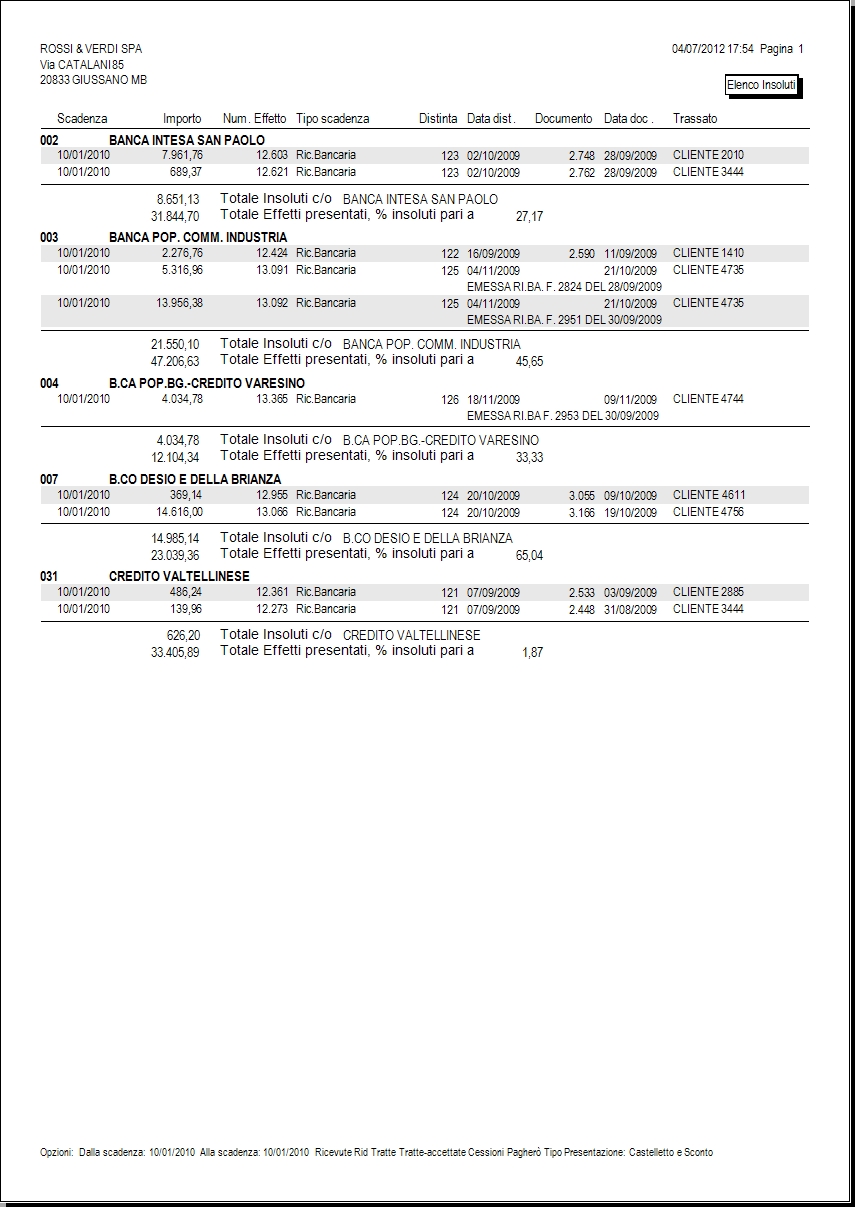
Esempio di stampa:
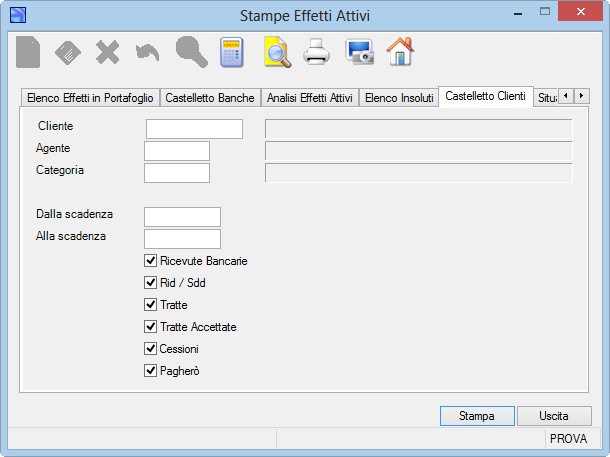
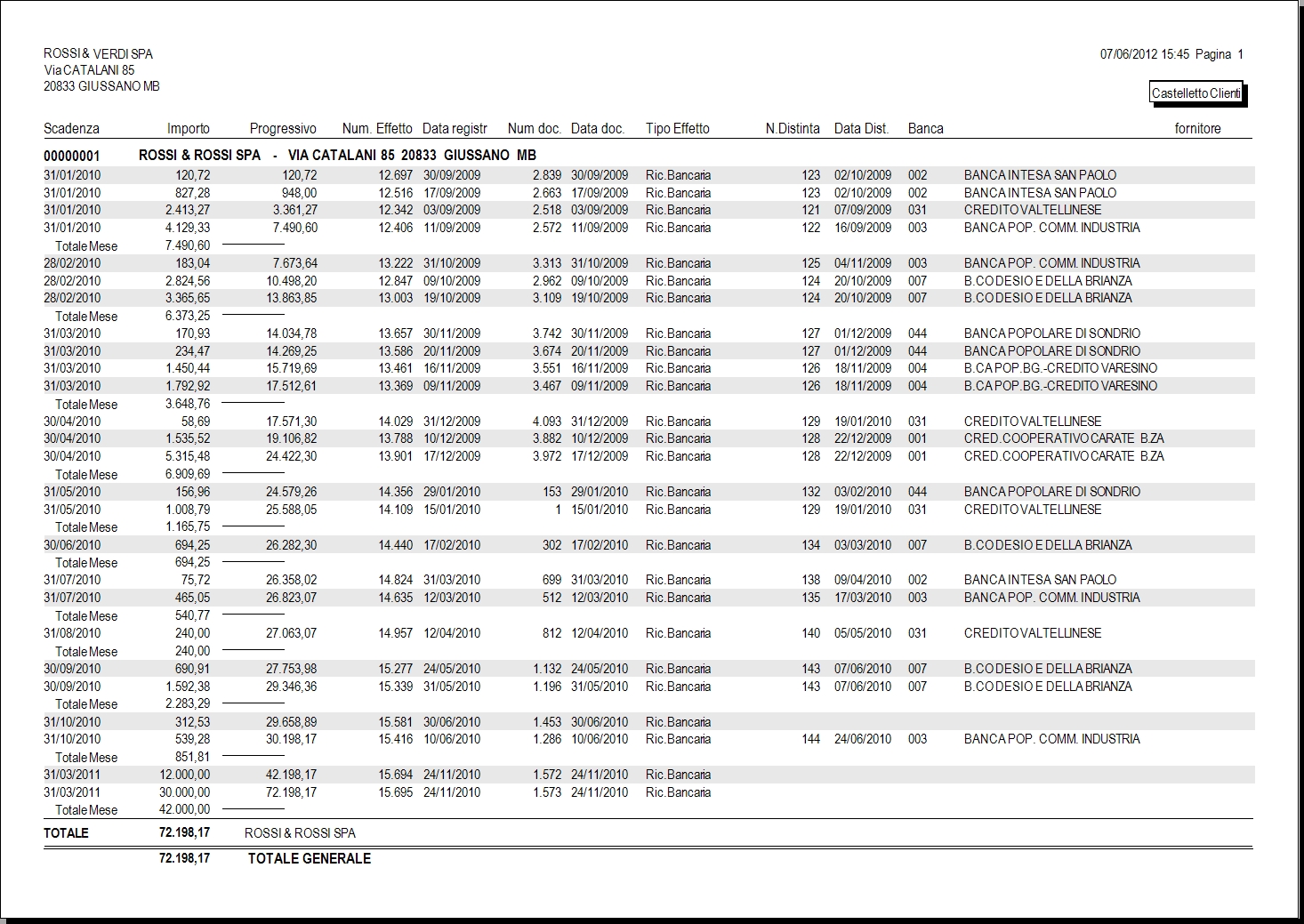
| CASTELLETTO CLIENTI: il programma produce una stampa dell’esposizione debitoria del cliente relativa al rischio in corso per EFFETTI. |
| Campo | O | Descrizione |
| Cliente | • | |
| Agente | Se indicato, verranno considerati solo i clienti che al momento attuale appartengono a quell’agente. | |
| Categoria | Se indicata, verranno considerati solo i clienti che al momento attuale appartengono a quella categoria. | |
| Dalla scadenza | Se indicata, verranno considerati solo gli effetti a partire da quella data di scadenza. | |
| Alla scadenza | Se indicata, verranno considerati solo gli effetti fino a quella data di scadenza. | |
| Ricevute Bancarie Rid / Sdd Tratte Tratte Accettate Cessioni Pagherò |
• | Indicare il segno di spunta per gli effetti che si desiderano analizzare. |
Esempio di stampa:
| Campo | O | Descrizione |
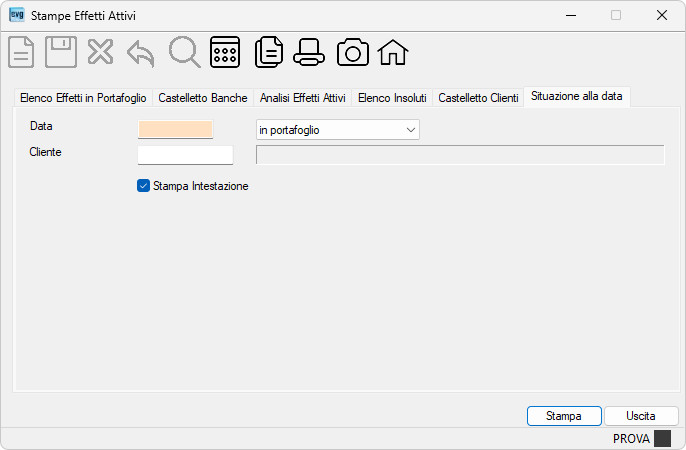
| Data | • | |
| |
• | – in portafoglio, |
| Cliente | |
|
| |
Indicare: |
Esempio di stampa: