Certificato assicurazione
PROCEDURE > GESTIONE CUSTODIE > Certificato Assicurazione
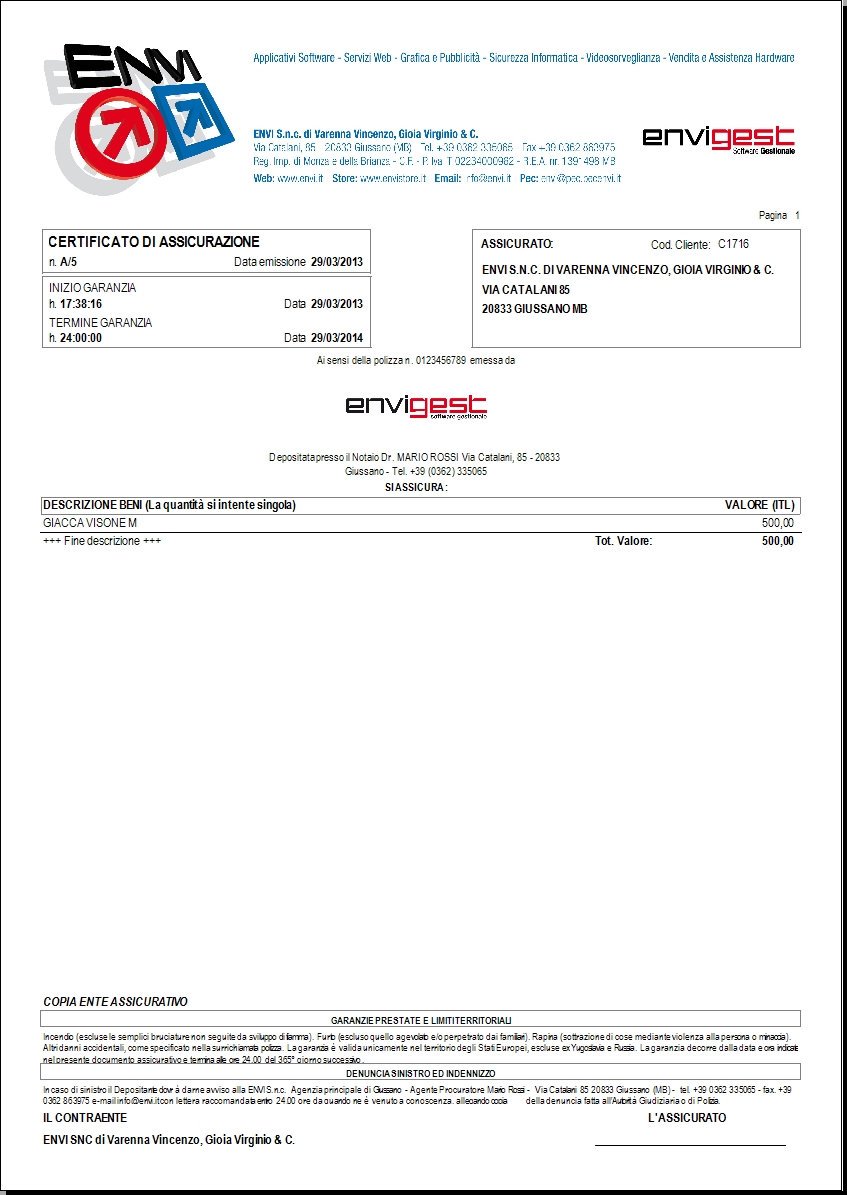
Il programma consente la formulazione del certificato di assicurazione dei capi e l’emissione della stampa con la generazione dell’e-mail (indirizzo indicato nella procedura Dati per ordini / fatturazione).
| Note |
Cliccando sul bottone  per chiudere la finestra del programma in uso, la procedura visualizzerà il seguente messaggio per chiudere la finestra del programma in uso, la procedura visualizzerà il seguente messaggio 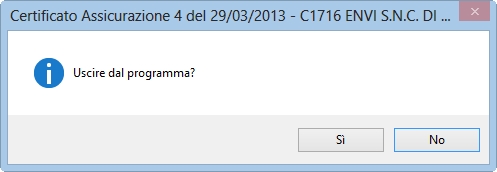 . .Cliccando sul bottone [Si], la procedura salverà il lavoro solo se non siete in testata del documento. |
| Se il certificato di assicurazione deriva da una custodia: – la procedura permetterà solo la stampa. – mentre per la modifica o la cancellazione si dovrà agire dal programma Input Custodie. |
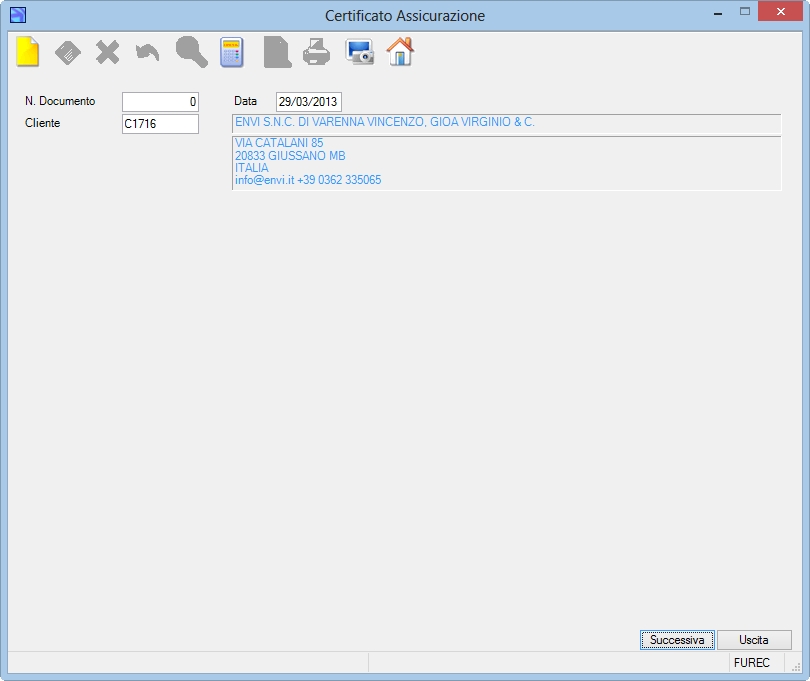
| Campo | O | Descrizione |
| N. Documento | • | Indica il numero del documento che si intende inserire, variare o cancellare. In inserimento premendo il tasto [Invio] o il bottone  viene automaticamente proposto dalla procedura. viene automaticamente proposto dalla procedura. |
| Data | • | Indica la data del documento e viene proposta la data di sistema. |
| Cliente | • | Indica il cliente oggetto del documento. |
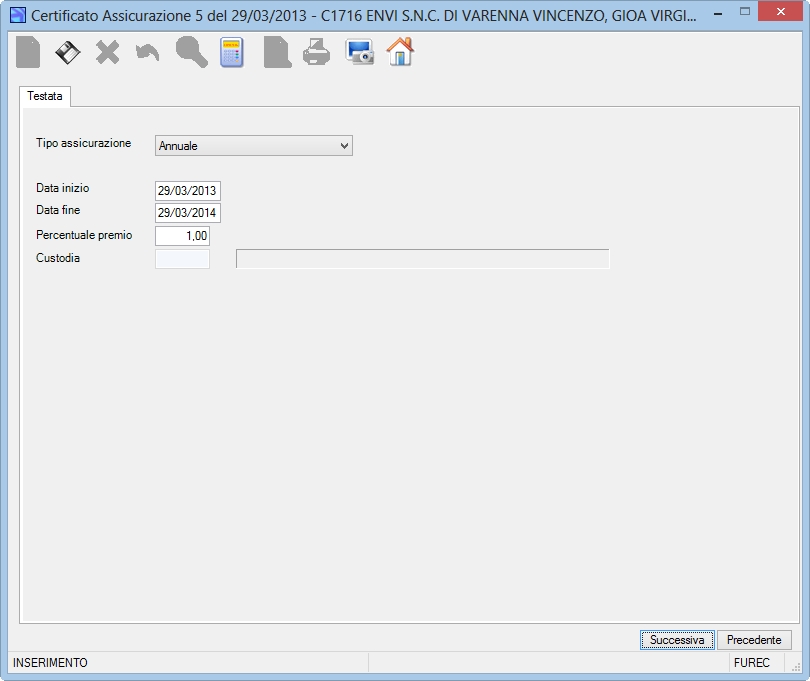
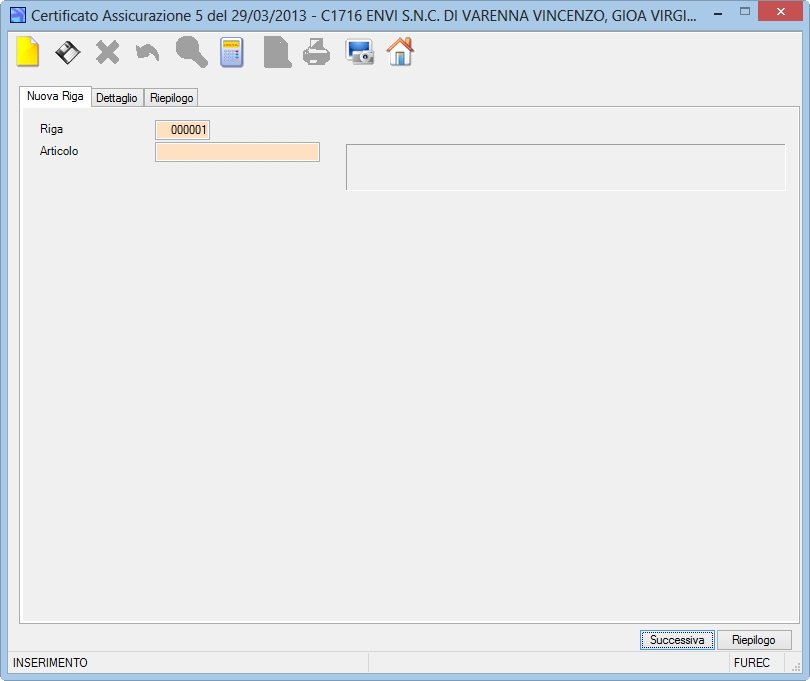
| Campo | O | Descrizione |
| Riga | • | Indica il numero di sequenza assegnato alla riga articolo. Viene attribuito automaticamente del programma e può essere variato. |
| Articolo | • | Indica il codice dell’articolo che si vuole inserire.Nota: per inserire un articolo “non standard” è possibile: – digitare un articolo che avete inserito in anagrafica con la spunta sul flag modificabile, – ovvero digitare un articolo di serie e spuntare nella videata successiva il flag modificabile. |
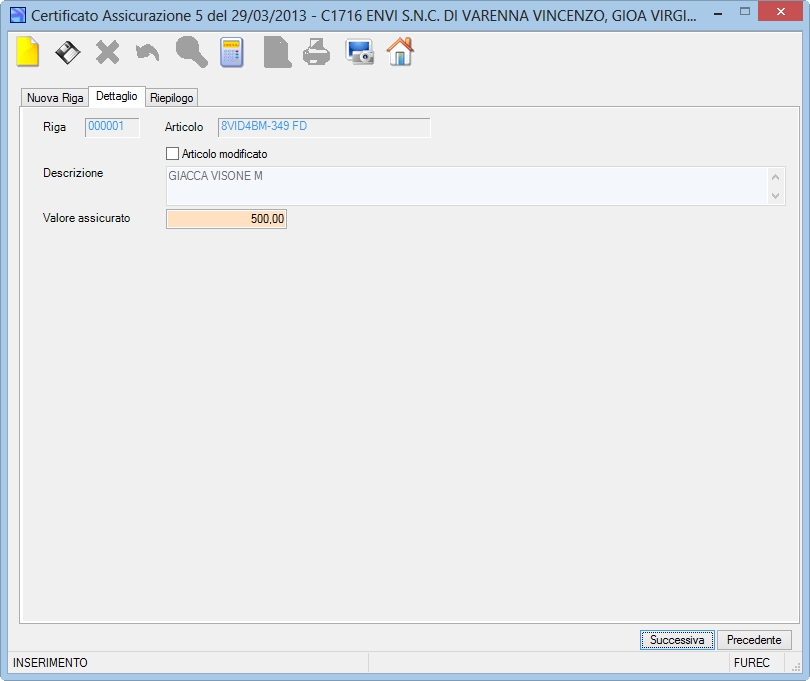
| Campo | O | Descrizione |
| Articolo modificato | Indicare il segno di spunta per variare la descrizione dell’articolo (max 1.000 caratteri compresi gli spazi). | |
| Descrizione | • | Indica la descrizione dell’articolo. |
| Valore assicurato | Indicare il valore assicurato. |
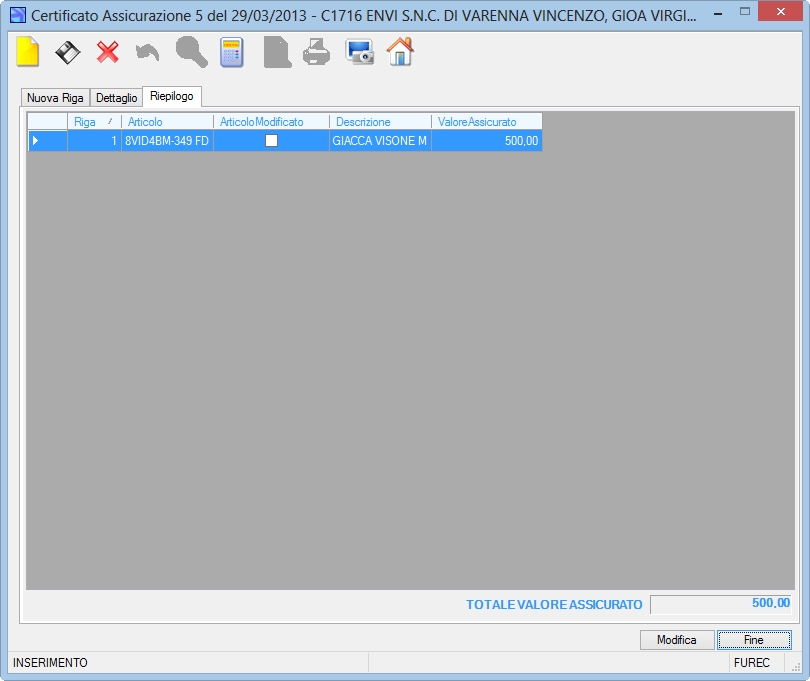
| Inserire una nuova riga | cliccando la linguetta  . . |
| Modificare una riga esistente | selezionando la riga interessata quindi premendo il tasto [ Invio] ovvero operando un doppio click con il mouse sull’indicatore  ovvero sul bottone ovvero sul bottone  . . |
| Eliminare una o più righe articolo | selezionando la/le righe interessate quindi premendo il tasto funzione [F8] ovvero cliccando sul bottone  . . |
A questo punto premendo [Esc] ovvero cliccando sul bottone  , la procedura visualizzerà la seguente videata di totali documento:
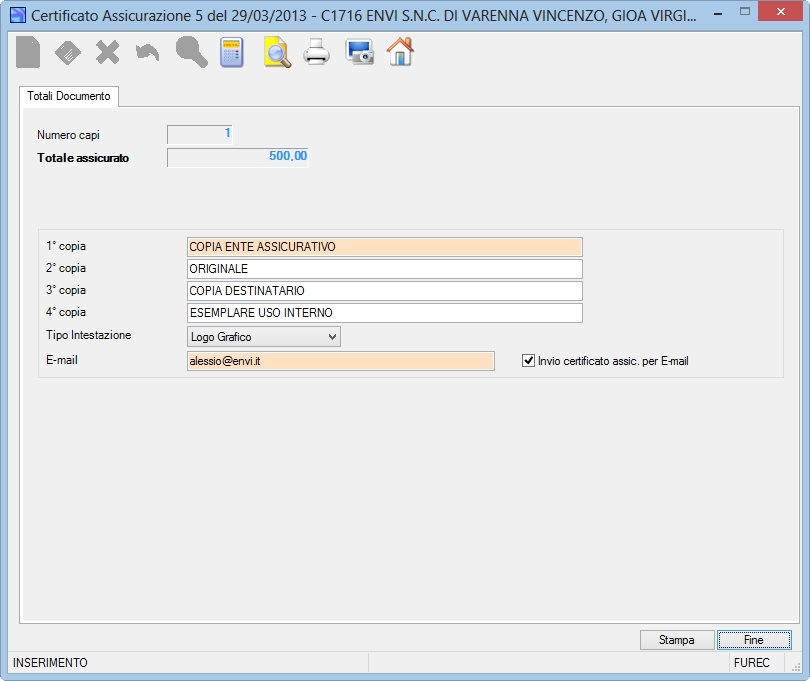
Nota: per questa stampa è necessario definire la nota ricorrente per le garanzie prestate [$ASGA] e quella per la denuncia sinistro [$ASDE] .
| Campo | O | Descrizione |
| 1° / 2° / 3° /4° copia | • | La procedura riporta le descrizioni archiviate nella tabella Dati per Ordini / Fatturazione e l’utente potrà effettuare le debite variazioni rese necessarie solo per la stampa del momento. Obbligatoria la prima descrizione. |
| Tipo Intestazione | • | Prima di procedere con l’anteprima o la stampa opzionare il tipo di intestazione come segue: – Nessuna, – Ragione Sociale, – Logo Grafico.Nota: la procedura propone quanto eventualmente registrato nella tabella Dati per Ordini / Fatturazione . |
| Indicare l’indirizzo e-mail al quale inviare il certificato di assicurazione. Proposto quello indicato nel campo E-mail nella tabella Dati per Ordini / Fatturazione . |
||
| Invio certificato assic. per E-mail | Indicando il segno di spunta la procedura provvederà a generare un file PDF per il documento oggetto di opzione (con l’intestazione riportata nel campo 1° copia) per l’invio, tramite il programma Invio Documenti per e-mail , all’indirizzo sopra indicato. |
Esempio report CERTIFICATO DI ASSICURAZIONE: