Programma Produzione
PROCEDURE > ORDINI CLIENTI > Programma Produzione
Il programma registra o toglie nella testata ordini clienti i dati di Periodo e Lotto del ‘lancio di produzione’.
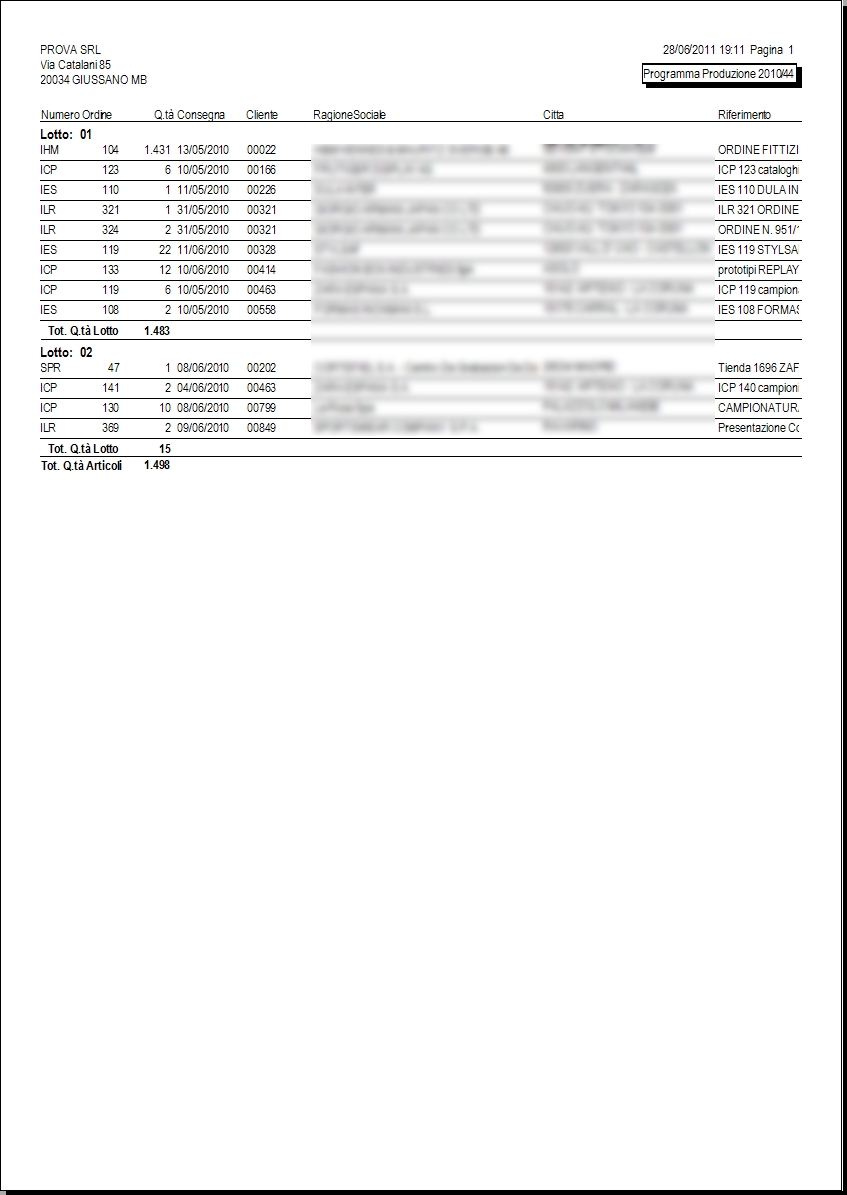
E’ prevista la stampa che elenca tali ordini.
Note:
– non vengono considerati i documenti di tipo preventivi, gli ordini che risultano bloccati segnalati dalla procedura con il seguente messaggio
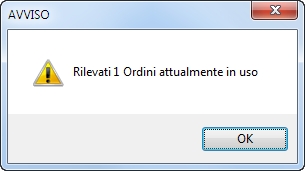 e gli ordini dei clienti che hanno superato il limite massimo insoluti.
– il programma genera i dati di produzione per i Centri di lavoro che colloquiano con il protocollo OPC-UA.
| Campo | O | Descrizione |
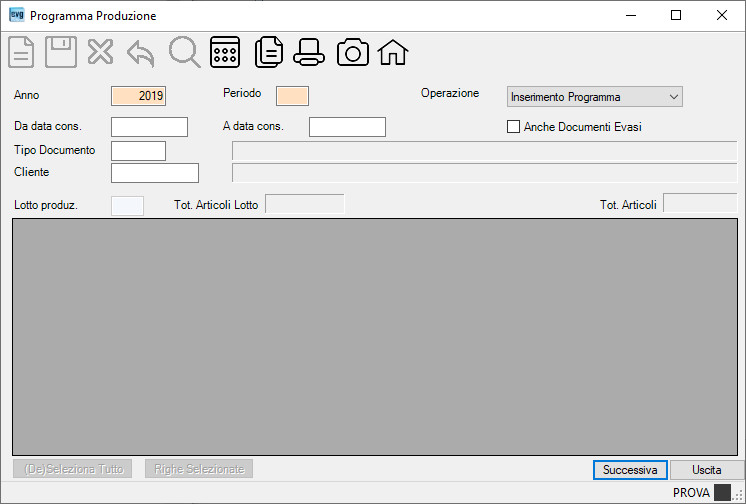
| Anno | • | Indica l’anno interessato al lancio di produzione. |
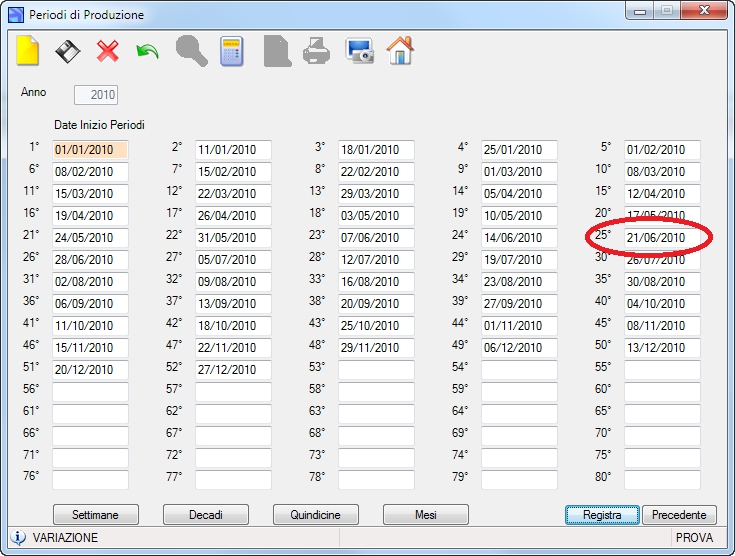
| Periodo | • | Con riferimento all’anno, indicare il numero coincidente con il periodo della tabella Periodi di Produzione). |
| Operazione | • | Opzionare se trattasi di: – Inserimento Programma – Modifica Programma (nota: per annullare un’intero programma di produzione selezionare tutti i lotti interessati quindi procedere con la registrazione). |
| Da data cons. | Se indicata, verranno proposti solo gli ordini con data consegna (quella di testata) uguale o superiore a quella indicata. | |
| A data cons. | Se indicata, verranno proposti solo gli ordini con data consegna (quella di testata) uguale o inferiore a quella indicata. | |
| Anche Documenti Evasi | Opzionare il segno di spunta per mettere in produzione anche gli ordini già evasi. | |
| Tipo documento | Se indicato, verranno considerati solo gli ordini appartenenti a quel tipo documento. | |
| Cliente | Se indicato, verranno considerati solo gli ordini di quel cliente. |
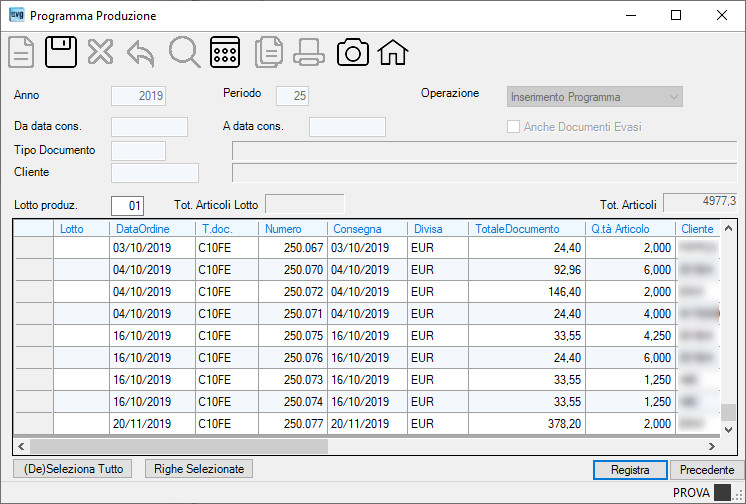
Ora, se siete in “Inserimento Programma” verranno visualizzati solo gli ordini clienti privi del PERIODO, cioè che non sono ancora stati messi in produzione,
mentre, se siete in “Modifica programma” verranno visualizzati tutti gli ordini clienti appartenti al PERIODO digitato nella precedente videata.
| Campo | O | Descrizione |
| Lotto prod. | • | All’interno del periodo, indica il lotto di produzione: cliccare sulla cella della colonna “LOTTO” per assegnare tale lotto all’ordine.
Note: |
 |
Cliccando il bottone la procedura assegnerà il lotto alle righe che ne risultano prive, mentre lo toglierà alle righe che ce l’hanno già. | |
 |
Cliccando il bottone la procedura, relativamente alle righe che risultano selezionate, assegnerà il lotto alle righe che ne risultano prive, mentre lo toglierà alle righe che ce l’hanno già. | |
| Esempio: | Nelle precedenti videate si è deciso di inserire nel programma 25 (e quindi di produrre entro la settimana che in detto periodo inizia con il giorno 21.06.2010)
tutti gli articoli presenti nei 5 ordini selezionati che hanno come data di prevista consegna il 31.07.2010 (quella di testata ordini). |
 ,
, A questo punto:
– PER PROSEGUIRE CON L’INSERIMENTO PROGRAMMA OVVERO CON LA MODIFICA PROGRAMMA cliccare su uno dei due bottoni  , ,mentre – PER TERMINARE SENZA ESEGUIRE NESSUNA OPERAZIONE premere il tasto [Esc]. |
Esempio di stampa: