Generazione Automatica Ordini Acquisto / Produzione
PROCEDURE > FABBISOGNI > Generazione Autom. Ordini
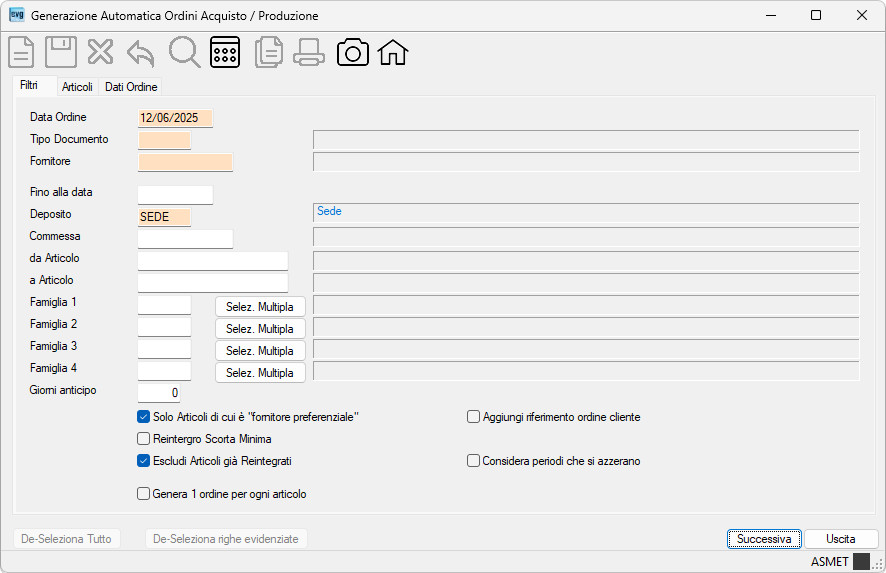
Il programma, basandosi sull’analisi dei fabbisogni, genera automaticamente gli Ordini di Acquisto / Produzione con richiesta consegna per ogni singolo articolo uguale al primo giorno del periodo interessato al fabbisogno.
| Campo | O | Descrizione |
| Data Ordine | • | Indica la data dell’ordine che si intende generare. |
| Tipo Documento | • | Indica il tipo di documento dell’ordine da generare. |
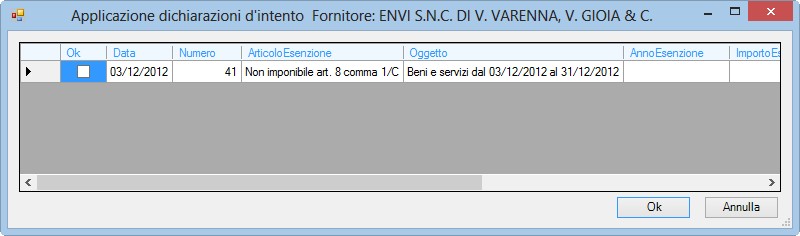
| Fornitore | • | Indica il fornitore oggetto del presente ordine.
Note:
L’utente potrà selezionare la dichiarazione interessata mettendo lo spunto sulla relativa cella nella colonna “Ok”. |
| Fino alla data | Se indicata una data, verranno considerati solo i fabbisogni sino a quella data. | |
| Deposito | • | Indica il deposito interessato alla generazione. |
| Commessa | Indicare il codice della commessa oggetto dell’ordine. Se indicato, verranno considerati solo gli articoli riferiti alla commessa. | |
| Da Articolo | Se indicato, verranno considerati solo gli articoli a partire da quel codice. | |
| A Articolo | Se indicato, verranno considerati solo gli articoli fino a da quel codice. | |
| Famiglia 1 | Se indicata, verranno considerati solo quegli articoli appartenenti a quella famiglia. | |
| Famiglia 2 | Se indicata, verranno considerati solo quegli articoli appartenenti a quella famiglia. | |
| Famiglia 3 | Se indicata, verranno considerati solo quegli articoli appartenenti a quella famiglia. | |
| Famiglia 4 | Se indicata, verranno considerati solo quegli articoli appartenenti a quella famiglia. | |
 |
Per Famiglia 1/2/3/4 è possibile selezionare più elementi. Cliccando il bottone la procedura visualizzerà la finestra di selezione, come segue: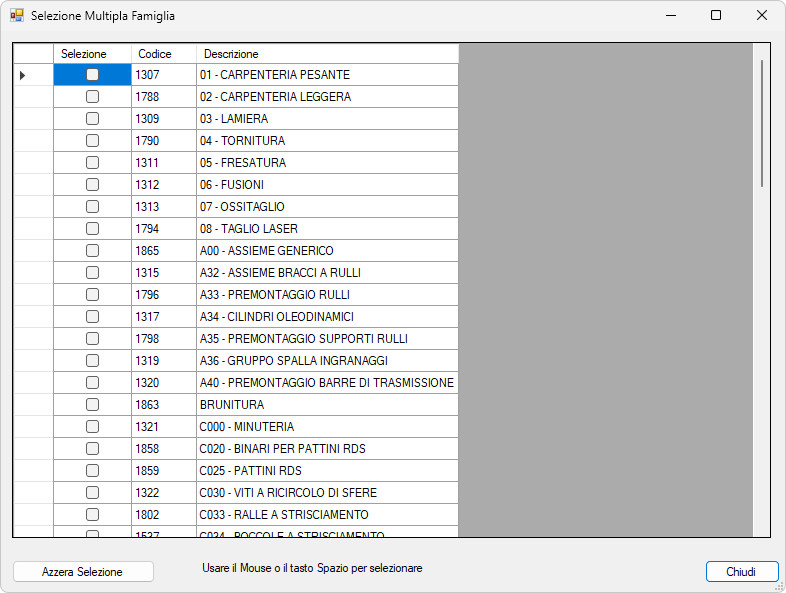 Opzionare il segno di spunta per gli elementi interessati. |
|
| Giorni anticipo | Indica di quanti giorni si desidera anticipare il ricevimento della merce rispetto alla data del fabbisogno.
Nota: tale valore viene sommato a quello presente negli Articoli c/o fornitori nel campo Giorni Anticipo che determina il valore specifico di ogni articolo. |
|
| Solo Articoli di cui è “fornitore preferenziale” | Opzionare il segno di spunta per visualizzare solo gli articoli di cui il fornitore, oggetto del presente ordine, risulta essere indicato nell’anagrafica articolo come fornitore preferenziale. | |
| Reintegro Scorta Minima | Opzionare il segno di spunta per reintegrare la scorta minima dell’articolo. | |
| Escludi Articoli già Reintregrati | Opzionare il segno di spunta per non visualizzare gli articoli che sono stati già reintegrati con l’emissione automatica degli ordini di Acquisto / Produzione. Tale spunto serve per non far ripertere in continuazione nell’arco della stessa giornata la Determinazione dei Fabbisogni. | |
 Genera 1 ordine per ogni articolo Genera 1 ordine per ogni articolo |
Opzionare il segno di spunta se si desidera che vengano emessi tanti ordini quanti sono i diversi articoli (ogni ordine contiene una sola riga articolo). | |
| Aggiungi riferimento ordine cliente |
Opzionare il segno di spunta per riportare nelle righe di dettaglio degli ordini a fornitore i riferimenti degli ordini clienti, inoltre viene generato un collegamento tra ordine di vendita e ordine di acquisto.
Nota: nel caso l’ordine di acquisto venga cancellato sarà ripristinato l’ordine di vendita; non è gestito il ripristino dell’ordine di vendita nel caso della cancellazione della singola riga di dettaglio dell’ordine di acquisto. |
|
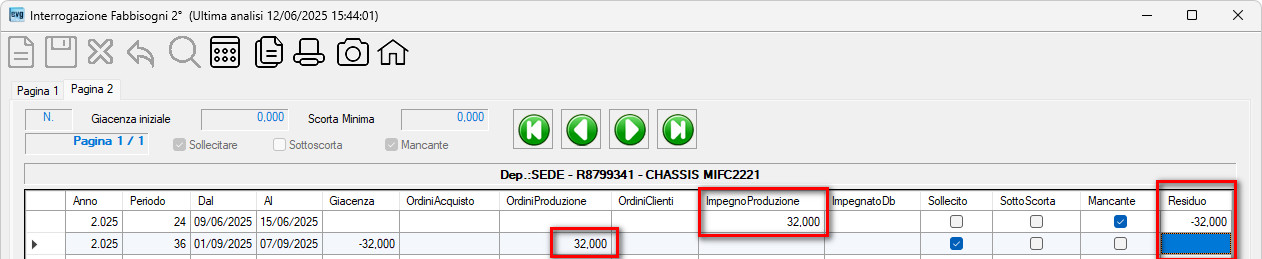
| Considera periodi che si azzerano | Gestione del caso particolare in cui un articolo risulti mancante in un determinato periodo, con fabbisogno soddisfatto in un periodo successivo. Opzionare il segno di spunta nel caso si voglia che la procedura non proponga la generazione dell’ordine. Viceversa la procedura proporrà la generazione dell’ordine. Esempio: |
 .
.
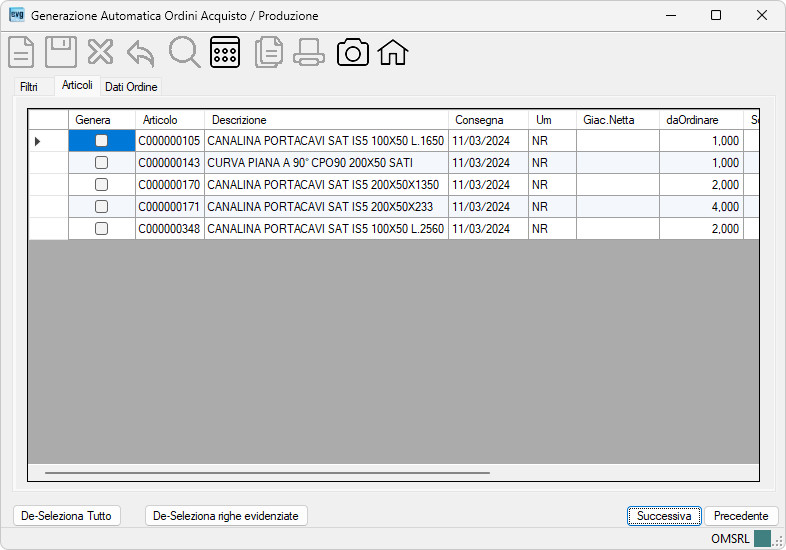
In questa videata, la procedura visualizza gli articoli che sono stati oggetto di selezione nella precedente pagina e, l’utente dovrà:
| – indicare o togliere il segno di spunta, nella colonna “Genera”, per rovesciare lo stato di selezionato/deselezionato della riga corrente; |
– cliccare sul bottone  per rovesciare lo stato di selezionato/deselezionato di tutte le righe. per rovesciare lo stato di selezionato/deselezionato di tutte le righe. |
– cliccare sul bottone  per rovesciare lo stato di selezionato/deselezionato delle righe che risultano evidenziate. per rovesciare lo stato di selezionato/deselezionato delle righe che risultano evidenziate. |
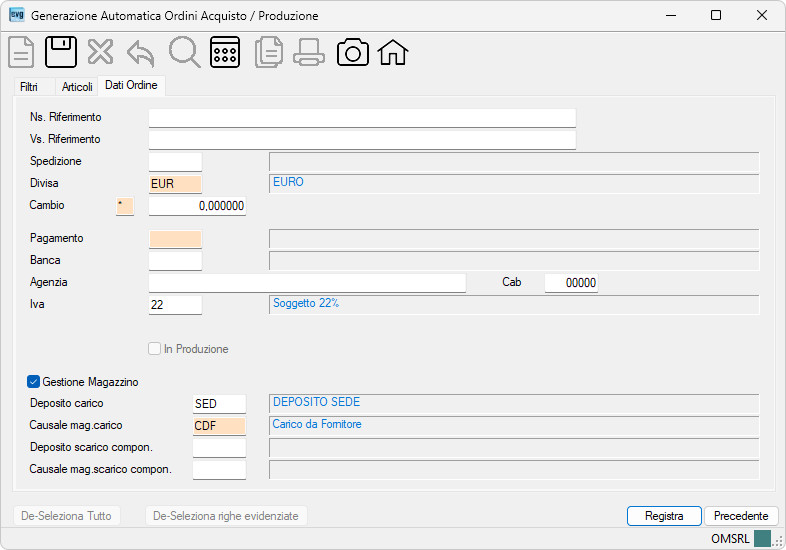
| Campo | O | Descrizione |
| Ns. Riferimento | Descrizione libera per indicare il ns. riferimento. | |
| Vs. Riferimento | Descrizione libera per indicare il riferimento Fornitore. | |
| Spedizione | Indica il tipo di spedizione. Proposto se indicato nell’anagrafica fornitore. | |
| Divisa | • | Indicare il codice della divisa scelta per la gestione del documento fornitore. Viene proposta quella eventualmente indicata in anagrafica del fornitore ovvero la divisa indicata nella tabella società. |
| Cambio | Indicare: – obbligatoriamente il tipo di operazione [/] ovvero [*] (dalla procedura proposto [*] se non diversamente indicato in tabella Società) – ed il cambio giornaliero della divisa (tale indicazione non occorre se trattasi di un documento con la stessa divisa indicata in tabella Società). |
|
| Pagamento | • | Indica il pagamento proposto per il “SALDO” del documento. Normalmente viene proposto il codice pagamento registrato nell’anagrafica del fornitore, a meno che il tipo di documento che si sta utilizzando abbia registrato in tabella un proprio pagamento: in questo caso, quello proposto risulta essere quello specificato nel tipo di documento. |
| Banca | Obbligatorio con un pagamento con effetti. Viene proposto il codice della banca registrato nell’anagrafica del fornitore e può essere variato. |
|
| Agenzia | Indica l’agenzia o filiale della banca incaricata di effettuare il pagamento. Data la stretta relazione con il codice banca, è obbligatoria la sua indicazione con tale presenza. |
|
| Cab | Indica il codice avviamento bancario dell’agenzia della banca. | |
| Iva | Indica il codice Iva per il documento.
In alternativa la procedura propone: |
|
| In Produzione | Indicare il segno di spunta per contrassegnare che l’ordine risulta in Produzione, cioè che i componenti indicati nella distinta base dinamica devono risultare impegnati. | |
| Gestione Magazzino | Indicare il segno di spunta per abilitare il documento alla gestione di magazzino. Proposto se indicato nella tabella tipi di documento. | |
| Deposito carico | • | Indica il deposito interessato al carico merce. Proposto, in automatico, se caricato in tabella tipi documento. |
| Causale mag.carico | • | Indica la causale utilizzata per il carico della merce. Proposta quella registrata nella tabella del tipo documento in questione. |
| Deposito scarico compon. | Indica il deposito interessato allo scarico dei componenti. Obbligatorio se trattasi di Documento di produzione. Proposto, in automatico, se caricato in tabella tipi documento. |
|
| Causale mag.scarico compon. | Indica la causale utilizzata per lo scarico di magazzino dei componenti. Obbligatoria se trattasi di Documento di produzione. Proposta quella registrata nella tabella del tipo documento in questione. |
| A questo l’utente potrà:
– TERMINARE SENZA ESEGUIRE NESSUNA OPERAZIONE premendo il tasto [Esc]. ovvero: – PROSEGUIRE CON LA GENERAZIONE AUTOMATICA DELL’ORDINE DI ACQUISTO / PRODUZIONE premendo [Invio], oppure cliccando sul bottone Se è stato confermato con il [Sì], la procedura visualizza il seguente messaggio a conferma delll’avvenuta generazione |
 e la procedura visualizzerà il seguente messaggio
 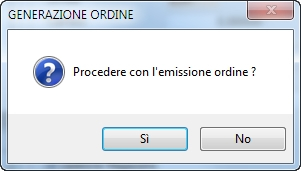 da confermare.
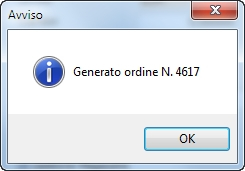 .
.
