Movimenti carte di credito
PROCEDURE > COMMESSE > Movimenti carte di credito
Il programma permette di effettuare registrazioni in entrata o uscita dei movimenti note spese che costituiscono il rapporto di conto corrente della singola carta di credito (eventualmente da riportate in contabilità).
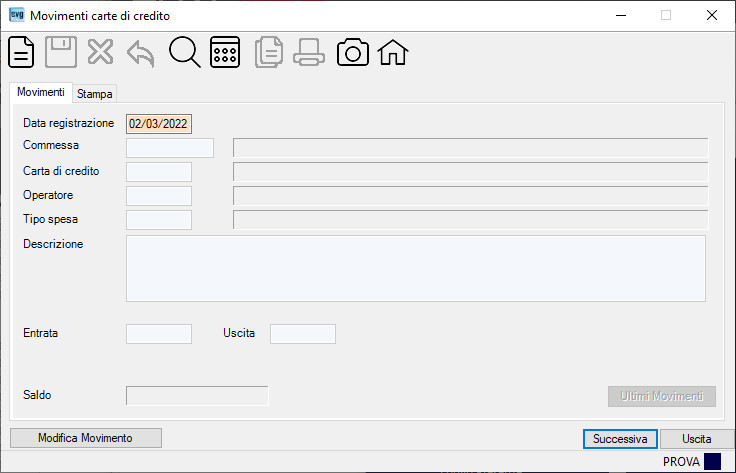
| Campo | O | Descrizione |
| Data registrazione | • | Indica la data di registrazione del movimento. |
 |
Cliccando il bottone, la procedura dapprima aprirà la lista dei Movimenti Note Spese onde consentire all’utente l’individuazione della transazione, quindi, con la chiusura della lista, visualizzerà i dati nella prima videata onde consentirne una corretta identificazione del documento che si desidera modificare ovvero cancellare. |
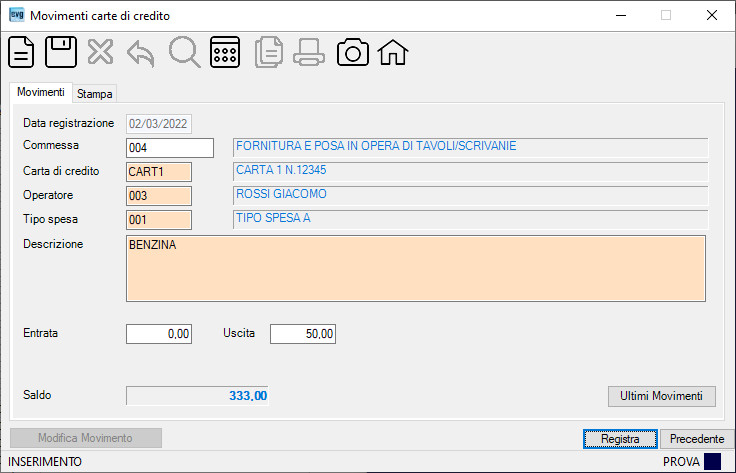
| Campo | O | Descrizione |
| Carta di credito | Indicare il codice della carta di credito sulla quale si desidera operare. | |
| Operatore | • | Indicare il codice dell’operatore sul quale si desidera operare. |
| Tipo spesa | • | Indicare il codice del tipo di spesa con il quale si desidera operare. |
| Descrizione | • | Indica la descrizione del movimento.Nota: utilizzate tale descrizione per inserire la data del documento nel caso in cui la stessa risulti essere diversa da quella di sistema. |
| Entrata | Indicare l’importo della transazione in entrata del conto corrente. | |
| Uscita | Indicare l’importo della transazione in uscita del conto corrente. | |
| Saldo | Visualizzato dalla procedura il saldo del conto. | |
 |
Cliccando il bottone la procedura visualizzerà gli ultimi movimenti dell’operatore: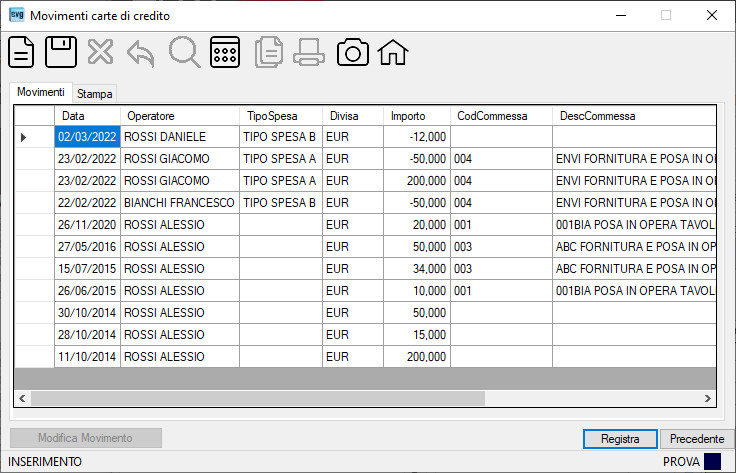 .Nota: il bottone risulta attivo dopo l’inserimento della carta di credito. .Nota: il bottone risulta attivo dopo l’inserimento della carta di credito. |
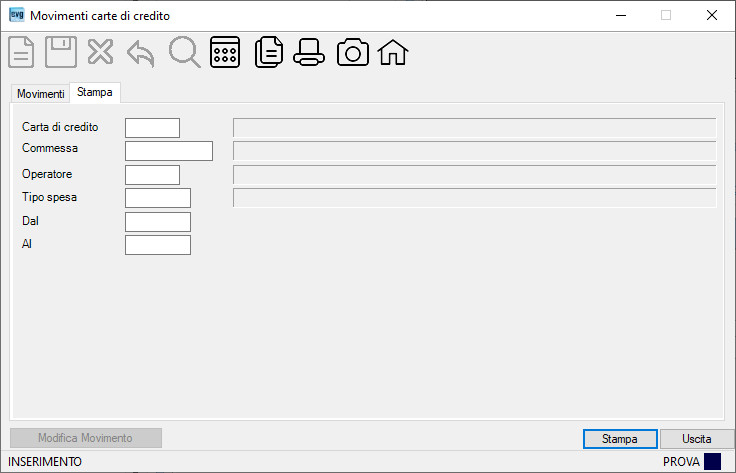
| Campo | O | Descrizione |
| Carta di credito | Indicare la carta di credito per la quale di desidera ottenere l’elenco dei movimenti. | |
| Operatore | Indica l’operatore per il quale di desidera ottenere l’elenco dei movimenti. | |
| Dal | Indica la data a partire dalla quale si desidera ottenere l’elenco dei movimenti. | |
| Al | Indica la data fino alla quale si desidera ottenere l’elenco dei movimenti. |
Esempio di stampa:

