Generazione Ordini Acquisto da Ordine Vendita
PROCEDURE > ORDINI FORNITORI > Genera Ord.Acquisto da Ord. Vendita
Il presente programma provvede alla generazione AUTOMATICA ovvero MANUALE degli ordini a fornitori a partire da un ordine cliente.
Nota: non vengono considerati gli ordini dei clienti che hanno superato il limite massimo insoluti.
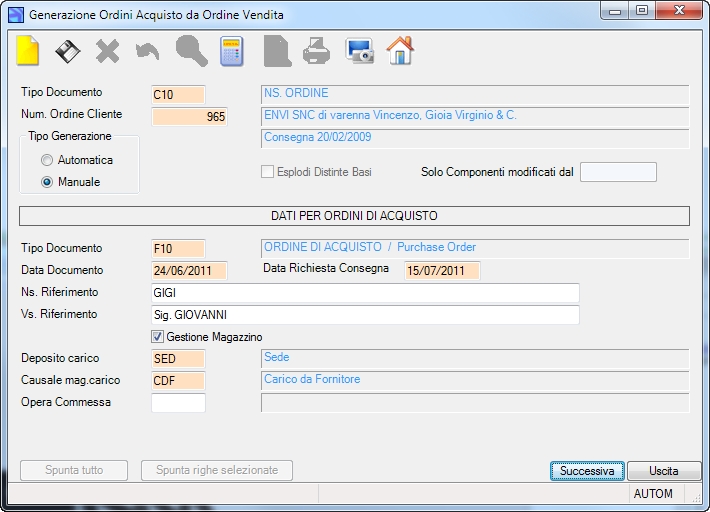
| Campo | O | Descrizione |
| Tipo Documento | • | Specificare il tipo di documento per l’ordine cliente da analizzare. |
| Num. Ordine Cliente | • | Specificare il numero ordine cliente da analizzare. |
| Tipo Generazione | Indicare il tipo di generazione:
– AUTOMATICA: dato che un ordine cliente può contenere articoli da ordinare a diversi fornitori, la procedura genera “n” ordini di acquisto per gli articoli (presenti nell’ordine cliente) che in anagrafica hanno indicato il fornitore preferenziale e hanno spuntato il flag Riordino Autom). E’ possibile generare nuovi ordini a fornitori a fronte di un ordine già analizzato in precedenza: la procedura segnalerà che per l’ordine in oggetto è già stata effettuata la generazione con il presente programma (
L’utente potrà: – spuntare le righe interessate alla generazione ordini, |
|
| Esplodi Distinte Basi | Non indicando il segno di spunta verranno considerati solo le righe articolo presenti nell’ordine vendita. Con la spunta viene invece fatta l’esplosione della distinta base di tali articoli: se l’articolo ha una struttura vengono ordinati tali componenti, altrimenti viene ordinato l’articolo presente nell’ordine cliente. Nota: opzionabile solo per Tipo Generazione AUTOMATICA. |
|
| Solo Componenti modificati dal | Se è stato indicato il segno di spunta nel campo Esplodi Distinte Basi, è possibile indicare una data per considerare solamente i componenti (aggiunti/modificati) che hanno modificato la distinta base da quella data.
Nota: trovato un componente modificato, viene gestito tutto il ramo sottostante di distinta base (sotto-componenti). |
|
| DATI PER ORDINI DI ACQUISTO | ||
| Tipo Documento | • | Specificare il tipo di documento per l’ordine/i da generare ai fornitori. |
| Data Documento | • | Indicare la data di emissione degli ordini a fornitori. |
| Data Richiesta Consegna | • | Indicare la data di richiesta consegna merce. |
| Ns. Riferimento | Descrizione libera per indicare il ns. riferimento. | |
| Vs. Riferimento | Descrizione libera per indicare il riferimento del fornitore. | |
| Gestione Magazzino | Indicare il segno di spunta per abilitare il documento alla gestione di magazzino. Proposto se indicato nella tabella tipi di documento. | |
| Deposito carico | Indica il deposito interessato al carico merce. Proposto, in automatico, se caricato in tabella tipi documento. Indicazione obbligatoria se è stato spuntato il flag Gestione Magazzino. |
|
| Causale mag.carico | Indica la causale utilizzata per il carico della merce. Proposta quella registrata nella tabella del tipo documento in questione. Indicazione obbligatoria se è stato spuntato il flag Gestione Magazzino. |
|
| Opera Commessa | Se indicato un codice opera, la procedura in presenza di una commessa indicata nell’ordine cliente, riporterà tale codice in tutte le righe degli ordini a fornitori. | |
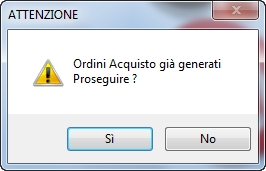 ) e, sarà quindi cura dell’utente proseguire con il lavoro e successivamente cancellare l’ordine o gli ordini generati in precedenza, ovvero rinunciare al lavoro.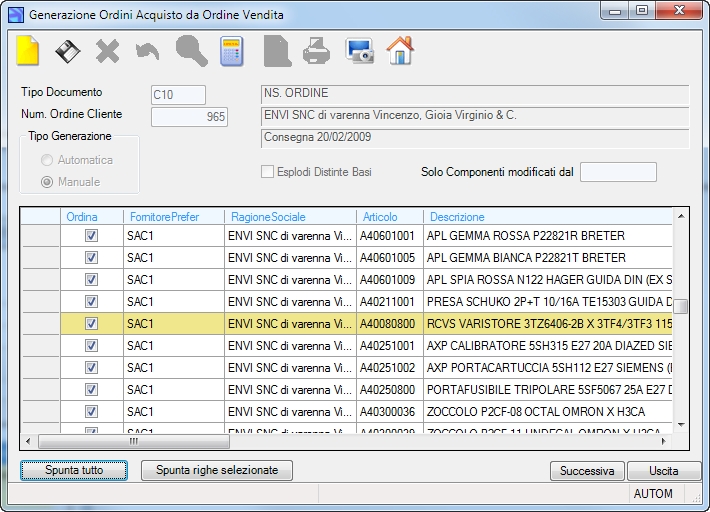
 ,
,  .
.  sono righe di articoli già ordinati in precedenza (nella griglia tutte le informazioni relative agli ordini). In ogni caso, la procedura segnala con il seguente messaggio
 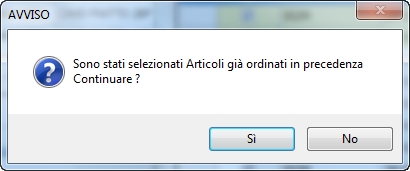 la presenza di righe articoli già ordinati in precedenza.
| A questo l’utente potrà:
– TERMINARE SENZA ESEGUIRE NESSUNA OPERAZIONE premendo il tasto [Esc]. ovvero: Se è stato confermato il [Sì], la procedura controlla per ciascun fornitore se esiste una o più dichiarazioni di intento (tutte quelle che non hanno spuntato il flag Esenzione Esaurita) visualizzandole come nella seguente griglia:
|
 e la procedura visualizzerà il seguente messaggio
 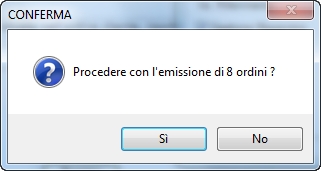 da confermare.
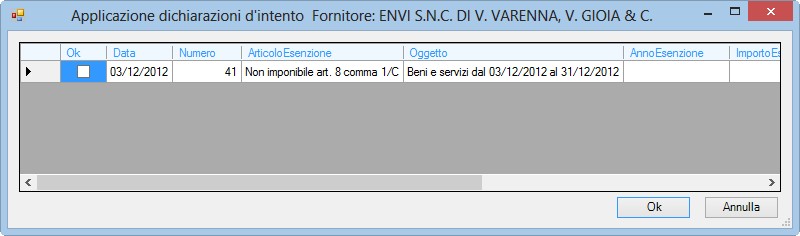 : l’utente potrà selezionare la dichiarazione interessata mettendo lo spunto sulla relativa cella nella colonna “Ok”. A conferma dell’avvenuta generazione viene visualizzato il seguente messaggio
 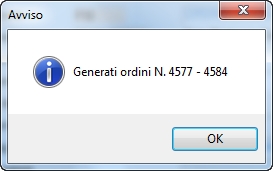 .
.