Comunicazione operazioni rilevanti ai fini IVA fino al 31/12/2011 (spesometro)
PROCEDURE > DICHIARAZIONE POLIVALENTE > Spesometro fino al 2011
Il programma provvede alla generazione del file da trasmettere all’Agenzia delle Entrate per la comunicazione da parte dei soggetti passivi ai fini dell’imposta sul valore aggiunto i quali effettuano operazioni rilevanti ai fini di tale imposta, come segue:
– Provvedimento del 22/12/10: Obbligo di comunicazione telematica delle operazioni rilevanti ai fini Iva di importo non inferiore a 3 mila euro (Pubblicato il 22/12/10 ai sensi dell’articolo 1, comma 361, della legge 24 dicembre 2007, n° 244).
– Circolare del 30/05/2011: Decreto-legge del 31 maggio 2010, n. 78 convertito dalla legge 30 luglio 2010, n. 122. Articolo 21. Comunicazioni telematiche alla Agenzia delle Entrate.
– Provvedimento del 21/06/11 : Disposizioni integrative e correttive del provvedimento del 22 dicembre 2010 (Pubblicato il 21/06/11).
– Provvedimento del 16/09/11: Obbligo di comunicazione telematica delle operazioni rilevanti ai fini dell’imposta sul valore aggiunto di importo non inferiore a euro tremila. Disposizioni modificative del provvedimento del 22 dicembre 2010, prot. n. 2010/184182. Proroga dei termini di comunicazione per il periodo d’imposta 2010 (Pubblicato il 19/09/11).
– Chiarimenti dell’ AGENZIA DELLE ENTRATE del 11/10/2011.
– Risposte ai quesiti per Leasing, Locazione e Noleggio del 22/12/2011 .
Nota: il Regime del Margine non è gestito.
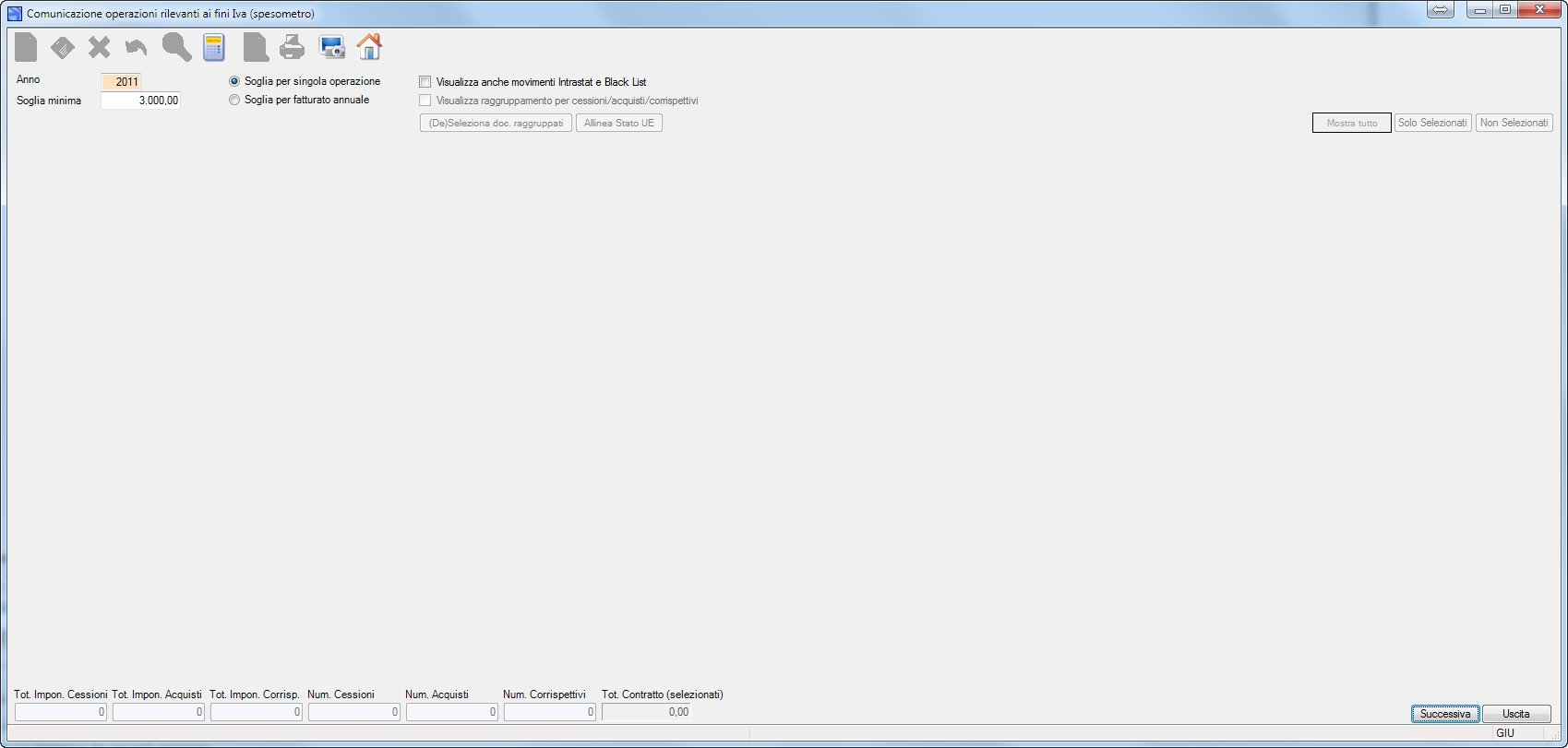
| Campo | O | Descrizione |
| Anno | Indica l’anno oggetto della comunicazione. | |
| Soglia minima | Se indicata la soglia minima (per esempio 25.000,00 per l’anno 2010 e 3.000,00 per l’anno 2011) la procedura, nella successiva pagina, elencando in ogni caso tutti i documenti, provvederà a marcare automaticamente solo i documenti il cui imponibile risulta uguale o maggiore al dato indicato. | |
| Soglia per singola operazione | Opzionare il segno di spunta se desiderate che la procedura, nella successiva pagina, elencando in ogni caso tutti i documenti, provveda a marcare automaticamente solo i documenti il cui imponibile risulta uguale o maggiore al dato indicato nel campo Soglia minima. | |
| Soglia per fatturato annuale | Opzionare il segno di spunta se desiderate che la procedura, nella successiva pagina, elencando in ogni caso tutti i documenti, provveda a marcare automaticamente tutti i documenti il cui fatturato imponibile annuale Clienti/Fornitori/Corrispettivi risulti uguale o maggiore al dato indicato nel campo Soglia minima. | |
| Visualizza anche movimenti Intrastat e Black List | Opzionare il segno di spunta se desiderate visualizzare anche i movimenti Intrastat e quelli Black List. | |
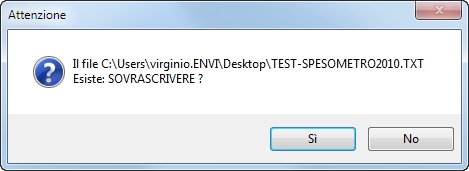
| La procedura consente il salvataggio del file (al fine di permettere eventuali elaborazioni frazionate) salvandolo automaticamente nella cartella Documenti dell’utente.Tale situazione verrà segnalata con le visualizzazioni dei seguenti messaggi:
– – oppure |
||
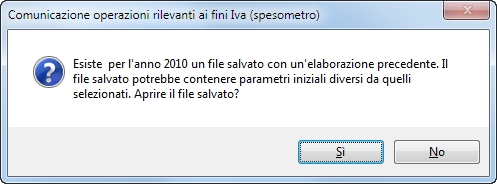 (con il SI carico il file salvato, con il NO riparto da zero),
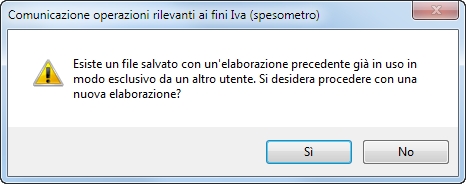 (caso limite: con il SI riparto da zero, con il NO attendo che il file venga liberato).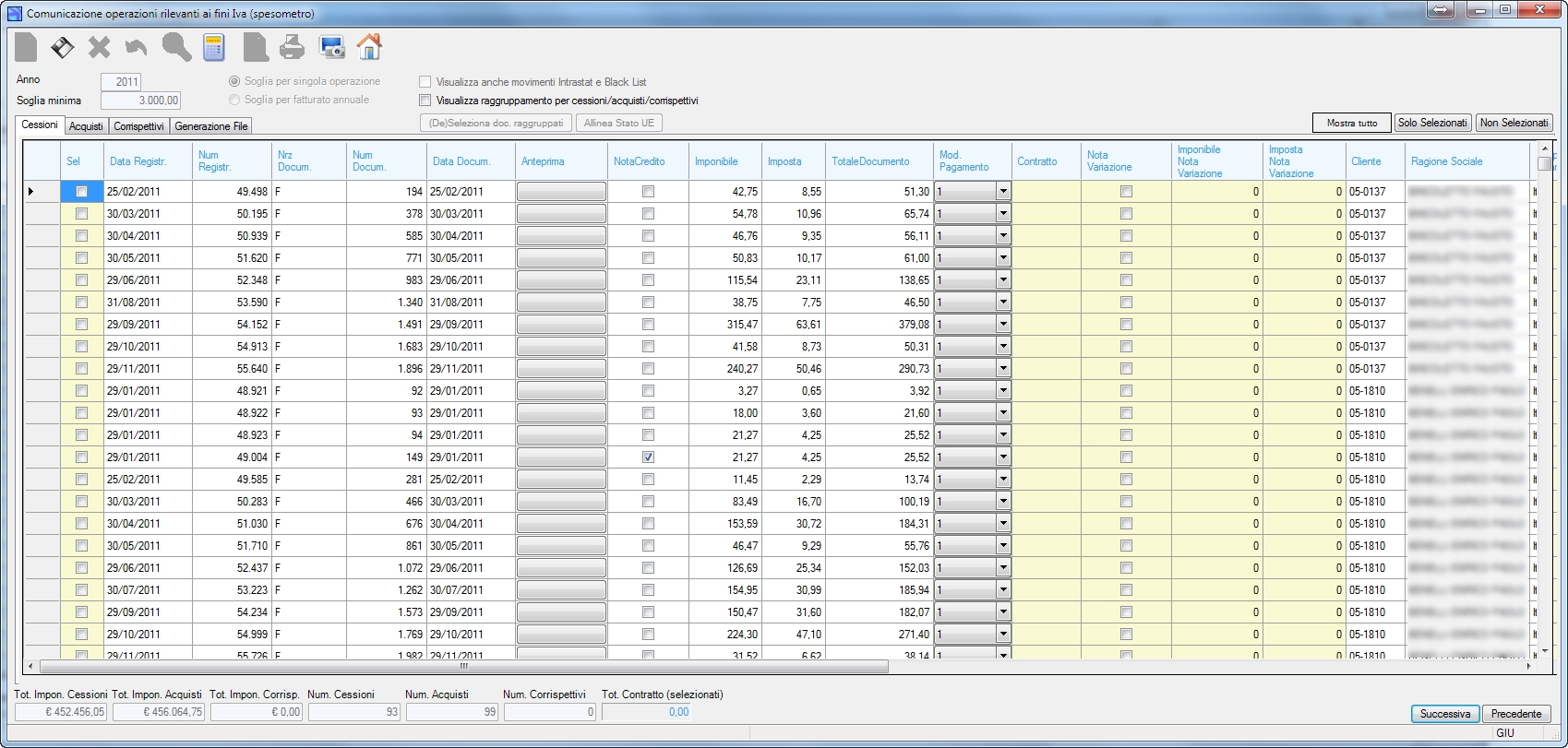
In queste Pagine CESSIONI, ACQUISTI e CORRISPETTIVI sarà possibile:
– selezionare i documenti da trasmettere (indicare il segno di spunta nella colonna SEL),
– visualizzare l’anteprima di un documento leggendo i dati anagrafici in essere, non considerando quindi il documento originale eventualmente archiviato in formato PDF (cliccare il bottone  nella colonna ANTEPRIMA (NO per corrispettivi)),
– raggruppare per contratto i documenti (indicare il contratto nella colonna CONTRATTO),
– selezionare i documenti oggetto di Nota Variazione (indicare il segno di spunta nella colonna NOTA VARIAZIONE e relativi imponibili e imposte nelle colonne IMPONIBILE NOTA VARIAZIONE e IMPOSTA NOTA VARIAZIONE),
– selezionare la modalità di pagamento come segue: – 1 Importo non frazionato, – 2 Importo frazionato, – 3 Corrispettivi periodici.
| Campo | O | Descrizione |
| Visualizza raggruppamento per cessioni/acquisti/corrispettivi | Opzionare il segno di spunta se desiderate ottenere una visualizzazione con anche un raggruppamento per totali del clienti/fornitore/corrispettivo. Esempio: 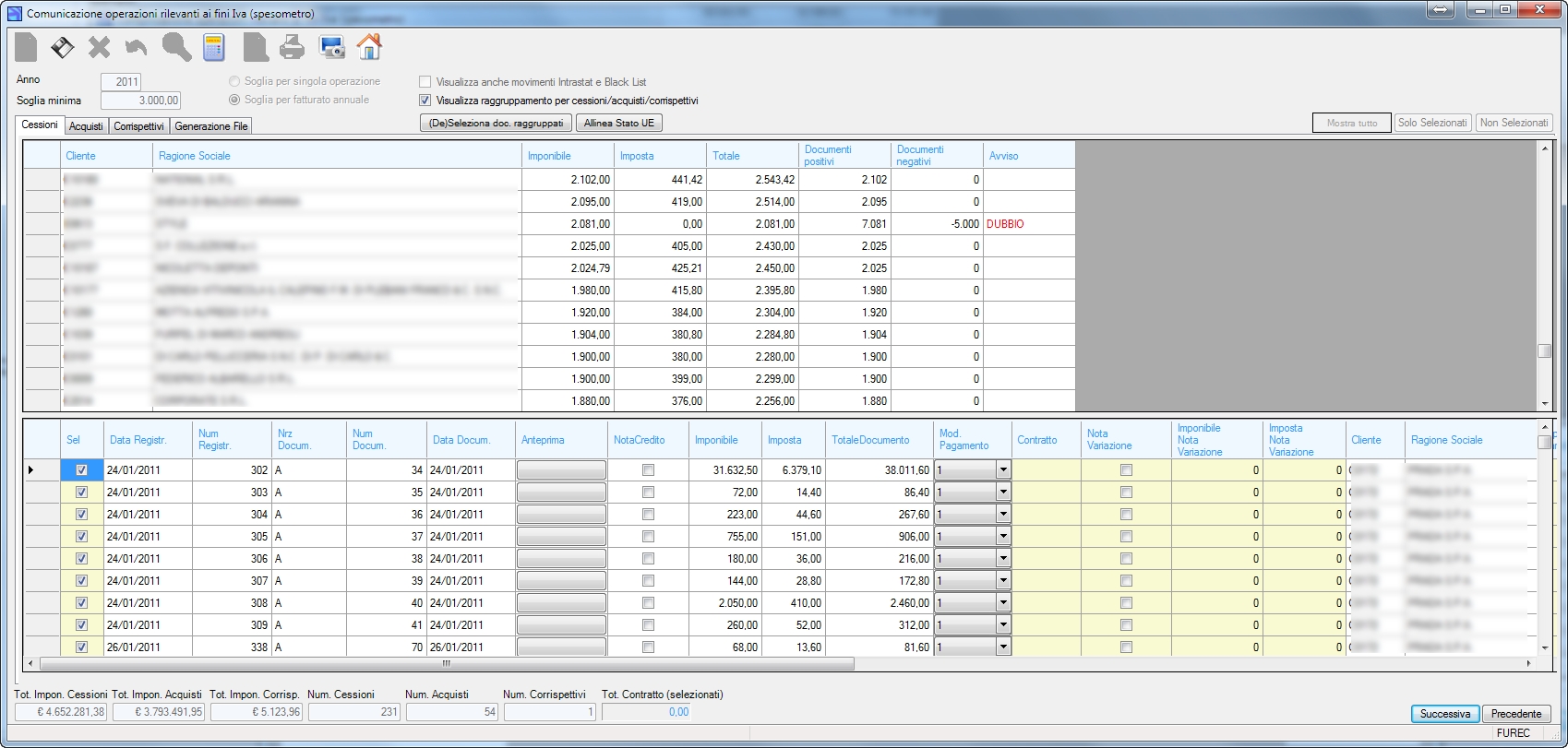 Nota: nella colonna Nota: nella colonna  apparirà la scritta DUBBIO nel caso in cui la somma algebrica dei ‘Documenti positivi’ e ‘Documenti negativi (Note Credito)’ risulti inferiore alla Soglia minima. apparirà la scritta DUBBIO nel caso in cui la somma algebrica dei ‘Documenti positivi’ e ‘Documenti negativi (Note Credito)’ risulti inferiore alla Soglia minima. |
|
 |
Cliccare sul bottone per selezionare/deselezionare tutti i documenti del cliente/fornitore. Nota: il bottone risulta attivo solo se è stato spuntato il flag Visualizza raggruppamento per cessioni/acquisti/corrispettivi. |
|
 |
Dato che nello Spesometro viene riportato lo Stato Ue originariamente presente in anagrafica del cliente/fornitore al momento della registrazione del documento, nel caso necessiti una variazione, cliccare sul bottone per allineare il campo STATO UE attualmente presente in anagrafica del cliente/fornitore. Esempio: 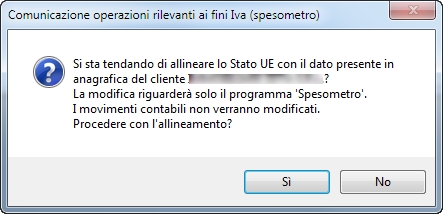 . . |
|
 |
Cliccare sul bottone per visualizzare tutti i documenti. | |
 |
Cliccare sul bottone per visualizzare solo i documenti che risultano selezionati. | |
 |
Cliccare sul bottone per visualizzare solo i documenti che non risultano selezionati. | |
| Note:– 1)
– 2)
|
||
 : se risulta spuntato il flag
 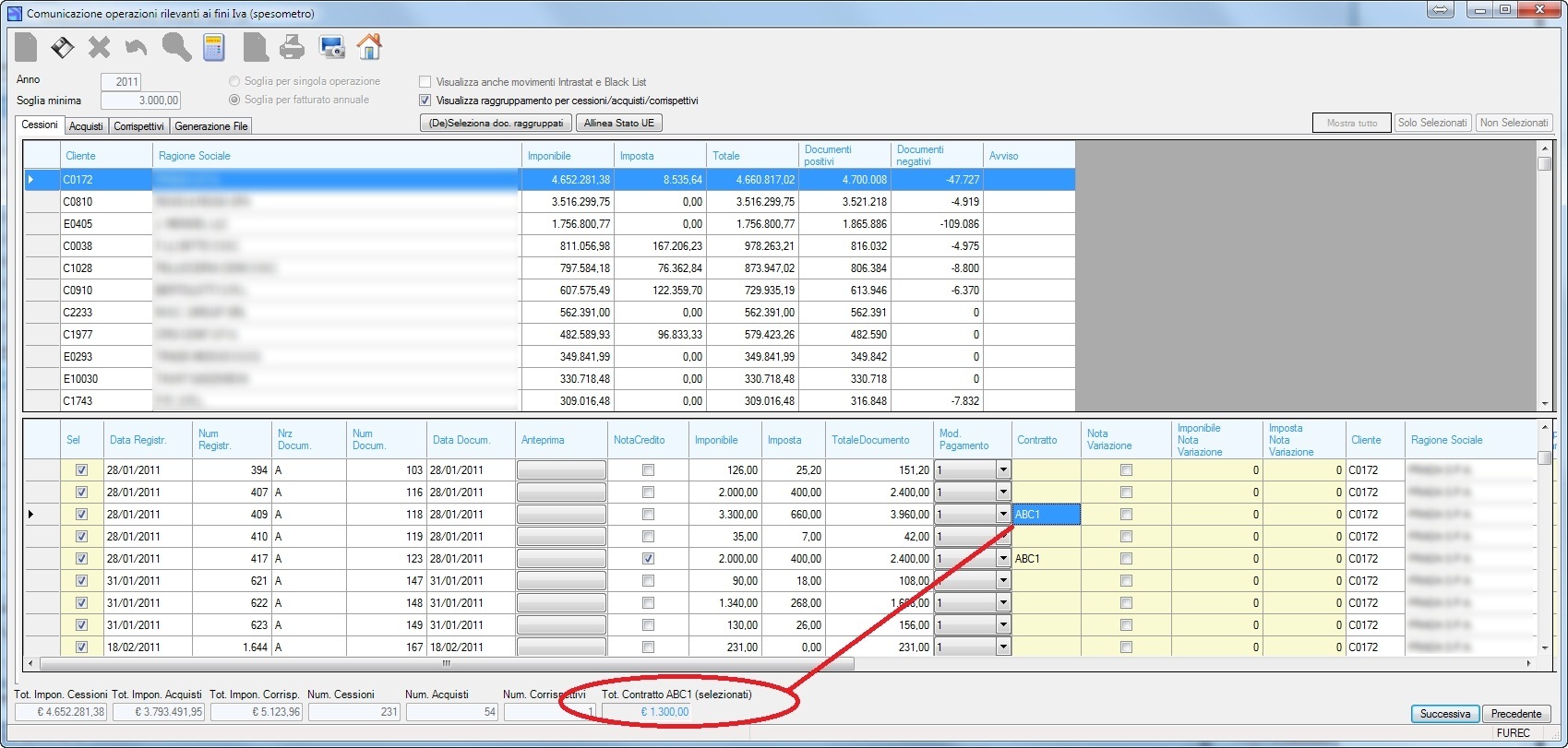 : l’importo visualizzato è relativo alla somma dei documenti selezionati che appartengono allo stesso contratto (nel nostro caso “ABC1”) e cambia in funzione della posizione della cella della riga corrente.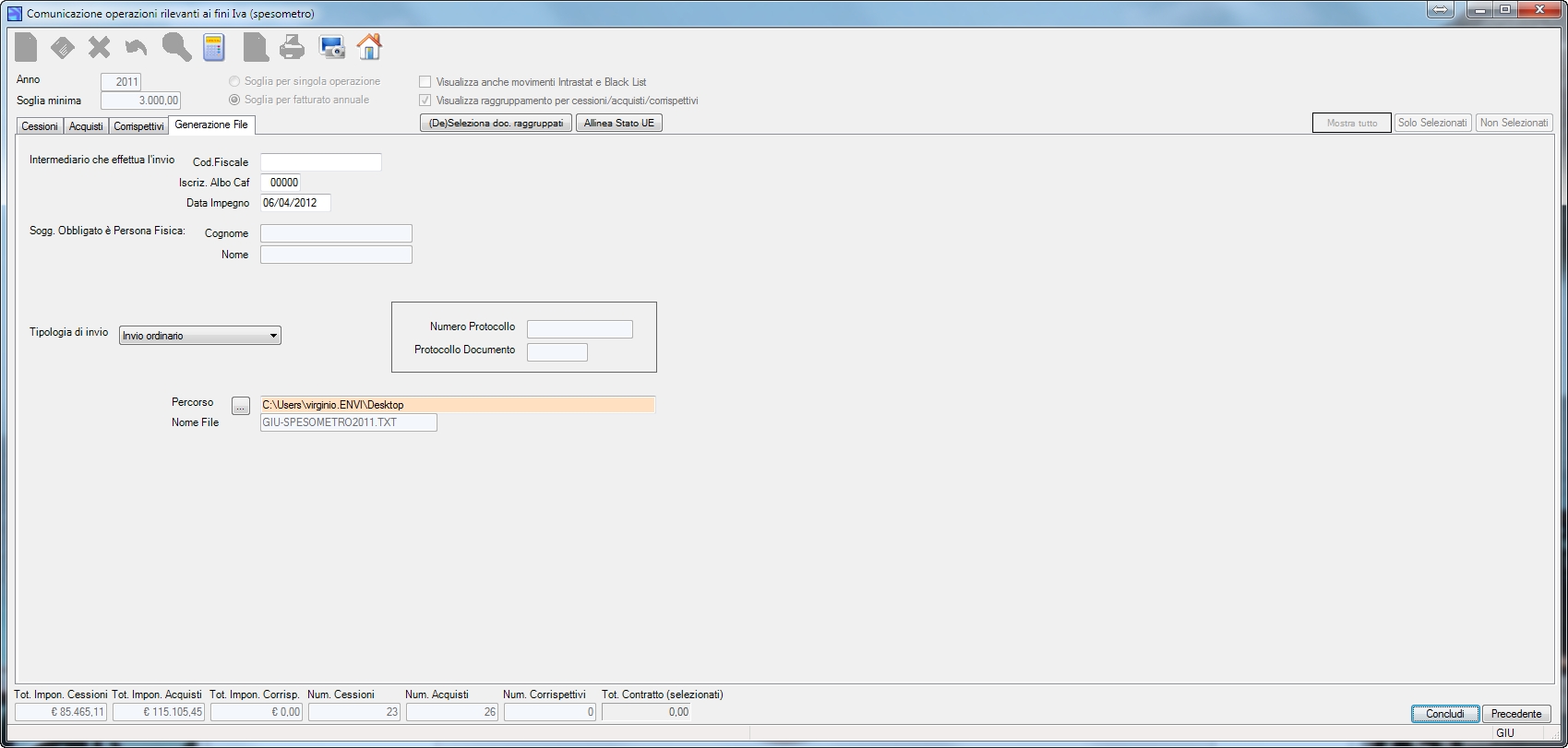
| Campo | O | Descrizione |
| Intermediario che effettua l’invio (Nota: i seguenti 3 campi sono da compilare nel caso il Vs. Consulente, Vi richieda di inserire i dati identificativi dell’intermediario). | ||
| Cod.Fiscale | Indicare il codice fiscale dell’intermediario. | |
| Iscriz. Albo Caf | Indicare il numero di Iscrizione dell’intermediario all’Albo dei Caf. | |
| Data Impegno | Indicare la Data Impegno. | |
| Sogg. Obbligato è Persona Fisica | Se la Vs. azienda è una “Persona Fisica” (in tabella società risulta registrato un codice fiscale da 16 posizioni) la procedura richiede l’indicazione del “Cognome” e “Nome” del titolare.Nota: la procedura controlla che siano stati indicati, sempre nella tabella società, tutti i Dati relativi al SOGGETTO OBBLIGATO tranne il telefono, segnalando eventuali mancanze con il seguente avviso 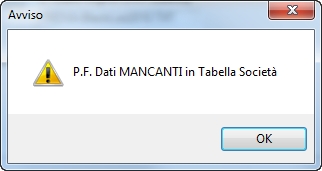 . . |
|
| Tipologia di invio | Opzionare la tipologia di invio: – Invio ordinario – Invio sostitutivo – Annullamento |
|
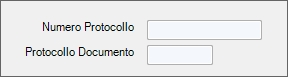 |
Tali campi risultano attivi se la tipologia di invio risulta come Invio sostitutivo ovvero Annullamento. Sarà infatti qui necessario indicare il ‘Numero Protocollo’ e il ‘Protocollo Documento’ desumibili dalla ricevuta telematica. |
|
| Percorso | • | Indicare la path completa per la generazione del file (CodiceSocietà+Spesometro+Anno.TXT). Cliccando il bottone  è possibile selezionare detta path. è possibile selezionare detta path. |
| Nome File | • | Visualizzato, è il file che viene generato e che andrà inviato all’Agenzia Delle Entrate. |
 |
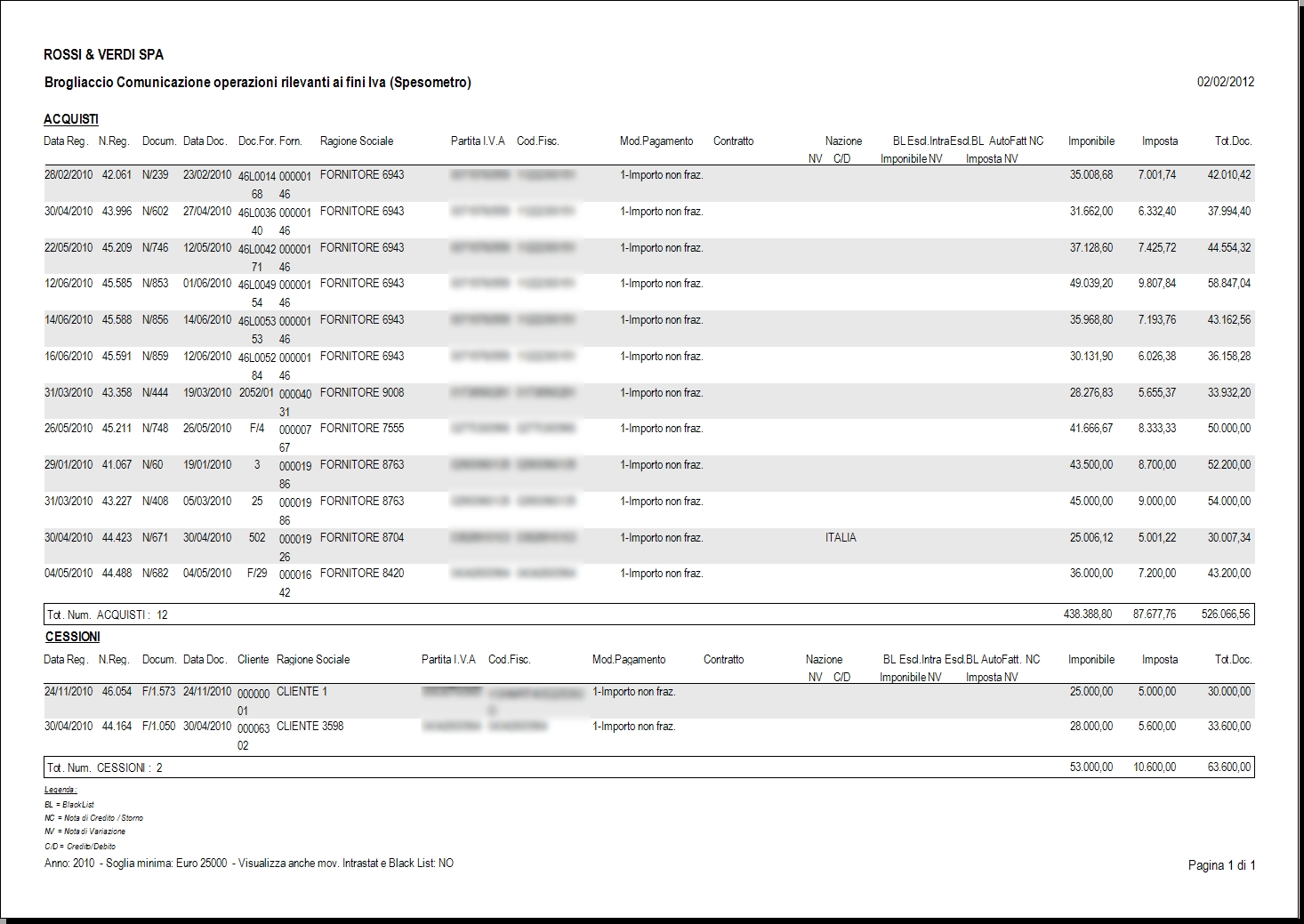
Cliccando il bottone, la procedura provvederà a generare il file. L’operazione completata verrà segnalata con il presente messaggio 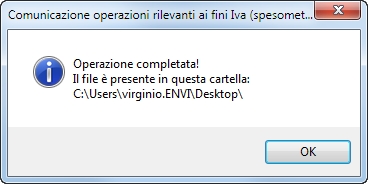 . Successivamente cliccando il bottone . Successivamente cliccando il bottone  la procedura visualizzerà il brogliaccio della comunicazione. la procedura visualizzerà il brogliaccio della comunicazione.
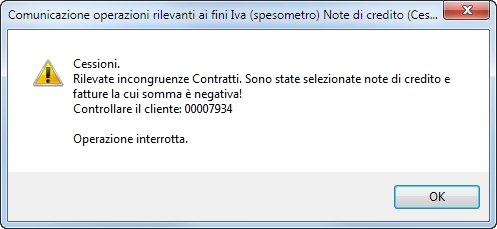
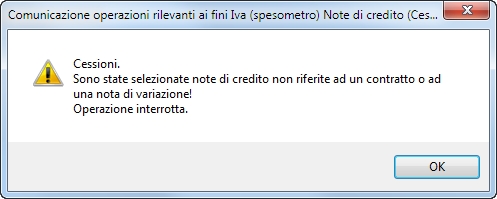
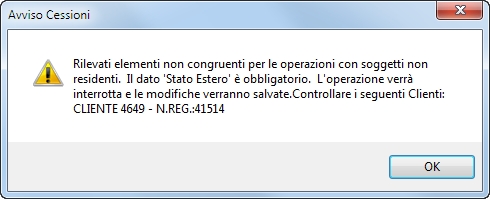
Avvertenza: prestate le debite attenzioni agli eventuali messaggi che presenta la procedura ed adottate le azioni del caso. |
|
 ovvero
 ovvero
 ovvero
 .
.Esempio BROGLIACCIO COMUNICAZIONE: