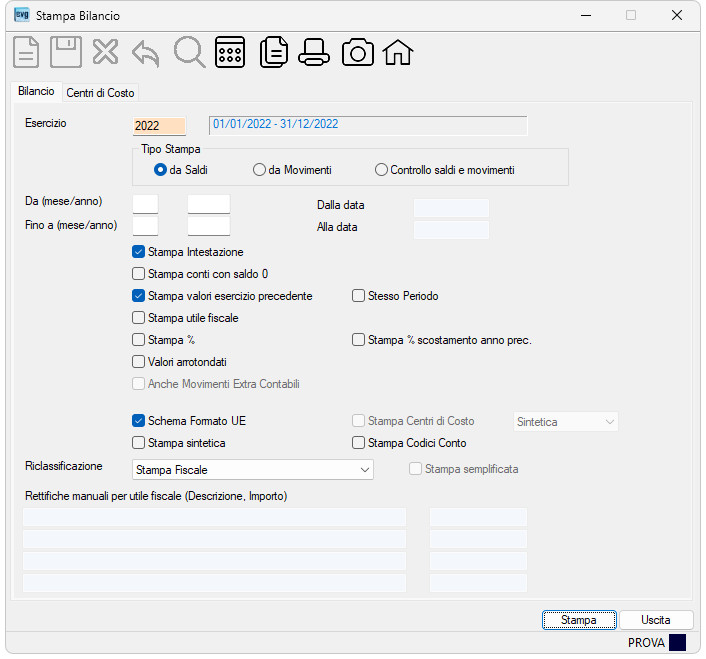
Il programma permette la stampa del bilancio con l’esposizione dei conti nel formato “tradizionale” (schema Attivo – Passivo – Costi – Ricavi), ovvero nel formato con lo schema UE e la stampa dei Centri di Costo.
| |
O | |
| |
• | Indica l’esercizio oggetto della stampa. |
| |
• | – – – |
| Da (mese/anno) | Opzione attiva se è stato scelto il tipo stampa da Saldi. |
|
| Fino a (mese/anno) | Opzione attiva se è stato scelto il tipo stampa da Saldi. |
|
| |
Opzione attiva se è stato scelto il tipo stampa da Movimenti. |
|
| Alla data | Opzione attiva se è stato scelto il tipo stampa da Movimenti. |
|
| |
|
|
| |
|
|
| |
Nota: i conti “obsoleti” senza un saldo significativo, vengono automaticamente scartati dalla procedura. |
|
| Stesso Periodo | Nota: opzione attiva con Tipo Stampa da Saldi. |
|
| |
|
|
| Stampa % | |
|
| Stampa % scostamento anno prec. | |
|
| |
Indicare il segno di spunta per ottenere la stampa con i valori arrotondati.
|
|
| Anche Movimenti Extra Contabili | Indicare il segno di spunta per includere nella stampa anche i Movimenti Extra Contabili. Opzione attiva se è stato scelto il tipo stampa da Movimenti. |
|
| |
|
|
| |
Se è stato spuntato il flag Schema formato Ue è possibile : |
|
| Riclassificazione | Indicare il tipo di riclassificazione che si intende stampare: – Stampa Fiscale, – 1° Riclassificazione Bilancio standard, – 2° Riclassificazione Bilancio standard. Se risulta spuntato il flag Schema formato Ue le voci selezionabili sono le seguenti: |
|
| Stampa semplificata | Opzionare il segno di spunta se si desidera ottenere la stampa semplificata (per eliminare la suddivisione principale attivo/passivo e costi/ricavi ottenendo solamente le 2 sezioni “STATO PATRIMONIALE” e “CONTO PROFITTI E PERDITE”, permettendo così di avere in un singolo raggruppamento l’attivo con il passivo e i costi con i ricavi ed avere la somma algebrica di un gruppo di conti).
Nota: flag attivo se il campo Schema formato UE non è spuntato e se è stata opzionata una delle due Riclassificazioni Bilancio standard. |
|
 Stampa Centri di Costo Stampa Centri di Costo |
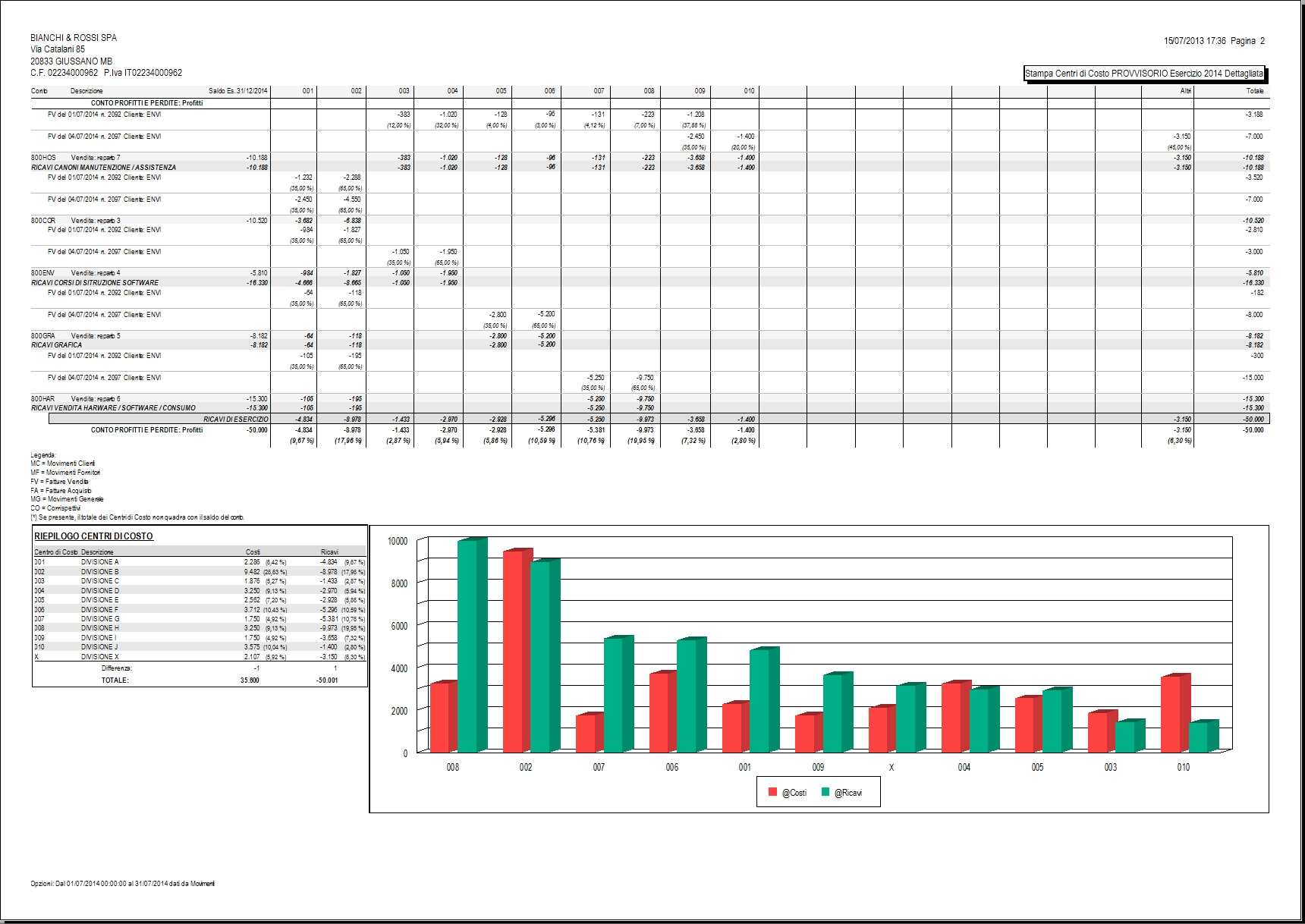
Indicare il segno di spunta per ottenere la stampa dei Centri di Costo, oltre alla stampa del bilancio. Indicare, inoltre, il tipo di stampa che si intende ottenere: – Sintetica, – Dettagliata (con il dettaglio delle registrazioni effettuate per ogni conto). |
|
| Stampa Codici Conto | Indicare il segno di spunta per stampare anche i codici dei conti che vengono riportati a sinistra della descrizione conto.
Nota: tale flag è attivo se non è stato spuntato il segno di spunta sul flag Stampa sintetica. |
|
| Rettifiche manuali per utile fiscale (Descrizione, Importo) | ||
| Descrizione, Importo | Se è stato spuntato il flag Stampa utile fiscale è possibile indicare sino ad un massimo di quattro voci con i relativi importi (+/-) da utilizzare come valori di incremento ovvero decremento per la formazione dell’utile fiscale quando per dette voci non risulti possibile operare con la % indeduc. originale da indicarsi nel piano dei conti. | |
| |
O | |
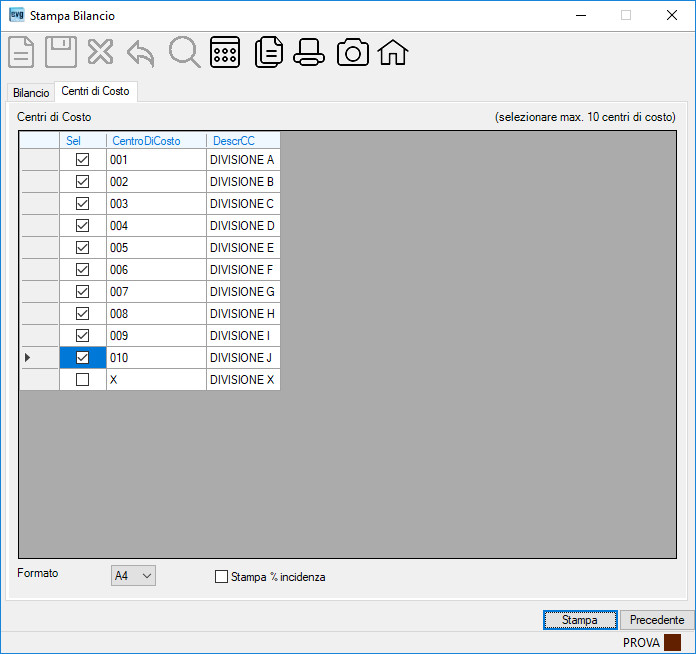
| Il programma provvede alla stampa dei CENTRI DI COSTO (max. 10/18). | ||
| Formato | Opzionare il formato di stampa: – A4 (10 centri di costo), – A3 (18 centri di costo). |
|
| Stampa % incidenza | Indicare il segno di spunta per ottenere la stampa con l’indicazione della percentuale di ogni singolo centro di costo rapportato al totale di tutti i centri di costo. | |
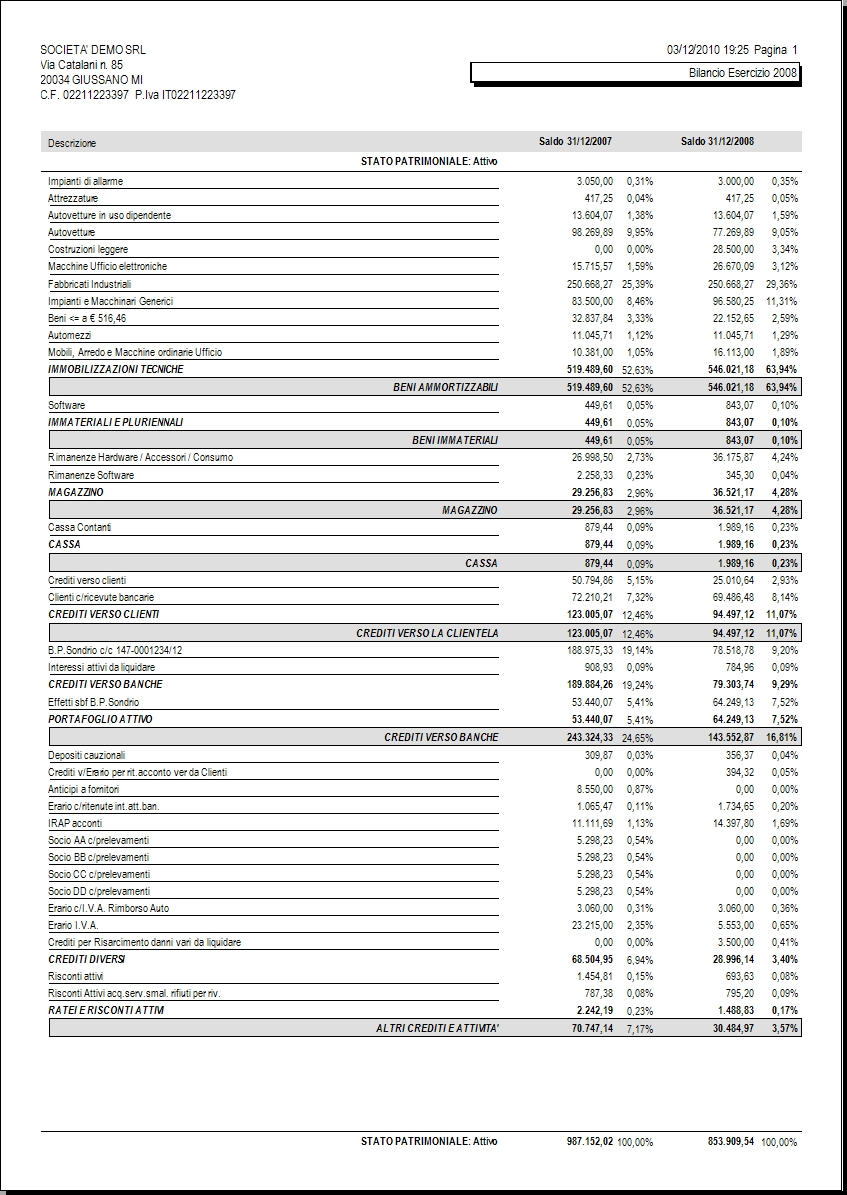
Esempio stampa Bilancio:
Esempio stampa Bilancio UE:
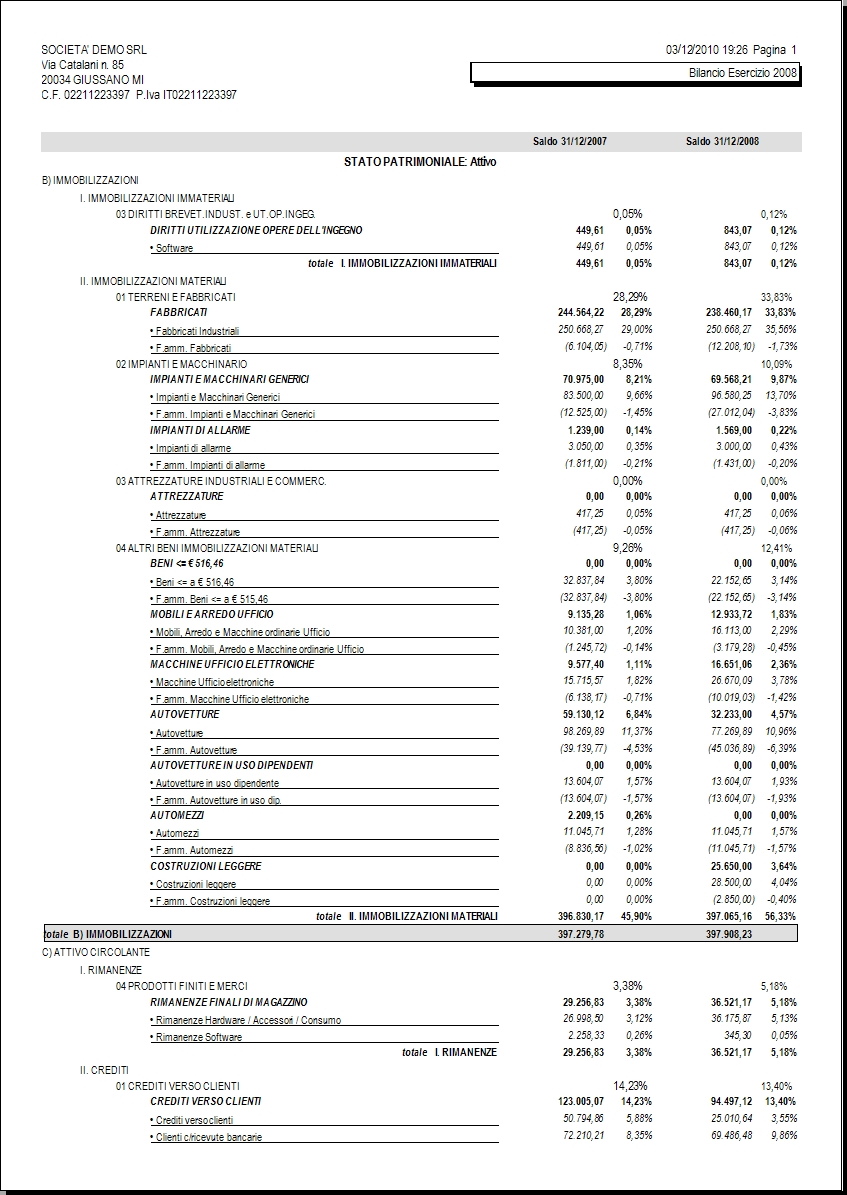
Esempio stampa con Stampa utile fiscale: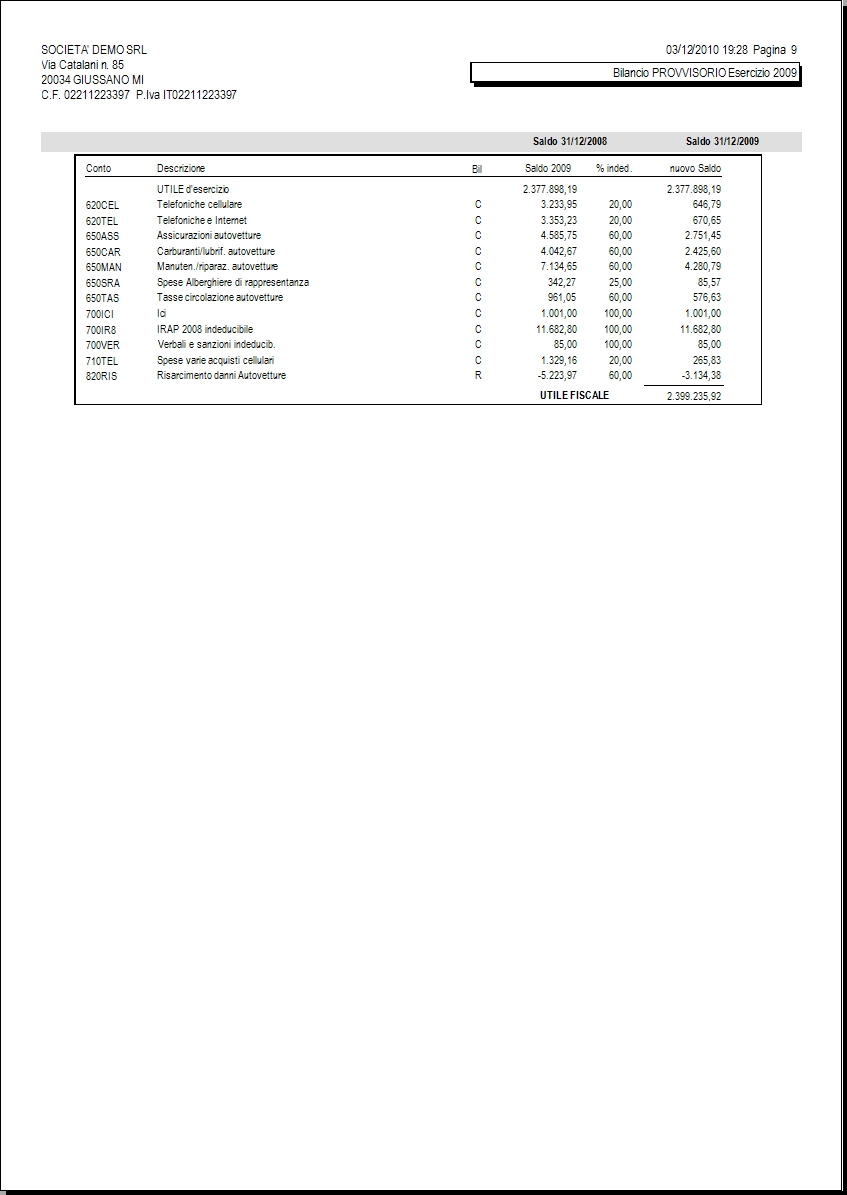
Esempio stampa Centri di Costo SINTETICA: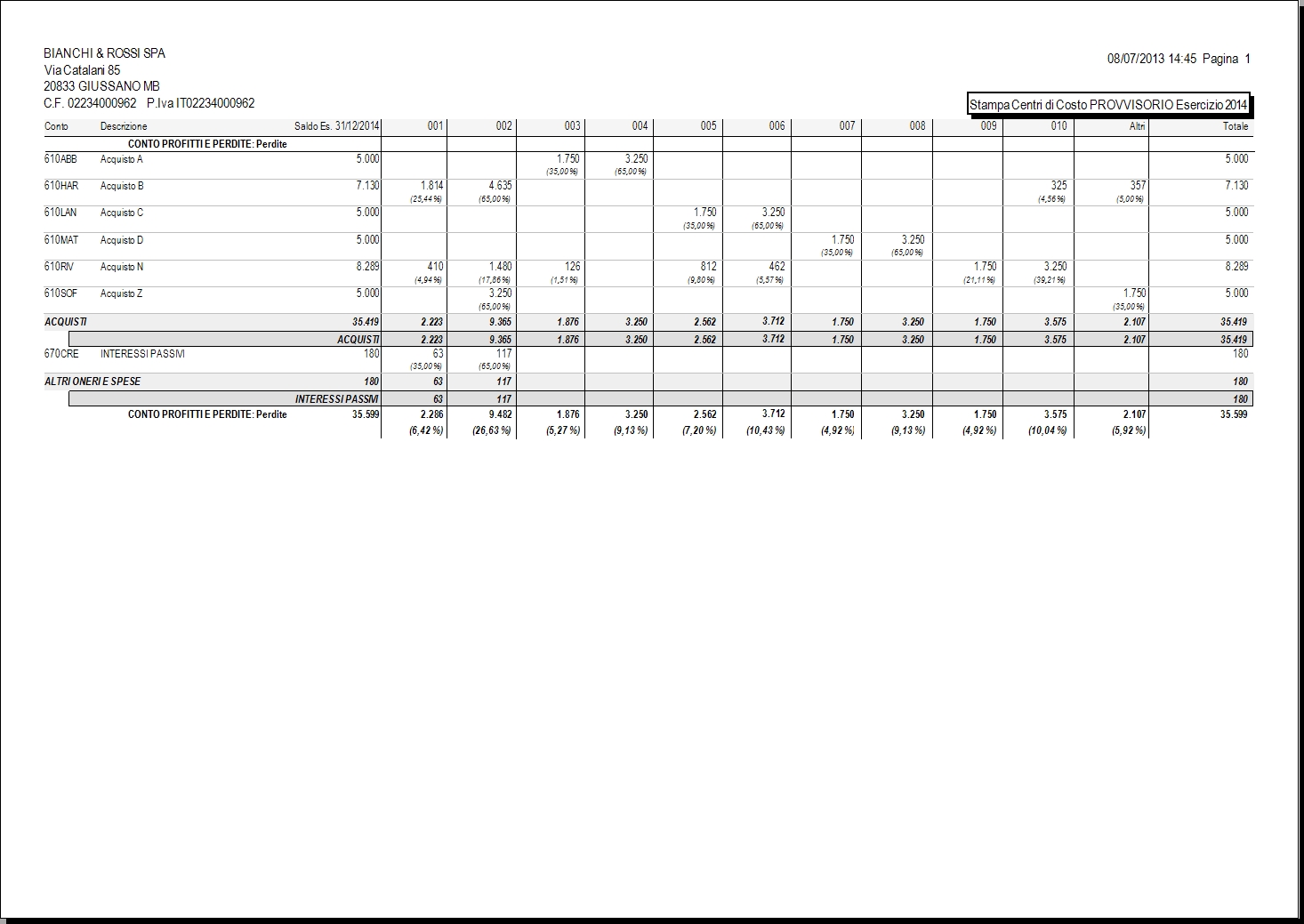
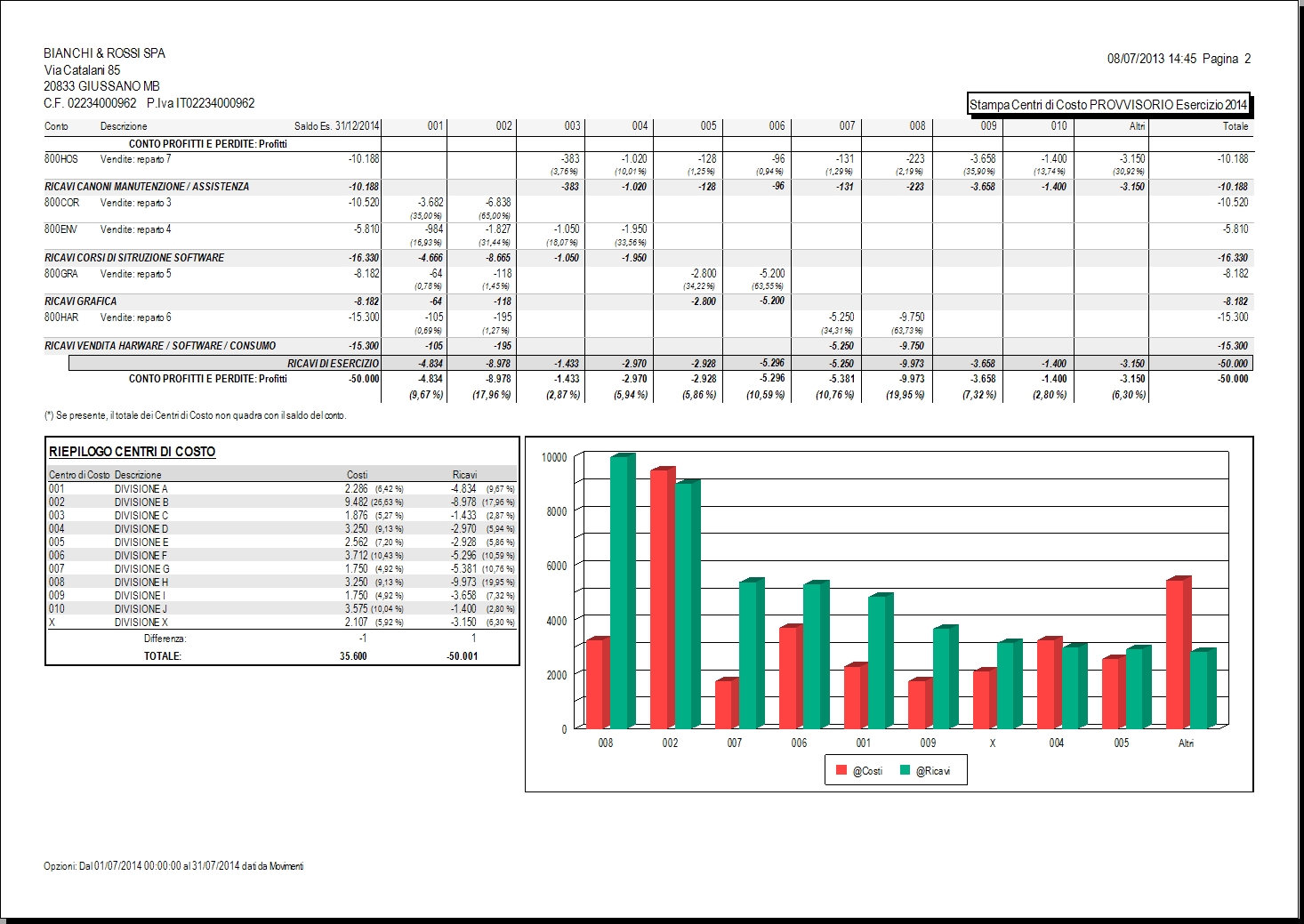
Esempio stampa Centri di Costo nel formato UE su carta A3:
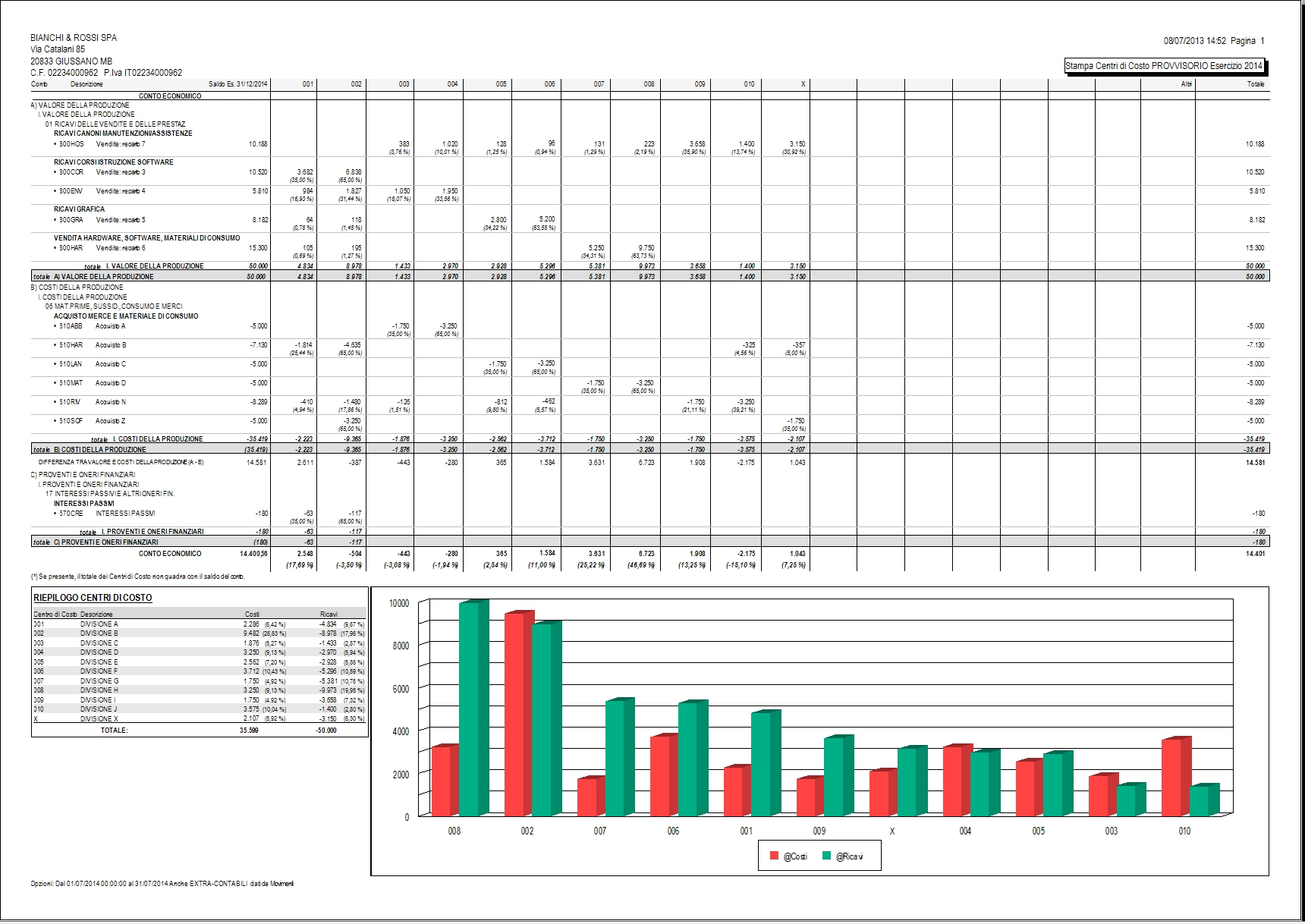
Esempio stampa Centri di Costo DETTAGLIATA su carta A3: