Vettori
TABELLE > TABELLE 2 > Vettori
Il programma consente il caricamento dell’anagrafica dei vettori o corrispondenti e delle relative tariffe di trasporto.
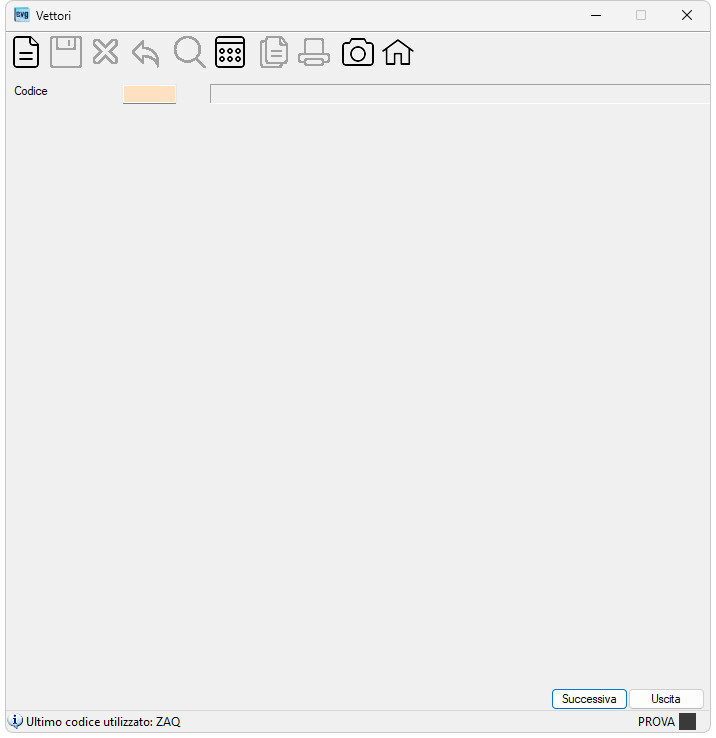
| Campo | O | Descrizione |
| Codice | • | Indica il codice che si intende inserire, variare o cancellare. |
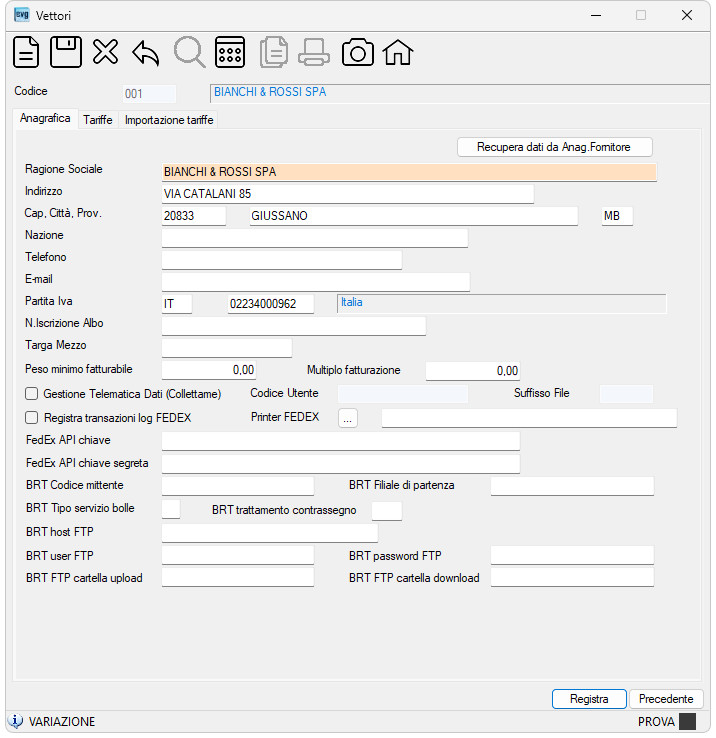
| Campo | O | Descrizione |
 |
Cliccando il bottone la procedura attiverà la lista dei Fornitori. Selezionando la riga interessata quindi premendo il tasto [Invio] ovvero operando un doppio click con il mouse sulla riga, la procedura importerà i dati già registrati in anagrafica fornitore. |
|
| Ragione Sociale | • | Indica la ragione sociale del vettore. |
| Indirizzo | Indica l’indirizzo del vettore | |
| Cap | Indica il Cap: se presente nella tabella comuni, la procedura restituisce anche la città e la provincia (comunque modificabili dall’utente). | |
| Città | Indica la città. | |
| Provincia | Indica la provincia. | |
| Nazione | Indica la nazione. | |
| Telefono | Indica il numero di telefono. | |
| Indica l’e-mail. | ||
| Partita Iva | Indica il codice ISO dello Stato membro del fornitore e la Partita Iva. | |
| N.Iscrizione Albo | Indica il numero di iscrizione all’Albo Trasportatori. | |
| Targa Mezzo | Indica la targa del mezzo. | |
| Peso minimo fatturabile | Indica il peso minimo fatturabile. | |
| Multiplo fatturazione | Se indicato i pesi lordi dei documenti saranno arrotondati al multiplo superiore da detto valore. Es.: multiplo = 10, peso lordo = 156, peso fatturabile = 160. | |
| Registra transazioni log FEDEX | Opzionare il segno di spunta se si desidera registrare le transazioni con FEDEX in un file di log. | |
| Printer FEDEX | Indica il dispositivo per stampare le etichette FEDEX. | |
| FEDEX API chiave | Indica l’API Key FedEx per l’utilizzo dei webservices API rest. | |
| FEDEX API chiave segreta | Indica l’API Secret Key FedEx per l’utilizzo dei webservices API rest. | |
| BRT Codice mittente | Indica il parametro BRT Codice mittente. | |
| BRT Filiale di partenza | Indica il parametro BRT Filiale di partenza. | |
| BRT Tipo servizio bolle | Indica il parametro BRT Tipo servizio bolle. | |
| BRT trattamento contrassegno | Indica il parametro BRT trattamento particolare contrassegno. | |
| BRT host FTP | Indica il parametro BRT host FTP. | |
| BRT user FTP | Indica il parametro BRT user FTP. | |
| BRT password FTP | Indica il parametro BRT password FTP. | |
| BRT FTP cartella upload | Indica il nome della cartella di upload FTP per BRT. | |
| BRT FTP cartella download | Indica il nome della cartella di download FTP per BRT. | |
| Gestione Telematica Dati (Collettame) | Opzionare il segno di spunta per generare il file telematico richiesto dal vettore. | |
| Codice Utente | Indicare il codice utente rilasciato dal vettore necessario per la creazione del file telematico. | |
| Suffisso File | Indicare l’estensione del file telematico. |
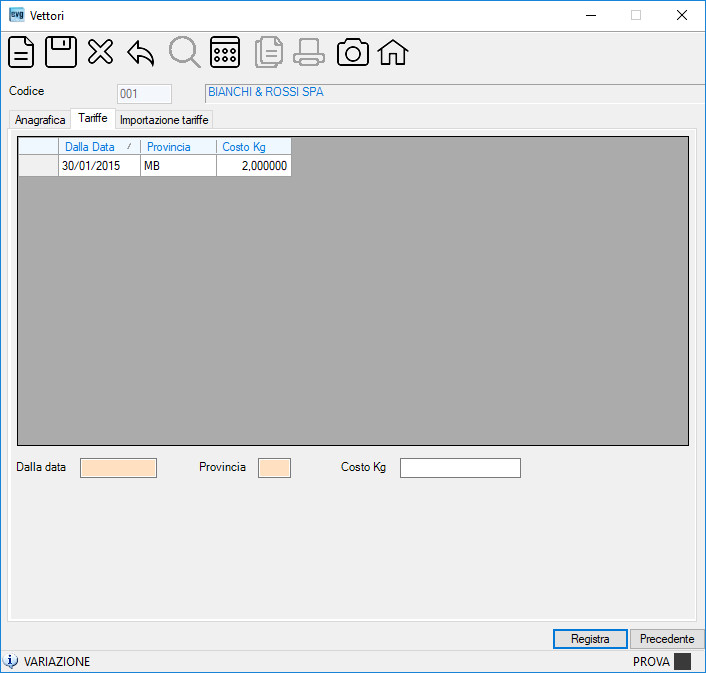
| Campo | O | Descrizione |
| Dalla data | • | Indica da quale data verrà applicato il listino del vettore. |
| Provincia | • | Indica la provincia riferita al listino del vettore.
Nota: indicando i caratteri ‘–‘ la procedura applicherà la tariffa a tutte le province non espressamente indicate. |
| Costo Kg | Indica il costo al Kg. riferito al listino del vettore. |
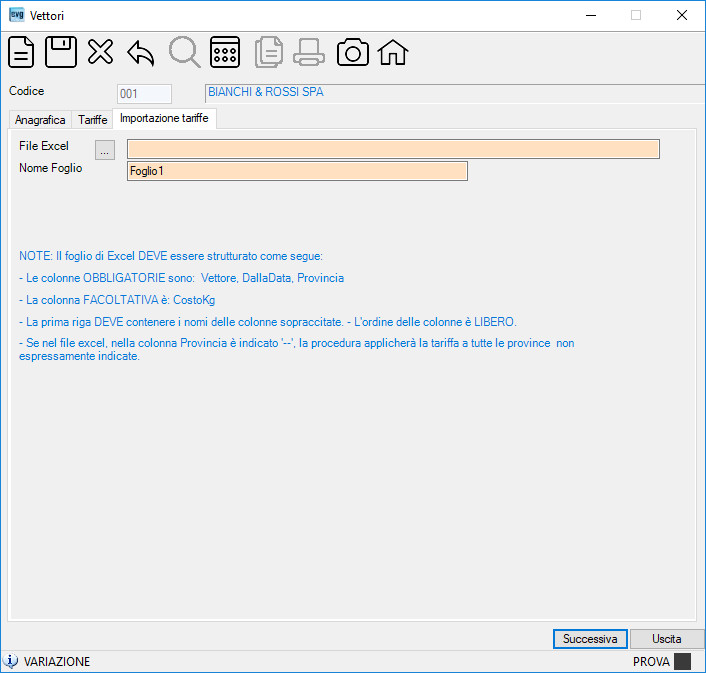
| Campo | O | Descrizione |
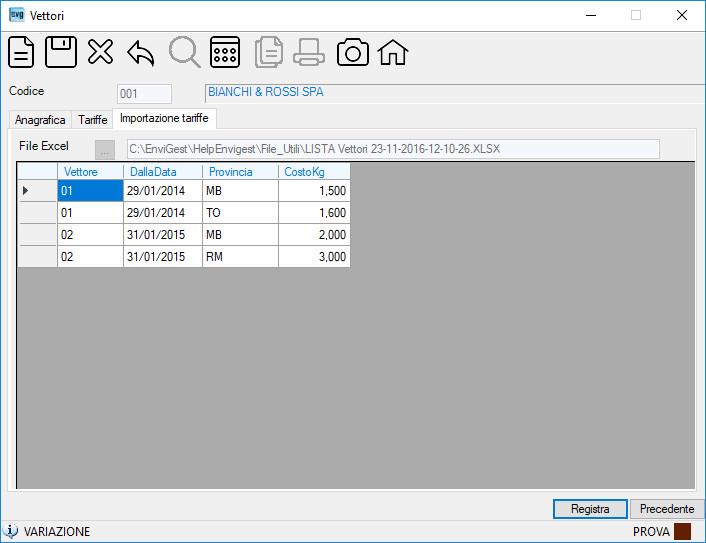
| File Excel | • | Indicare la path completa del foglio Excel per l’importazione delle tariffe. Cliccando il bottone  è possibile selezionare detto file. è possibile selezionare detto file. |
| Nome Foglio |
• |
Indicare il Nome Foglio di Excel. Proposto dalla procedura il nome “Foglio1”, nome default di Excel. |
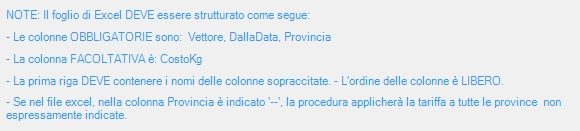 |
Operativamente: per le tariffe già esistenti, il dato CostoKg viene aggiornato solo se presente: la mancanza di questi dati non sbianca i corrispondenti valori attuali presenti.
Nota: indicare i caratteri ‘–‘ nelle celle della colonna “Provincia” se si desidera applicare la tariffa a tutte le province non espressamente indicate. |
|
 |
Cliccando il bottone la procedura visualizzerà nella griglia sottostante le righe lette dal foglio Excel.
|
 .
. .
.
