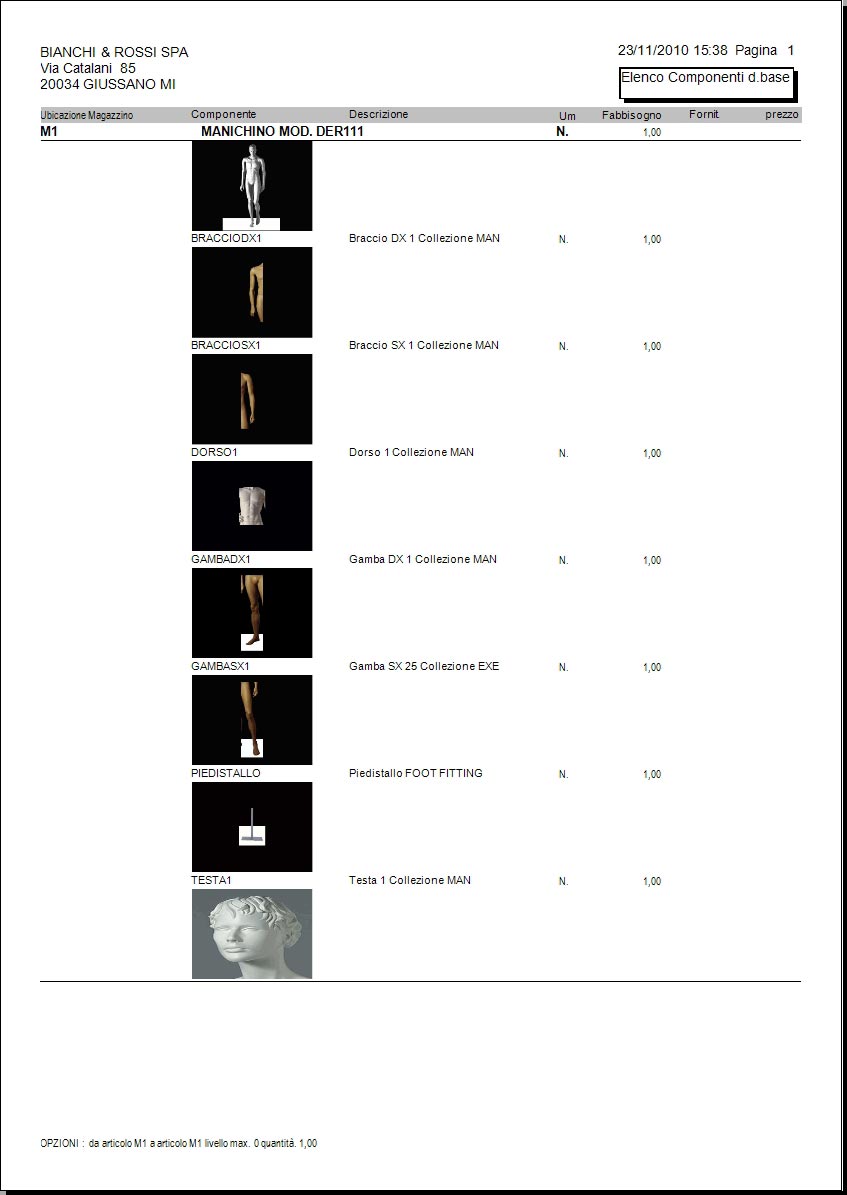
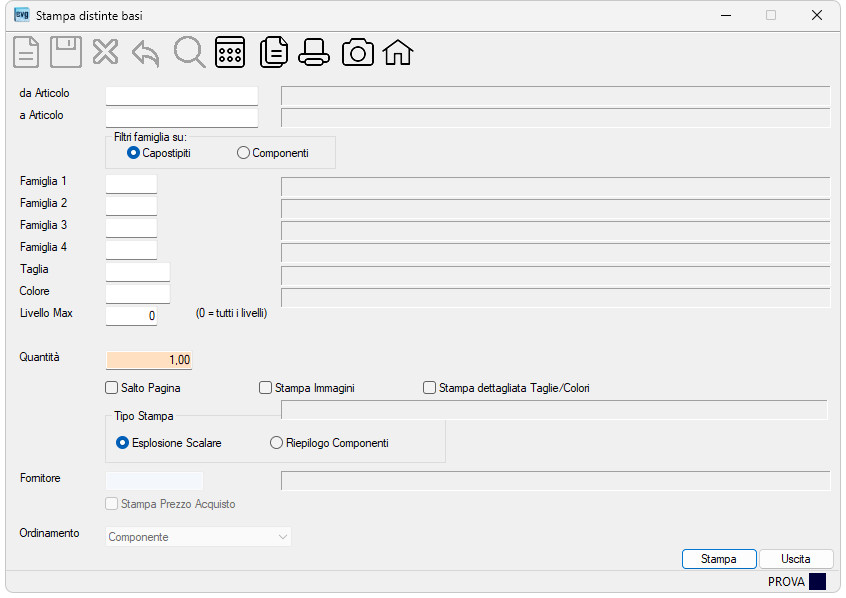
Il programma provvede alla stampa delle distinte basi partendo dal codice digitato ed esplodendo la struttura sino ai livelli più bassi.
| |
O | |
| Da Articolo | • | |
| A Articolo | • | |
 |
Se opzionato: – Capostipiti verranno considerati solo gli articoli capostipiti appartenenti alle famiglie eventualmente sotto indicate; – Componenti verranno considerati solo i componenti appartenenti alle famiglie eventualmente sotto indicate. |
|
| |
||
| Famiglia 2 | Se indicata, verranno considerati solo quegli articoli appartenenti a quella famiglia. | |
| Famiglia 3 | Se indicata, verranno considerati solo quegli articoli appartenenti a quella famiglia. | |
| Famiglia 4 | Se indicata, verranno considerati solo quegli articoli appartenenti a quella famiglia. | |
| Taglia | Se indicata, verranno considerati solo quegli articoli con quella taglia. | |
| Colore | Se indicato, verranno considerati solo quegli articoli con quel colore. | |
| |
|
|
| Quantità | Il numero indicato servirà quale moltiplicatore di ciascun componente, al fine di ottenere l’analisi dei fabbisogni degli stessi componenti dell’articolo visualizzato. | |
| Salto Pagina | Se opzionato il segno il spunta, il salto a nuova pagina dividerà una distinta base dalla successiva. | |
| Stampa Immagini | Se opzionato il segno il spunta, nella stampa verranno riportate le immagini caricate in anagrafica articoli ( |
|
| Stampa dettagliata Taglie/Colori | Opzionare il segno di spunta per ottenere la distinta base di ciascuna combinazione taglia/colore (vedi esempio). | |
| Tipo Stampa | • | Opzionare il tipo di stampa come segue: – Esplosione scalare – Riepilogo Componenti (si ottiene la stampa di un tabulato di tutti i componenti delle distinte basi partendo dal codice digitato ed esplodendo la struttura sino ai livelli più bassi. I componenti di qualsiasi livello vengono eventualmente sommati se presenti più volte nella distinta base dello stesso articolo (trattasi pertanto di una lista “senza livelli”)). |
| Fornitore | Se indicato, verranno stampati solo i componenti acquistabili da questo fornitore. Se non indicato verrà stampato il fornitore preferenziale.
Nota: campo attivo in presenza del Tipo Stampa “Riepilogo Componenti”. |
|
| Stampa prezzo acquisto | Opzionare il segno di spunta se si desidera stampare il prezzo di acquisto.
Nota: campo attivo in presenza del Tipo Stampa “Riepilogo Componenti”. |
|
| Ordinamento | • | Se è stato opzionato il tipo stampa “Riepilogo Componenti” occorre indicare il tipo di ordinamento del tabulato come segue: – Componente (in ordine di codice articolo), – Ubicazione Magazzino (in ordine di ubicazione di magazzino). |
Esempio di stampa di tipo ESPLOSIONE SCALARE: 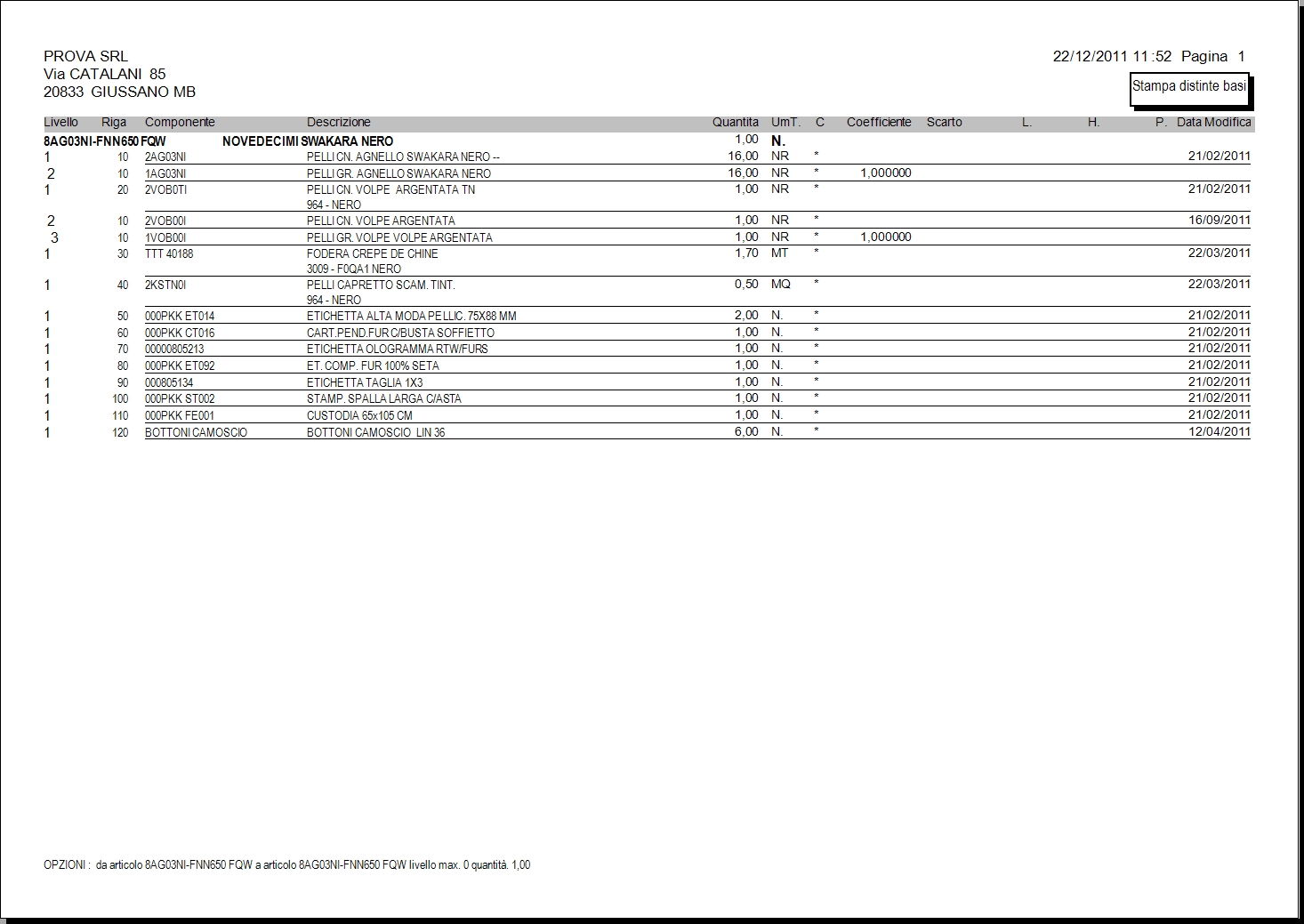
Esempio di stampa di tipo ESPLOSIONE SCALARE con IMMAGINI: 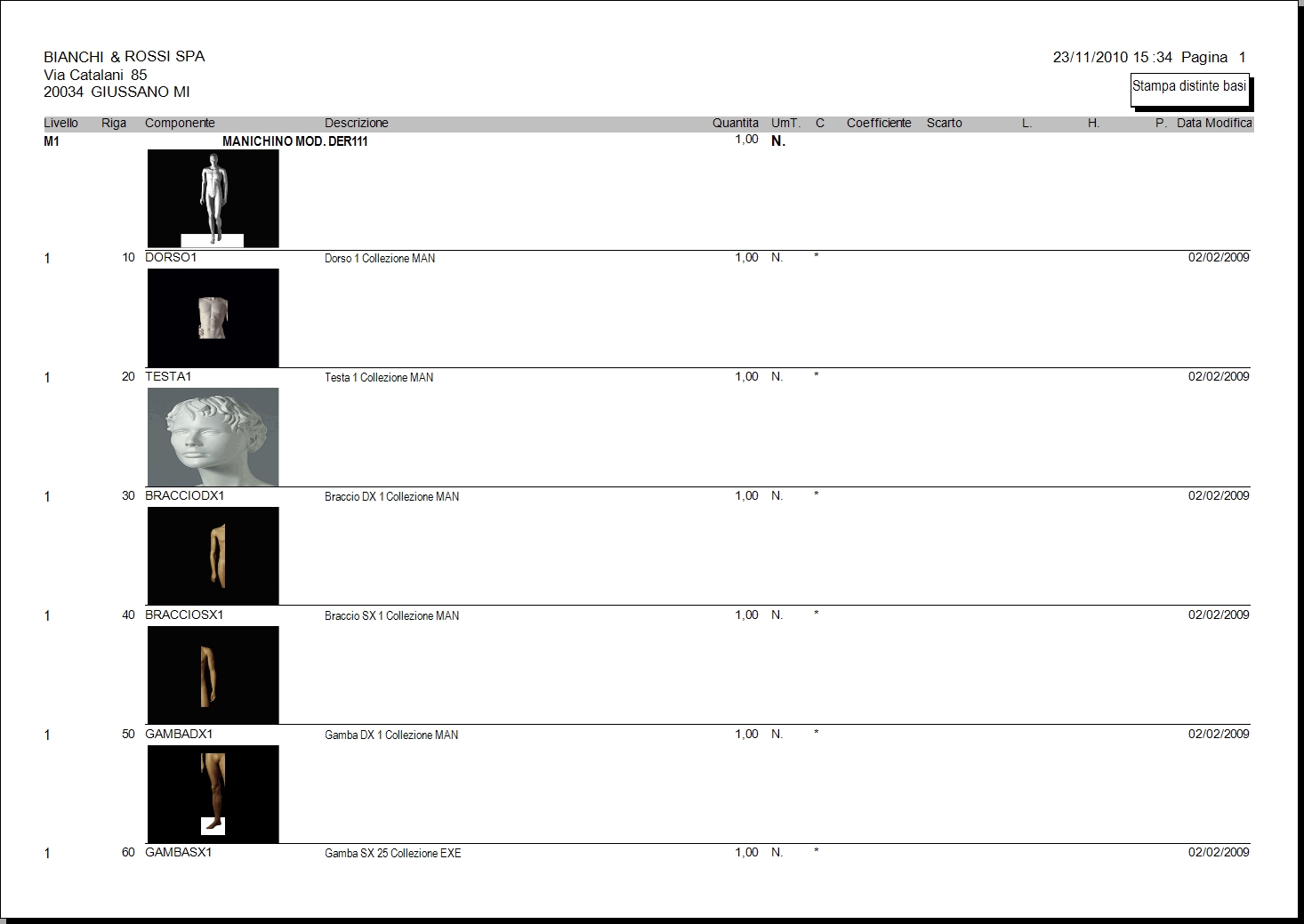
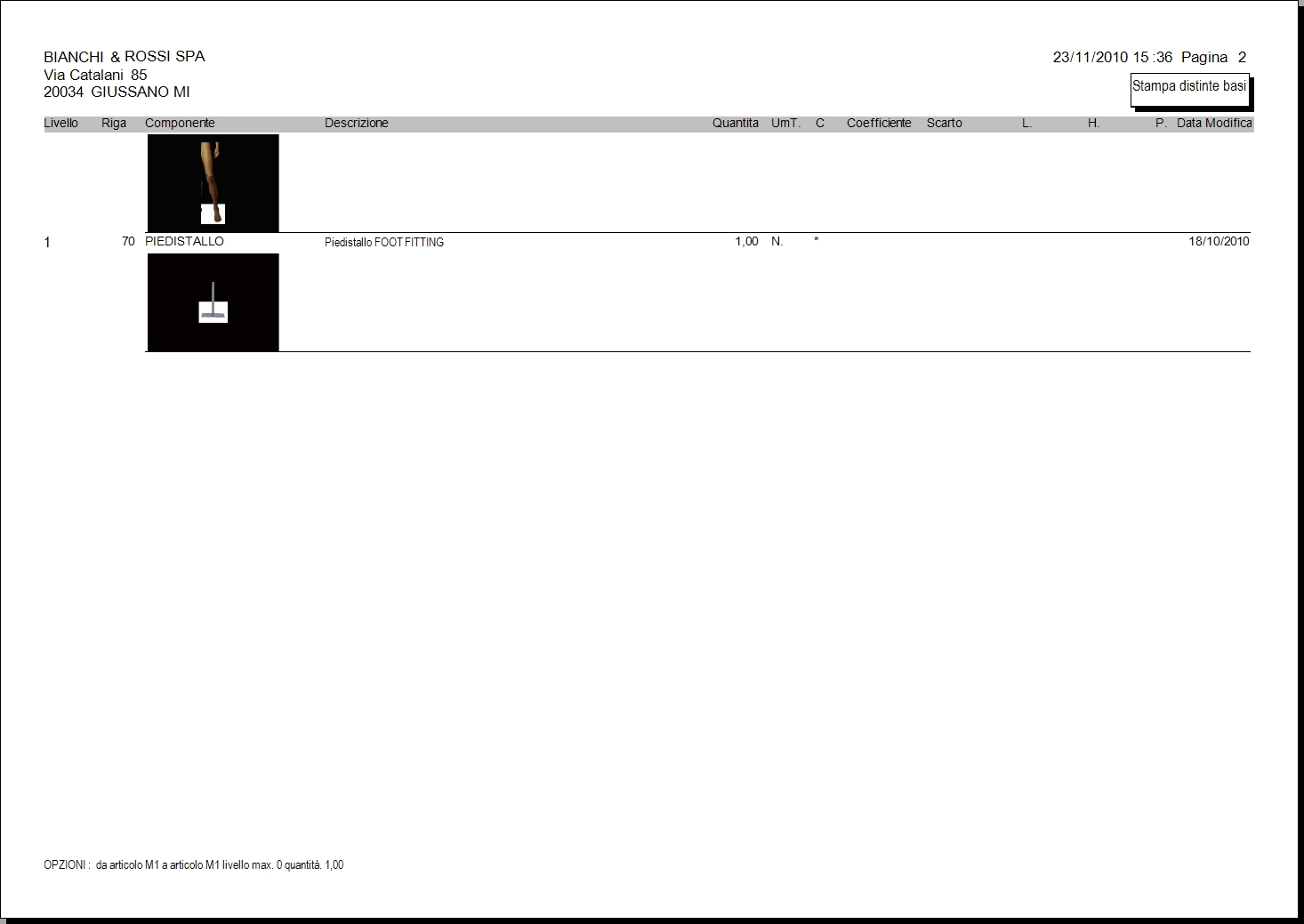
Esempio di stampa di tipo ESPLOSIONE SCALARE con STAMPA DETTAGLIATA TAGLIE/COLORI: 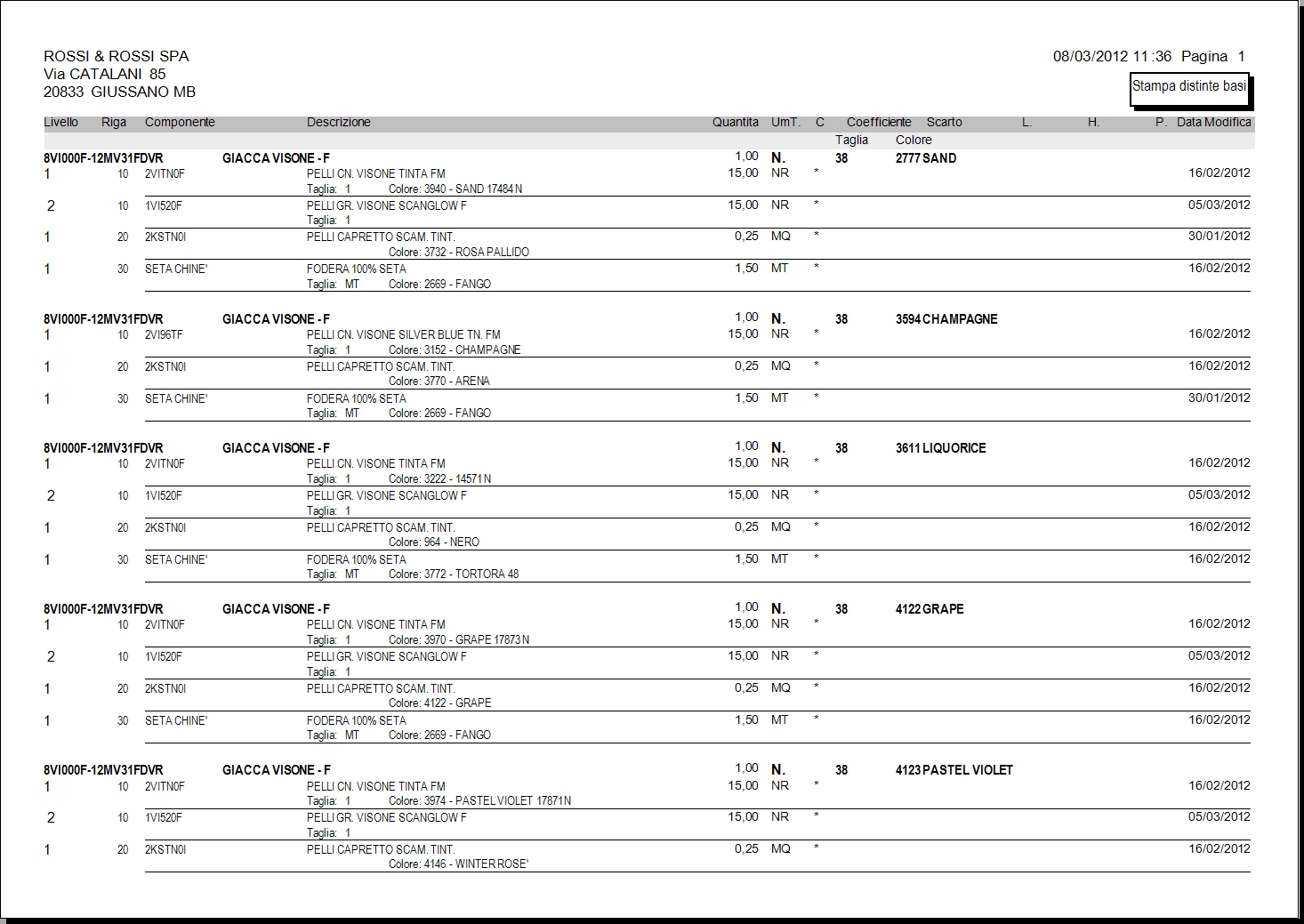
Esempio di stampa di tipo RIEPILOGO COMPONENTI in ordine di CODICE ARTICOLO (in presenza di un articolo associato a più fornitori verrà stampato il simbolo “*” nella colonna “Fornit.”): 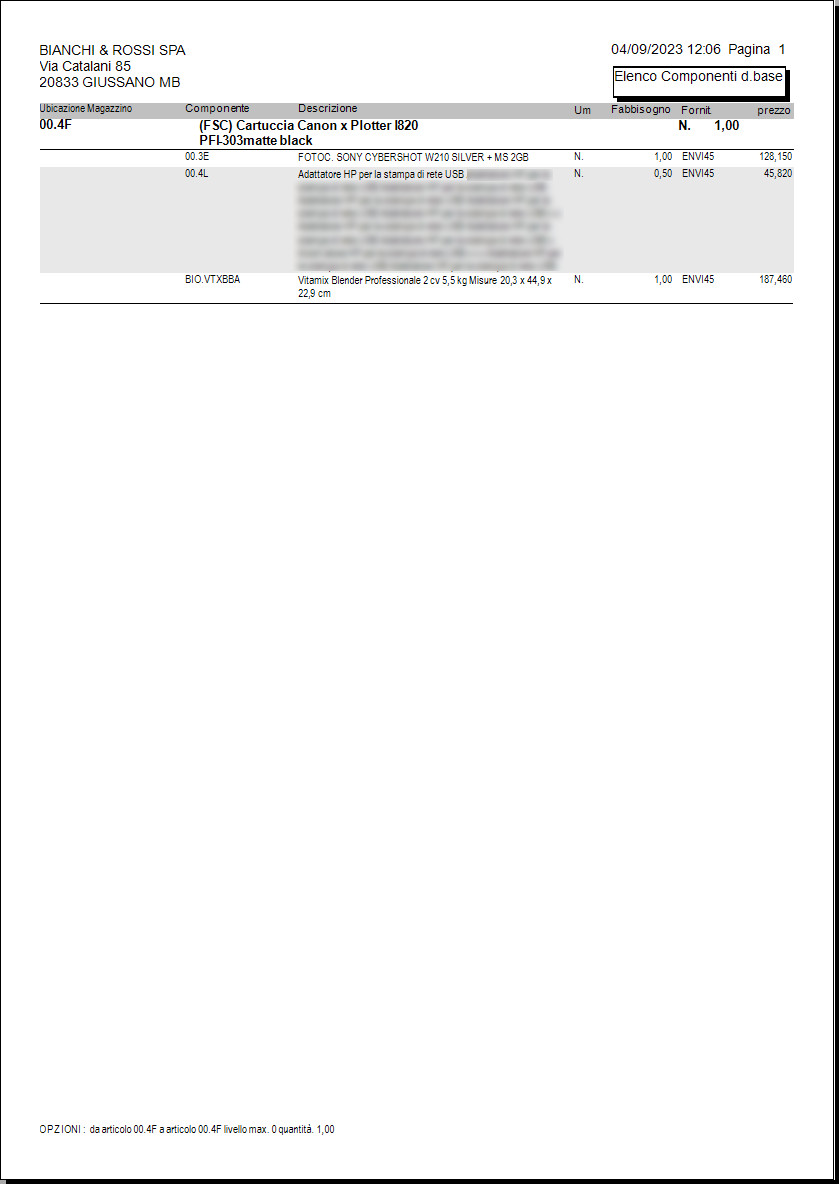
Esempio di stampa di tipo RIEPILOGO COMPONENTI CON IMMAGINI in ordine di CODICE ARTICOLO: