Situazione Merce Ordini Fornitori
PROCEDURE > ORDINI FORNITORI > Situazione Merce Ordini Fornitori
Il programma produce una stampa con la situazione merce da ricevere suddivisa per fornitori.
Nota: Non vengono considerati i documenti di tipo preventivi.
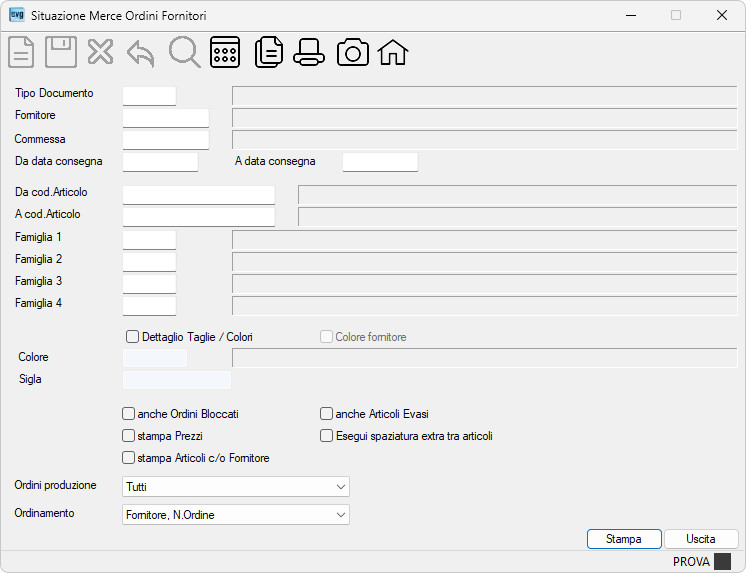
| Campo | O | Descrizione |
| Tipo documento | Se indicato, verranno considerati solo gli ordini appartenenti a quel tipo documento. | |
| Fornitore | Se indicato, verranno considerati solo gli ordini di quel fornitore. | |
| Commessa | Se indicata, verranno considerati solo gli ordini di quella commessa. | |
| Da data consegna | Se indicata, verranno considerate solo le righe articolo con data consegna uguale o superiore a quella indicata. | |
| A data consegna | Se indicata, verranno considerate solo le righe articolo con data consegna uguale o inferiore a quella indicata. | |
| Da cod.Articolo | Se indicato, verranno considerati solo gli articoli a partire da quel codice. | |
| A cod.Articolo | Se indicato, verranno considerati solo gli articoli fino a quel codice. | |
| Famiglia 1 | Se indicata, verranno considerati solo gli articoli appartenenti a quella famiglia. | |
| Famiglia 2 | Se indicata, verranno considerati solo gli articoli appartenenti a quella famiglia. | |
| Famiglia 3 | Se indicata, verranno considerati solo gli articoli appartenenti a quella famiglia. | |
| Famiglia 4 | Se indicata, verranno considerati solo gli articoli appartenenti a quella famiglia. | |
| Dettaglio Taglie / Colori | Opzionare il segno di spunta per ottenere la stampa con il dettaglio di ogni singolo articolo suddiviso per variante (Lotto – Mazza – Taglia – Colore). | |
| Colore fornitore | Opzionare il segno di spunta per ottenere la stampa con il colore del fornitore. Nota: campo attivo se è stato spuntato il flag Dettaglio Taglie / Colori. |
|
| Colore | Se indicato, verranno considerati solo gli articoli con quel colore. Nota: campo attivo se è stato spuntato il flag Dettaglio Taglie / Colori. |
|
| Sigla (collezione) | Se indicata in toto ovvero la parte iniziante della Sigla attribuita in anagrafica articoli, verranno considerati solo quegli articoli appartenenti a quella ‘collezione’. Nota: campo attivo se è stato spuntato il flag Dettaglio Taglie / Colori. |
|
| anche Ordini Bloccati | Indicare il segno di spunta per considerare anche gli ordini che risultano bloccati. | |
| anche Articoli Evasi | Indicare il segno di spunta per considerare anche gli articoli che risultano già consegnati. | |
| stampa Prezzi | Indicare il segno di spunta per stampare i prezzi nella colonna “Valore da consegnare”. | |
| Esegui spaziatura extra tra articoli | Opzionare il segno di spunta se desiderate che nella stampa, prima di ogni riga articolo, venga intervallata una riga vuota. | |
| stampa Articoli c/o Fornitore | Opzionare il segno di spunta se desiderate che nella stampa il codice articolo interno venga sostituito dall’articolo c/o Fornitore se presente ma comunque venga riportato, fra parentesi, nella descrizione dell’articolo. | |
| Ordini produzione | Opzionare come visualizzare gli ordini di produzione nella stampa, come segue: – Tutti, – Solo emessi, – In produzione. |
|
| Ordinamento | • | Opzionare l’ordine di stampa come segue: – Fornitore, N.Ordine, – Fornitore, Articolo, – Fornitore, Data consegna, – Fornitore, Ns/Riferimento, – Fornitore, Articolo c/o Fornitore, – Articolo, Data Consegna, – Ragione Sociale, N.Ordine, – Fornitore, Cliente, Data consegna, Articolo. |
Esempio di stampa con ORDINAMENTO Fornitore, N.Ordine: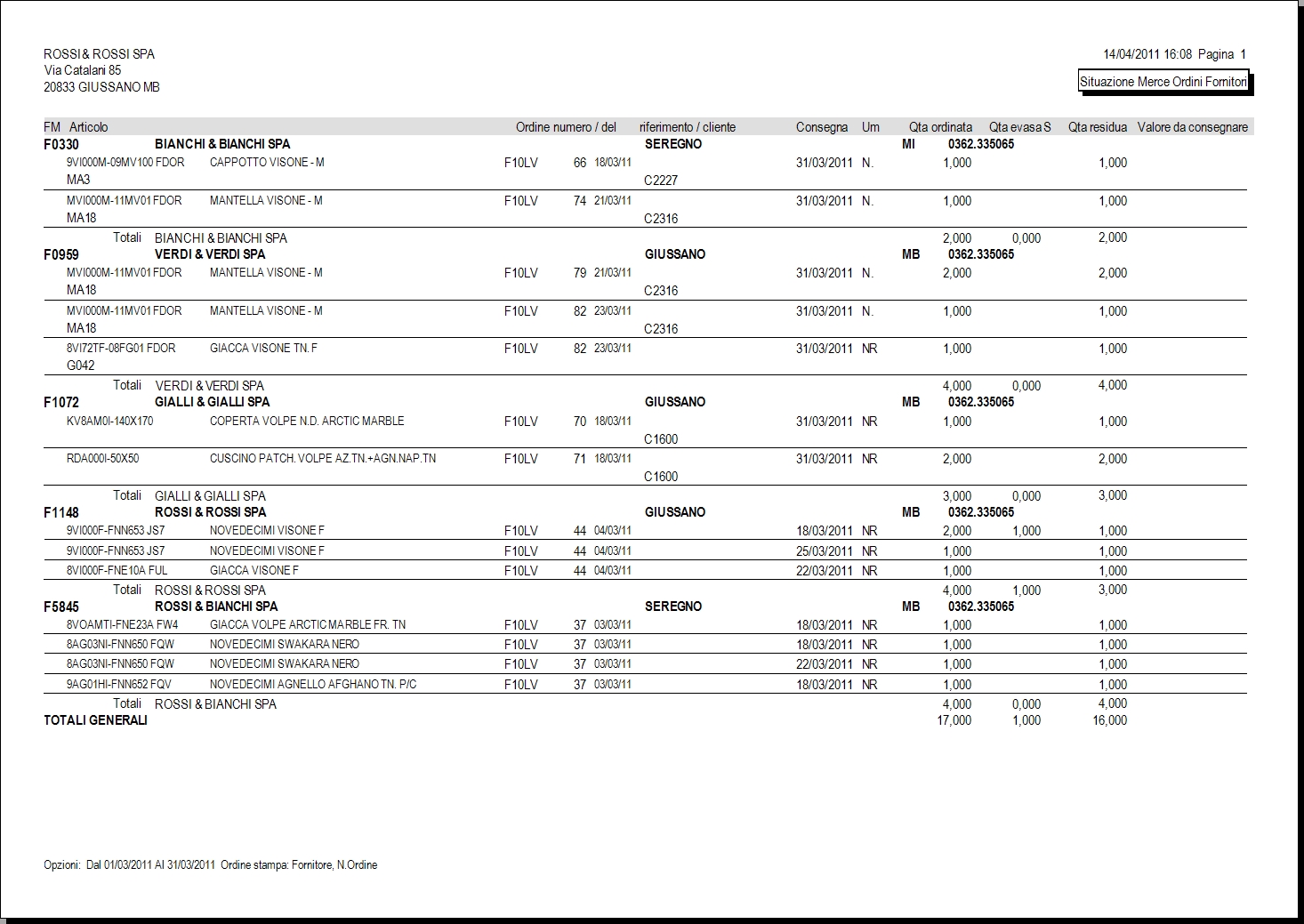
In presenza di un articolo c/o fornitori con il campo Giorni consegna valorizzato, nella stampa viene esposta in rosso la data di inizio produzione calcolata sottraendo i giorni alla data consegna tenendo conto anche dei giorni festivi (giorni non lavorativi).
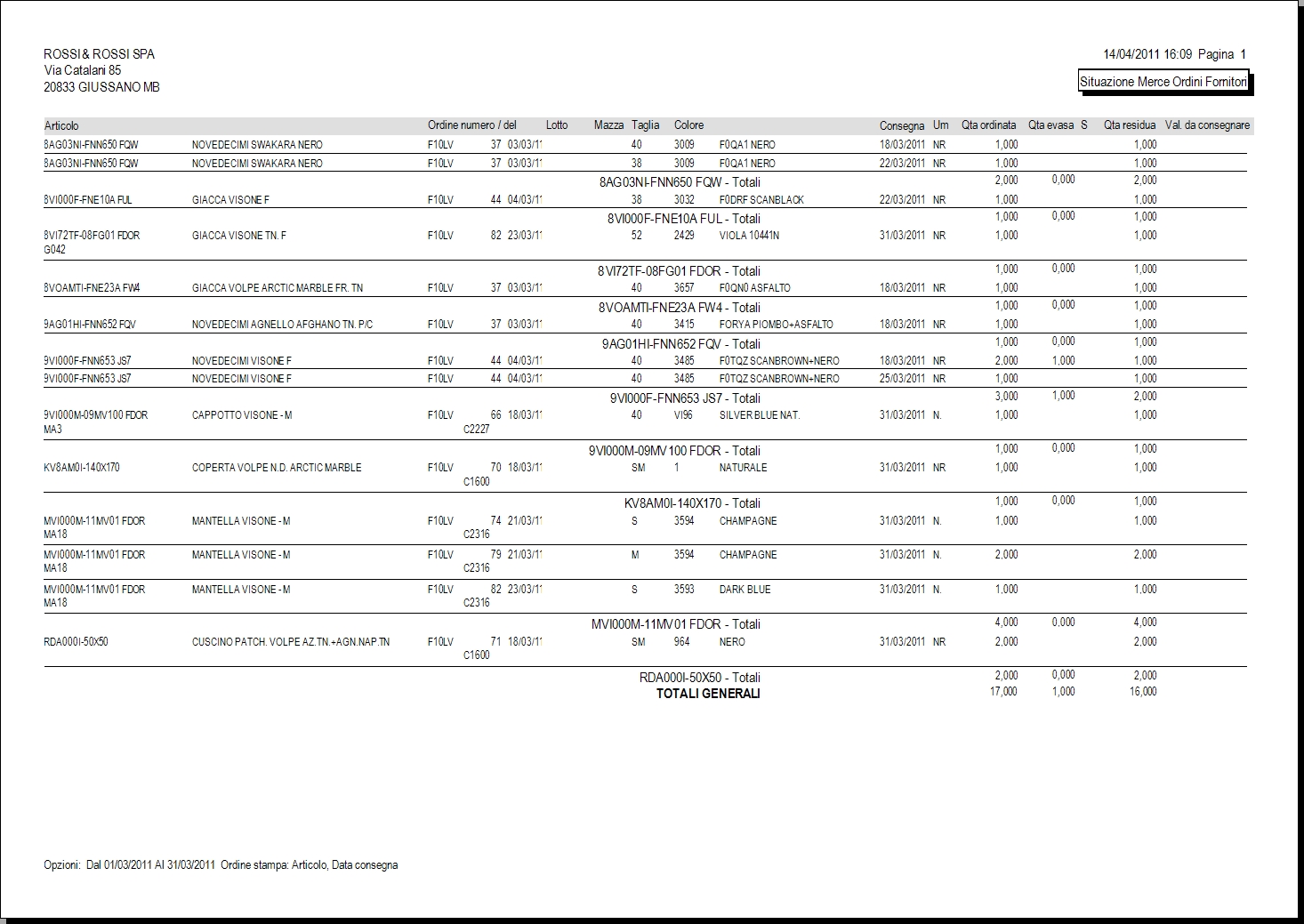
Esempio di stampa con DETTAGLIO Taglie / Colori e ORDINAMENTO Articolo, Data consegna: