Ricezione Ordini a Host
PROCEDURE > ORDINI CLIENTI > Ricezione Ordini da Host
Il programma provvede all’importazione degli ordini inviati dal Cliente con la procedura Invio Ordini a Host.
|
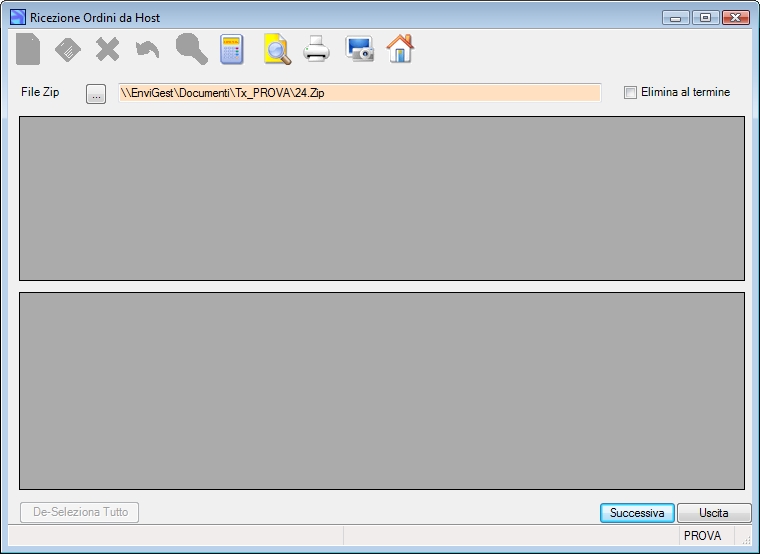
| Campo | O | Descrizione |
| File Zip | • | Indica il nome del file Zip contenente gli ordini da importare. Cliccare il bottone  per selezionare detto file. per selezionare detto file. |
| Elimina al termine | Opzionare il segno di spunta per far eliminare dalla procedura il File Zip al termine del lavoro. |
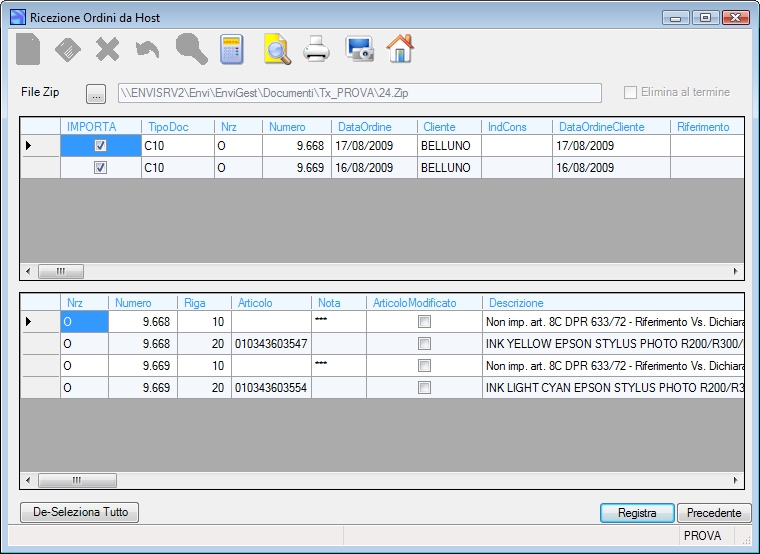
ORDINI: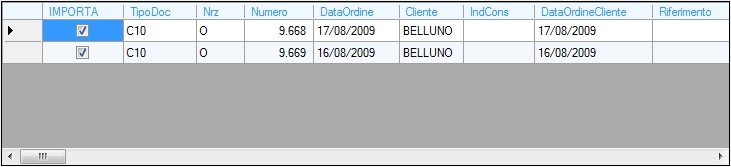 Avvertenza: se il NUMERO ORDINE risulta di colore rosso significa che l’ordine è già stato trasmesso. Pertanto, nel caso si desideri re-importare questi ordini occorrerà cancellare i precedenti. |
| In questa sezione vengono presentati tutti gli Ordini presenti nel files zip. |
Righe Ordine: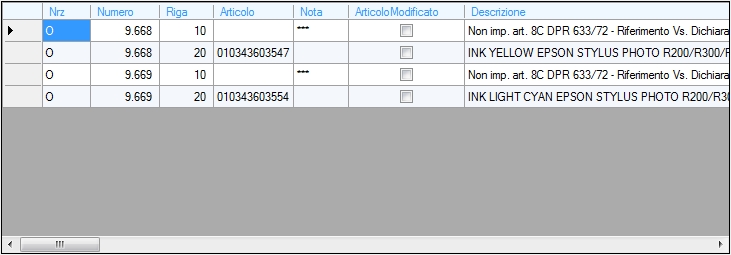 |
| In questa sezione vengono presentate tutte le righe che compongono gli Ordini presenti nella selezione. |
– indicare o togliere il segno di spunta, nella colonna , per rovesciare lo stato di selezionato/deselezionato della riga corrente; , per rovesciare lo stato di selezionato/deselezionato della riga corrente; |
– cliccare sul bottone  per rovesciare lo stato di selezionato/deselezionato di tutte le righe. per rovesciare lo stato di selezionato/deselezionato di tutte le righe. |
| A questo punto: – PER PROSEGUIRE CON L’IMPORTAZONE premere il bottone  : la procedura controlla per ciascun cliente se esiste una o più dichiarazioni di intento (tutte quelle che non hanno spuntato il flag Esenzione Esaurita) visualizzandole come nella seguente griglia: : la procedura controlla per ciascun cliente se esiste una o più dichiarazioni di intento (tutte quelle che non hanno spuntato il flag Esenzione Esaurita) visualizzandole come nella seguente griglia:
Ad importazione effettuata verrà visualizzata la precedente videata completamente vuota. Posizionando il cursore sul simbolo – PER TERMINARE SENZA ESEGUIRE NESSUNA OPERAZIONE premere il tasto [Esc]. |
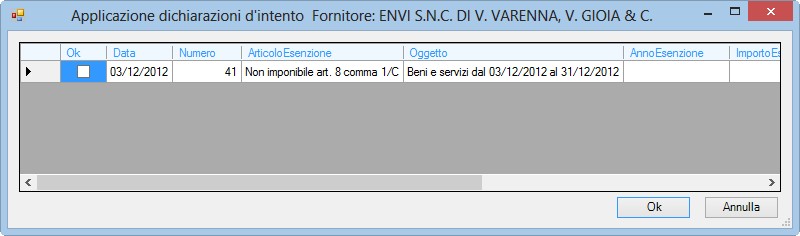 : l’utente potrà selezionare la dichiarazione interessata mettendo lo spunto sulla relativa cella nella colonna “Ok”.
 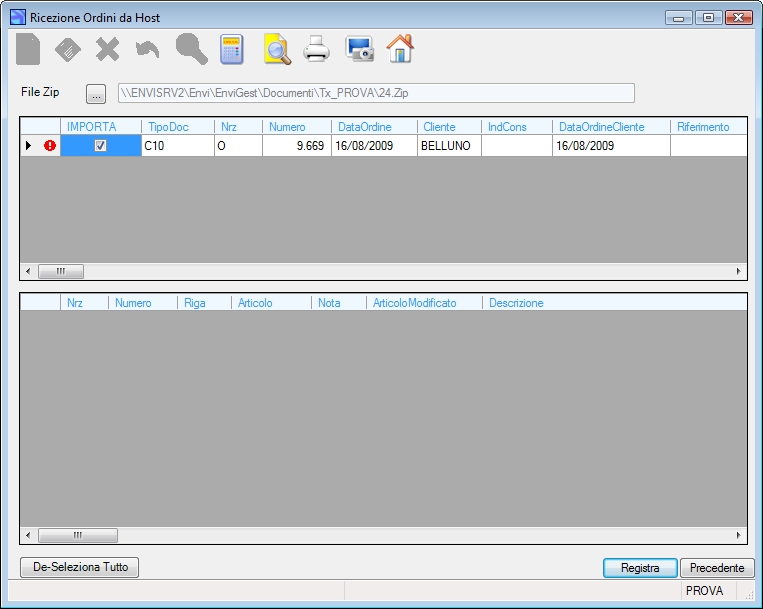 .
. di ciascuna riga, la procedura segnlerà il tipo di anomalia (esempio: NUMERO GIA’ UTILIZZATO),