Proiezione Fabbisogno
PROCEDURE > MAGAZZINO > Proiezione Fabbisogno
Il presente programma, analizzando i movimenti di magazzino (relativi al periodo di analisi scelto) effettuati con le causali indicate e considerando la disponibilità di magazzino (*) alla data odierna, provvede:
– dapprima alla stampa previsionale per la copertura di magazzino (relativamente al numero di giorni indicati dall’utente),
– quindi provvede alla generazione degli ordini a Fornitore.
Esempio:
ARTICOLO A
se:
– q.tà 15 è la disponibilità,
– q.tà 130 sono le vendite previste (Vend. Prev.) nei 60 gg. di periodo scelto,
– 90 sono i gg. di copertura desiderati,
allora:
– q.tà 195 sarà la copertura (130 / 60 * 90),
– q.tà 180 sarà il fabbisogno (195 – 15).
(*):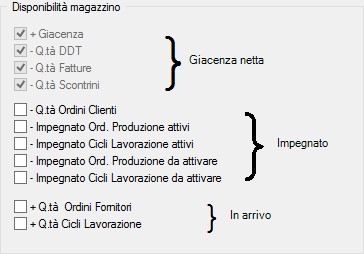 .
.
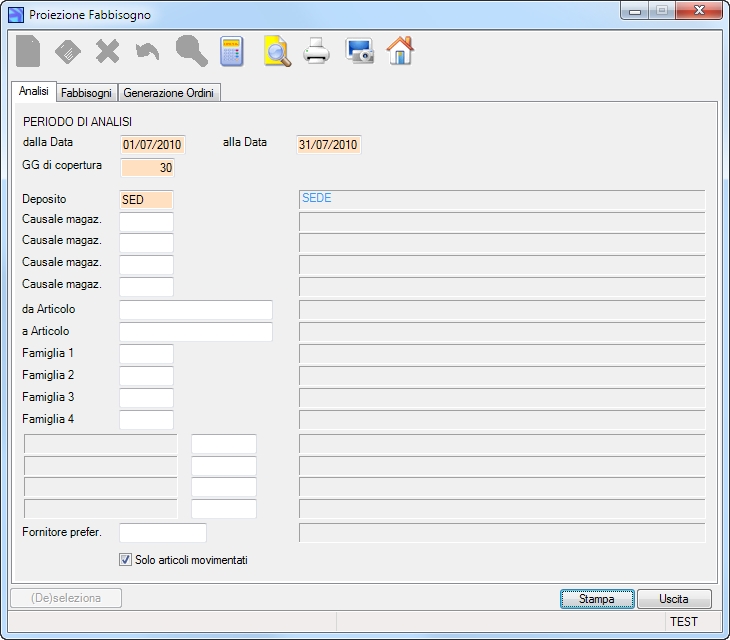
| Campo | O | Descrizione |
| dalla Data | • | Indicare la data di inizio del periodo di analisi. |
| alla Data | • | Indicare la data di fine del periodo di analisi. |
| GG di copertura | • | Indicare i giorni di copertura desiderati. |
| Deposito | • | Indicare il deposito oggetto dell’analisi previsionale. |
| Causale magaz. | E’ possibile indicare fino a quattro causali di magazzino diverse per filtrare i movimenti di magazzino. | |
| Da Articolo | Se indicato, verranno considerati solo gli articoli a partire da quel codice. | |
| A Articolo | Se indicato, verranno considerati solo gli articoli fino a da quel codice. | |
| Famiglia 1 | Se indicata, verranno considerati solo quegli articoli appartenenti a quella famiglia. | |
| Famiglia 2 | Se indicata, verranno considerati solo quegli articoli appartenenti a quella famiglia. | |
| Famiglia 3 | Se indicata, verranno considerati solo quegli articoli appartenenti a quella famiglia. | |
| Famiglia 4 | Se indicata, verranno considerati solo quegli articoli appartenenti a quella famiglia. | |
| Livello 1 | Se indicato, verranno considerati solo gli articoli appartenenti a quel codice di livello 1. Nota: la procedura sulla sinistra visualizza la descrizione del livello assegnata in tabella Livelli Codifica (nel caso della ns. pagina ‘Stato’). |
|
| Livello 2 | Se indicato, verranno considerati solo gli articoli appartenenti a quel codice di livello 2. Nota: la procedura sulla sinistra visualizza la descrizione del livello assegnata in tabella Livelli Codifica (nel caso della ns. pagina ‘Specie’). |
|
| Livello 3 | Se indicato, verranno considerati solo gli articoli appartenenti a quel codice di livello 3. Nota: la procedura sulla sinistra visualizza la descrizione del livello assegnata in tabella Livelli Codifica (nel caso della ns. pagina ‘Tipo’). |
|
| Livello 4 | Se indicato, verranno considerati solo gli articoli appartenenti a quel codice di livello 4. Nota: la procedura sulla sinistra visualizza la descrizione del livello assegnata in tabella Livelli Codifica (nel caso della ns. pagina ‘Sesso’). |
|
| Fornitore prefer. | Se indicato, verranno considerati solo gli articoli che hanno quel fornitore preferenziale. | |
| Solo articoli movimentati | Indicare il segno di spunta per considerare solo gli articoli che risultano movimentati nel periodo di analisi. | |
   |
Cliccando indifferentemente su uno dei tre bottoni, la procedura produrrà un elenco degli articoli interessati alla proiezione dei fabbisogni: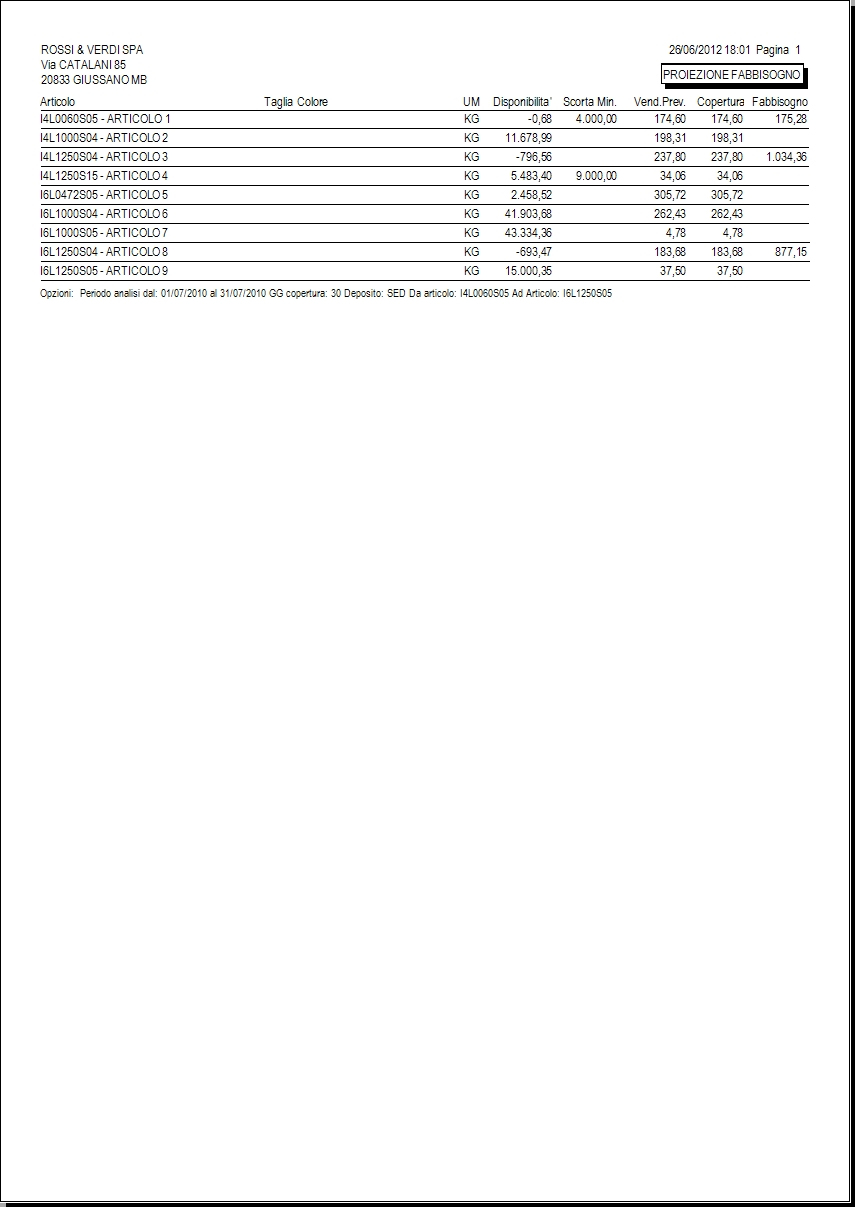 |
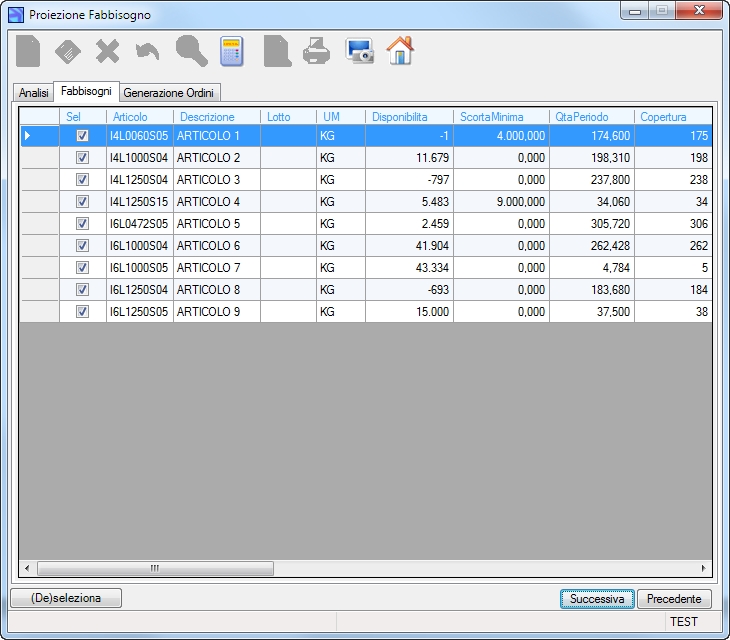
| Campo | O | Descrizione |
 |
Cliccare sul bottone per rovesciare lo stato di selezionato/deselezionato di tutte le righe. |
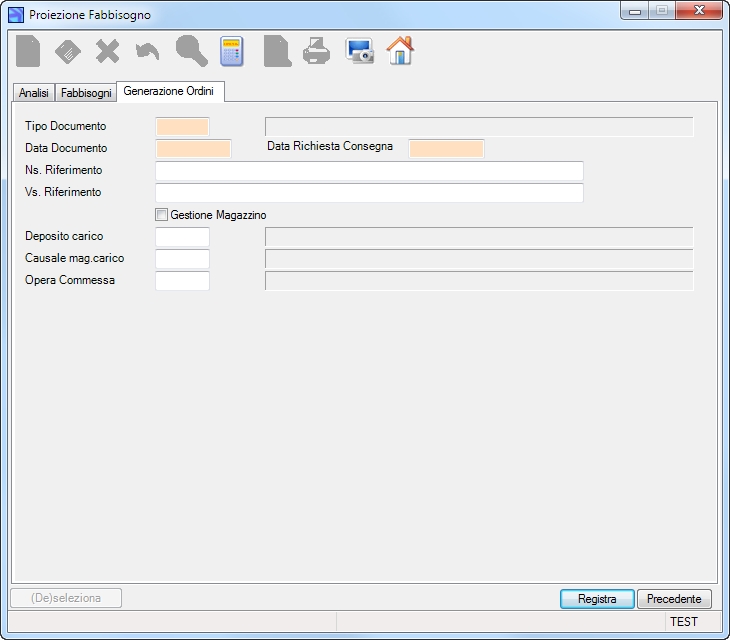
| Campo | O | Descrizione |
| Tipo Documento | • | Specificare il tipo di documento per l’ordine/i da generare ai fornitori. |
| Data Documento | • | Indicare la data di emissione degli ordini a fornitori. |
| Data Richiesta Consegna | • | Indicare la data di richiesta consegna merce. |
| Ns. Riferimento | Descrizione libera per indicare il ns. riferimento. | |
| Vs. Riferimento | Descrizione libera per indicare il riferimento del fornitore. | |
| Gestione Magazzino | Indicare il segno di spunta per abilitare il documento alla gestione di magazzino. Proposto se indicato nella tabella tipi di documento. | |
| Deposito carico | Indica il deposito interessato al carico merce. Proposto, in automatico, se caricato in tabella tipi documento. Indicazione obbligatoria se è stato spuntato il flag Gestione Magazzino. |
|
| Causale mag.carico | Indica la causale utilizzata per il carico della merce. Proposta quella registrata nella tabella del tipo documento in questione. Indicazione obbligatoria se è stato spuntato il flag Gestione Magazzino. |
|
| Opera Commessa | Se indicato un codice opera, la procedura in presenza di una commessa indicata nell’ordine cliente, riporterà tale codice in tutte le righe degli ordini a fornitori. |
| A questo l’utente potrà:
– TERMINARE SENZA ESEGUIRE NESSUNA OPERAZIONE premendo il tasto [Esc]. ovvero: Se è stato confermato il [Sì], la procedura controlla per ciascun fornitore se esiste una o più dichiarazioni di intento (tutte quelle che non hanno spuntato il flag Esenzione Esaurita) visualizzandole come nella seguente griglia:
|
 e la procedura visualizzerà il seguente messaggio
 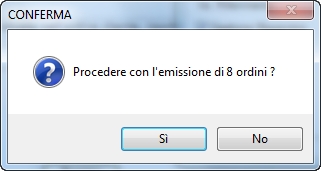 da confermare.
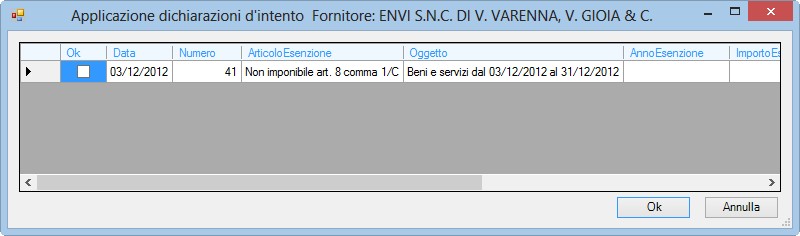 : l’utente potrà selezionare la dichiarazione interessata mettendo lo spunto sulla relativa cella nella colonna “Ok”. A conferma dell’avvenuta generazione viene visualizzato il seguente messaggio
 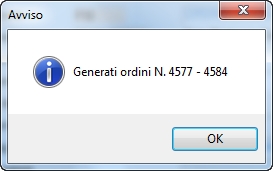 .
.